AI Companion

Dostosowywanie asystenta Zoom AI Companion potrzeb organizacji
Dodaj nowe lub dostosuj istniejące umiejętności asystenta AI Companion, aby zaspokoić wyjątkowe potrzeby Twojej organizacji
 8 min czytania
Opublikowano 25 września 2023



Robin Bunevich jest kierowniczką ds. marketingu produktów w Zoom. Nadzoruje marketing produktów i strategię Zoom AI. Po trzech latach prowadzenia marketingu dla produktów Zoom w zakresie rozwiązań do obsługi wydarzeń i uruchomieniu jednego z najszybciej rozwijających się produktów w Zoom, Zoom Events, koncentruje się teraz na pomaganiu organizacjom w płynnym wdrażaniu sztucznej inteligencji do ich przepływów pracy. Przed rozpoczęciem pracy w Zoom prowadziła marketing wydarzeń na żywo w The New York Times i odegrała kluczową rolę w przejściu organizacji na całkowicie wirtualny program wydarzeń w marcu 2020 roku. W Zoom Robin wykorzystuje swoje ponad 15-letnie doświadczenie w marketingu i reklamie, aby zwiększyć świadomość i wdrażanie rozwiązań Zoom w zakresie sztucznej inteligencji.
Niezależnie od tego, jak obecnie korzystasz z technologii, na pewnym poziomie została z nią zintegrowana sztuczna inteligencja i ważne jest, aby ją optymalnie wykorzystać. Kwestionariusz przeprowadzony przez Morning Consult na zlecenie firmy Zoom* pokazał, że ponad 75% liderów korzystających z rozwiązań AI obserwuje szybsze wykonywanie zadań, większą produktywność i wyższą jakość pracy. W oparciu o te ustalenia firma Zoom ogłosiła niedawno wprowadzenie ZoomMate – rozwiązania, które ma jeszcze bardziej zwiększyć wydajność zespołów, przekształcając rozmowy w konkretne wyniki.
Funkcje AI w Zoom Workplace mogą ci w tym pomóc, automatyzując zadania, dostarczając przydatne informacje oraz umożliwiając sprawniejszą i szybszą pracę. Zostały zaprojektowane z myślą o integracji z Twoim środowiskiem Zoom Workplace oraz oferują szereg funkcji, które pomogą Ci pracować sprawniej przy mniejszym wysiłku.
Niezależnie od tego, czy przygotowujesz się do spotkań, zarządzasz projektami czy odpowiadasz klientom, funkcje AI w Zoom Workplace umożliwiają pracę w tle, proaktywnie sugerując kolejne kroki, dopracowując harmonogram i pomagając Ci skupić się na najistotniejszych zadaniach.
Funkcje AI w Zoom Workplace pomogą ci znaleźć kluczowe informacje w rozmowach, dokumentach i aplikacjach dzięki tworzeniu notatek i wyszukiwaniu odpowiednich treści. Ułatwiają one efektywniejsze zarządzanie czasem, zajmując się bardziej żmudnymi czynnościami dotyczącymi spotkań, dokumentów, czatów itp. – dzięki temu możesz się skupić na zadaniach wymagających Twojej wyjątkowej wiedzy. Natomiast ZoomMate pozwala szybciej dostarczać wysokiej jakości materiały – niezależnie od tego, czy chodzi o tworzenie treści, odpowiadanie na zapytania klientów, czy też opracowywanie planów strategicznych – a wszystko to przy minimalnym nakładzie pracy. Funkcja ta jest dostępna na stronie ai.zoom.com oraz w zakładce ZoomMate w aplikacji Zoom Workplace.
W tym przewodniku pokażemy, jak włączyć funkcje AI w Zoom Workplace, omówimy najważniejsze możliwości oraz przedstawimy porady i sprawdzone sposoby, które pomogą w pełni wykorzystać AI w codziennej pracy.
Niezależnie od tego, czy dopiero zaczynasz pracę z AI, czy też już od jakiegoś czasu korzystasz z jej zalet, funkcje AI w Zoom Workplace zostały zaprojektowane z myślą o płynnym wkomponowaniu się w Twój dzień pracy, nie zakłócając przy tym Twojego dotychczasowego sposobu działania. Rozpoznają one kontekst i rejestrują szczegóły Twoich rozmów, dokumentów oraz zadań, aby ułatwić koncentrację na tym, co najważniejsze.
Jeśli masz mało czasu, a czeka na ciebie góra wiadomości na czacie, funkcje podsumowania wiadomości, dokumentów i wątków szybko przedstawią ci zarys rozmów i wskażą zadania do wykonania, pomagając ci zorientować się w sytuacji i skutecznie reagować. Gdy skorzystasz z ulepszonej funkcji „przygotuj mnie do spotkania”, jeszcze przed spotkaniem automatycznie otrzymasz podsumowanie wszystkich punktów jego planu, wcześniejszych działań do wykonania oraz istotnych informacji. Pozwoli Ci to wyeliminować początkowe zamieszanie i przejść od razu do bardziej efektywnej dyskusji.
Możesz też dostać podsumowania spotkań, które podkreślają najważniejsze punkty planu i dzielą spotkanie na mniejsze sekcje – dzięki temu możesz bez wysiłku skupić się na priorytetach. Co więcej, możesz uzyskać podsumowanie spotkania nawet bez nagrywania całości. Nagrywanie nie będzie konieczne.
Skonfiguruj funkcje AI w Zoom Workplace, żeby zbierać dane analityczne z spotkań w Zoom, spotkań stacjonarnych oraz spotkań na innych platformach, takich jak Microsoft Teams i Google Meet. Funkcje AI w Zoom Workplace pomagają uporządkować notatki, rozwinąć najważniejsze wnioski i wyodrębnić kluczowe informacje, dzięki czemu możesz szybko działać bez konieczności przeglądania każdej rozmowy. Dzięki ZoomMate inteligentne wyszukiwanie pozwoli Ci przeszukiwać całą platformę Zoom Workplace, a także połączyć aplikacje Google i Microsoft, co pomoże szybko znaleźć informacje potrzebne do realizacji projektów.
Zgodnie z kwestionariuszem przeprowadzonym przez Zoom Morning Consult, jednym z najważniejszych zadań, do których liderzy chętnie wykorzystaliby sztuczną inteligencję, jest pomoc w czasie rzeczywistym podczas spotkań, dzięki czemu wsparcie AI podczas spotkań staje się niezwykle cenną funkcją.
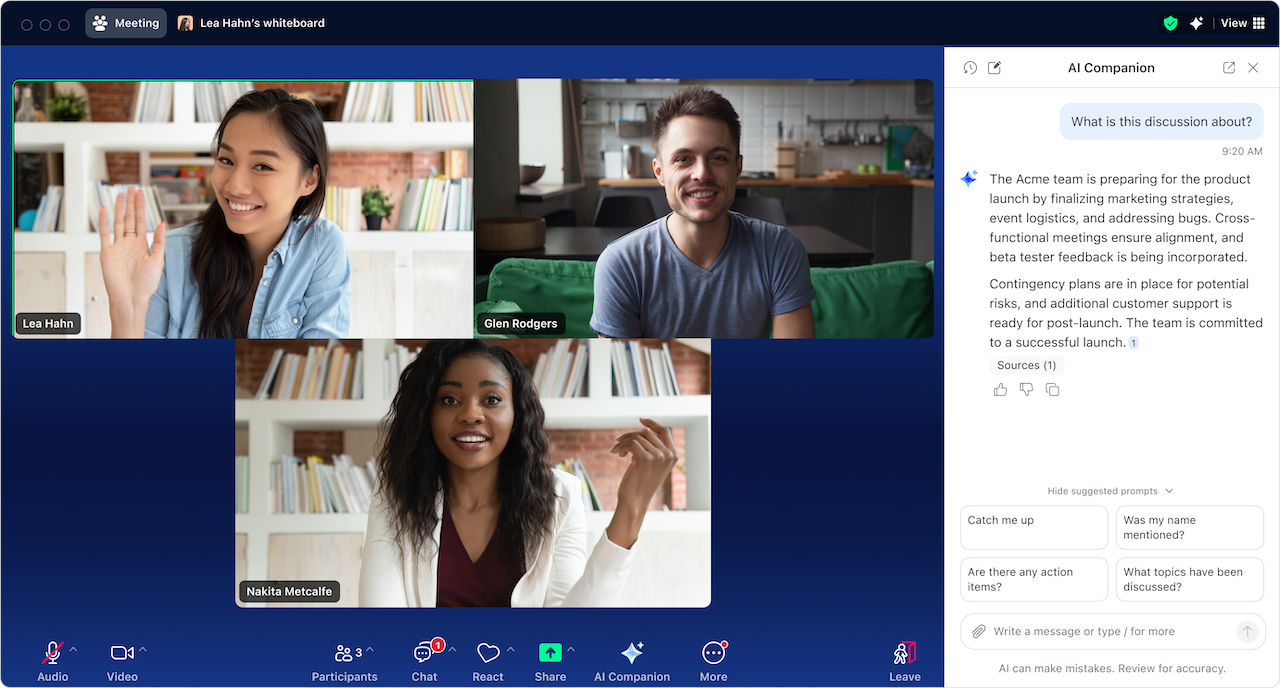
Aby uzyskać pomoc podczas spotkania, możesz porozmawiać z AI Chat za pośrednictwem panelu bocznego, prosząc o pomoc w szerokim zakresie zadań, takich jak rejestrowanie informacji zwrotnych i zagadnień poruszonych podczas dyskusji, zadawanie pytań w Internecie oraz uzyskiwanie dodatkowych informacji o uczestnikach, na przykład o zajmowanym przez nich stanowisku i ich strefie czasowej. Prowadzący spotkania mają ustawienia określające, czy uczestnicy mogą zadawać pytania na temat spotkania, w tym dotyczące tego, co się wydarzyło przed ich dołączeniem. Ponadto masz możliwość proaktywnego śledzenia punktów planu spotkania, wyróżniania najważniejszych decyzji i sugerowania dalszych kroków. Pomaga to zachować skupienie i zwiększyć produktywność dyskusji.
Po spotkaniu możesz skorzystać z panelu bocznego, żeby zadać czatowi AI pytania dotyczące spotkania, na przykład: „Jakie tematy zostały poruszone?” albo „Czy wspomniano o mnie?”. Funkcje AI w Zoom Workplace potrafią też podsumowywać rozmowy, wiadomości SMS i wiadomości głosowe w Zoom Phone – dzięki temu nic Ci nie umknie.
Dzięki My Notes możesz robić notatki bezpośrednio obok okna spotkania w Zoomie. Gdy już sporządzisz notatki za pomocą tej funkcji, możesz je poszerzyć o transkrypcję spotkania z automatycznie zarejestrowanymi i uporządkowanymi najważniejszymi wnioskami. Wszystkie te treści są przechowywane w Zoom Hub, co umożliwia łatwe wyszukiwanie notatek i tworzenie dokumentów na ich podstawie.
Według ankiety Zoom Morning Consult pracownicy poświęcają na pisanie i wysyłanie e-maili oraz wiadomości na czacie więcej czasu niż na jakiekolwiek inne czynności zawodowe. Co więcej, 44% pracowników twierdzi, że przeznacza na te zadania więcej czasu, niż by chciało.
W panelu bocznym AI możesz poprosić go o pomoc w następujących sprawach:
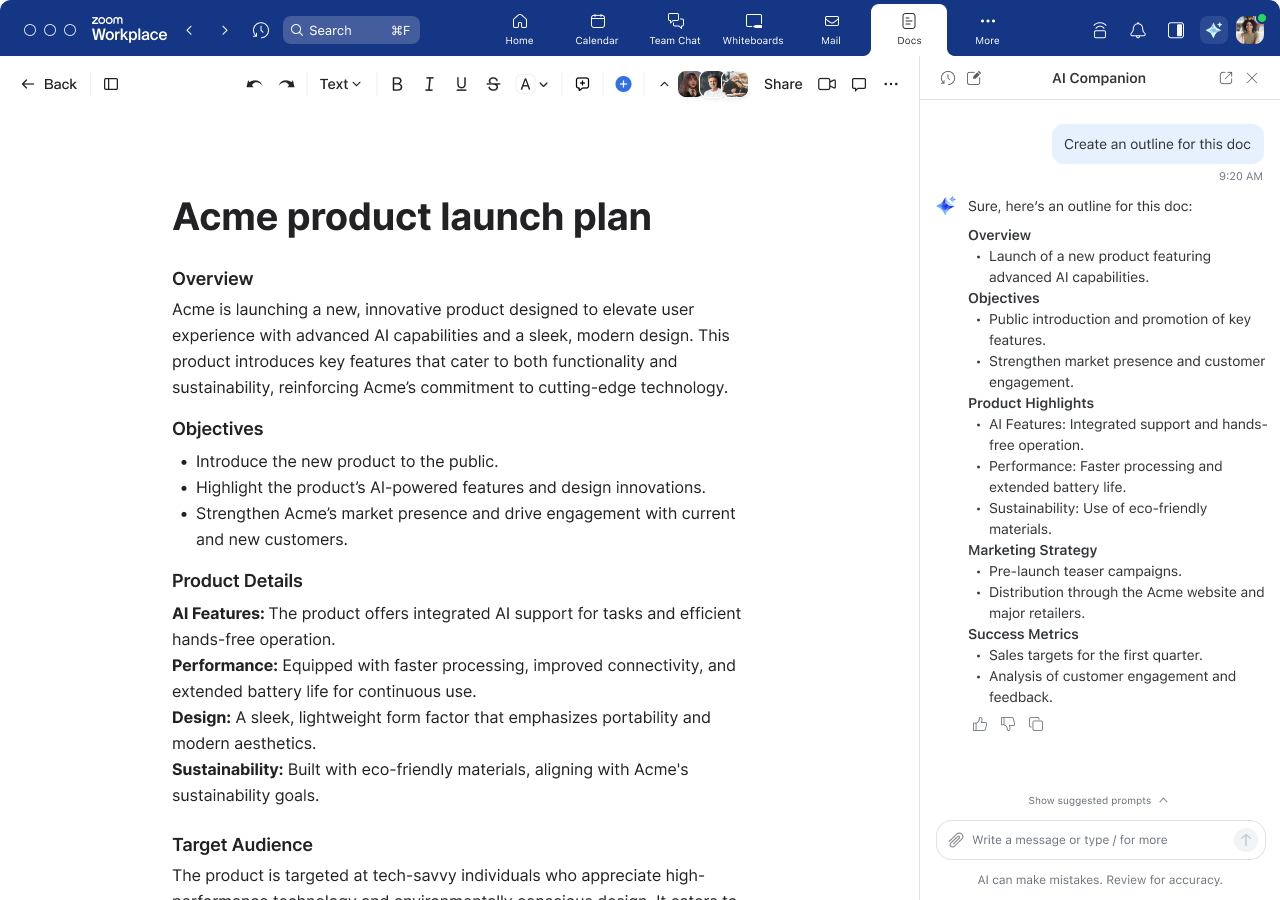
Dzięki nowej interaktywnej powierzchni roboczej w przeglądarce i w aplikacji Zoom Workplace (wkrótce) ZoomMate może pomóc w pisaniu tekstów i prowadzeniu badań w centralnym miejscu, ułatwiając szybsze tworzenie wysokiej jakości treści przy minimalnej liczbie czynności ręcznych.
Aby go aktywować:
Aby sprawdzić, kiedy nowe funkcje ZoomMate i AI będą dostępne, zobacz aktualizacje.

Oto kilka przykładowych poleceń na początek i kilka funkcji, które planujemy wdrożyć w przyszłości. Wypróbuj poniższe przykładowe prompty i pamiętaj, że możesz przesyłać dokumenty z komputera:
Zoom Meetings
Zoom Chat
Zoom Canvas
Zoom Mail
Panel boczny czatu AI
Rzeczywiste wyniki i szybkość odpowiedzi funkcji AI mogą się różnić w zależności od promptu, ustawień produktu i dostępnych danych. Zoom będzie z czasem wprowadzać innowacje i ulepszać funkcje AI, zbierać opinie klientów oraz poprawiać szybkość reakcji. W chwili pisania tego tekstu funkcje AI są dostępne w aplikacji Zoom Workplace na systemy macOS, Windows, iPhone i Android, a ZoomMate można znaleźć pod adresem ai.zoom.us.
Jeśli chcesz zwiększyć swoją wydajność i usprawnić współpracę, już dziś zacznij korzystać z funkcji opartych na sztucznej inteligencji w Zoom Workplace. Funkcje ZoomMate są dostępne jako oddzielny płatny dodatek.
Jeśli nie masz kwalifikującego się płatnego planu Zoom, już dziś wykonaj uaktualnienie, aby uzyskać dostęp do zalet funkcji AI w Zoom Workplace. Czas zacząć pracować mądrzej, współpracować efektywniej i z łatwością osiągać cele.
Jeśli chcesz poznać jeszcze więcej porad i wskazówek dotyczących sztucznej inteligencji w Zoom Workplace, zapoznaj się z poniższymi materiałami:
Uwaga redakcyjna: ten wpis na blogu został zaktualizowany w czerwcu 2026 r., żeby uwzględnić najświeższe informacje na temat funkcji sztucznej inteligencji w Zoom Workplace.
* Na podstawie ankiety internetowej przeprowadzonej wśród 11 023 pełnoetatowych pracowników umysłowych w Stanach Zjednoczonych, Wielkiej Brytanii, Irlandii, Niemczech, Francji, Japonii, Singapurze i Australii. Badanie przeprowadzone przez Morning Consult w imieniu Zoom Communications, Inc. w dniach 10–25 sierpnia 2023 r.
Funkcje AI są dostępne w ramach kwalifikujących się płatnych planów Zoom Workplace i mogą być niedostępne w przypadku niektórych regionów lub branż.
Dodaj nowe lub dostosuj istniejące umiejętności asystenta AI Companion, aby zaspokoić wyjątkowe potrzeby Twojej organizacji
 5 min czytania
Zoom Tasks to wbudowane w Zoom Workplace rozwiązanie do zarządzania zadaniami oparte na sztucznej inteligencji wyposażone w funkcję AI Companion, która ułatwia identyfikowanie pozycji na liście zadań, zarządzanie nimi oraz wykonywanie ich.
Podczas naszego szczytu na temat transformacji miejsc pracy, który odbył się w styczniu 2025 r., przeanalizowaliśmy rzeczywiste doświadczenia związane z wdrażaniem sztucznej inteligencji, przełomowe wyniki, które zaobserwowano, oraz kolejne kroki w zakresie sztucznej inteligencji.