AI Companion

Tùy chỉnh Zoom AI Companion theo nhu cầu của tổ chức
Đáp ứng các nhu cầu đặc thù của tổ chức bằng cách bổ sung những kỹ năng mới cho AI Companion hoặc điều chỉnh các kỹ năng có sẵn.
 8 số phút đọc
Đăng vào 25 tháng 9, 2023



Robin Bunevich là Trưởng phòng Tiếp thị Sản phẩm tại Zoom. Cô giám sát hoạt động tiếp thị sản phẩm và chiến lược cho Zoom AI. Sau ba năm lãnh đạo bộ phận tiếp thị cho các sản phẩm Giải pháp sự kiện của Zoom và ra mắt một trong những sản phẩm phát triển nhanh nhất tại Zoom là Zoom Events, hiện cô tập trung vào việc giúp các tổ chức áp dụng AI một cách mượt mà vào quy trình làm việc của họ. Trước khi đến với Zoom, cô phụ trách tiếp thị cho các sự kiện trực tiếp tại The New York Times và đóng vai trò quan trọng trong việc giúp tổ chức này chuyển sang chương trình sự kiện hoàn toàn trực tuyến vào tháng 3 năm 2020. Tại Zoom, Robin tận dụng hơn 15 năm kinh nghiệm trong lĩnh vực tiếp thị và quảng cáo để nâng cao nhận thức và thúc đẩy áp dụng các giải pháp AI của Zoom.
Bất kể bạn đang sử dụng công nghệ theo cách nào, AI đã được tích hợp ở một mức độ nào đó và điều quan trọng là phải tận dụng tối đa nó. Một cuộc khảo sát của Morning Consult dành cho Zoom* cho thấy hơn 75% các nhà lãnh đạo sử dụng AI báo cáo rằng họ hoàn thành tác vụ nhanh hơn, năng suất hơn và có chất lượng công việc tốt hơn. Dựa trên những phát hiện này, Zoom gần đây đã công bố ZoomMate, được thiết kế để nâng cao hơn nữa hiệu quả của đội nhóm bằng cách chuyển đổi các cuộc hội thoại thành kết quả thiết thực.
Các tính năng AI trong Zoom Workplace có thể giúp bằng cách tự động hóa các tác vụ, đưa ra những thông tin chi tiết và giúp bạn làm việc hiệu quả hơn, nhanh hơn. Được thiết kế để tích hợp với trải nghiệm Zoom Workplace của bạn, các tính năng này mang đến một loạt các tính năng giúp bạn làm việc ít hơn và thông minh hơn.
Cho dù bạn đang chuẩn bị cho các cuộc họp, quản lý dự án hay phản hồi khách hàng, hãy để các tính năng AI trong Zoom Workplace hoạt động ở chế độ nền để chủ động đề xuất các bước tiếp theo, cải thiện lịch trình và giúp bạn tập trung vào công việc quan trọng nhất.
Các tính năng AI trong Zoom Workplace có thể giúp bạn phát hiện thông tin quan trọng trong các cuộc hội thoại, tài liệu và ứng dụng thông qua việc ghi chú và truy xuất nội dung liên quan. Chúng giúp bạn sử dụng thời gian hiệu quả hơn, xử lý công việc tẻ nhạt trong các cuộc họp, tài liệu, trò chuyện và hơn thế nữa, để bạn có thể tập trung vào các tác vụ đòi hỏi chuyên môn độc đáo của mình. Hơn nữa, với ZoomMate, bạn sẽ có thể hoàn thành công việc chất lượng cao một cách nhanh chóng hơn, dù là tạo nội dung, giải đáp thắc mắc của khách hàng hay soạn thảo các kế hoạch chiến lược — tất cả chỉ cần rất ít hướng dẫn. Bạn có thể truy cập ZoomMate tại ai.zoom.com và trong thẻ ZoomMate trên ứng dụng Zoom Workplace.
Trong hướng dẫn này, chúng tôi sẽ hướng dẫn cách kích hoạt các tính năng AI trong Zoom Workplace, khám phá các chức năng chính cũng như chia sẻ các mẹo và thủ thuật để giúp bạn tận dụng tối đa AI trong ngày làm việc của mình.
Dù bạn mới làm quen với AI hay đã tìm hiểu các lợi ích của nó trong một thời gian, các tính năng AI trong Zoom Workplace được thiết kế để tích hợp vào ngày làm việc của bạn mà không làm gián đoạn cách bạn vốn đang làm. Chúng nhận biết ngữ cảnh, nắm bắt chi tiết các cuộc hội thoại, tài liệu và nhiệm vụ của bạn để giúp bạn tập trung vào điều quan trọng nhất.
Nếu bạn thiếu thời gian và có hàng núi tin nhắn trò chuyện cần bắt kịp, tính năng tóm tắt tin nhắn, tài liệu hoặc chuỗi trò chuyện có thể nhanh chóng tóm tắt các chuỗi trò chuyện và xác định các mục hành động, giúp bạn nắm bắt bức tranh tổng thể và phản hồi hiệu quả. Khi bạn sử dụng kỹ năng nâng cao "chuẩn bị cho cuộc họp", bạn sẽ tự động nhận được tóm tắt về các mục trong chương trình họp, các mục hành động trước đó và các thông tin chi tiết liên quan trước khi tham gia cuộc họp. Bạn có thể bỏ qua phần tranh luận ban đầu và đi thẳng vào một cuộc thảo luận hiệu quả hơn.
Bạn cũng có thể nhận bản tóm tắt cuộc họp để làm nổi bật các mục chương trình họp và chia cuộc họp của bạn thành các chương thông minh—vì vậy bạn luôn nắm bắt các ưu tiên của mình tốn ít công sức hơn. Hơn nữa, nếu bạn muốn tóm tắt cuộc họp nhưng không muốn ghi lại toàn bộ cuộc họp, bạn vẫn có thể nhận được bản tóm tắt cuộc họp. Không cần ghi lại.
Cấu hình các tính năng AI trong Zoom Workplace để thu thập thông tin chi tiết từ các cuộc họp Zoom, các phiên trực tiếp và cuộc họp trên các nền tảng khác như Microsoft Teams và Google Meet. Các tính năng AI trong Zoom Workplace sắp xếp ghi chú của bạn, mở rộng những điểm chính và làm nổi bật thông tin quan trọng để bạn có thể hành động mà không cần phải xem lại từng cuộc hội thoại. Với ZoomMate, tính năng tìm kiếm thông minh sẽ cho phép bạn tìm kiếm trên Zoom Workplace, cũng như kết nối các ứng dụng của Google và Microsoft, giúp bạn nhanh chóng tìm thấy thông tin cần thiết để thúc đẩy các dự án.
Theo khảo sát của Morning Consult thực hiện cho Zoom, tác vụ hàng đầu mà các nhà lãnh đạo sẵn sàng sử dụng AI nhất là trợ giúp theo thời gian thực trong cuộc họp, biến tính năng hỗ trợ AI trong cuộc họp thành một công cụ giá trị.
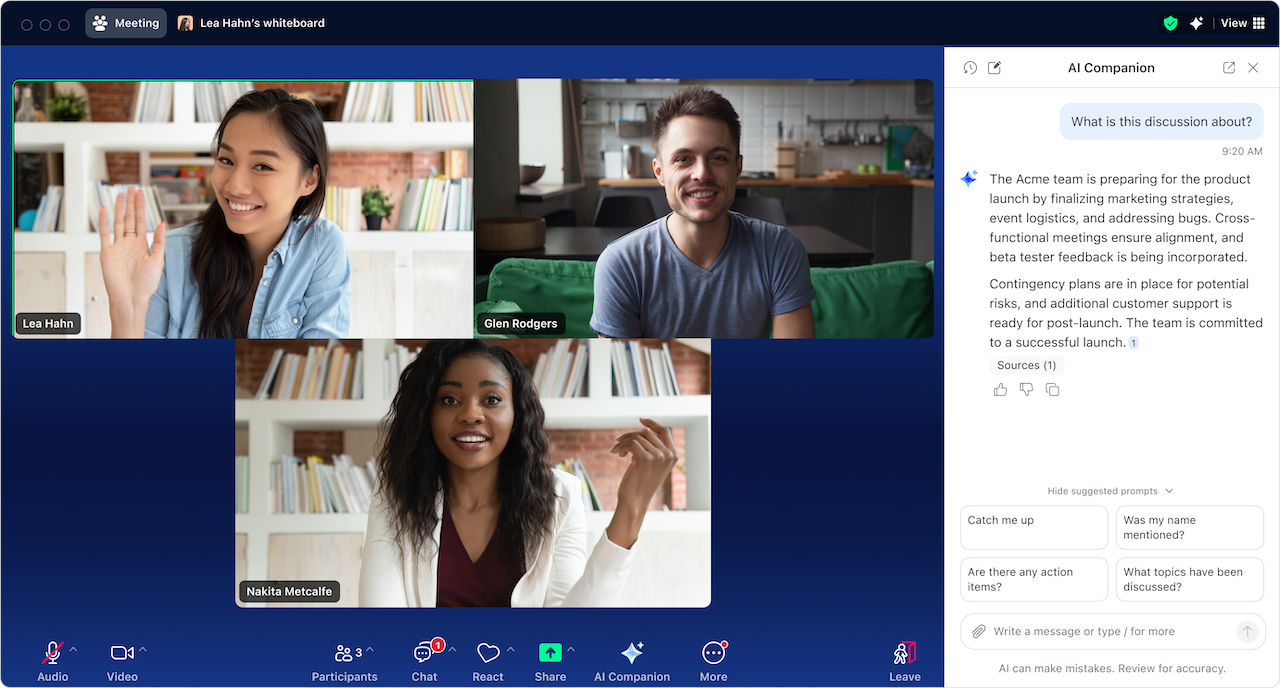
Nhận hỗ trợ trong cuộc họp bằng cách trò chuyện với AI Chat thông qua bảng điều khiển bên, nơi bạn có thể yêu cầu hỗ trợ với nhiều tác vụ như thu thập góp ý và điểm thảo luận, đặt câu hỏi từ web và tìm hiểu thêm về người dự thính, chẳng hạn như vai trò của họ là gì và họ đang ở múi giờ nào. Người chủ trì cuộc họp có cài đặt để kiểm soát xem họ có muốn người tham gia có thể đặt câu hỏi về cuộc họp hay không, bao gồm tìm hiểu về những gì đã xảy ra trước khi họ tham gia. Bạn có thể chủ động theo dõi các mục trong chương trình họp, làm nổi bật các quyết định quan trọng và đề xuất các bước tiếp theo để giúp bạn tập trung và thảo luận hiệu quả hơn.
Sau cuộc họp, bạn có thể sử dụng bảng điều khiển bên để hỏi AI Chat những câu hỏi về cuộc họp như "Những chủ đề nào đã được thảo luận?" hoặc "Tên của tôi có được nhắc đến không?" Các tính năng AI trong Zoom Workplace cũng có thể tóm tắt các cuộc gọi, tin nhắn SMS và thư thoại trên Zoom Phone để đảm bảo không có gì bị bỏ sót.
Bạn sẽ có thể ghi chú ngay bên cạnh cửa sổ Zoom Meetings của mình bằng My Notes. Bạn có thể ghi chú riêng trong Ghi chú của tôi, và khi bạn hoàn tất, ghi chú của bạn sẽ được bổ sung với bản chép lời cuộc họp, tự động ghi lại và sắp xếp các điểm chính. Mọi thứ được lưu trữ trong Zoom Hub, vì vậy bạn có thể dễ dàng tìm kiếm và tạo tài liệu dựa trên ghi chú của mình.
Theo khảo sát Zoom Morning Consult, nhân viên dành nhiều thời gian cho việc soạn và gửi email và tin nhắn trò chuyện hơn bất cứ việc gì khác tại nơi làm việc. Thêm vào đó, 44% nhân viên nói rằng họ dành nhiều thời gian hơn cho những công việc đó so với mong muốn.
Trong bảng điều khiển bên AI, bạn có thể yêu cầu AI trợ giúp với những việc như:
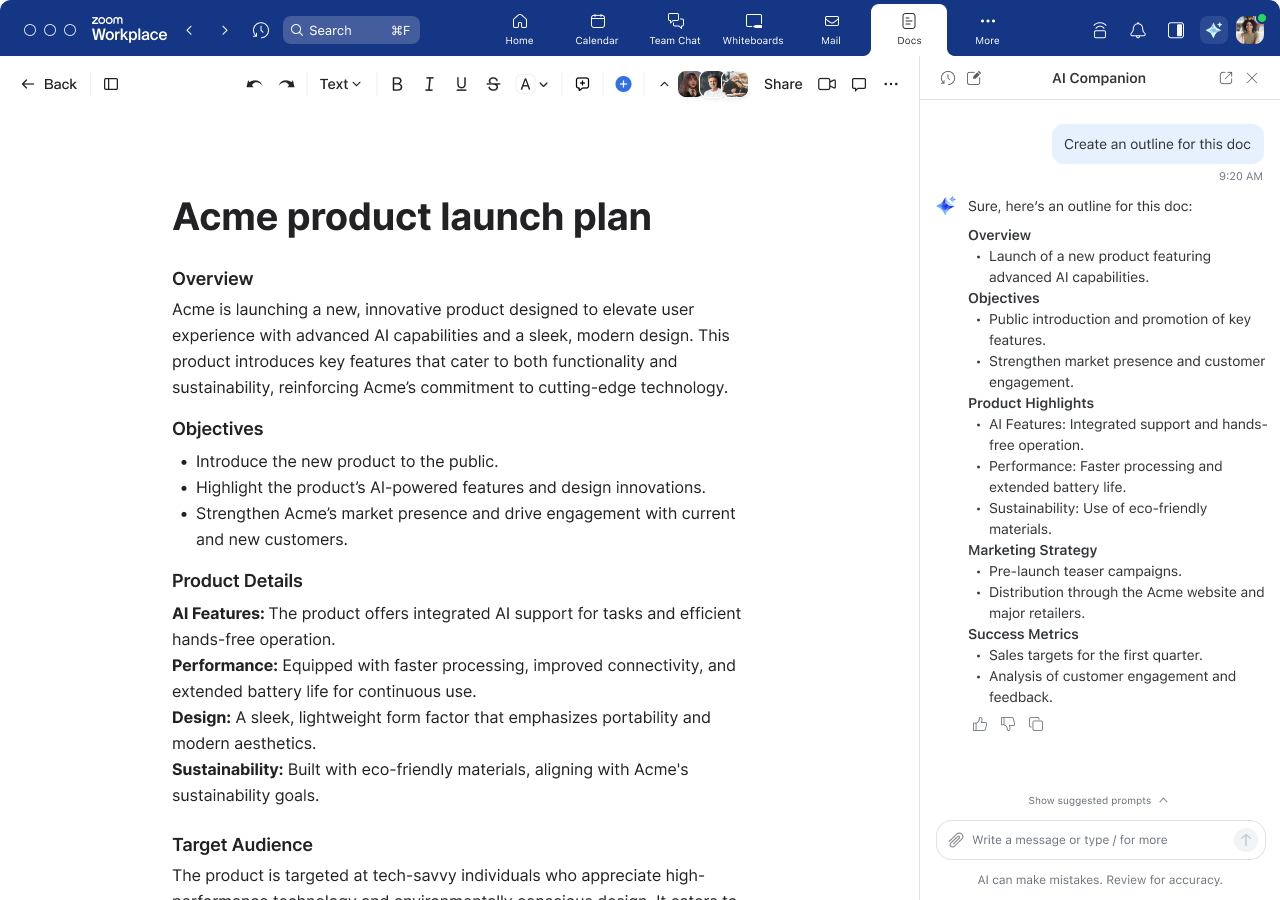
Với giao diện làm việc tương tác mới trên web và trong ứng dụng Zoom Workplace (sắp ra mắt), ZoomMate có thể giúp hướng dẫn bạn viết và nghiên cứu trong một không gian tập trung, giúp bạn tạo ra nội dung chất lượng cao nhanh hơn với rất ít thao tác thủ công.
Cách kích hoạt:
Để xem khi nào các tính năng mới của ZoomMate và AI có sẵn, kiểm tra các bản cập nhật.

Dưới đây là một số câu lệnh mẫu để bạn bắt đầu, cùng với các tính năng mà chúng tôi dự định triển khai trong tương lai. Hãy thử các ví dụ sau và nhớ rằng bạn có thể tải tài liệu trong máy lên:
Zoom Meetings
Zoom Chat
Zoom Canvas
Zoom Mail
Bảng điều khiển bên cho AI Chat
Kết quả và tốc độ phản hồi thực tế của tính năng AI có thể thay đổi tùy thuộc vào câu lệnh, cài đặt sản phẩm và dữ liệu có sẵn. Zoom sẽ tiếp tục đổi mới và cải thiện các tính năng AI theo thời gian, thu thập góp ý của khách hàng và cải thiện khả năng phản hồi. Tại thời điểm viết bài, các tính năng AI đã có sẵn trong ứng dụng Zoom Workplace dành cho macOS, Windows, iPhone và Android, và ZoomMate có tại ai.zoom.us.
Tìm hiểu thêm về những tính năng có sẵn trong các tính năng AI của Zoom.
Nếu bạn đã sẵn sàng nâng cao năng suất và khả năng cộng tác của mình, hãy bắt đầu sử dụng các tính năng AI trong Zoom Workplace ngay hôm nay. Các tính năng ZoomMate có sẵn dưới dạng tiện ích mở rộng trả phí.
Nếu bạn không có gói Zoom trả phí đủ điều kiện, hãy nâng cấp ngay hôm nay để truy cập các lợi ích của AI trong Zoom Workplace. Đã đến lúc làm việc thông minh hơn, cộng tác hiệu quả hơn và đạt được mục tiêu một cách dễ dàng.
Nếu bạn muốn biết thêm các mẹo và thủ thuật về AI trong Zoom Workplace, hãy xem các tài nguyên sau:
Ghi chú của biên tập viên: Bài đăng trên blog này đã được chỉnh sửa vào tháng 6 năm 2026 để bao gồm thông tin mới nhất về AI trong Zoom Workplace.
*Dựa trên kết quả từ một cuộc khảo sát trực tuyến với 11.023 người lao động trí óc làm việc toàn thời gian tại Hoa Kỳ, Vương quốc Anh, Ireland, Đức, Pháp, Nhật Bản, Singapore và Úc. Do Morning Consult thay mặt Zoom Communications, Inc. thực hiện từ ngày 10 đến ngày 25 tháng 8 năm 2023.
Các tính năng AI được bao gồm trong các gói Zoom Workplace trả phí đủ điều kiện và có thể không khả dụng cho tất cả các khu vực hoặc phân khúc ngành.
Đáp ứng các nhu cầu đặc thù của tổ chức bằng cách bổ sung những kỹ năng mới cho AI Companion hoặc điều chỉnh các kỹ năng có sẵn.
 5 số phút đọc
Zoom Tasks là giải pháp ưu tiên sử dụng AI để quản lý công việc, được tích hợp ngay trong Zoom Workplace, với AI Companion giúp bạn xác định, quản lý và hoàn thành danh sách việc cần làm nhanh chóng hơn.
Tại Hội nghị về chuyển đổi trải nghiệm làm việc tổ chức tháng 1 năm 2025, chúng tôi đã khám phá những trải nghiệm thực tế khi triển khai AI tạo sinh, những kết quả mang tính đột phá mà các tổ chức đã chứng kiến và những bước tiếp theo trong hành trình với AI.