背景、フィルタ、アバター
背景、フィルタ、アバター

Zoomのバーチャル背景、
フィルタ、バーチャルアバター

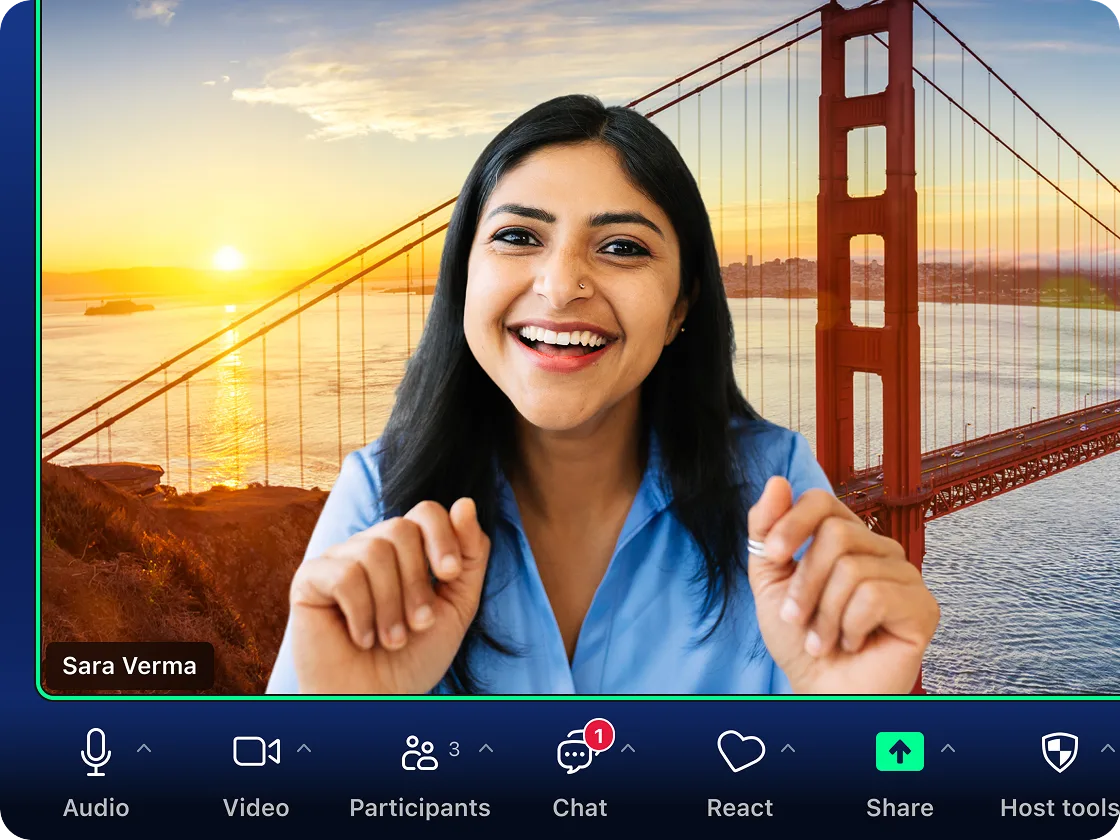
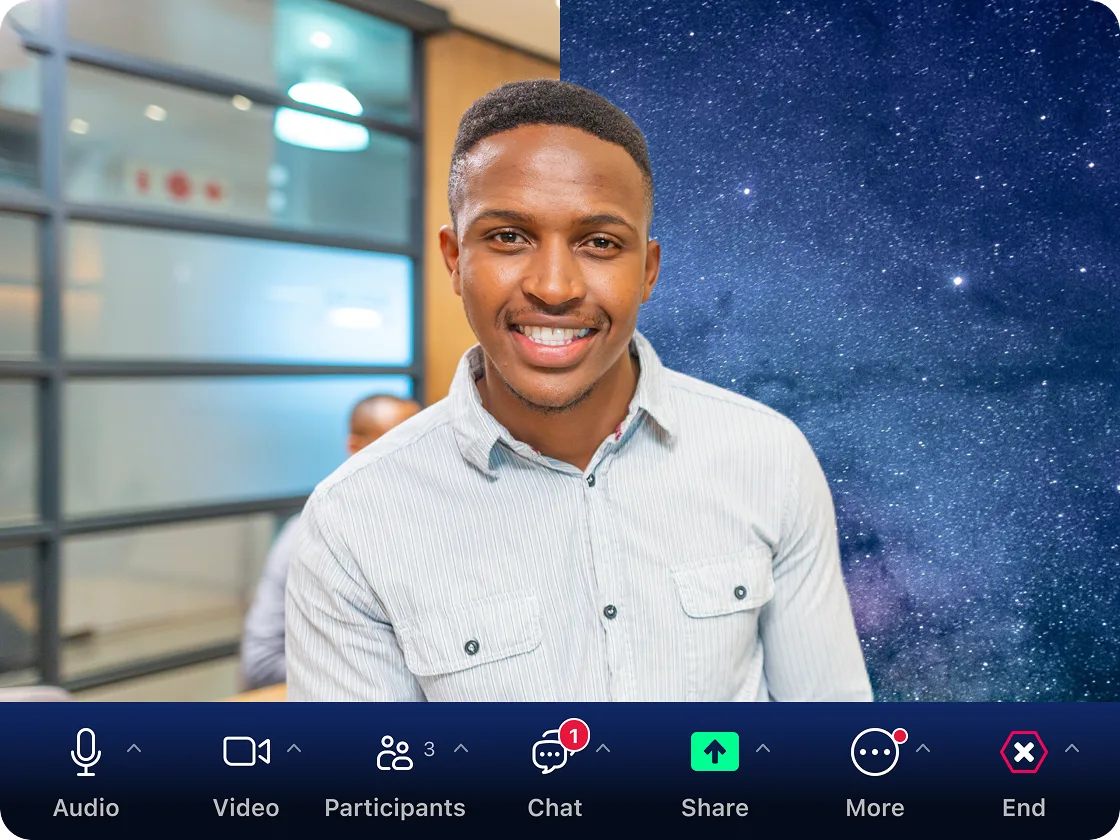
バーチャル背景は、楽しいチーム通話から重要な営業プレゼンテーションに至るまで、どんなZoomミーティングであっても適切な雰囲気を演出できます。自然の風景画像、季節感溢れるバックドロップ、シンプルな会社のロゴなど、自分らしさを演出したり、季節にちなんだり、よりプロフェッショナルな印象を与えたりする背景を選択できます。
Zoomのバーチャル背景をおすすめする理由

Zoomのバーチャル背景を
おすすめする理由

バーチャル背景は、気分や参加するミーティングに応じて簡単に変更できるだけではありません。実際の背景を覆ったり隠したりするという重要な役割もあります。バーチャル背景の利用をおすすめする理由をいくつかご紹介します。

  • プライバシーを守る: 同じミーティングの参加者に自宅や自分が参加している場所を見られたくはないはずです。
  • 洗練された印象を与える: たとえば、グループでプレゼンテーションをしていて、統一感のあるバーチャル背景を使うことも可能です。
  • 自分らしさを表現する: ミーティングにささやかなユーモアを取り入れることもできます。
  • 気を散らす背景を隠す: にぎやかな喫茶店にいるときもあれば、ペットが背後で跳ね回っていることもあるでしょう。
  • 散らかった背景を隠す: 今いる場所を掃除する時間がなかった経験は誰にでもあるはずです。
  • 職位や会社を明確に示す。

Zoomミーティングで使う背景はどうやって探せますか?

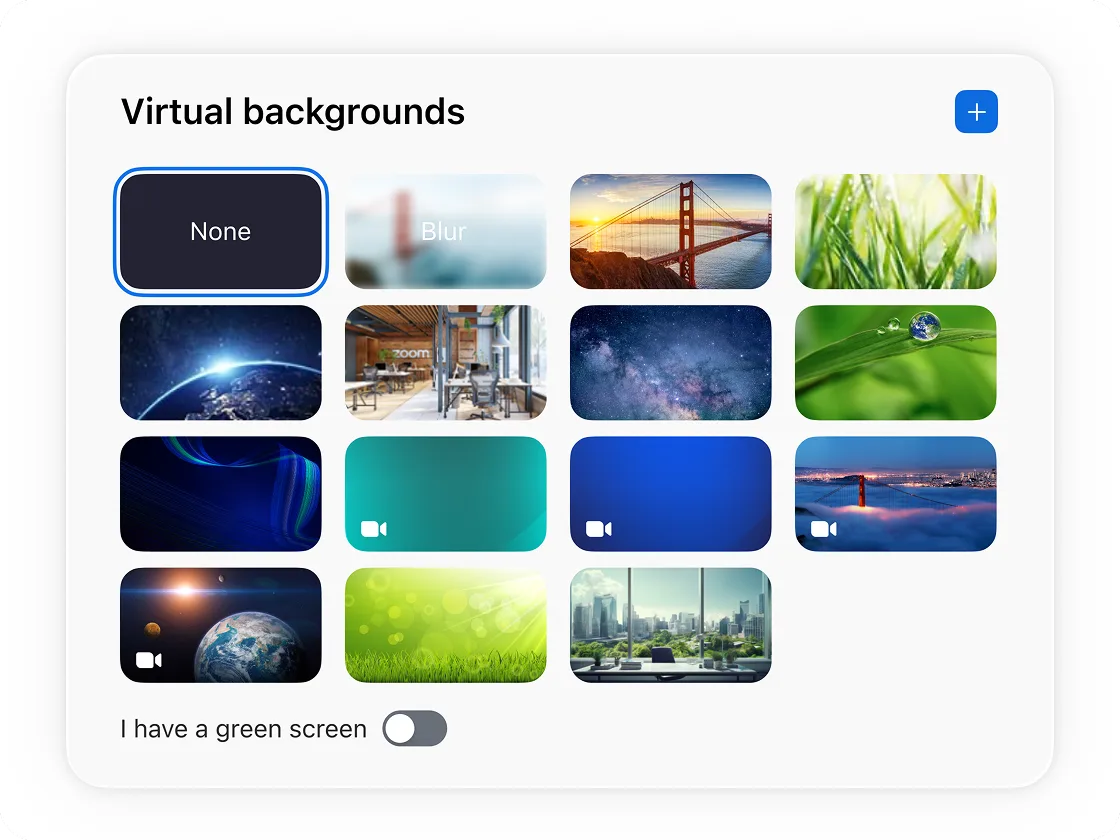
Zoomに最適な背景を探すには、まずウェブ上から厳選した仮想背景コレクションをご覧ください。あらゆる雰囲気やシーンに合わせた背景をご用意しています。季節や祝日に合わせた背景(フェスティブライト、降る雪、ハロウィンのジャックオーランタンなど)、テレビ番組のセット、旅行先の風景などがあります。またはお気に入りのスポーツチームやテレビ番組などのキーワードと一緒に「Zoom用背景」と入力して検索することもできます。

納得のいく背景が見つかったら、すぐにZoomに追加できます。ただし、画像であればPNGまたはJPG / JPEGファイル、ビデオであればMP4またはMOVファイルであることをご確認ください。このページでは、次回のミーティングに向け、新しいZoom用背景を用意する方法をご案内します。

Zoomの背景を用意する方法
Zoomの背景をカスタマイズ

Zoomの背景をカスタマイズ

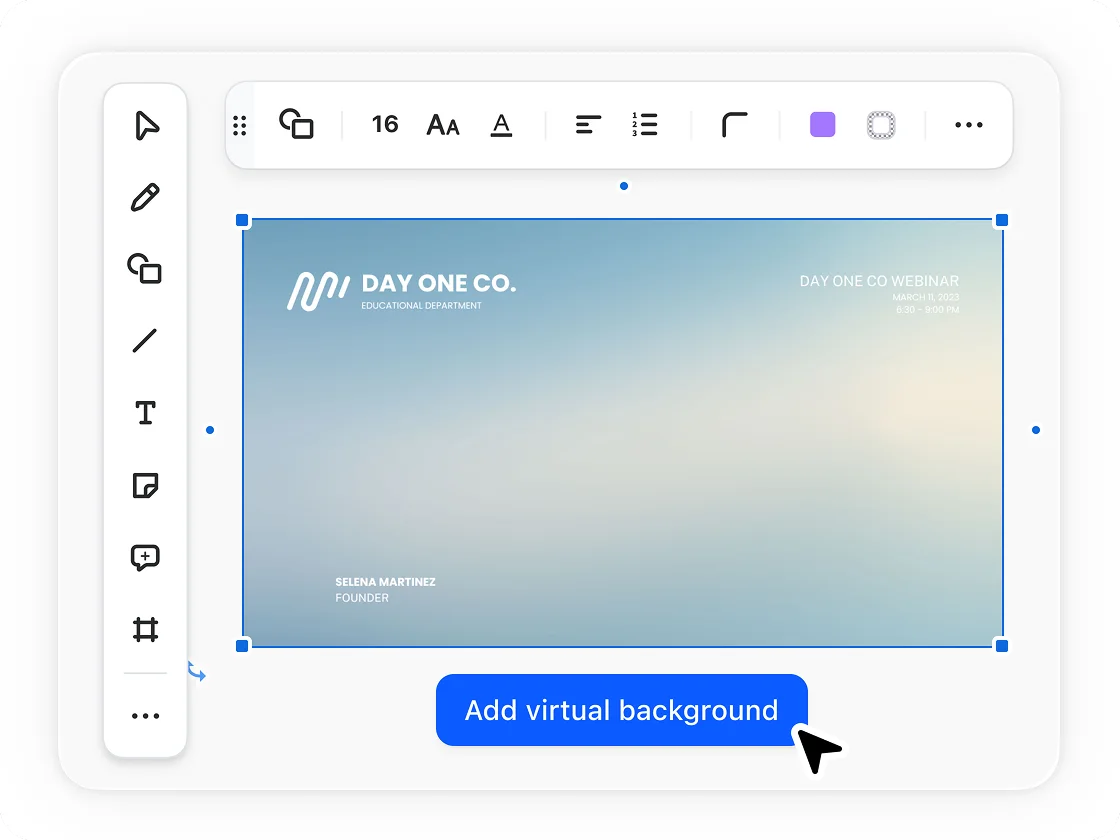
自分の写真、GIF、または動画ファイルを使ってオリジナルのZoom背景を作成することもできます。Canvaのようなサイトでは、Zoom背景用のテンプレートが用意されており、作成のベースに利用できます。また、お気に入りの写真編集ソフトやデザインソフトを使うこともできます。写真を背景に変えたり、好きな色で単色の背景を作成したりすることも可能です。サイズ、ファイル形式、その他のバーチャル背景の仕様については、サポートページをご覧ください。

AIバーチャル背景で
想像力を解き放つ

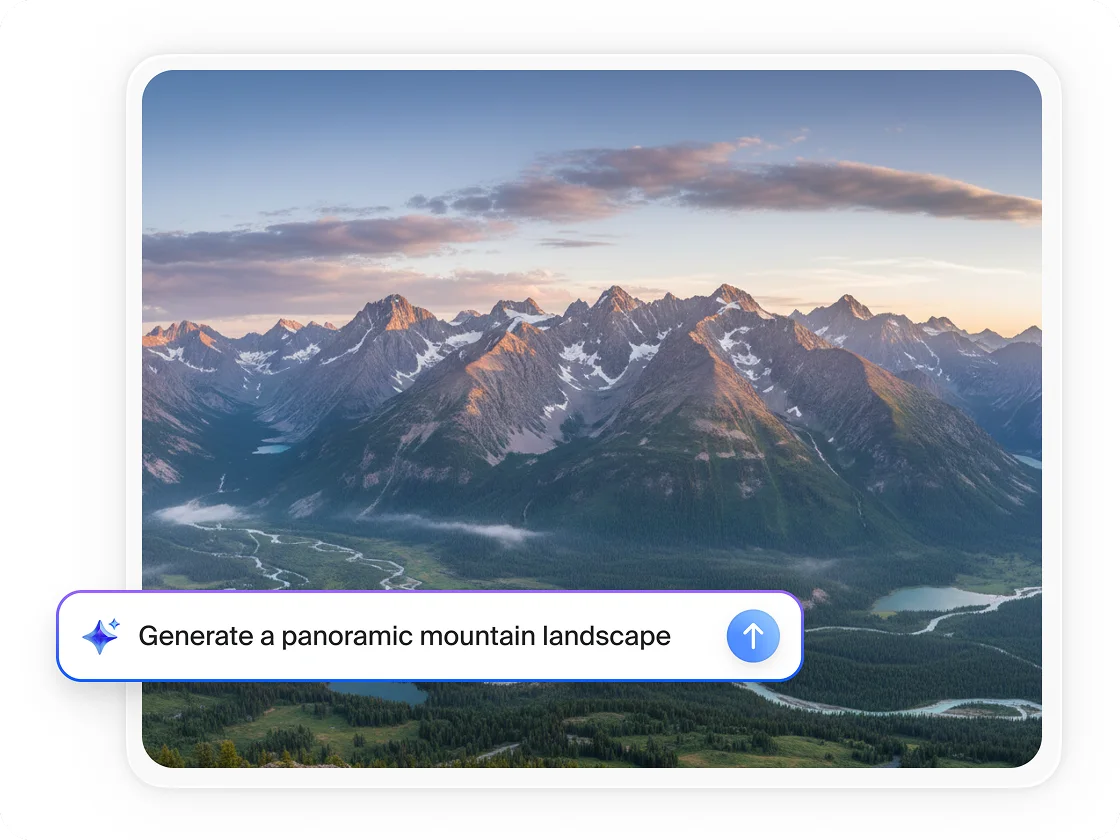
生成AIとAIバーチャル背景により、思い描いた世界があなたのものに。対象ユーザーは、AI Companion*を使ってクリエイティブなミーティング背景を生成できます。AIバーチャル背景は、簡単なテキストプロンプトに基づいてオリジナルの背景を作成します。プリセットのプロンプトや自分で入力したプロンプトに応じて、AIは最大2つの背景案を生成できます。穏やかなビーチの風景や賑やかな都市、非現実的な世界など、思い描くビジョンをそのまま背景にできるのです。

AIバーチャル背景で想像力を解き放つ
多彩なZoomフィルタがもたらす楽しさ

多彩なZoomフィルタがもたらす楽しさ

フィルタは、Zoomの体験をカスタマイズするもうひとつの方法です。遊び心のあるもの(ミーティングでピザ帽子やユニコーンの角を付けたことはありますか?)から、ビジネス向けによりプロフェッショナルな見た目を演出できるものまで、多彩なフィルタがそろっています。

設定の「背景とエフェクト」から利用できるZoomのプリセットフィルタオプションを確認してみましょう。PNGやJPG画像をアップロードすれば、カスタムフィルタを作成することも可能です。ロゴやその他の画像は簡単にサイズ変更や移動ができ、ビデオタイル上での表示を自由にカスタマイズできます。

Zoomのバーチャル背景と
フィルタを自由に使いこなそう

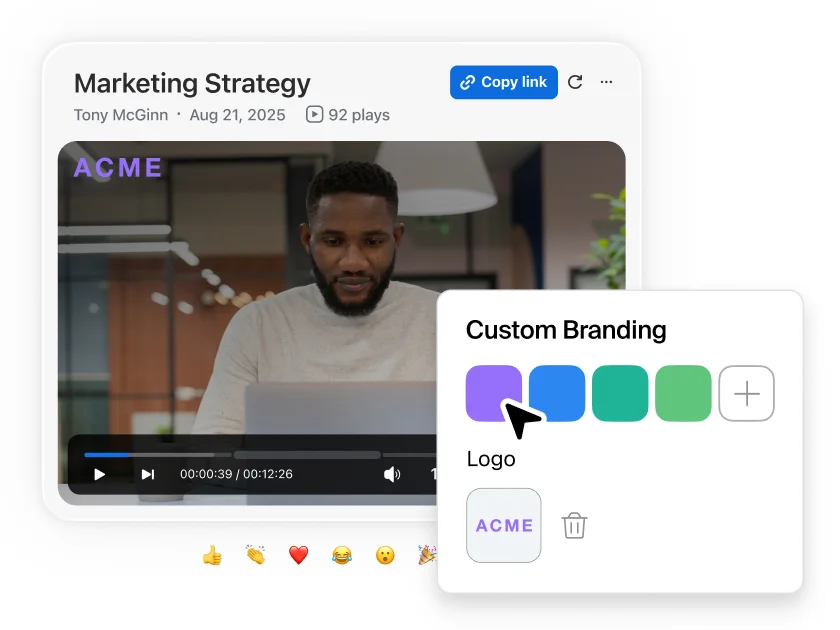
  • ブランドをアピール: アカウントオーナーや管理者は、カスタムフィルタを使って会社のロゴをビデオ映像のオーバーレイとして表示できます。このフィルタはアカウントの全ユーザーが利用できるオプションとして表示されるため、社員はこれを選択すれば、次回の営業通話やビジネスミーティングで使用できます。
  • よりプロフェッショナルに見せる: Warmlyは、Zoomが厳選した推奨アプリで、名前、役職、所在地、資格情報などを含むパーソナライズされたフィルタを作成できます。作成したカスタムの「名札」はビデオに重ねて表示され、まるでバーチャル名刺のように使えます。
  • 季節感を楽しむ: ホリデーシーズンに部屋を飾り付けたり、季節に合わせて衣装の色を変えたりするのが好きな方は、季節の枠やフィルターをアップロードしてミーティングに華やかさを加えてみましょう。時季によっては期間限定のテーマフィルターがプリセットに追加され、祝祭気分が楽しめます。
  • 見た目を整える: スタジオ効果で華やかさをプラスしたり、新しい印象に変えたりしましょう。リップカラー(控えめから鮮やかまで)、髭や眉の形などを自由に選べます。
自分らしい方法でZoomバーチャル背景とフィルタを活用
Zoomアバターを使用する

Zoomアバターを使用する

Zoomアバターは、ミーティングに楽しさを加えたり、カメラに映らずに参加したりする方法のひとつです。カメラに映る準備が整っていないと感じる場合は、アバターを使えば静止プロフィール写真よりも感情やボディランゲージ(うなずきなど)を表現できます。ミーティングでアバター表示を選択すると、カメラをオンにした場合、画面に表示されたアバターが、ユーザーの頭の動きと顔の表情を模倣します。アバターは設定の [背景とエフェクト] セクションから利用できます。

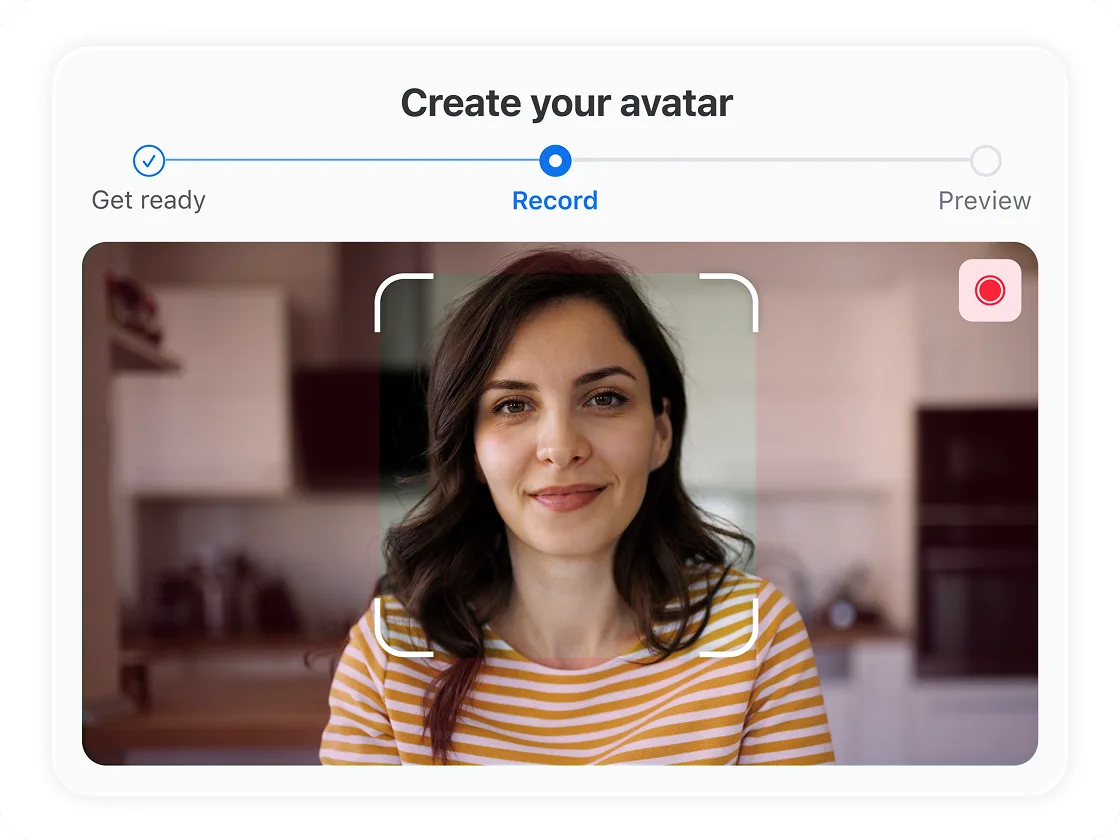
  • カスタムアバター: 髪の色やスタイル、顔の特徴、服装、アクセサリーを選んでカスタムアバターを作成できます。自分そっくりのキャラクターを作成して楽しめるほか、自由に創造性を発揮してさまざまなアバターを作成し、気分に応じて使い分けることもできます。
  • 動物アバター: 犬、猫、ウサギ、クマなどに変身できる動物アバターもあります。比較的カジュアルなミーティングで会話を始める楽しいきっかけとなるほか、バーチャルでの読み聞かせのようなイベントで参加者の心をつかむことができるユニークな手段ともなります。
Zoom Meetingsを試す
Zoom Meetingsを試す

Zoomバーチャル背景、
アバター、フィルタを楽しむ

ミーティングをもっと楽しいものにする。オーディエンスと深くつながる。散らかったオフィスを片付けなくて済む。次回のバーチャルミーティングで背景やフィルタの使用をおすすめする理由は、たくさんあります。また選択可能な背景画像がふんだんにあり、独自にデザインする機能も提供されているため、オプションはほぼ無限です。

今すぐZoom Meetingsをダウンロードして、バーチャル背景、アバター、フィルタを体験してください。
Zoomバーチャル背景、アバター、フィルタを楽しむ
よくあるご質問
よくあるご質問

よくあるご質問にお答えします。

気に入った背景を見つけ、そのファイルをお使いのデバイスに保存します。次にZoom設定に移動し、[背景とエフェクト] を選択して [バーチャル背景] タブ内の [+] 記号をクリックすると、画像を追加できます。ビデオファイルを追加して、動く背景を追加することもできます。

Zoomはあらかじめインストールされた背景画像もいくつかご用意しています。また、[ぼかし] を選択すれば実際の背景にぼかし効果を追加して細部をわかりにくくし、プライバシーを守ることもできます。

ユーザー設定の [背景とエフェクト] をもう一度チェックすると、自分が追加した背景を含めた全背景が表示され、その中から選択できます。

すでにミーティングに参加している状態であれば、いくつかのZoom Appsで、手早くバーチャル背景を選択し、すぐに適用することができます。バーチャル背景Pexelsバーチャル背景だけでも、数百万点の無料の写真、画像から選択できます。具体的なキーワードで検索することも、自然、インテリア、アートなどのカテゴリごとに閲覧することもできます。適用したい画像をクリックするだけで、それがバーチャル背景に設定されます。

いずれのZoom Appsも設定されていない場合は、ミーティング中に [ビデオを開始 / 停止] の横にあるカレット(^)をクリックしてから [バーチャル背景を選択] をクリックするだけで背景を変えることができます。ユーザー設定に誘導されるため、画像またはビデオを追加するか、ライブラリから選択します。

バーチャル背景の変更に関する詳細な説明は、Zoomのサポート記事でご確認ください。

バーチャル背景がちらついたり、部分的に実際の背景が映し出されたりする場合は、以下のトラブルシューティングのヒントを参考にして品質を向上させてください。

グリーンバックまたは無地背景を使用
グリーンバックを使用すると、ミーティング中のバーチャル背景がきれいに表示され、システムリソースの使用も抑えられます。実際のグリーンバックを用意する必要はありません。模様のない単色の壁またはカーテンで十分代用できます。ただし緑や青のような鮮やかではっきりした色のほうが、きれいに仕上がるようです。

ユーザー設定の [背景とエフェクト] で [グリーンバックがある] にチェックマークを入れると、グリーンバックに最適な色を選択できます。

ただし背景と同じ色の服装は避けるようにしましょう。身体が背景と同化して、頭だけが浮かんだ状態になってしまいますよ!

カメラに関するヒント
グリーンバックがない場合でもバーチャル背景は使用できます。高品質のカメラを使用するとともに、顔と背景に十分な光が当たるように適切な照明を確保してください。この両方の要素を押さえれば、背景とあなたを区別でき、より鮮明でくっきりと映るようになります。グリーンバックがない場合は、[背景とエフェクト] 設定内の [グリーンバックがある] のチェックボックスを必ずオフにしてください。

Zoomのシステム要件を確認
用意したZoom用背景がまったく動作しない場合は、Zoomのシステム要件をチェックし、お使いのコンピュータまたはデバイスでこの機能がサポートされていることをご確認ください。ビデオ背景などはより高いシステム要件が求められる場合があります。一方、グリーンバックを使用する場合は、システム要件は低くなります。

Zoom AI Companionは、対象となる有料のZoom Workplaceプランでご利用いただけます。地域や業種によってはご利用いただけない場合もあります。詳しくはこちらをご覧ください