Hình nền ảo có thể thiết lập giai điệu cho bất kỳ loại cuộc họp Zoom nào, từ một cuộc gọi nhóm vui nhộn đến một bài thuyết trình bán hàng lớn. Cho dù bạn thích hình ảnh thiên nhiên, phông nền theo mùa hay logo đơn giản của công ty, bạn có thể chọn một nền phản ánh tính cách của bạn, kỷ niệm thời gian trong năm hoặc giúp bạn trông chuyên nghiệp hơn.

Hình nền, bộ lọc và nhân vật đại diện
Hình nền ảo Zoom, bộ lọc và nhân vật đại diện




Dùng thử Zoom Meetings
Tận hưởng
hình nền ảo, nhân vật đại diện và bộ lọc
Zoom
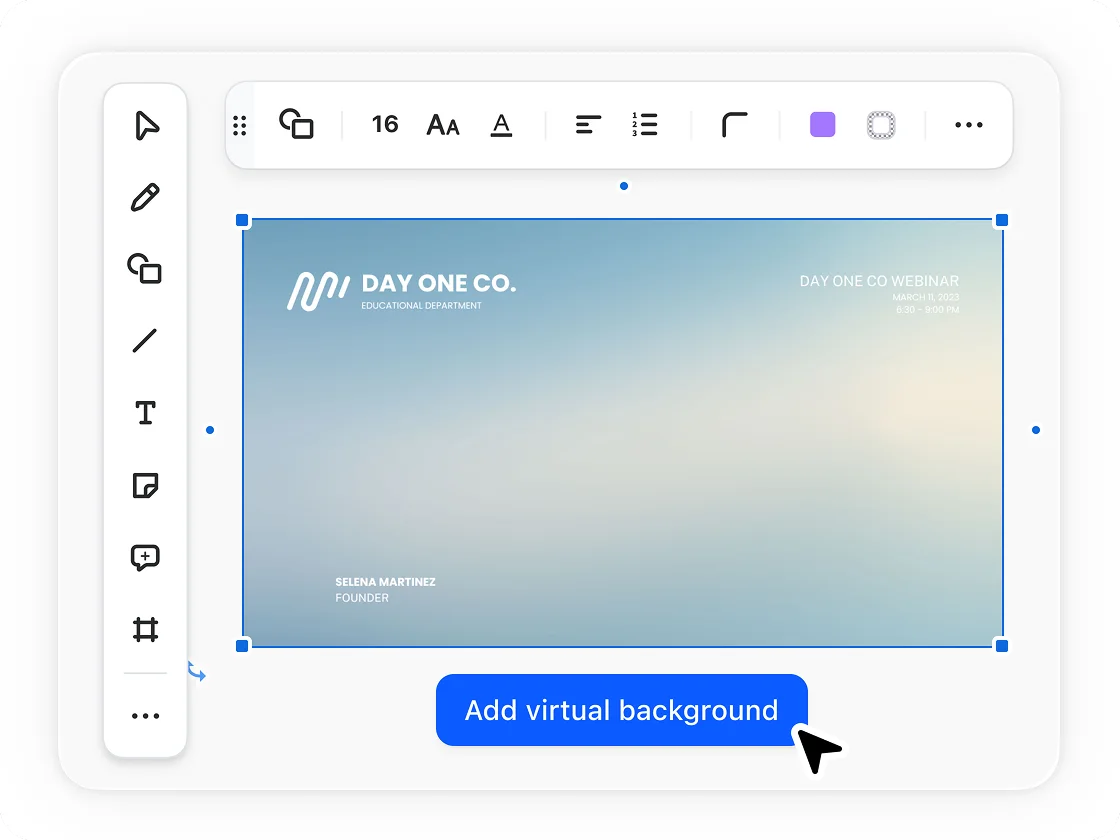
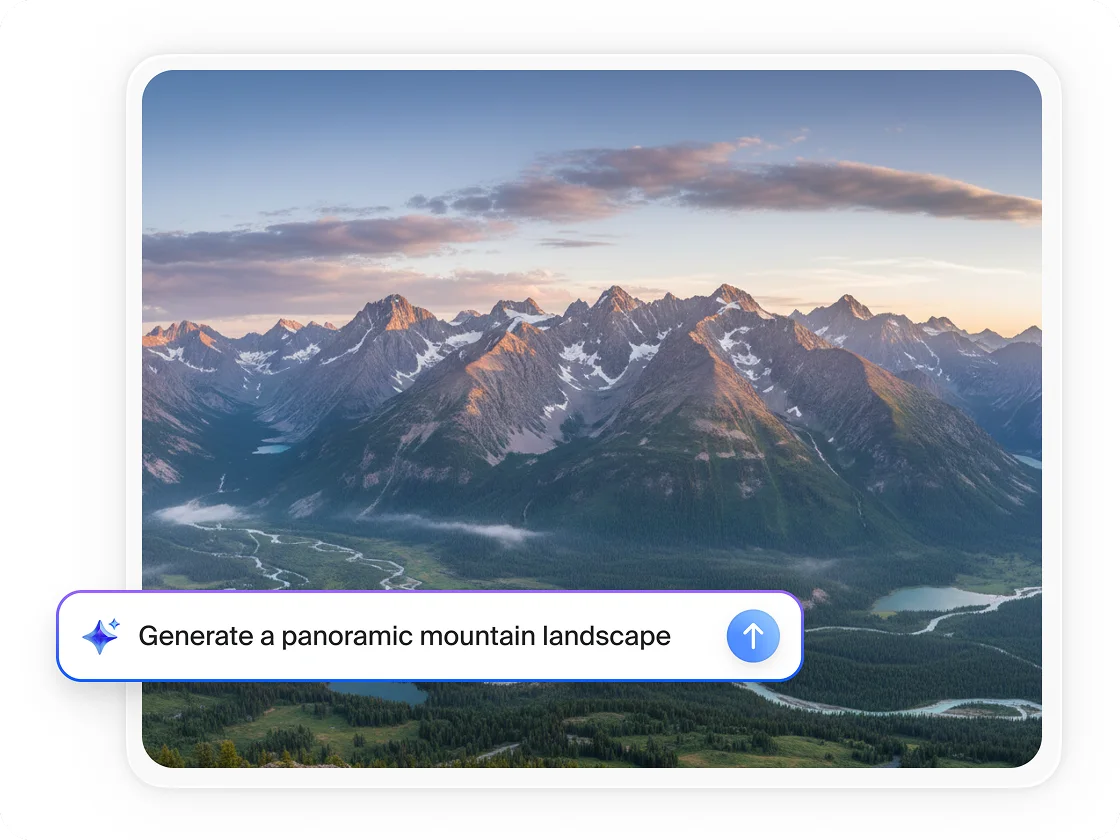
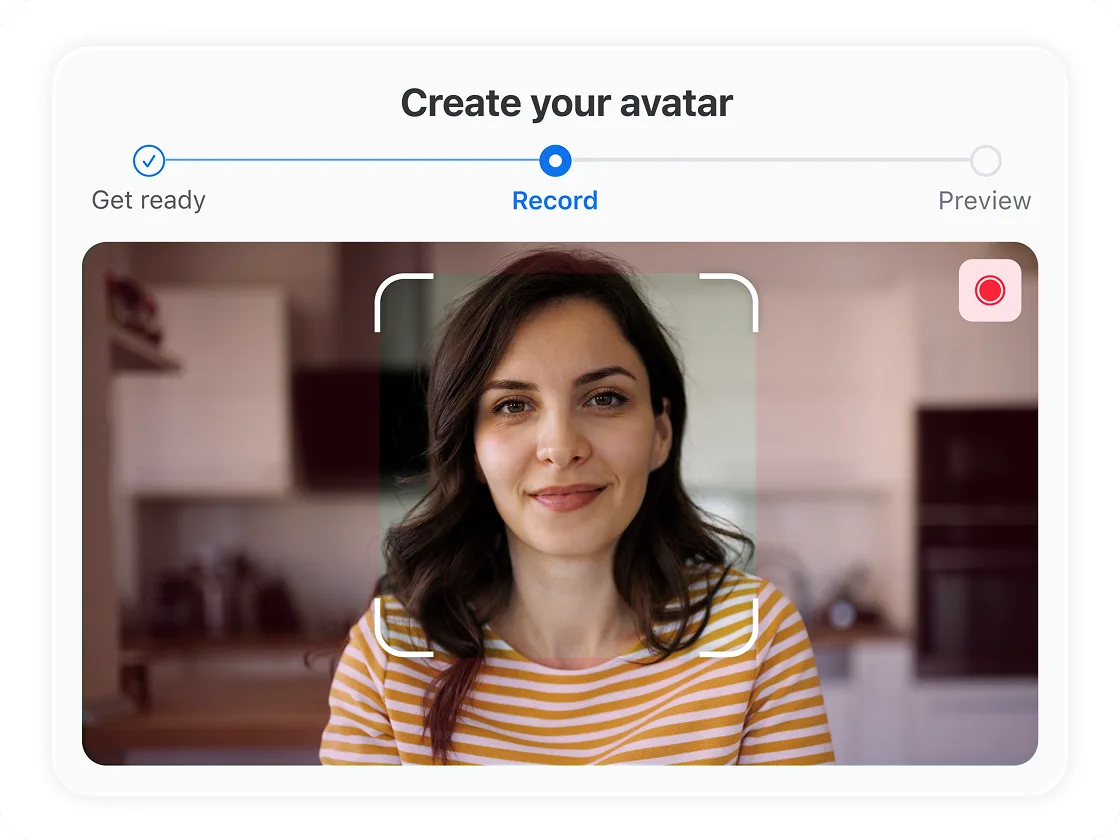
Mang đến không khí vui vẻ cho cuộc họp của bạn. Tương tác với khán giả. Bỏ qua việc dọn dẹp văn phòng lộn xộn của bạn. Có nhiều lý do khiến bạn muốn sử dụng hình nền hoặc bộ lọc cho cuộc họp trực tuyến tiếp theo. Và với việc có rất nhiều hình nền để lựa chọn, cộng với khả năng thiết kế hình nền của riêng bạn, các tùy chọn hầu như vô tận.
Tải xuống Zoom Meetings ngay hôm nay để bạn trải nghiệm nền ảo, nhân vật đại diện và bộ lọc!

Câu hỏi thường gặp
Bạn có thắc mắc? Chúng tôi đã có câu trả lời.
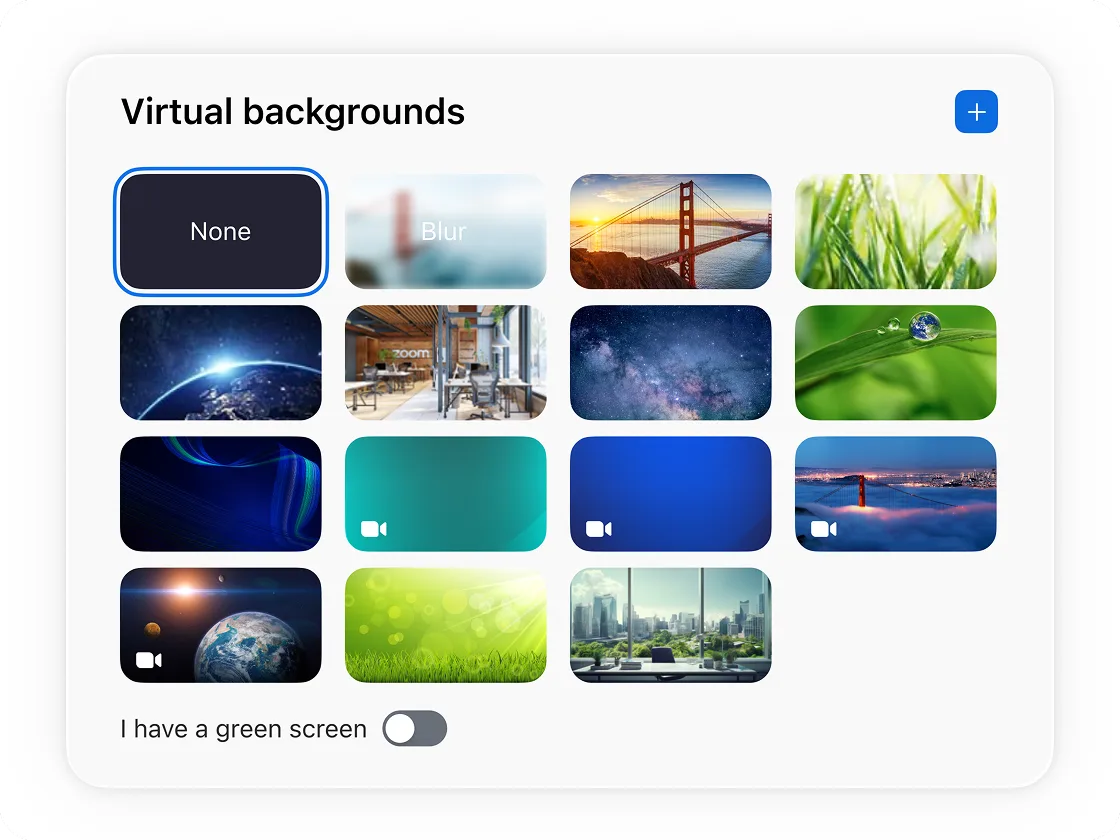
Tìm một hình nền mà bạn thích và lưu vào thiết bị của bạn. Sau đó, vào phần Cài đặt Zoom của bạn, chọn “Hình nền & Hiệu ứng,” rồi nhấp vào dấu + trong thẻ hình nền ảo để thêm hình ảnh của bạn. Bạn thậm chí có thể thêm tệp video để có hình nền động!
Chúng tôi cũng có sẵn một số hình nền được tải trước, hoặc bạn có thể chọn Làm mờ để thêm hiệu ứng làm mờ cho hình nền thực của mình, tạo vẻ ngoài tinh tế hơn mà vẫn đảm bảo quyền riêng tư.
Bạn có thể xem và chọn từ tất cả hình nền bạn đã thêm bằng cách truy cập lại phần “Hình nền & Hiệu ứng” trong cài đặt.
Nếu bạn đã tham gia cuộc họp, chúng tôi có một vài Zoom Apps để giúp bạn chọn nền ảo của mình một cách nhanh chóng và áp dụng nó ngay lập tức. Nền ảo và Nền ảo Pexels cho phép bạn chọn từ hàng triệu hình ảnh miễn phí. Bạn có thể tìm kiếm một từ khóa cụ thể hoặc duyệt theo các danh mục như thiên nhiên, nội thất hoặc nghệ thuật. Chỉ cần nhấp vào hình ảnh bạn muốn áp dụng làm nền ảo.
Bạn chưa thiết lập một trong hai Zoom Apps này? Chỉ cần nhấp vào mũi tên hướng lên (^) bên cạnh Bắt đầu/Dừng Video trong cuộc họp của bạn, sau đó nhấp vào “Chọn nền ảo”. Bạn sẽ được đưa đến cài đặt của mình, nơi bạn có thể thêm hình ảnh hoặc video hoặc chọn một từ thư viện của bạn.
Truy cập bài viết hỗ trợ của chúng tôi để xem hướng dẫn chi tiết hơn về cách thay đổi nền ảo của bạn.
Nếu bạn thấy hình nền ảo nhấp nháy hoặc hiển thị các phần của hình nền thực, dưới đây là một số mẹo khắc phục sự cố giúp bạn có diện mạo đẹp nhất.
Sử dụng màn hình xanh lục hoặc nền đơn sắc
Màn hình xanh lục sẽ mang lại hiệu ứng nền ảo tốt nhất đồng thời sử dụng ít tài nguyên hệ thống hơn trong cuộc họp. Bạn không nhất thiết phải có màn hình xanh lục thật — bạn có thể sử dụng một bức tường hoặc rèm cửa có màu đơn sắc — nhưng một màu sáng, nổi bật như xanh lá cây hoặc xanh dương sẽ cho kết quả tốt nhất.
Chọn "Tôi có màn hình xanh lục" trong Cài đặt của bạn trong "Hình nền & Hiệu ứng", cho phép bạn chọn màu chính xác cho màn hình xanh lục của mình.
Hãy nhớ tránh mặc quần áo cùng màu với hình nền của bạn. Bạn không muốn chỉ xuất hiện với cái đầu lơ lửng!
Mẹo camera
Nếu không có phông xanh lục thì cũng đừng lo — bạn vẫn có thể sử dụng nền ảo! Bạn chỉ cần đảm bảo bạn đang sử dụng camera chất lượng cao với ánh sáng tốt để khuôn mặt và nền của bạn được chiếu sáng. Hai yếu tố này sẽ giúp phân biệt bạn với nền của bạn, mang lại hiệu ứng sắc nét hơn, rõ ràng hơn. Đảm bảo bỏ chọn ô “Tôi có phông xanh lục” trong phần cài đặt của mục “Hình nền & Hiệu ứng.”
Kiểm tra yêu cầu hệ thống của chúng tôi
Nếu bạn không thể sử dụng hình nền Zoom, hãy đảm bảo máy tính hoặc thiết bị của bạn hỗ trợ tính năng này bằng cách kiểm tra yêu cầu hệ thống của chúng tôi. Những thứ như hình nền video có thể có yêu cầu hệ thống cao hơn. Mặt khác, nếu bạn sử dụng màn hình xanh lục, yêu cầu hệ thống sẽ thấp hơn.





AI Companion của Zoom hiện có sẵn trong các gói Zoom Workplace trả phí đủ điều kiện. Có thể không được cung cấp cho tất cả các khu vực hoặc ngành dọc. Tìm hiểu thêm.