Achtergronden, filters en avatars

Virtuele achtergronden, filters en avatars van Zoom

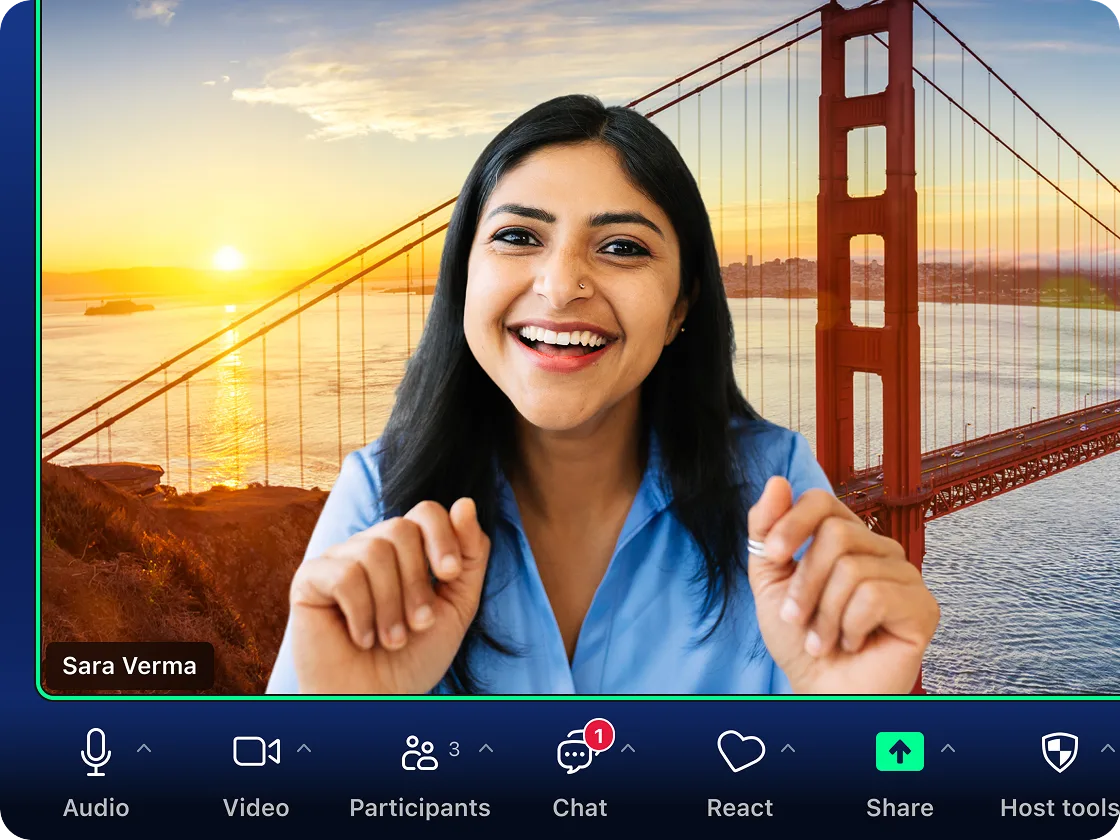
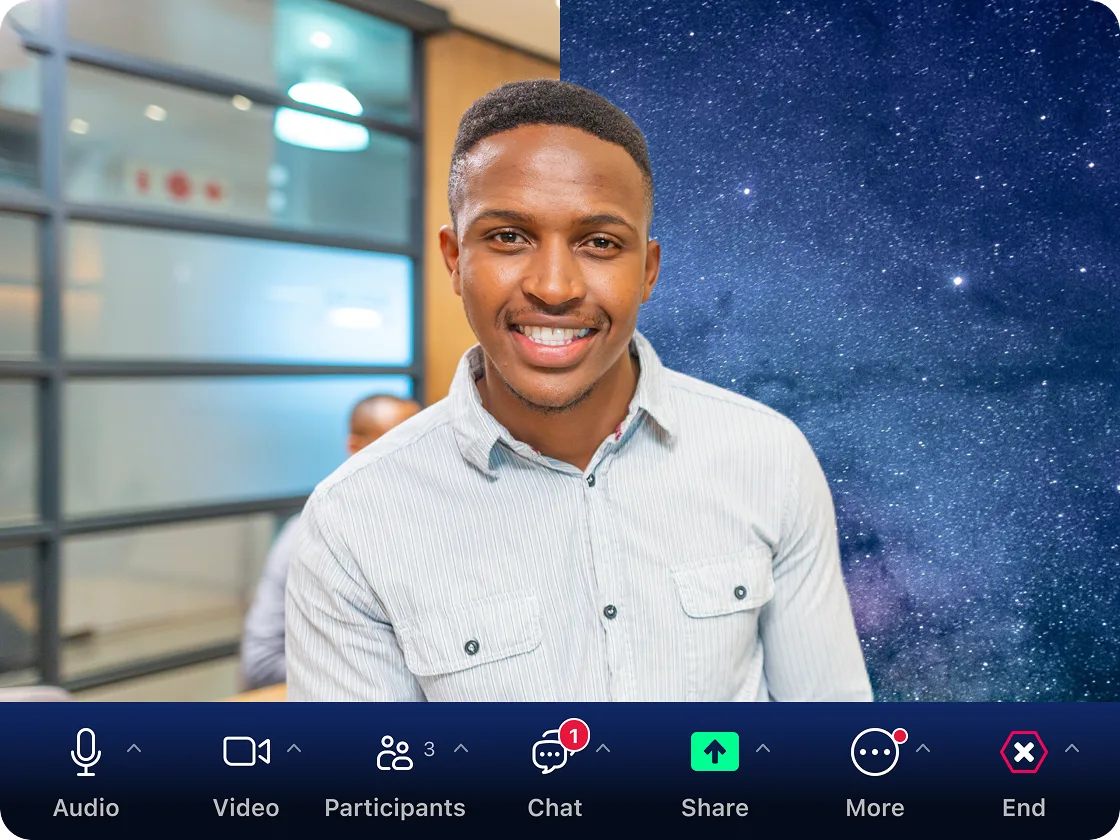
Virtuele achtergronden kunnen de toon zetten voor elk type Zoom-vergadering, van een ontspannen teambespreking tot een belangrijke verkooppresentatie. Of je nu houdt van natuurfoto's, seizoensgebonden achtergronden of een eenvoudig bedrijfslogo, je kunt een achtergrond kiezen die jouw persoonlijkheid weerspiegelt, de tijd van het jaar viert of je helpt er professioneler uit te zien.

Waarom zou je een virtuele Zoom-achtergrond gebruiken?

Waarom zou je een virtuele Zoom-achtergrond gebruiken?

Virtuele achtergronden zijn eenvoudig te veranderen, afhankelijk van je stemming of de vergadering die je bijwoont. Ze dienen nog een belangrijk doel: ze maskeren of verbergen je echte achtergrond. Hier volgen een aantal redenen waarom een virtuele achtergrond goed van pas kan komen:

  • Je wilt je privacy beschermen. Je wilt niet dat mensen in de vergadering je thuisinterieur kunnen zien of waar je ook bent tijdens het gesprek.
  • Je wilt er professioneel uitzien. Misschien presenteer je met een groep en wil je dat iedereen dezelfde virtuele achtergrond heeft.
  • Je wilt jouw persoonlijkheid laten zien of de vergadering opvrolijken.
  • Je wilt anderen niet afleiden. Misschien zit je wel in een druk koffiezaakje of is je huisdier achter je druk in de rondte aan het springen.
  • Je had geen tijd om je echte achtergrond op te ruimen (dat hebben we allemaal weleens meegemaakt).
  • Je wilt je titel of bedrijf duidelijk weergeven.
Hoe kom ik aan Zoom-achtergronden?

Hoe kom ik aan Zoom-achtergronden?

Ben je op zoek naar de beste achtergrond voor Zoom? Kijk dan eens in onze zorgvuldig samengestelde collectie virtuele achtergronden van het hele internet, met opties die passen bij elke stemming en gelegenheid. Ontdek seizoensgebonden achtergronden, zoals kerstverlichting, vallende sneeuwvlokjes en spookachtige Halloween-pompoenen; decors uit tv-series; en reisbestemmingen. Of zoek op "Zoom-achtergronden" en plaats daar eventuele andere zoekwoorden bij, zoals je favoriete sportteam of tv-serie.

Zodra je je achtergrond hebt gevonden, kun je deze direct toevoegen aan Zoom — zorg er wel voor dat het een PNG- of JPG/JPEG-bestand is voor afbeeldingen of een MP4- of MOV-bestand voor video's. Lees verder om te zien hoe je jouw nieuwe Zoom-achtergrond kunt instellen voor je volgende vergadering.

Je Zoom-achtergrond aanpassen

Je Zoom-achtergrond aanpassen

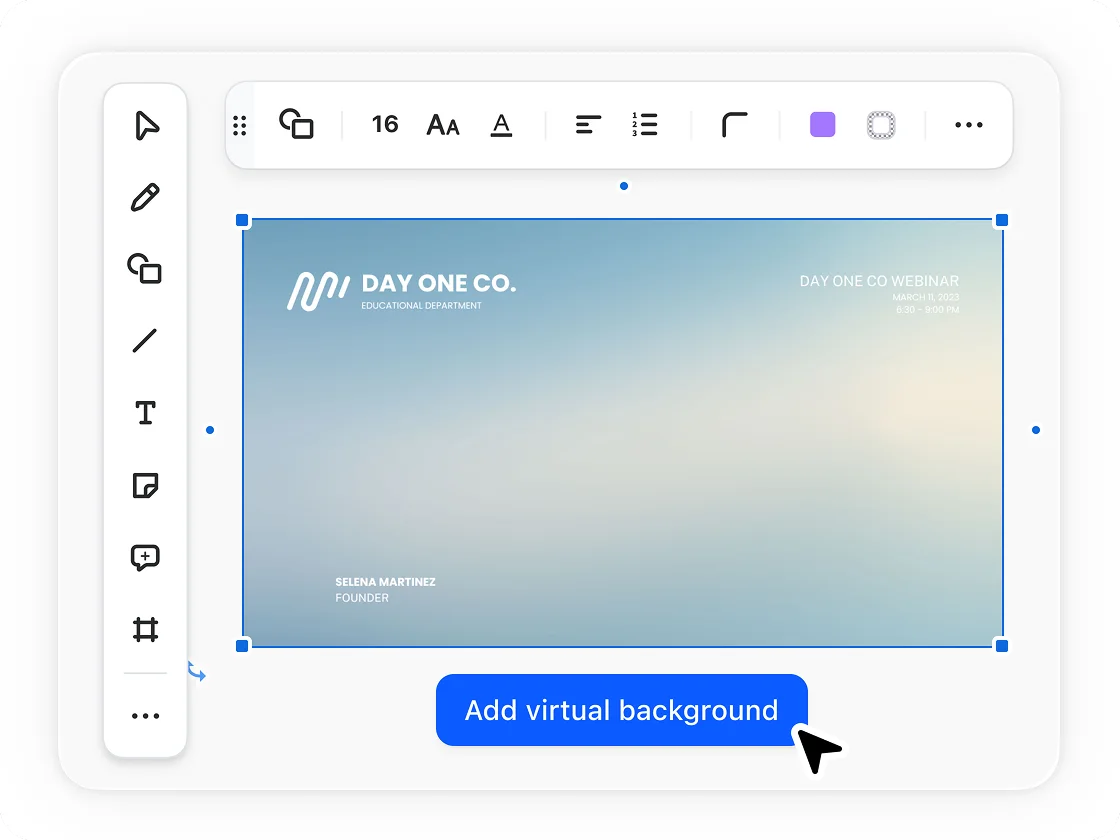
Wat als je een aangepaste Zoom-achtergrond wilt maken met je eigen foto, GIF of videobestand? Dat kan. Sites zoals Canva bieden Zoom-achtergrondsjablonen om je op weg te helpen, of gebruik je favoriete fotobewerkings- of ontwerpsoftware. Je kunt een foto omzetten in een achtergrond, of een effen achtergrond creëren in elke kleur die je wilt. Bekijk onze Ondersteuningspagina voor afmetingen, bestandstypen en andere specificaties voor virtuele achtergronden.

Gebruik je fantasie met AI-virtuele achtergronden

Gebruik je verbeelding met AI-virtuele achtergronden

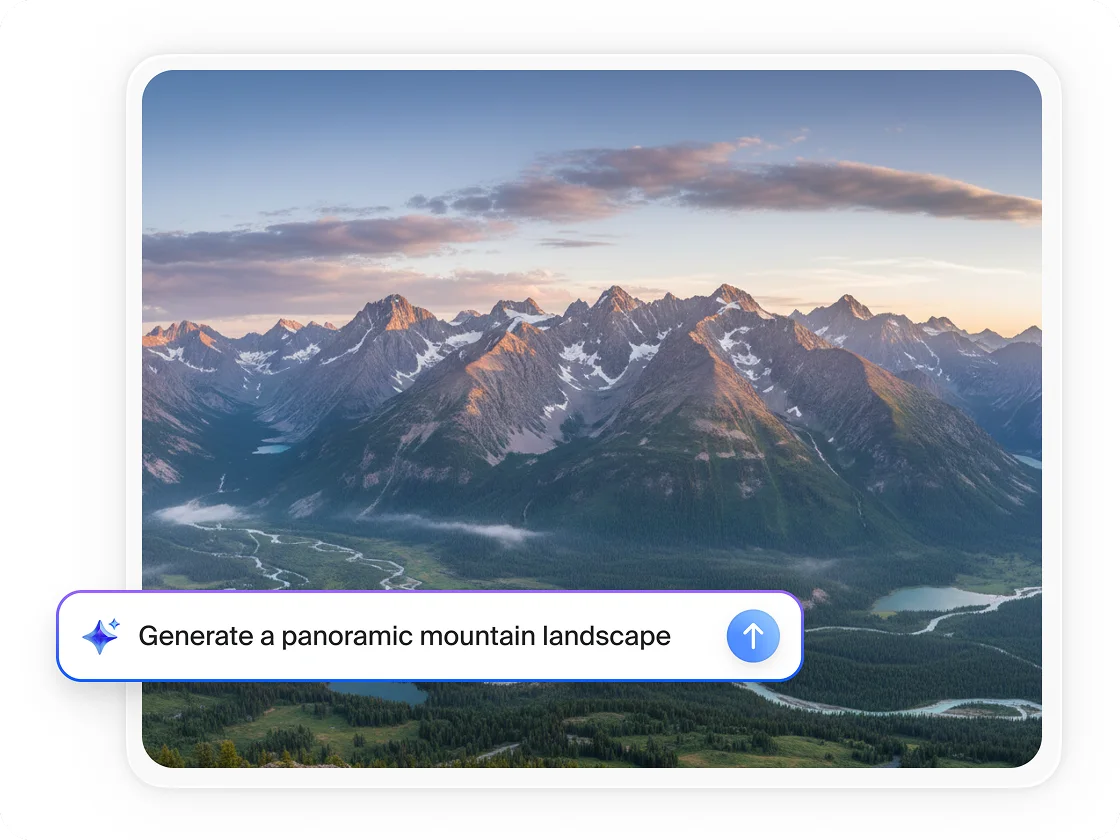
De wereld ligt aan je voeten met behulp van generatieve AI en virtuele achtergronden. Gebruikers die in aanmerking komen, kunnen nu AI Companion* gebruiken om creatieve achtergronden voor vergaderingen te genereren. AI-virtuele achtergronden maken aangepaste achtergronden op basis van eenvoudige tekstprompts. Op basis van de prompt (vooraf ingesteld of je eigen prompt) genereert de AI maximaal twee opties. Of je nu droomt van een sereen strandtafereel, een bruisende metropool of iets buitenaards, het is tijd om je visie tot leven te wekken.

Plezier met Zoom-filters

Leuke Zoom-filters

Met filters kun je jouw Zoom-ervaring nog beter aanpassen aan jouw persoonlijke voorkeur. Sommige zijn voor de lol (heb je ooit een pizzahoed of eenhoornhoorn gedragen tijdens een vergadering?), maar andere zorgen voor een professionelere uitstraling.

Verken de vooraf geladen Zoom-filteropties die beschikbaar zijn in je instellingen onder "Achtergrond en effecten". Je kunt zelfs een aangepaste filter maken door een PNG- of JPG-afbeelding te uploaden. Je kunt zelf bepalen hoe logo's of andere afbeeldingen op je videotegel worden weergegeven. Zo kun je ze heel eenvoudig verplaatsen of het formaat ervan aanpassen.

Gebruik virtuele achtergronden en filters voor Zoom op je eigen manier

Gebruik virtuele achtergronden
en filters van Zoom op jouw manier

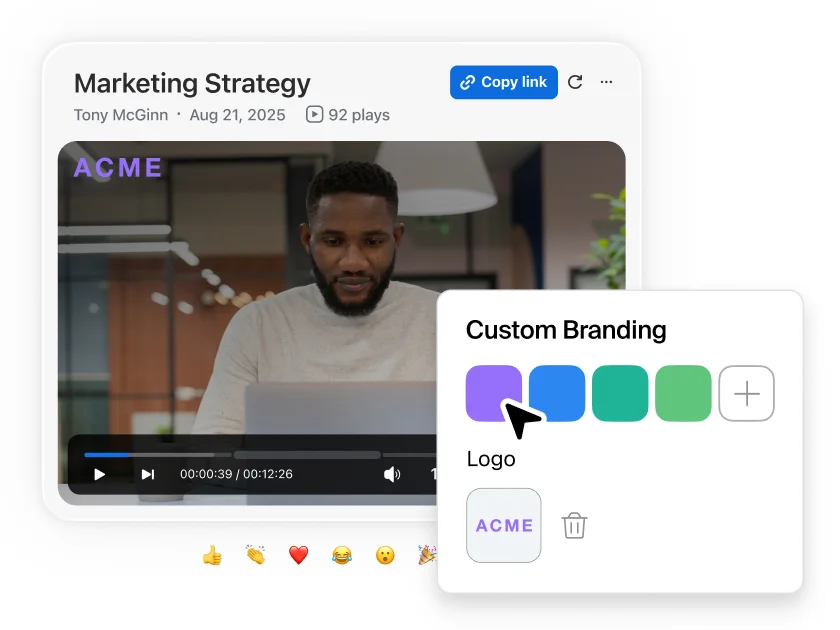
  • Laat je merk stralen: accounteigenaren en beheerders kunnen de optie voor aangepaste filters gebruiken om het logo van je bedrijf te uploaden, dat vervolgens als overlay op je video verschijnt. Dit filter verschijnt als optie voor alle accountgebruikers, zodat je werknemers het kunnen selecteren voor hun volgende verkoopgesprek of zakelijke vergadering.
  • Presenteer jezelf professioneler: Warmly, een door Zoom samengestelde Essential App, stelt je in staat een gepersonaliseerd filter te maken met je naam, functietitel, locatie, referenties en meer. Jouw eigen "naambordje" wordt als een soort virtueel visitekaartje over je video heen geplaatst.
  • Ga voor feestelijk: Als je iemand bent die tijdens de feestdagen het huis versiert of graag je garderobe aanpast aan de seizoenen, probeer dan eens seizoensgebonden randen en filters te uploaden om je vergaderingen een feestelijk tintje te geven. Van tijd tot tijd voegen we tijdelijke themafilters toe aan de vooraf geladen opties voor nog meer keuze tijdens de feestdagen.
  • Verbeter je uiterlijk: Voeg een vleugje glamour toe of geef jezelf een nieuwe look met studio-effecten. Je kunt je lipkleur (van subtiel tot fel), gezichtshaar en wenkbrauwvorm kiezen.
Zoom-avatars gebruiken

Zoom-avatars gebruiken

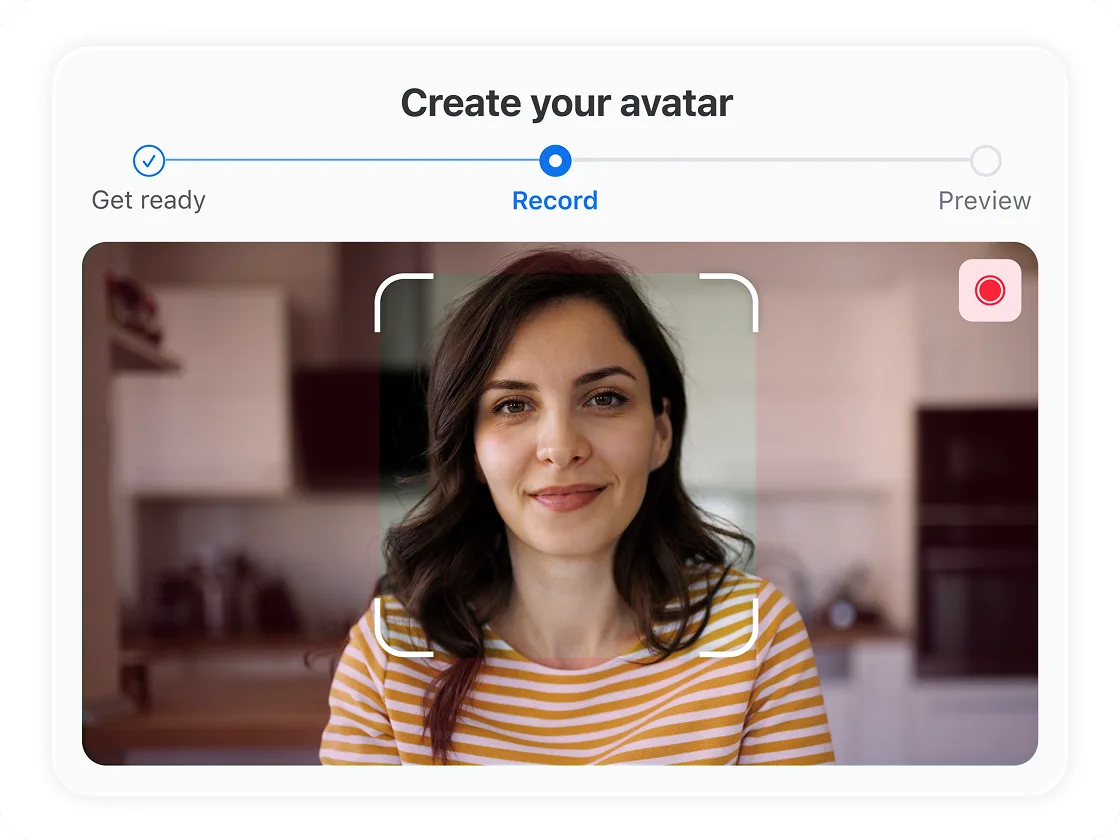
Zoom-avatars bieden een extra manier om je vergadering nog leuker te maken of om deel te nemen zonder dat je voor de camera hoeft te staan. Als je je niet helemaal cameraklaar voelt, kunnen avatars je helpen jezelf beter uit te drukken dan een statische profielafbeelding door emoties en lichaamstaal zoals knikken te tonen. Wanneer je ervoor kiest om tijdens een vergadering je avatar te tonen, zal de avatar op het scherm je hoofdbewegingen en gezichtsuitdrukkingen nabootsen als je camera aan staat. Avatars zijn beschikbaar in het gedeelte Achtergrond en effecten van je instellingen.

  • Aangepaste avatars: Maak een aangepaste avatar door je haarkleur en -stijl, gezichtskenmerken, kleding en accessoires te kiezen. Je kunt een avatar maken die precies op jou lijkt, maar je kunt ook je creativiteit de vrije loop laten met een aantal verschillende avatars. Dan kies je er bijvoorbeeld elke keer een afhankelijk van je stemming.
  • Dierenavatars: Verander in een hond, kat, konijn, beer of ander wezen met dierenavatars. Ze bieden een leuke gespreksstarter in informelere vergaderingen en een unieke manier om deelnemers te betrekken bij evenementen zoals een virtueel voorleesmoment.
Geniet van virtuele achtergronden, avatars en filters voor Zoom
Probeer Zoom Meetings

Geniet van virtuele
achtergronden, avatars en
filters voor Zoom

Maak je vergaderingen leuker. Betrek je publiek. Laat dat rommelige kantoor voor wat het is. Er zijn veel redenen waarom je voor je volgende virtuele vergadering een achtergrond of filter zou willen gebruiken. En met heel veel achtergrondafbeeldingen om uit te kiezen, plus de mogelijkheid om je eigen achtergrond te ontwerpen, zijn de opties vrijwel eindeloos.

Download Zoom Meetings vandaag nog om virtuele achtergronden, avatars en filters te ervaren!

FAQ's
FAQ's

Heb je vragen? Wij hebben antwoorden.

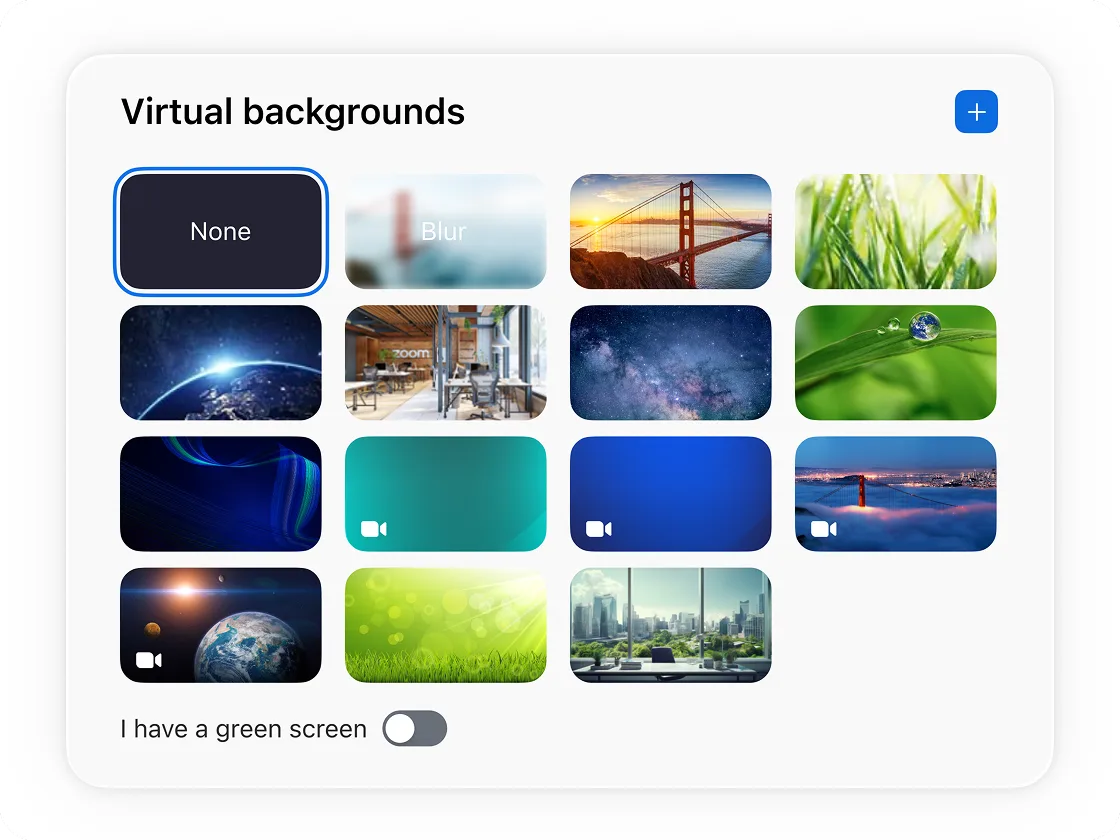
Zoek een achtergrond die je leuk vindt en sla deze op je apparaat op. Ga vervolgens naar de Zoom-instellingen, selecteer "Achtergrond en effecten" en klik op het + teken op het tabblad Virtuele achtergronden om je afbeelding toe te voegen. Je kunt zelfs een videobestand toevoegen voor een bewegende achtergrond.

We hebben ook verschillende vooraf geladen achtergrondafbeeldingen beschikbaar, of je kunt Vervagen kiezen om een vervagingseffect aan je echte achtergrond toe te voegen voor een subtielere look die je privacy in tact houdt.

Je kunt alle achtergronden die je hebt toegevoegd bekijken en kiezen door in je instellingen naar "Achtergrond en effecten" te gaan.

Als je al in een vergadering zit, hebben we een aantal Zoom Apps waarmee je snel een virtuele achtergrond kunt selecteren en deze direct kunt toepassen. Met Virtuele achtergronden en Pexels virtuele achtergronden kun je kiezen uit miljoenen gratis foto's en afbeeldingen. Je kunt zoeken op een specifiek zoekwoord of door categorieën bladeren, zoals natuur, interieur of kunst. Klik simpelweg op de afbeelding die je als virtuele achtergrond wilt toepassen.

Heb je geen van deze Zoom Apps ingesteld? Klik tijdens je vergadering op de pijl omhoog (^) naast Video starten/uitschakelen en klik vervolgens op "Virtuele achtergrond kiezen". Je wordt naar je instellingen geleid, waar je een afbeelding of video kunt toevoegen of uit je bibliotheek kunt selecteren.

Lees ons ondersteuningsartikel voor uitgebreidere instructies over het wijzigen van je virtuele achtergrond.

Flikkert je virtuele achtergrond of toont deze delen van je echte achtergrond? Hier volgen een aantal tips om je er op je best uit te laten zien.

Gebruik een green-screen of een effen achtergrond
Een green-screen geeft het beste virtuele achtergrondeffect en verbruikt minder systeembronnen tijdens de vergadering. Je hoeft geen echte green-screen te gebruiken — een effen muur of gordijn is ook een optie — maar een felle, opvallende kleur zoals groen of blauw werkt het beste.

Schakel in de instellingen onder "Achtergrond en effecten" de optie "Ik heb een green-screen" in. Zo kun je de juiste kleur voor jouw green-screen selecteren.

Let er daarbij wel op dat je niet dezelfde kleur kleding draagt als je achtergrond. Je wilt immers niet als een zwevend hoofd verschijnen.

Cameratips
Als je geen green-screen hebt, geen zorgen — je kunt nog steeds virtuele achtergronden gebruiken. Zorg er wel voor dat je een camera van goede kwaliteit gebruikt met voldoende licht, zodat je gezicht en de achtergrond goed verlicht zijn. Beide factoren helpen je te onderscheiden van je achtergrond, waardoor je een scherper en gedefinieerder effect krijgt. Zorg ervoor dat het vakje "Ik heb een green screen" niet is aangevinkt in je instellingen onder "Achtergrond & Effecten".

Controleer de systeemvereisten
Als het niet lukt om je Zoom-achtergrond te gebruiken, controleer dan of je computer of apparaat deze functie ondersteunt door de systeemvereisten te controleren. Dingen zoals videoachtergronden hebben mogelijk hogere systeemvereisten. Aan de andere kant gelden er lagere systeemvereisten als je een green-screen gebruikt.

Zoom AI Companion is beschikbaar met in aanmerking komende betaalde Zoom Workplace-abonnementen. Mogelijk niet beschikbaar voor alle regio's of branches. Meer informatie.