AI Companion AI 使用方法

Zoom AI Companion IT 领导者指南

5 阅读分钟数

更新日期 December 20, 2023

发布日期 December 20, 2023

Zoom AI Companion 2.0 IT 领导者指南
越来越多的组织开始将 AI 视为员工必须掌握的技术,而非可有可无的加分项。作为 IT 领导者,您处于这场数字化转型浪潮的最前沿。因此,您肩负着引入合适的技术以帮助员工高效协作和沟通的重任。
 
面对如此之多的人工智能解决方案,您的团队可能会不知所措,难以根据成本、质量、集成度、安全性和隐私性等各种因素对各种不同的工具进行评估和测试。找到一套可靠而有效的解决方案需要时间。但是,进展太慢也会带来隐患。如果没有为具有迫切需求的员工提供经过批准的人工智能工具,他们可能会开始使用未经审查的应用开展工作,而您将无法知道公司的数据会被如何处理,以及是否会用于训练第三方人工智能模型。同时,这些员工也无法获得人工智能可以提供的工作效率提升。
 
 
让我们为您引介一位智能协作伙伴——Zoom AI Companion。它内置于您信赖的 Zoom Workplace 平台,延续员工熟悉且喜爱的协作体验——可轻松总结会议与聊天会话、在 Team Chat 和电子邮件中撰写消息内容,并通过白板或 Zoom Doc 进行头脑风暴和汇总创意。由于它包含在符合条件的 Zoom 套餐中,因此付费用户无需支付额外费用,您也不必担心引入新工具会影响预算分配。
 
无论您是在积极考虑部署 AI Companion,还是在寻找高效实施指南,您都可以通过下文了解所需信息。如果您是 AI Companion 的新用户,请了解它能帮助您的团队实现哪些目标。
 

安全和隐私审查:对您问题的解答

若要确保公司数据的安全,并减少潜在风险,对所有应用程序进行严格的评估至关重要。Zoom 坚实的关怀文化将安全和隐私置于其产品的核心位置,是我们承诺提供负责任的人工智能的关键因素。如果您的组织使用过 Zoom 的产品,您应该已经了解到,我们在整个 Zoom Workplace 平台上对安全性、隐私性和合规性的重视程度。
 
最重要的是,Zoom 不会使用客户音频、视频、聊天、屏幕共享、附件或其他通信方式中的客户内容(如问卷结果、白板和回应)来训练 Zoom 的或我们第三方的人工智能模型。
 
如果您不熟悉 Zoom 的安全和隐私实践,我们的《AI Companion 安全与隐私白皮书》将详细介绍我们产品的功能以及我们如何设计负责任的人工智能,回答您在评估我们的人工智能解决方案时可能产生的许多问题。
 
有关以下方面的信息:
 
  • 我们如何使用和保护您的数据
  • 数据流和向第三方的传输(在有必要的情况下)
  • AI Companion 功能的数据存储与保留细节
  • 我们开发生成式人工智能功能的流程
 

AI Companion 的控制和设置详解

管理员可以在管理员门户的账户设置页面中启用或禁用其整个账户的功能。您可以选择向全体员工或特定群组提供访问某些功能的权限(需要版本 6.2.5 及更高版本)。
 
功能启用可以更灵活,不必一步到位。比如先让员工使用 AI Companion 汇总会议内容,邮件或 Team Chat 撰写等功能则先延后发布,待测试完成后再上线。您可以在账户设置中轻松开启或关闭访问权限。
 
点击“AI Companion”标签页,您将看到,您可以在账户级别开启或关闭每项可用的功能。
 

为了实现更加细化的控制,您可以在账户、群组和用户级别控制员工对 AI Companion 功能的访问权限。
 
下面以会议摘要为例进行说明(当然这也适用于其他 AI Companion 功能):
 
  • 启用会议摘要(在账户级别)意味着,您账户中的会议主持人(具体而言,即组织中拥有符合条件的 Zoom 许可证的员工)能够启动人工智能生成会议摘要。
  • 账户所有者可以创建群组,并在群组级别管理对 AI Companion 功能的访问权限。这样,就能让一些用户可以在主持会议时获得会议摘要,同时限制另一些用户。您可能希望执行此操作,以作为试点群组的一部分(我们将在下文介绍),或达到其他目的(例如满足合规性)。
  • 主持人可以选择在用户级别启用或禁用会议摘要功能。具体来说,Zoom 会议主持人可以自行决定是否希望 AI Companion 为其 Zoom 会议生成会议摘要。他们还可以在每场 Zoom 会议中按需管理 AI Companion 功能:可在会议进行中随时开启或关闭相关功能;在受支持的客户端版本上,还可关闭由其他参会者启用的部分功能。
要限制账户和群组级别的设置,请点击锁定图标,以防止用户对其进行更改。例如,您可以要求将所有会议摘要仅发送给会议主持人。
 

可定制的设置提供了更强大的管理员控制能力

将某项功能切换至开启状态后,您就可以通过更多选项控制 AI Companion 输出结果的共享和访问方式。例如,当您开启会议摘要功能后,您可以决定谁能自动收到这些会议摘要:仅限主持人、主持人和内部参会者,或者与所有会议受邀者(包括公司外部人员)共享摘要。
 

员工可以选择何时使用 AI Companion

在用户级别,员工可在其主持的会议中设置 AI Companion 的使用方式。他们可以让 AI Companion 自动为其主持每场会议生成会议摘要,也可选择手动生成会议摘要。Zoom 会议主持人还可决定是否允许参会者向 AI Companion 询问与会议相关的问题。主持人可在会议期间开启或关闭这些功能。
 

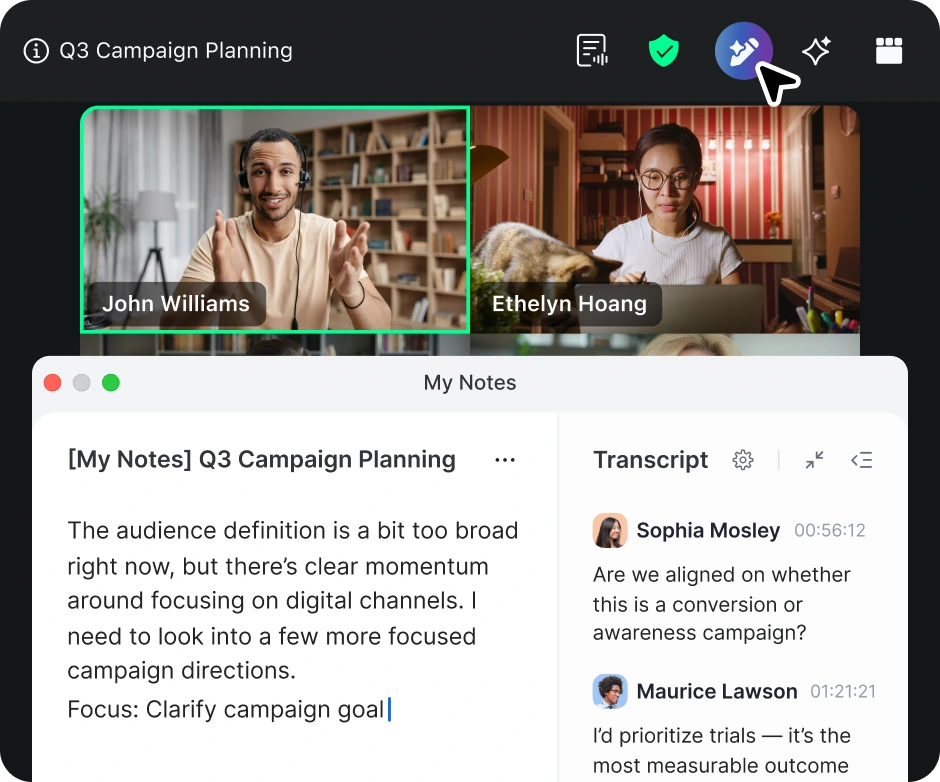
在会议期间开启 AI Companion 功能时,所有参会者均会收到通知。当 AI Companion 功能在会议中处于活动状态时,会议窗口的右上角会出现一个白色的 AI Companion 图标。例如,请参见上图。

创建试点群组以测试 AI Companion

面向整个组织部署 AI Companion 之前,您可以先在选定员工群组中开展试点。这样便可先在小范围内测试能力、收集反馈并总结经验。通过 AI Companion 的细粒度控件,即可轻松实现这一目标。
 
  1. 在您账户的“用户管理”部分,为您的测试人员创建一个新的群组
  2. 为非测试人员创建单独的新群组。
  3. 在您的账户设置中,点击 AI Companion 选项卡。

    • 您可以选择在此选择要启用的 AI Companion 功能,此设置为账户级配置,将应用于您账户下的所有用户。下一步,您将限制整个组织的访问权限,仅对测试群组开放使用。
  4. 在“用户管理”下,选择测试群组,然后导航到 AI Companion 选项卡,启用允许测试群组访问的功能。
  5. 选择包含组织内所有其他用户的非测试人员群组。

    • 点击 AI Companion 选项卡,然后对非测试人员群组禁用所有功能。
    • 点击锁定图标,阻止此群组中的用户对其进行更改。
如果您愿意,可以为测试群组分配单独的管理员,他们没有完整的管理员账户访问权限,但可以添加和管理测试群组中的成员。如果您想委托他人管理试点,即使他们不是账户管理员,您也能通过这种做法完美满足需求。

用于员工沟通的模板和资源

无论推出何种技术,与员工的沟通都至关重要。毕竟,如果不告知员工这项技术提供的功能,不让他们知道它的帮助作用,以及如何自如地使用它,他们就很可能不会采用。
 
AI Companion 可以通过以下方式帮助您提高工作效率:
  • 在会议期间,获取反馈和讨论要点,就发言内容进行会议中提问,甚至提出问题以进行网络搜索。
  • 离开办公室后,总结未读聊天内容、根据聊天频道中的对话获取行动项目列表或总结电子邮件对话。
  • 您无需毫无头绪地面对空白页面,而是可以提示 AI Companion 进行初稿撰写、对您上传的文档生成摘要,或更改现有草稿的语气。
如果您希望在组织内推广 AI Companion,请前往 AI Companion 入门中心,查找用户指南、模板、最佳实践、演示视频等内容。
 
以下是向团队介绍 AI Companion 的示例模板电子邮件:发送之前,请确保对其进行编辑,以反映您选择的 AI Companion 功能或您获得许可的 Zoom 产品:
 
 
尊敬的[员工]:
 
我们很高兴地宣布,Zoom 的生成式人工智能助手 AI Companion 现已在 Zoom 上提供,供你们使用。
AI Companion 具有多种功能,旨在帮助你们在日常工作中提高工作效率和协作能力。它可以:
 
  • 总结 Zoom 会议,即使未录制会议,也可以利用它回顾会议内容和行动项目。它还能总结冗长的团队聊天对话,通过总结对话概要帮助您节省时间。
  • 为即将召开的会议制定议程。根据过去的会议或聊天对话,要求 AI Companion 为您的下次会议制定议程。
  • 总结上传的文档。在 AI Companion 侧面板中,上传 PDF、Microsoft Office 文件或 Google Doc,并让 AI Companion 从中总结重要信息。
  • 实时回答你们针对会议提出的问题,如“有提到我的名字吗?”或“后续步骤是什么?”
  • 以适当的语气和长度撰写团队聊天消息和 Zoom Mail 中的电子邮件。您只需提供提示即可。
  • 使查看录制文件变得更容易,方法是按主题将录制文件分成智能章节,突出重要信息,并识别行动项目。
  • 根据您的提示在 Zoom Docs 和 Zoom Whiteboard 中生成想法,帮助您启动头脑风暴会议或新的内容草稿。
以下是您可能遇到的一些常见问题:
 
我可以选择是否使用 AI Companion 吗?
 
您可以为自己主持的 Zoom 会议选择启用哪些 AI Companion 功能。您可以在个人信息设置中开启或关闭这些功能,并可根据具体情况决定是否在 Zoom 会议中使用。您还可以在 Zoom 会议进行期间随时开启或关闭 AI Companion;在受支持的客户端版本上,也可关闭由其他参会者启用的部分功能。如果 AI Companion 在会议期间处于活动状态,窗口右上角将显示 AI Companion 菱形图标。如果您加入的 Zoom 会议正在使用 AI Companion 功能,系统会向您显示提示。
 
我的会议对话会被用来训练人工智能模型吗?
 
Zoom 不会使用任何客户音频、视频、聊天、屏幕共享、附件或其他类似通信的客户内容(如问卷结果、白板和回应)来训练 Zoom 的或其第三方的人工智能模型。
 
如何开始?
 
在使用 Zoom 时,在 Meetings 工具栏、团队聊天、Mail 或 Zoom Whiteboard 中寻找 AI Companion 的菱形图标即可。
 
  • 参阅 Zoom 入门指南,了解更多信息,并学习如何在日常工作中充分利用 AI Companion。
  • 如果您想关闭特定的 AI Companion 功能,请进入 Zoom 个人信息设置,并找到“AI Companion”标签页。
  • 有关入门最常见问题的解答,请访问 Zoom 的支持页面:使用 Zoom AI Companion
如果您有任何问题或疑虑,请联系我们:[COMPANY][DEPARTMENT]。
 
___
 

提高采用率的建议

引入 AI Companion 之后,请遵循以下建议,以提高采用率,并帮助员工学习如何有效地使用它:
 
  • 通过 Zoom Meetings 设置培训课程和虚拟办公时间,帮助员工开启 AI Companion,并回答他们可能提出的问题。
  • 创建一个 Zoom Team Chat 频道,专门用于讨论 AI Companion,让员工可以相互提问,或分享自己的技巧和最佳实践。
  • 根据员工的参与程度,成立一个由超级用户或 AI Companion 爱好者组成的委员会,以帮助员工,测试新功能,或举办自己的培训课程。

员工资源

员工可以通过不同的方式学习和参与,我们有各种 AI Companion 资源,可供您与他们分享。
 

开始使用 AI Companion

准备好开始使用 AI Companion 了吗?以下是一些重要的链接:

编者注:本博客文章于 2026 年 2 月 11 日进行了编辑,以反映有关 Zoom AI Companion 的最新信息。

我们深受客户青睐

Okta
纳斯达克
Rakuten
Logitech
Western Union
Autodesk
Dropbox
Okta
纳斯达克
Rakuten
Logitech
Western Union
Autodesk
Dropbox

Zoom - 单一平台,连接无碍