Jeśli zauważysz, że Twoje wirtualne tło migocze lub pojawiają się części Twojego prawdziwego tła, oto kilka wskazówek dotyczących rozwiązywania problemów, które pomogą Ci uzyskać lepszy efekt.
Użyj zielonego ekranu lub jednolitego tła
Zielony ekran zapewni najlepszy efekt wirtualnego tła przy mniejszym zużyciu zasobów systemowych podczas spotkania. Nie musisz mieć rzeczywistego zielonego ekranu – możesz użyć jednolitej ściany lub zasłony – ale najlepiej sprawdza się jasny, wyraźny kolor, taki jak zielony lub niebieski.
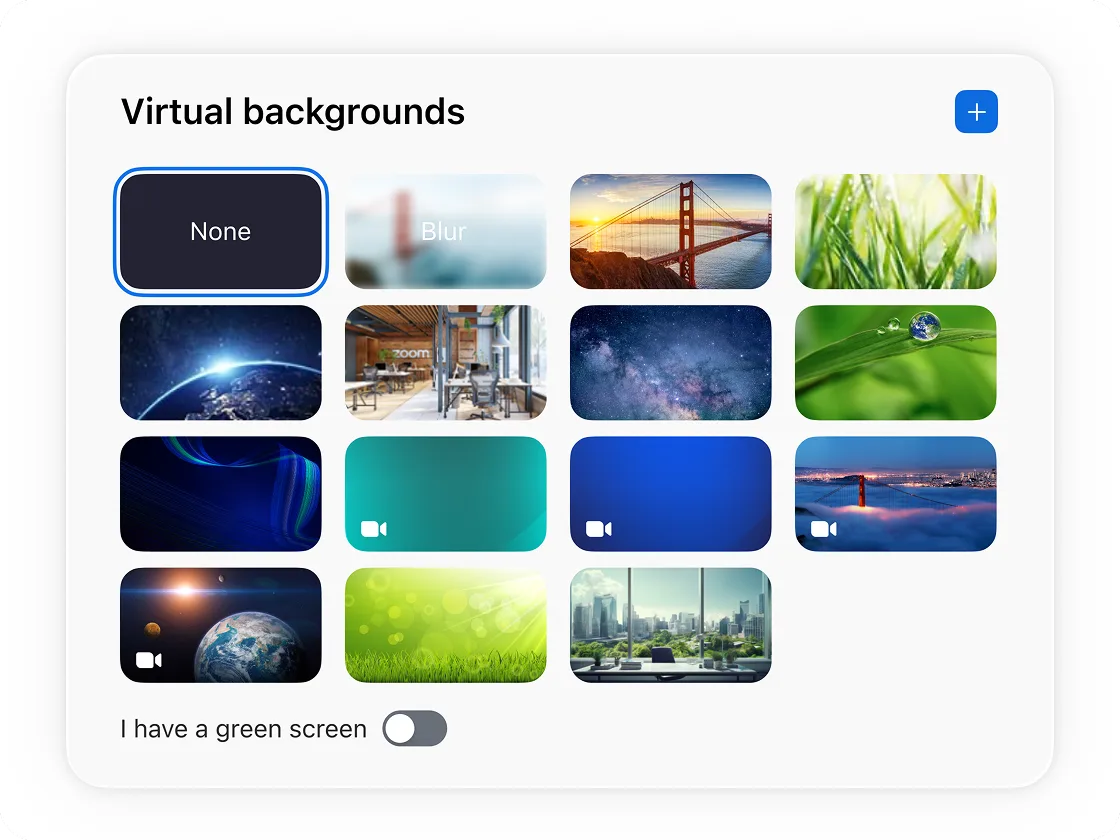
Zaznacz „Mam zielony ekran” w Ustawieniach, w sekcji „Efekty tła”, aby móc wybrać odpowiedni kolor dla zielonego ekranu.
Pamiętaj tylko, aby unikać noszenia ubrań w kolorze tła. Nie chcesz przecież wyglądać jak latająca głowa!
Wskazówki dotyczące kamery
Jeśli nie masz zielonego ekranu, nie obawiaj się — nadal możesz korzystać z wirtualnych teł. Musisz tylko upewnić się, że używasz kamery o wyższej jakości i dobrym oświetleniu, aby zarówno twarz, jak i tło były oświetlone. Oba te czynniki pomogą Ci wyróżnić się z tła, zapewniając wyraźniejszy i bardziej wyrazisty efekt. Upewnij się, że pole „Mam zielony ekran” w ustawieniach w sekcji „Tło i efekty” nie jest zaznaczone.
Sprawdź nasze wymagania systemowe
Jeśli tło Zoom w ogóle nie działa, upewnij się, że Twój komputer lub urządzenie obsługuje tę funkcję, sprawdzając nasze wymagania systemowe. Takie elementy jak tła wideo mogą mieć wyższe wymagania systemowe. Z drugiej strony w przypadku korzystania z zielonego ekranu wymagania systemowe są niższe.