ウェビナーやバーチャルイベントを開催するための究極のガイド

バーチャルイベントは、従来の対面イベントを代替でき、持続可能かつ包括的で費用対効果も高いイベントです。このガイドには、Zoom Events でバーチャル体験を主催・管理して成功に導く手助けとなるベスト プラクティスと推奨事項が満載です。

デスクでお祝いをする男性
バーチャルイベントを思い出深い体験に変えるには

パンデミックにより、オンラインでのミーティング、ウェビナー、ネットワーキング イベントの需要がかつてないほど高まり、バーチャルイベント プラットフォームは主流に押し上げられました。しかし、バーチャルイベントは、生活がリモート一色へと劇変するずっと以前からあったのです。バーチャル体験は、単なる対面イベントの代替手段にとどまらず、交通費を削減してさらに幅広い多様な視聴者にアピールできる、持続可能で包括的なイベントです。こうしたメリットを高度なデータや分析と組み合わせると、バーチャルイベントが現代のイベント マーケティング戦略にとって不可欠な要素となっている理由を容易に理解できます。


バーチャルイベントを主催するということは、従来の対面イベントと同じ多数の役割を果たすだけでなく、革新的なテクノロジーを駆使して出席者全員に思い出深い体験も提供する必要があるということです。イベントを初めて主催する方も、イベント経験豊富なベテランの方も、「イベントのホストとバーチャル プレゼンター向け Zoom Events ガイド」を読めば、バーチャルイベントを成功に導くための準備を整えやすくなるでしょう。


以下のヒントと推奨事項が紹介されています。

  • バーチャルイベントのベスト プラクティス
  • イベント前の設定
  • プレゼンテーションのヒント
  • イベントのモニタリングと管理
  • Zoomサポートとのやり取り


*注: このガイドに記載されたバーチャルプレゼンターとは、イベント中にカメラへ向かって話す人、またはスピーカー間のモデレーターと定義されています。ホストとは、Zoom Eventsのプラットフォームを使ってイベントそのものを管理するファシリテーターや担当者を指します。場合によっては、こうしたロールは組織次第で重複したり、任務を分担したりすることがあります。

Zoom Eventsにようこそ

Zoom Events にようこそ!Zoom のバーチャルイベント プラットフォームでは、シングル セッション、マルチセッション、複数日、マルチトラック イベントなど、あらゆる規模のイベントを主催することができます。信頼できるお馴染みの Zoom MeetingsZoom Webinars のテクノロジーを組み合わせている Zoom Events は、あらゆるイベント(公開または非公開、無料または有料)に対応している専用のイベントハブ、堅牢な登録オプションや発券オプション、出席者のネットワーキング オプションを備えています。Zoom Events は使いやすいため、複雑なテクノロジーに苦労することなく、インパクトのある忘れがたい体験を生み出すことに全力を注げます。

バーチャルイベントのベスト プラクティス

メモがいくつも連ねられ、垂れ下がっている事務机

初めてバーチャルイベントを主催し、リモート参加者に向けてプレゼンテーションをするときは、少し緊張する場合があるかもしれません。しかし心配はご無用です。大事な本番までのプランニングで留意すべきベスト プラクティスをいくつかご紹介しましょう。

1. ライト、カメラ、アクション(プレゼンター): リモートの視聴者に向けて話しても、視聴者からスピーカーが見えにくかったり、聞こえにくかったりすることはありません。照明が弱かったり、オーディオが不明瞭だったりすると、出席者はバーチャルイベントからすぐに立ち去ってしまうかもしれません。自分を照らすように照明を設置して顔が影にならないようにし、視聴者にきちんと見えるようにしましょう。

とっておきの内部情報
とっておきの内部情報

Zoom Eventsのコンサルタントマネージャーは、Lume Edge、Brightline、El Gato、Litraの照明を優先的に使用しています。

明瞭なオーディオを実現するためにも、コンピュータの内蔵オーディオに頼らず、高品質のマイクを使用することをおすすめします。Zoom MeetingsおよびZoom Webinarsでは、発言時のバックグラウンドノイズを最小限に抑えることができますが、プレゼンテーション前にできる限り周囲の音を防いでおくに越したことはありません。


最後のポイントは、カメラを見ることです。コンピュータ画面を見ていては、相手の目を見て心を通い合わせるのも困難ですが、画面上の顔ではなくカメラを見ると、プレゼンテーションのインパクトが一気に大きくなります。

お役立ちヒント
お役立ちヒント

モニターに付箋を貼って、話すときに目を合わせるべき場所が正確にわかるようにしておくと、目線を正しい位置に保つことができます。

2. 原稿の準備(プレゼンター)どれほどトピックに精通していても、あらかじめ原稿を用意しておくと安心です。原稿があれば、ホストはプレゼンテーションのおおよその所要時間を把握できるため、ビジュアル資料の切り替えや次のスピーカーへの準備、急な変更への対応もスムーズに行えます。少なくとも、要点を箇条書きにしたメモを用意しておけば、関係者の不安を軽減し、セッションをより円滑に進めることができるでしょう。

3. 継続は力なり(プレゼンター、ホスト)このことわざのように、事前に演習を行うことで成果を発揮できます。24時間以上前に演習を行うようにしましょう。実際にイベントで使用するデバイスでリハーサルするのが理想的です。また、イベント当日に新しいテクノロジーやソフトウェア機能について学ぼうとするのはやめましょう。Zoom Eventsには、ユーザー体験や出席者の体験の質を高めるツールが多数ありますが、これらには事前設定が必要です。リハーサルでは、できる限り本番さながらの演出を心がけ、本番直前で発生しそうなニーズについてのインサイトを集めましょう。

4. 香盤表の作成(ホスト)キューシートやキュートゥーキューと呼ばれることもある香盤表は、イベント中の一連のアクションを示す表で、関係者が従うべきマスターとなるドキュメントです。香盤表は、物事の整理やイベントの主催に伴う不安の軽減に役立つ、アジェンダ以上に重要なツールです。香盤表の詳細はイベントの複雑さによって異なりますが、少なくとも次の要素を含めておくと便利です。

    • 連絡先一覧(プレゼンター、スピーカー、A/Vチーム、請負業者、ケータリング)
    • イベントフロー(スピーカーの順番、場所(バーチャルカンファレンスルーム、リモートオフィス、オンサイトのミーティングスペース))
    • 技術的な要素(音楽、スライドショー、ビデオの技術的なキュー)
    • タイミングキュー(スピーカー、セッション、休憩、オープニング / クロージング)


今後のイベントのために、簡単に編集できるテンプレートの作成をおすすめします。
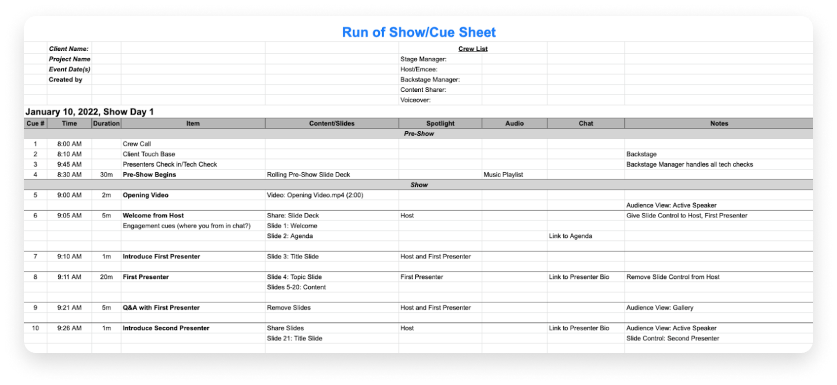
 

バーチャルイベント用香盤表のテンプレート


5. 視聴者のエンゲージメントを事前に準備(ホスト、プレゼンター)Q&Aセッションを予定している場合や、視聴者とチャットしたい場合は、視聴者とどのようにやり取りするか考えておきましょう。出席者の多いイベントの場合、チャットやQ&A機能を通じて寄せられた質問は、スピーカー以外の誰かを担当者にして管理してもらうとスムーズです。事前に質問を用意した上で数人の同僚にイベントへ出席してもらい、会話を弾ませるやり方もおすすめです。ハイブリッドイベントで講演するときは、バーチャルで参加している視聴者のことを忘れないようにしましょう。遠隔出席者からの質問を忘れずに取り上げて直接話す機会を作れば、そうした出席者はより魅力を感じるでしょう。出席者が互いに話し込まないようにするために、バーチャルユーザーが好意的な絵文字でコンテンツにリアクションできるZoom Webinarsのリアクション機能を推奨しましょう。

お役立ちヒント
お役立ちヒント

ハイブリッドイベントの場合は、ライブ視聴者が遠隔出席者を表示してやり取りできるように、スピーカーの近くに遠隔出席者を表示するモニターを設置することを検討してください。

入門編(ホスト)

プレゼンターのパネルディスカッション

カンファレンスでも、ウェビナーでも、Expoブースでも、ミーティングでも、主催する場合は事前に検討または設定しておくべき技術的な要素がいくつかあります。

  1. 最小システム要件: Zoomモバイル クライアントおよびZoomデスクトップクライアントのユーザーが、最適な環境でご利用いただくためにはWindows 5.7.6以降、またはmacOS 5.7.6以降を使用する必要があります。イベントの前に、すべてのソフトウェアアプリケーションとオペレーティングシステムを最新版に更新して、補完的なアセット(ビデオ、スライドなど)を効率よく使用できるようにしましょう。大規模なイベントを主催する際は、出席者がオーディオやビデオに遅延やタイムラグを感じることがないように、インターネットの速度および接続や帯域幅の可用性を再確認してください。
  2. インターネット / ハードウェアのバックアップ: 可能な限り、コンピュータとデバイスを直接インターネットルーターに有線接続し、より高速で安定したインターネット接続を確保しましょう。Wi-Fiは必ずしも信頼できるとは限らないため、インターネットや電力が途絶えた場合に備えて緊急対応計画を用意しておきましょう(携帯電話のホットスポットは、即応できる優れた代替手段です)。
  3. フィードオプション: イベントの規模や複雑さに応じて、体験の向上が期待できるその他のツールも使用できます。ビデオフィードを共有する最も一般的な方法はウェブカメラですが、HDMIキャプチャカードを搭載した外付けのデジタル一眼レフカメラでも、本格的なライブストリーミングを提供できます。
    • バーチャルミキシングやストリーミングソフトウェアをZoomと統合すると、制作価値をレベルアップできます。このやり方だと少し気後れするようであれば、バーチャルミキシング アプリケーションを使用しましょう。これは初心者から経験豊富なA/Vの専門家に至るまで、あらゆるスキルレベルに対応できるように設計されており、フィード全体の管理やワークフローの補完に使用できます。バーチャルミキシング アプリケーションは、シングルカメラやマルチカメラのイベントに対応しており、強力なオーディオビジュアルワークフロー、動的な画像、カスタムアニメーションでライブストリーミング コンテンツを強化します。
とっておきの内部情報
とっておきの内部情報

バーチャルミキシングとストリーミングソフトウェアを使用している場合に、Zoom Events のコンサルタントマネージャーがおすすめするのは、ライブフィードの品質向上が見込める VM MixとOBS Studioです。バーチャルカメラアプリが必要な場合は、SnapCamとZoomの統合もご検討ください。

    • バーチャルカメラアプリケーション: ライブストリームフィードに楽しさをプラスしたい場合、バーチャルカメラアプリを使用すると、ARフィルタ、レンズ、強化された視覚補助機能が加わります。カメラアプリをダウンロードしたら、デスクトップ(または外付け)のマイクとカメラにカメラアプリを接続しましょう。Zoomデスクトップクライアントを開いて、歯車アイコン > [ビデオオプション] の順に選択します。そこで、新しいカメラアプリと現在のカメラ入力を切り替えることができます。


  1. 照明: イベントを成功させるためには、十分な照明が不可欠であることを念頭に置いておきましょう。カンファレンスルームでミーティングを主催する予定の場合、特にスピーカーの方がルームを歩き回る場合は、暗い影を作りかねない頭上の照明に注意してください。部屋を予約するときは、日中と夜間の両方の室内の明るさを見て、照明の強さを調整できるかどうかを判断してください。個人用コンピュータで主催する場合は、デバイスを自然光の近くに設置し、ソフトリングライトやパネルライトなどの外部照明を使用してプレゼンターを照らすようにしてください。ホームオフィスや個人所有のデバイスからプレゼンテーションを実施する場合、窓をプレゼンターの背後に配置するのではなく、できるだけプレゼンターが窓の方を向くようなレイアウトにすることもおすすめします。
  2. ショットフレーミング: 最高のビデオ体験を提供するために、スピーカーの肩から頭頂部までをクローズアップするようにショットをフレーミングしましょう。カメラの位置を目の高さかそれよりやや高めに調整します。スピーカーはノートパソコンを見下ろしたり、見上げたりしないようにしましょう。調整するために、ウェブカメラを別のモニターに設置し直したり、立ち上がったり、外部カメラや三脚を使用したりしなければならないことがあります。準備段階では、フレームの3分の2に被写体を収め、その上は余白を残すという三分割法を覚えておきましょう。背景にはピントを合わせませんが、ビデオ映像のフレーミングでは重要な要素となるため、すっきりと整えておきましょう。参加者は、スピーカーの姿をもっと見たいと思っていますが、その周囲の様子はあまり見たくないものです。
  3. バーチャル背景: Zoomのバーチャル背景は、個性をアピールしたり、祝日を祝ったり、会社のブランディングを取り入れたりできる、楽しい機能です。ライブラリから画像を選ぶことも、自分で作成することも可能です。ほかのバーチャルカメラアプリと同様に、Zoom MeetingsとZoom Webinarsにも、プレゼンテーションの上に重ねられるフィルタ、ステッカー、アバターをご用意しています。背景を変更するには、お好きな画像(比率16:9、1280x720ピクセル以上のGIF、JPG/JPEG、PNG)またはビデオ(480x360ピクセル以上、1920x1020ピクセル以下のMP4またはMOV)をダウンロードし、[環境設定] > [背景とフィルタ] > [バーチャル背景] の順に進んで、Zoomデスクトップクライアントの設定メニューから、ダウンロードした画像やビデオにアクセスします。そこに、画像をアップロードするか、またはあらかじめ用意されている画像から選択するオプションが表示されます。
  4. ウェビナーのブランディング: バーチャルイベントだからといって、ブランドが目立たないわけではありません。Zoom Webinars のセッション ブランディングでは、お好きな配色、タイトル、バナー、ロゴ、画像、ネームタグ、プレゼンターの経歴などを使用して、登録ページをカスタマイズすることができます。カスタムのバーチャル背景と組み合わせると、イベント全体を通してブランドを全面的に表示することができます。
  5. Zoom Rooms: ハイブリッドイベントを主催する場合、Zoom RoomsはZoom Eventsと簡単に統合できるため、真にハイブリッドなプレゼンテーションスペースを生み出すことができます。Zoom Roomsを使用すれば、最新のカンファレンスルーム体験として、対面参加者と遠隔参加者が場所を問わずにコンテンツを共有してやり取りできるようになり、一体感が生まれます。イベントのスピーカーは、大規模なカンファレンスルーム、壇上の後ろ側、または自宅からプレゼンテーションを実施できるほか、Zoom認定の専用ハードウェアおよび機器を導入して、本格的なイベント体験を提供することができます。

イベント前の期間(ホスト / プレゼンター)

ラジオ制作ステーション

バックステージでリラックス: プレゼンターが積極的に発言していないときにくつろぐためのバーチャル控室、Zoom Webinarsバックステージを活用して、プレゼンターのストレスを最小限に抑えましょう。イベント前、イベント中、イベント後に利用できるバックステージは、オーディオやビデオの接続、プレゼンテーションのコンテンツの確認、ほかのパネリストとのコミュニケーション、カメラに映らない状態での出席者の質問への回答、画面共有の練習などに最適な場所です。


ただし、大切なイベント当日に初めてバックステージにアクセスするのは避けましょう。事前に、本番でプレゼンテーションを行う実際のセッションでリハーサルを行い、利用可能な設定や操作に慣れておくことをおすすめします。バックステージでは、練習エリア、セッションそのもの、待機室で練習することができます。ホスト、共同ホスト、代替ホスト、スピーカー、スポンサーは、イベントが公開されればいつでもZoom Eventのロビーにアクセスして、こうした練習セッションを閲覧することができます。


セッションブランディングの設定: 前述のロゴ、色、視覚的なブランディング要素に加えて、Zoom Webinarsのセッションブランディングでは、スピーカーの外観に創造的な要素を追加しやすくなります。イベントの前に、利用可能なオプションについて時間をかけて検討し、出席者に向けてパネリストやプレゼンターをどのように演出したいか決定しましょう。セッションブランディングを有効にするには、Zoomウェブポータルにサインインして、[アカウント管理] > [アカウント設定] と進み、[ミーティング] タブを探してください。 [ミーティング内(詳細)] タブが表示され、そこでウェビナーのセッションブランディングを有効化 / 無効化できます。この機能を有効にすると、以下のメリットがあります。

  • ビデオタイルや共有コンテンツの背後にある壁紙をカスタマイズできる
  • スピーカーに独自のバーチャル背景を使用可能
  • ブランドカラーでデジタルネームタグを適用できる


セッションブランディングで留意すべき点は以下のとおりです。

  • 出席者やパネリストに向けて、割り当てられたバーチャル背景やネームタグ(パネリスト)を受け取れるように、またはあらかじめ設定された壁紙を表示できるように、Zoom の最新バージョンにアップデートするよう通知しましょう。
  • バーチャル背景や名前タグを壁紙とコーディネートして、ギャラリービューでもスピーカービューでも出席者の視覚にアピールできるようにしておきましょう。
  • ビデオタイルは、カスタムのギャラリービューの順番で並べて表示できます。

イベント中のプレゼンテーション(ホスト / プレゼンター)

ステージ上のスピーカー

Zoom Webinars と Zoom Meetings は、バーチャルイベントを思い出深いものにするための豊富な機能を備え、魅力的でインタラクティブな体験ができるように設計されています。出席者、ホスト双方の利便性を高めるに当たっておすすめのツールをご紹介します。
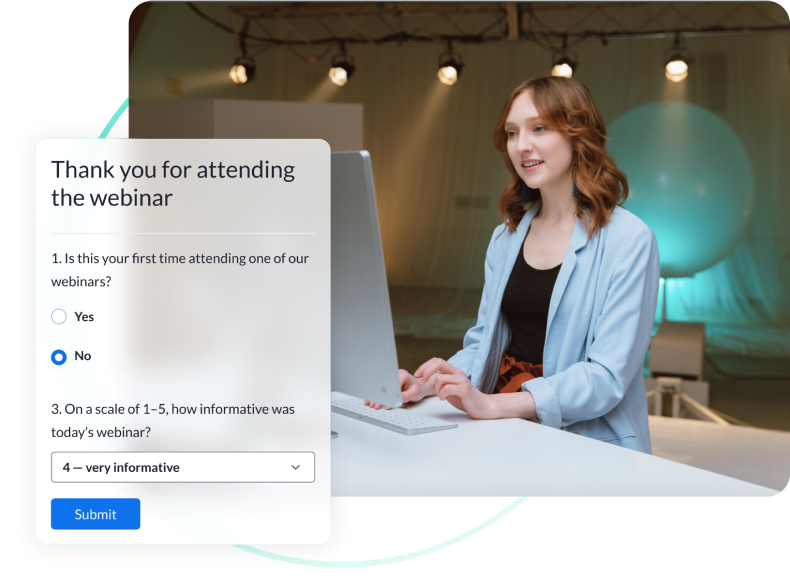

プレゼンター管理

  • スポットライト: スポットライトツールは、特定の参加者(基調講演のスピーカーなど)を強調する際に便利です。主要なアクティブスピーカーを選択すると、その人物のビデオフィードが出席者に表示されるようになります。また、スピーカーとして自分にスポットライトを当てたり、イベントを通して人物を切り替えたりすることも可能です。この機能は、Zoom MeetingsとZoom Webinarsの両方で利用可能です。スポットライトを当てたい人物のビデオの上にカーソルを置いて3点リーダーをクリックすると、スポットライト機能にアクセスできます。
  • ミュート: ホストは、すべての参加者のミュート / ミュート解除オプションを使用して、バックグラウンド ノイズを最小限に抑制できます。ホストは進行を中断して参加者に自分でミュートするようにお願いしたり、特定の参加者のみをミュートしたりする代わりに、参加者の同意を得た上で全員を一度にミュートすることができます。Zoom のツールバーから [参加者] > [その他] タブの順にアクセスし、全員をミュート / ミュート解除してください。イベントにサインインしたら、特定の参加者の名前の上にカーソルを置いてミュート / ミュート解除したり、参加者自身にミュート解除を指示したりしましょう。自分の発言する順番が来るまでミュートしておくよう、全員に注意を促すことも忘れないでください。
  • バックステージからメインステージへ: ぜひZoom Webinars のバックステージを有効にして、事前にパネリスト全員とこの機能で練習をしておくようおすすめします。注: Zoom ウェブポータルからアカウント設定を編集する場合は、管理者のステータスが必要です。[ミーティング] タブを探して [ミーティング内(詳細)] セクションにアクセスし、ウェビナー バックステージを有効にして全員が利用できるようにしましょう。バックステージを有効にすると、ウェビナーが参加者に公開されていなくても、パネリストは自動的にバックステージ エリアに参加します。ホストは、ライブ セッション間で参加者を行き来させたり、ウェビナー終了後にパネリストを集めて報告会を開いたりすることができます。バックステージにいるパネリストはライブ セッションを視聴できるため、参加のタイミングを指示する合図を聞くことができます。またウェビナーの開始を待っている場合は、「配信停止中」という目立つ画像が見えるため、ウェビナーを視聴中の参加者はまだいないことがわかります。モデレーター、制作アシスタントといった舞台裏のスタッフにとって、バックステージは画面外にいながらパネリストとやり取りしたりチャットしたり、投票や Q&A にアクセスしたり、ライブイベント内を動き回ったりできる場所です。参加者にアクセス権を付与するためには、[参加者] > [パネリスト] タブにアクセスしてください。

コンテンツ管理

  • ビデオの再生: イベント中にビデオを表示する場合は、画面を共有するのではなく、内蔵のビデオプレーヤーを使って共有コンテンツを再生しましょう。これにより、ビデオの解像度品質に影響を与えることなく、より安定した本格的な視聴体験を提供できます。Zoomの再生機能でビデオを共有すると、ファイルから直接ビデオがエンコードされるため、場合によってはビデオ品質の低下につながるCPU使用率、画面解像度、グラフィックカード、オペレーティングシステムへの負担を最小限に抑えることができます。Zoom Meetingsにサインインしたら、ミーティングツールバーの [画面共有] ボタンをクリックしてください。そこから [詳細設定] タブに切り替えて、[ビデオ] を選択します。あとは共有したいビデオを探して [開く] をクリックするだけで、視聴できるようになります。
  • スライドの共有: スライドコントロール ツールを使用すると、プレゼンターはホストに依存することなく、自由にスライドを切り替えてコンテンツアセットを操作することができます。ホストは数回クリックするだけで、1人のユーザー、特定のグループ、または出席者全体ベースでアクセスを有効化または無効化できます。この機能をユーザー全員に設定するためには、Zoomウェブポータルを使用して [アカウント管理] にサインインし、[設定] に進みます。そこから [ミーティング] タブに移動し、[ミーティング内]、[スライドコントロール] の順にクリックしてスライドコントロールのオン / オフを切り替えます。特定のグループについては、[アカウント設定] ではなく、[ユーザー管理] にサインインし、続いて [グループ管理] に進んでから、同じ手順に従ってください。
  • オーディオ: スライドを画面で共有するときと同様に、[サウンドを共有] オプションを使用してイベントで高音質のオーディオを共有することもできるほか、モノラルとステレオ(Hi-Fi)のオーディオを選択することができます。この高度な機能は、本格的でイマーシブな体験を提供することで、ビデオ再生ツールの利点を反映させています。シンプルにZoom Meetingから画面を共有して、左下の [サウンドを共有] を選択してください。ここで、さまざまなオーディオオプションを切り替えることができます。

インタラクティブ機能の管理

  • 投票: 視聴者の意見を聞いてみたいと思いませんか?イベント中、即座にフィードバックを収集する必要はありませんか?Zoom MeetingsまたはZoom Webinarsの投票を(事前にまたはライブで)作成して、プレゼンテーション中に実施しましょう(ライブ投票はZoomウェブポータルで作成する必要があります)。投票結果をダウンロードして後で確認したり、リアルタイムで参加者と議論したりできます。投票を複数回実施する場合は、簡単にアクセスできるように投票ライブラリに保存しておいてください。注: ミーティング中に投票を編集したり、追加したりできるのは、元のミーティングホストのみです。共同ホストのロールをほかのユーザーに移した場合、そのユーザーが実施できるのは以前に作成された投票のみです。イベント中に投票を実施する場合は、まず投票 / クイズ機能を有効にする必要があります。スライド共有などと同様に、投票は特定のグループ、ユーザー全員、または自分自身で使用できるように有効化できます。グループ全体については、Zoomウェブポータルにサインインし、[アカウント管理] メニューから [アカウント設定] にアクセスして、[ミーティング] タブをクリックします。ここで、ミーティングの投票 / クイズ機能を有効化できます。投票が作成されて機能が有効になったら、ミーティングコントロールまたはウェビナーコントロール(イベントの種類によって異なります)内にある [投票] ボタンを探してください。事前に投票を作成した場合は、実施したい投票を選択すると、参加者は質問への回答を求められます。Zoom Webinarsの投票結果は、パネリスト、共同ホスト、ホストの誰もが確認できますが、Zoom Meetingsの投票結果を確認できるのは、ホストと共同ホストのみです。

    ウェビナー投票の投稿
  • アプリ: Zoom Meetingsでお気に入りのアプリに直接アクセスして、和やかな雰囲気を生み出すきっかけとなるアクティビティや、強化されたコラボレーションツールを利用しましょう。ミーティングの [検出] タブでアプリを閲覧し、使いたいアプリを追加してください。または、Zoomデスクトップクライアントから Zoom App Marketplaceにアクセスし、利用可能なアプリを検索してください。
  • Q/A: Zoom Webinarsの質疑応答(Q&A)機能は、投票と同様に、出席者が質問してホストまたはパネリストがそれに答える機能です。また、出席者はほかの出席者の質問に、賛成票を投じたり回答したりすることもできます。アカウント設定の [ミーティング内(詳細)] セクションからQ&Aを有効にすると、簡単に質問の受付を開始できます。

ウェビナーのモニタリング

画面を見る女性
Zoomダッシュボード

イベントのビジュアルアセットやカメラに映る見映えに全力を注ぐことは簡単ですが、ウェビナーに技術的な問題が発生すると正常な状態に戻すのは困難です。ビジネスライセンスまたはエンタープライズライセンスでZoomを使用している場合、Zoomダッシュボードは、リアルタイムでイベントの健全性をモニタリングしたり、将来のイベント計画に備えて貴重なデータやインサイトにアクセスしたりするミッションコントロールセンターとして利用できます。
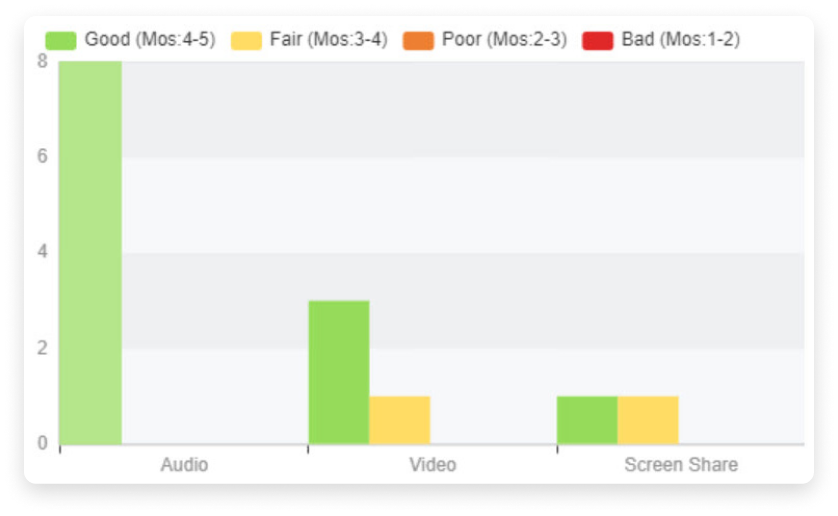
 

Zoomダッシュボードでウェビナーの品質を追跡する


MeetingsやWebinarsのダッシュボードを使用すると、ホストは参加者のビデオ / オーディオ体験、ライセンスの種類、接続品質に関する詳細な情報をモニタリングきます。具体的には、ダッシュボードで追跡できる項目は以下のとおりです。

  • ビットレート
  • レイテンシ
  • ジッター
  • パケットロスの平均


ダッシュボードの [ライブ] または [過去のミーティング] タブで、モニタリングしているイベントのミーティングIDを選択すると、参加者の接続状況についての全般的な健全性に関連する詳細な分析結果が表示されます。

レコーディングを長期的に最大限活用

キーボード入力中

ウェビナーやミーティングを出席者やチームメイトに送信する場合、または自分自身で見直したい場合は、クラウドまたはローカル コンピュータへのコーディングをおすすめします。クラウドレコーディングは Zoom ウェブポータルで管理できますが、ローカル レコーディングはコンピュータの [ドキュメント] フォルダからアクセスできます。ローカル レコーディングのデフォルトの場所を変更する必要がある場合は、Zoom デスクトップ クライアントまたは Zoom モバイルアプリの設定で [レコーディング] を探してください。

お役立ちヒント
お役立ちヒント

一度ローカル レコーディングとしてダウンロードしたイベントは、Zoom クラウドにアップロードできなくなります。レコーディングをクラウドに保存したい場合は、必ずクラウドレコーディング オプションを選択してください。

クラウドレコーディングを編集する場合は、Zoom ウェブポータルにログインして、目的のレコーディングを探してください。 この設定でできることは、レコーディングの名前の編集、クラウドレコーディングの開始または終了のトリミング、ファイルのダウンロード、他のユーザーに送信するための共有可能なリンクのコピー、視聴分析へのアクセス、レコーディングの完全削除です。


ほかのユーザーとローカルレコーディングを共有する場合は、サードパーティのクラウドストレージアプリまたはコンテンツ管理プラットフォームにアップロードする必要があります。Zoomデスクトップクライアントから、[ミーティング] > [レコーディング] タブへと進むと、レコーディングが表示されます。そこで、MP4ファイルをサードパーティのアプリにアップロードできます。


クラウドレコーディングを共有する場合、視聴者のアクセスにはオプションがいくつかあります。レコーディングのページで [共有] をクリックすると、レコーディングを一般公開するか非公開にするか選択できます。


以下のようなこともできます。

  • 有効期限日をリンクに追加する
  • 視聴後にビデオをダウンロードするオプションを視聴者に提供する
  • 自動文字起こしの表示を許可する
  • 視聴にメールアドレスと氏名を要求する
  • 視聴者がレコーディングを視聴したりダウンロードしたりする前にパスコードを要求する

Zoomの手厚いサポート

微笑みながらカメラを見る女性

Zoom Meetingsのサポート

Zoom Meetingsの全機能の詳細については、Zoom Meetingsのサポート記事、よくあるご質問、リリースノート、チュートリアルビデオ、トラブルシューティングガイドの完全なデータベースをご確認ください。

Zoom Webinarsのサポート

Zoom Webinarsの詳細な使い方ガイドや包括的な機能一覧については、Zoom Webinarsのサポート記事で、イベントの設定、出席者やパネリストの招待、ウェビナーの開始に関して、順を追って説明しています。

Zoom イベント サービス

バーチャルイベントについて、さらなるサポートが必要ですか?Zoom Events サービスはイベントの最初から最後まで、イベントのコンサルティング、技術指導、イベント内サポート、高度な技術制作を提供します。
イベントの複雑さ次第では、Zoom Events の専門家チームがイベント前に皆様とお会いして、ベスト プラクティス、アイデア、登録、チケット発行に関する推奨事項を一緒に話し合ったり、さらに一歩進んでテクニカル サポートの詳細を含む香盤表を作成したりできます。イベント中は、イベント ダッシュボードのモニタリング、A/V 制作やコンテンツ アセットの監督、さらには高度なビデオやオーディオのミキシング機器の提供も可能です。Zoom の役割は、皆様が快適にバーチャルイベントを準備して立ち上げられるようにすることです。


Zoom Eventsサービスのサポートプランについての詳細情報を確認して、インパクトの大きいイベントに変革し、成功に導きましょう。


Zoom Eventsでマーケティング戦略をレベルアップ

バーチャルイベントはこれからも続きます。ブランドのリーチを拡大し、運営コストを削減し、包括的かつ持続可能な体験で視聴者を魅了する機会を生み出すために、バーチャルイベントを主催してマーケティング戦略をレベルアップさせる絶好の機会が到来しています。

ロビーに座っている人々