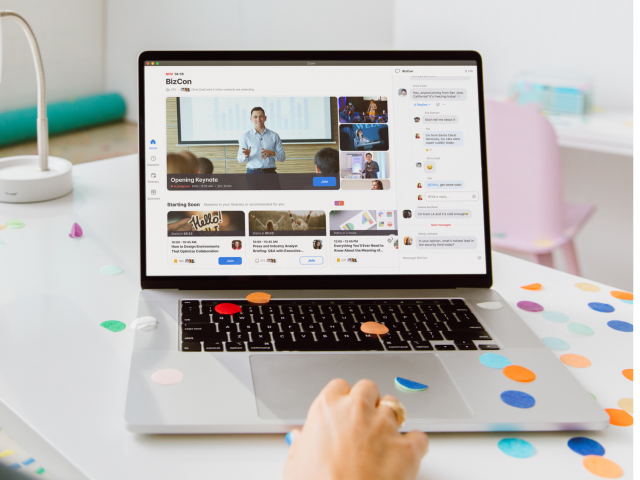
ウェビナーとは何ですか?

ウェビナーを活用することで、場所やデバイスを選ばず、大勢のオンライン視聴者とつながり、ビデオ、オーディオ、コンテンツを共有して、エンゲージメントを強化できます。多くの組織では、主催するウェビナーのレコーディングを提供しています。レコーディングへのリンクを利用すると、後でライブウェビナーを再生できます。これにより、ユーザーはセッションを再視聴することも、ライブイベントに出席できなかった場合に元のウェビナーを視聴することができます。


ウェビナーとビデオカンファレンスミーティングの違いとして、一般的にウェビナーは、多数の視聴者に対応する1名以上のスピーカーまたはプレゼンターを軸とする機能です。一方、ビデオカンファレンスは通常、すべての参加者間で交わされる非公式の議論をサポートする小規模なミーティングとなります。

微笑みながらコンピュータを見る女性
  • マイク

    通常オーディオは、スピーカーのノートパソコン、タブレット端末、スマートフォンに接続されたマイク経由で配信されます。

  • 鏡の中の目

    ビデオは、カンファレンスソフトウェアやインターネットブラウザを使用して、スピーカーのノートパソコン、タブレット端末、スマートフォンに接続されたウェブカメラ経由で共有されます。

  • プレゼンター

    ウェビナーのホストとパネリストは、プレゼンテーション、ビデオ、ウェブページ、ほかのマルチメディアコンテンツを共有できます。

  • ネストされたフォルダー

    ウェビナーでは、ホストの組織は視聴者とのやり取りが可能です。ライブチャットとQ&A機能により、質問やコメントを活用したコミュニケーションをリアルタイムで頻繁に取ることができます。

  • 地球儀の位置情報

    ウェビナー視聴者は、適切なインターネット接続を利用できる限り、あらゆる場所からイベントに参加できます。

ウェビナーの機能

今日の最先端のウェビナーソフトウェアでは、ホストと参加者に対し、オンラインイベント体験をサポートおよび強化する多様な機能を提供しています。

  • ウェビナーコントロール管理機能

    ウェビナーコントロール管理機能では、ホストが参加者を管理できます。これにより、ホストは視聴者リストの確認、個人および参加者グループのミュートおよびミュート解除、問題のある参加者のブロックが可能です。

  • 画面共有

    画面共有では、プレゼンターがプレゼンテーションスライド、画像、さらにはビデオも共有できます。Zoom Webinarsの場合、パネリストは直接プレゼンテーションを提示できます。ウェビナーのホストは、最終的な編集に対応するためにプレゼンテーションをアップロードする必要はありません。

  • ウェビナーのQ&A(質問と回答)

    Q&A(質問と回答)を使用することで、出席者がウェビナー中に質問をしたり、パネリスト、共同ホスト、ホストが質問に答えたりすることができます。出席者は任意で、互いの質問に答えたり、賛成票を投じたりすることができます。

  • ウェビナー内のチャット

    ウェビナー内のチャットを活用することで、ホストとパネリストは簡単に出席者とコミュニケーションを取ることができます。プレゼンターは、イベント全般でリンク、リソース、有用なアドバイスを共有して、ウェビナー出席者に体験を充実させるための情報を提供できます。

モニターを見つめる人
ノートパソコンの画面
  • ウェビナー投票

    ウェビナーの投票機能を使用すると、ホストはリアルタイムで視聴者の意見を確認できます。質問は、ウェビナー出席者の特定の関心にあわせてカスタマイズ可能です。オーディエンスの注目度は、彼らの反応を追跡することで判断できます。必要に応じて、リアルタイムの投票結果をオーディエンスに表示することにより、パネリストとオーディエンス間のさらなる議論や交流を促すことができます。

  • ウェビナー後のアンケート

    ウェビナー後のアンケートは、イベントの最後にウェビナー出席者と共有するようにスケジューリングできます。アンケートの回答をレポートとしてダウンロードすることで、フィードバックの収集を簡素化できます。Zoomのウェビナーでは、ホストは出席者をサードパーティのアンケートサービス(GoogleフォームやSurvey Monkeyなど)にリダイレクトできます。

  • ウェビナーのレコーディング

    ウェビナーを録画することで、ホストは、イベントのビデオをマーケティング、教育機関、新入社員オンボーディングといったさまざまな目的で利用できるようになります。

  • ダッシュボードとウェビナーの分析

    Zoomダッシュボードを使用すると、Zoom Webinarsアカウントの管理者は、全体的な使用状況からミーティング内のライブデータに至るまで、広範な情報を確認できます。このデータを使用すると、発生した可能性がある問題を分析し、ユーザーが社内でミーティングを主催している状況をさらに詳しく把握できます。Zoomでは、ダッシュボードのデータは、毎日 12:00(GMT)に更新されます。データはダッシュボードに 12 か月間保管されます。

ウェビナーはどのように作成しますか?

ウェビナーのスケジュール設定

Zoom Webinarsでは、ウェビナーライセンスの規模に応じ、視聴のみの最大50,000名の出席者に向けてイベントを配信できます。ウェビナーは事前登録を必須とすることができ、登録時にホストが独自の質問を追加できるオプションもあります。また、参加者は、ウェビナー開催時にリンクをクリックするだけで参加できるよう、登録機能を無効にすることができます。ウェビナーは1回限りの開催とすることも、シリーズ形式で繰り返し開催することも、同じセッションを複数回開催することもできます。

イベント前に事前登録が必要となるウェビナーもあります。ウェビナーソフトウェアを使用すると、一般的にホストは登録者の承認、カスタム登録質問の追加、登録に関するレポートの取得が可能です。登録は常に必要ではありませんが、通常、出席者はイベント参加時に名前とメールアドレスの入力を求められます。

登録が必要なウェビナーをスケジューリングした場合、登録者はウェビナーに参加するためのリンクを受信する前に、簡単なフォームに記入する必要があります。これにより、ホストの企業は登録者の名前、メールアドレス、およびその他の情報を収集できます。
多くのウェビナーソフトウェアでは、登録が必要なウェビナーをスケジューリングすると次のことができます。

  • 登録者をCSVファイルからインポートする
  • 登録時の質問をカスタマイズして追加情報を収集する
  • ウェビナーメールを編集し、送信するメールを選択する
  • 登録ページをカスタマイズする
  • 複数のURLを使用して、登録者がどこから来ているか追跡する
  • 登録者を管理し、確認メールを再送信する

登録者情報を収集する必要がない場合は、登録が不要なウェビナーをスケジュールできます。

ビデオ録画制作セット
ウェビナーのプレゼンターとパネリスト

ウェビナーのプレゼンターとパネリスト

ウェビナープログラムによっては、主要なウェビナープレゼンターの定義も異なります。Zoomウェビナーではホストと、パネリストと呼ばれるプレゼンターがいます。パネリストはミーティングの正式な参加者です。彼らはビデオの共有や出席者リストの閲覧など、ほとんどのホストコントロールにアクセスできます。Zoom Webinarsでは、パネリストはこれらの操作を行う権限をウェビナーホストから受け取ります。

パネリストの最大数は、第一にミーティングの定員によって決まりますが、ホストが設定したウェビナーの定員にも依存します。

多くのウェビナーソフトウェアでは、自らのウェビナーのパネリストと出席者を管理できます。Zoom Webinarsでは、パネリストを共同ホストに昇格させることも、出席者をパネリストに昇格させることも、パネリストを出席者に降格させることもできます。また、ビデオのミュート解除や停止なども可能です。

ウェビナーの終了後にレポートを表示して、登録、出席者、投票、その他の情報を確認することもできます。

ウェビナー出席者

出席者は視聴のみの出席者であり、ホストの選択によりミュートを解除できます。ウェビナーの視聴はホストが管理します。出席者は、Q&A、チャット、ライブ投票を通じてホストおよびパネリストとやり取りできます。

登録が不要なウェビナーの場合は、参加リンクをコピーして出席者と共有することができます。

登録が必要なウェビナーの場合は、ホストが参加リンクを共有し、出席者に登録フォームに記入してもらう必要があります。登録が終わると、出席者には一意の参加リンク付きのメール通知が届きます。

Zoom Webinarsで出席者を登録に招待する方法は、次の3つです。

  • 登録URLをコピーしてメール、自分のウェブサイトなどで共有する。
  • 「招待状をコピー」を選択してZoomで作成された招待状を表示、コピーし、出席者に送信する。
  • 「自分宛てに招待状をメールする」を選択して、Zoomの招待状のコピーを受信し、そのコピーを出席者候補に転送する。
ノートパソコンを見る男性

ウェビナーのメリット

幅広いオーディエンスにリーチしたり、ビジネス向けの新しいリードを生み出したりすることを目的とした場合、ウェビナーは別の方法と比べて簡単で費用対効果の高い方法です。ビジネス、教育機関、医療機関などの業界の場合、ウェビナーを活用することで、組織はキーステークホルダーを対象とした情報提供や教育、やり取りを実現できます。

  • 注目度の向上

    ウェビナーを活用すると、重要な情報を多数の視聴者に示すことで注目度を向上させることができます。たとえば、大企業は、全社会議やタウンホールミーティングを主催して、重要な企業情報を各地の従業員に伝達するためにウェビナーを頻繁に活用しています。行政機関や教育機関は、ウェビナーを通じて重要な情報を一般のコミュニティに伝えることができます。

  • 新しいプロダクトとサービスのデモ

    新規リリースのプロダクトやサービスの信頼を築くには、その機能やメリットを明確に示せるウェビナーが何よりも最適な手段です。このようなウェビナーは、リード(見込み客)を評価し、新規顧客を惹きつけ、営業プロセスを促進させることができます。

  • バーチャルイベント

    ウェビナーでは、チャットとQ&Aを通じたやり取りや学習のために参加するオンライン視聴者を対象とした、プレゼンターやパネリストのグループを擁するシングルセッションのバーチャルイベントをサポートしています。マルチセッションのバーチャルイベントは、複数のウェビナーセッションで構成される場合があります。

  • リードを生み出して売上を促進

    ウェビナーは、多くのリードを生み出して新規顧客を獲得するための非常に効果的な方法です。たとえば、ウェビナーに出席するユーザーはメールアドレスを記載して登録する必要があります。これにより、組織は大規模なメールリストを構築して、今後の営業やマーケティングのキャンペーンに役立てることができます。

  • 教育と知識の共有

    オーディエンスと価値ある情報を共有し、すぐにフィードバックを受け取ることができます。ウェビナーはトレーニングや教育にとって有益なツールです。Q&Aセッションでは、オーディエンスは、ウェビナーのテーマや懸念に感じている点、問題点について質問する機会を得られます。ウェビナーにはレコーディング機能があるため、教育や指導の目的に活用することができます。

ウェビナーに関するよくあるご質問

ウェビナーソフトウェアは、ウェブベースのセミナーをサポートする基盤ソフトウェアです。このソフトウェアは、ホストがライブまたは事前レコーディング済みのビデオおよびデジタルコンテンツを介して、大規模な出席者を惹きつけるプレゼンテーションを編成できるようにサポートすることを目的としています。

Zoom Meetingsは、ユーザーのグループをつなぐことでインタラクティブな議論とコラボレーションを実現します。各参加者はオーディオ、ビデオ、画面を共有してセッションに完全な形で出席できる機能を備えたミーティングに参加できます。Zoom Meetingsは、グループコラボレーション、チームミーティング、営業デモ、オンライン学習とトレーニング、就業時間内の話し合いに最適です。Zoom Meetingsでは、簡単に参加者全員がやり取りし、参加者同士やホストと共有できます。

Webinarsは、ホストが体験をコントロールし、大人数の視聴者に対してプレゼンテーションを行う場合に最適です。視聴者は、オーディオやビデオをオンにせずに参加できます。ウェビナーの場合、プレゼンターやパネリストが中心となります。視聴者は講演を聞いて学び、最後に質問を投げかけます。Zoom Webinarsは、企業の全社ミーティング、市議会のタウンホールミーティング、製品発表、顧客とのカンファレンス、コンサート、宗教集会など、社内外の大規模なイベントをサポートします。

ZoomウェビナーとZoom Meetingsの比較

はい。多くの組織は、実際のウェビナーがライブ運用であっても、主催するウェビナーのレコーディングを提供しています。通常は、レコーディングへのリンクを利用することにより、後でライブのウェビナーを再生できます。このため、ユーザーはセッションを再視聴することも、ライブイベントに出席できなかった場合に元のウェビナーを視聴することもできます。

ウェビナー出席者は通常、ウェビナーに関する通知をメールまたはテキストで受け取ります。予定されているウェビナーの通知がオンラインで送信されることもあります。出席者として登録するには、リンクまたは登録をクリックして必須情報を入力してください。情報送信後、確認用のメールまたはテキストメッセージが届きます。その中に、スケジュールされた日時になったら、クリックしてそのウェビナーに参加するためのリンクが含まれています。出席者は、バーチャルで挙手したり、Q&Aに質問を送信したり、ほかのユーザーにメッセージを送信したりできます。ウェビナーに参加するには、Zoomデスクトップクライアントまたはモバイルアプリが必要です。

柔軟で手頃な価格のプランを確認して、Zoom Webinarsを開始しましょう