Resuma la información para ponerse al día
Si tiene poco tiempo y una montaña de mensajes de chat por revisar, el resumen de mensajes, documentos y hilos puede sintetizar rápidamente sus conversaciones e identificar los elementos de acción, lo que le ayuda a comprender el panorama general y a responder de forma eficaz. Cuando utilice la habilidad «Prepárame para una reunión», recibirá automáticamente un resumen de los puntos del orden del día, los elementos de acción anteriores y la información pertinente antes de la reunión. Puede evitar el caos y pasar directamente a un debate más eficaz.
También puede obtener resúmenes de reunión que destaquen los puntos de la agenda y dividan la reunión en capítulos inteligentes, para que mantenga sus prioridades al día con menos esfuerzo manual. Además, si desea el resumen de reunión, pero no quiere grabar la reunión completa, aún puede obtener un resumen de reunión. No se requiere grabación.
Configure las características de IA en Zoom Workplace para capturar información en Zoom Meetings, sesiones presenciales y reuniones en otras plataformas como Microsoft Teams y Google Meet. Las características de IA en Zoom Workplace organizan sus notas, amplían los puntos clave y muestran información crítica para que pueda actuar sin tener que rebuscar en cada conversación. Con ZoomMate, la búsqueda inteligente le permitirá buscar en todo Zoom Workplace, así como conectar aplicaciones de Google y Microsoft, y le ayudará a encontrar rápidamente la información que necesita para avanzar en sus proyectos.
Mantenga el enfoque y el impacto de las conversaciones de las reuniones
Según la encuesta de Zoom Morning Consult, la tarea principal para la que los líderes estarían más dispuestos a usar IA es la ayuda en tiempo real durante las reuniones, lo que hace que el soporte de IA durante las reuniones sea una capacidad valiosa.
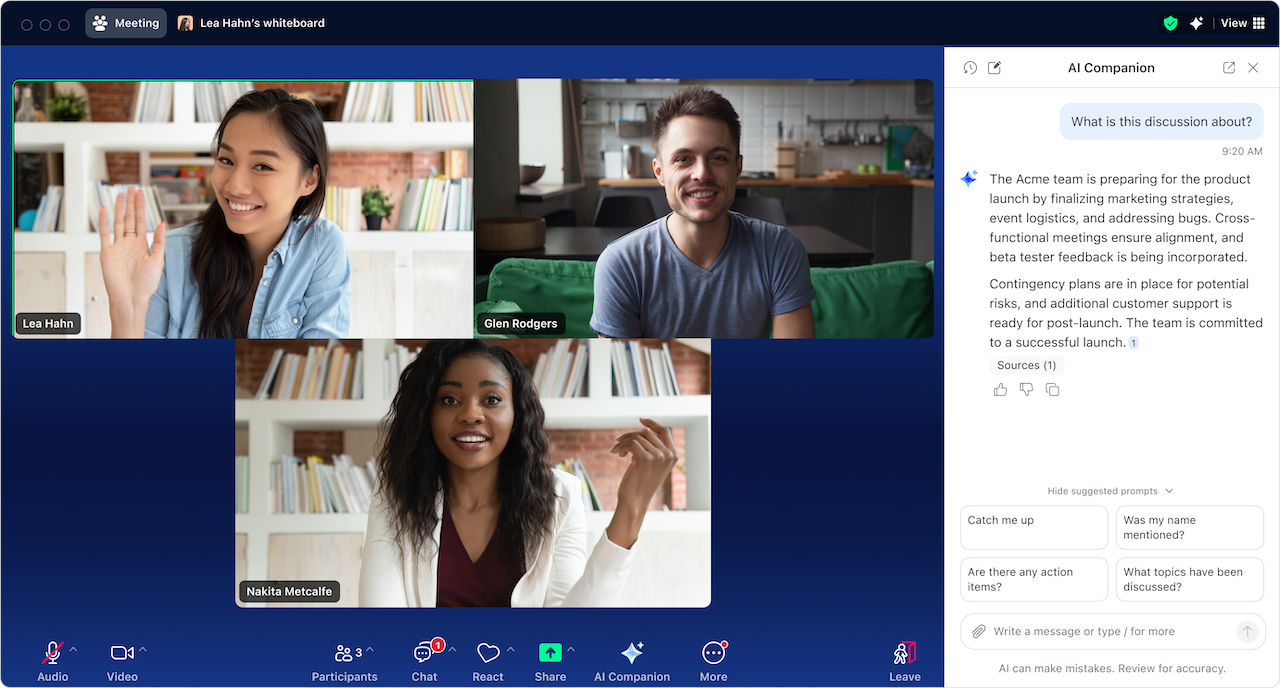
Obtenga ayuda durante la reunión chateando con el Chat de IA a través del panel lateral, donde podrá solicitar asistencia para una amplia variedad de tareas, como recopilar comentarios y puntos de debate, plantear preguntas a partir de la web y obtener más información sobre los asistentes, como cuál es su cargo y en qué zona horaria se encuentran. Los organizadores de las reuniones disponen de configuración para controlar si desean que los participantes puedan formular preguntas sobre la reunión, incluida la posibilidad de informarse sobre lo ocurrido antes de que se unieran a ella. Puede hacer un seguimiento proactivo de los puntos del orden del día, destacar las decisiones clave y sugerir los próximos pasos a seguir, lo que le ayudará a mantener la concentración y a que el debate resulte más productivo.
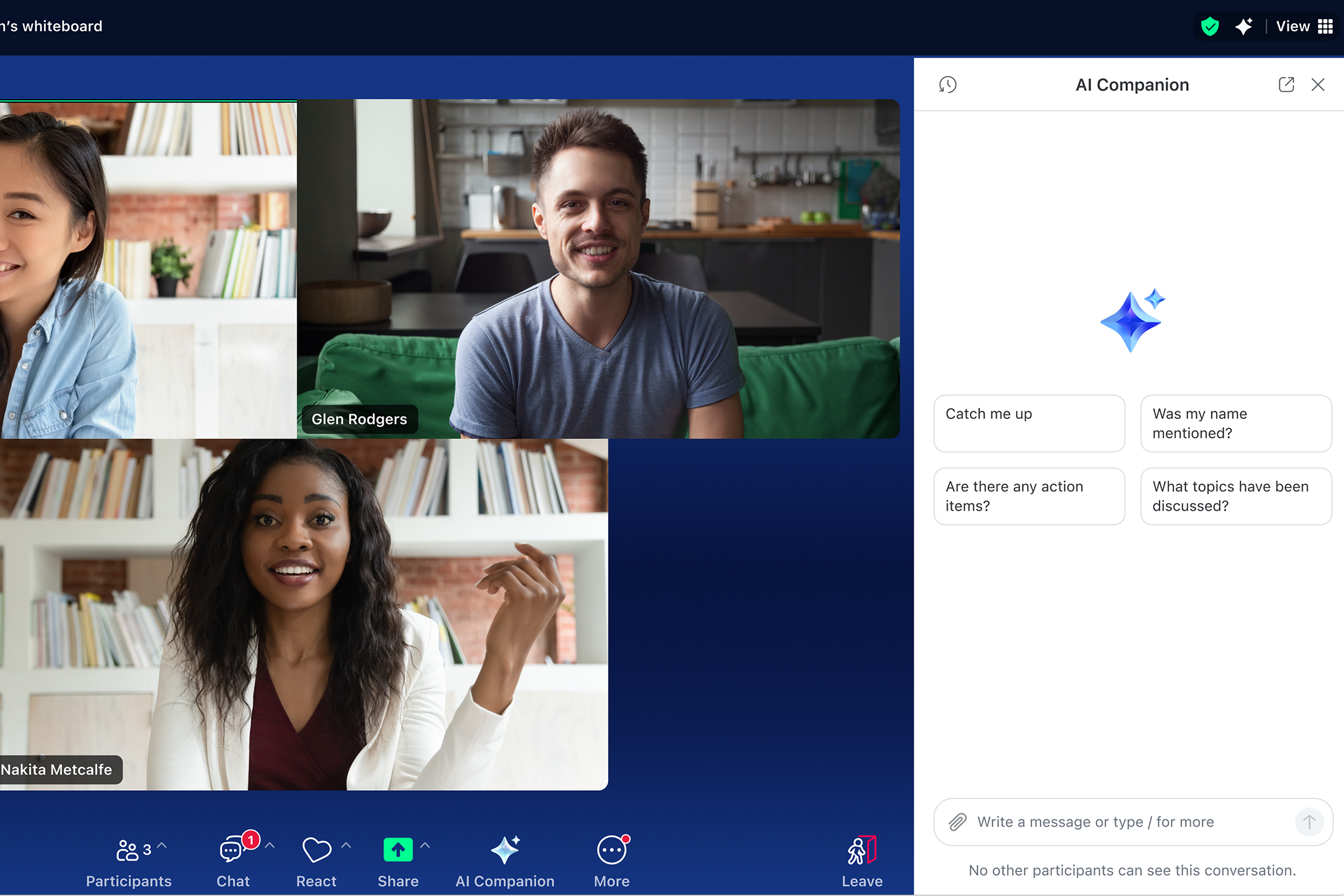
Después de la reunión, puede utilizar el panel lateral para hacer preguntas al Chat de IA sobre la reunión, como «¿Qué temas se trataron?» o «¿Se mencionó mi nombre?» Las características de IA de Zoom Workplace también pueden resumir las llamadas, los mensajes SMS y los correos de voz de Zoom Phone para garantizar que no se pase nada por alto.
Con My Notes podrá tomar notas directamente junto a la ventana de Zoom Meetings. Puede tomar sus propias notas en My Notes y, cuando haya terminado, estas se completarán con la transcripción de la reunión, que capta y organiza automáticamente los puntos clave. Todo se almacena en Zoom Hub, por lo que podrá buscar y crear documentos fácilmente a partir de sus notas.
Obtenga ayuda con sus borradores y asimile el contenido más rápido
Según la encuesta de Zoom Morning Consult, los empleados dedican más tiempo a escribir y enviar correos electrónicos y mensajes de chat que a cualquier otra cosa en el trabajo. Además, el 44 % de los empleados afirma que dedica a estas tareas más tiempo del que quisiera.
- La redacción de correos electrónicos puede ayudarle a enviar mensajes con el tono y la extensión adecuados, y así crear comunicaciones profesionales y eficaces. También puede utilizar la redacción de correos electrónicos para escribir un correo electrónico de agradecimiento posterior a los asistentes a la reunión, a partir de lo debatido.
- Además, puede usar la redacción de chat para redactar respuestas de Zoom Chat con el tono y la duración adecuados, lo que puede ahorrar tiempo y facilitar una comunicación eficiente dentro de su equipo.
- En Zoom Whiteboard, la generación de contenido le puede ayudar a generar ideas en una pizarra digital y organizar el contenido en categorías, lo que mejorará la sesión de lluvia de ideas.
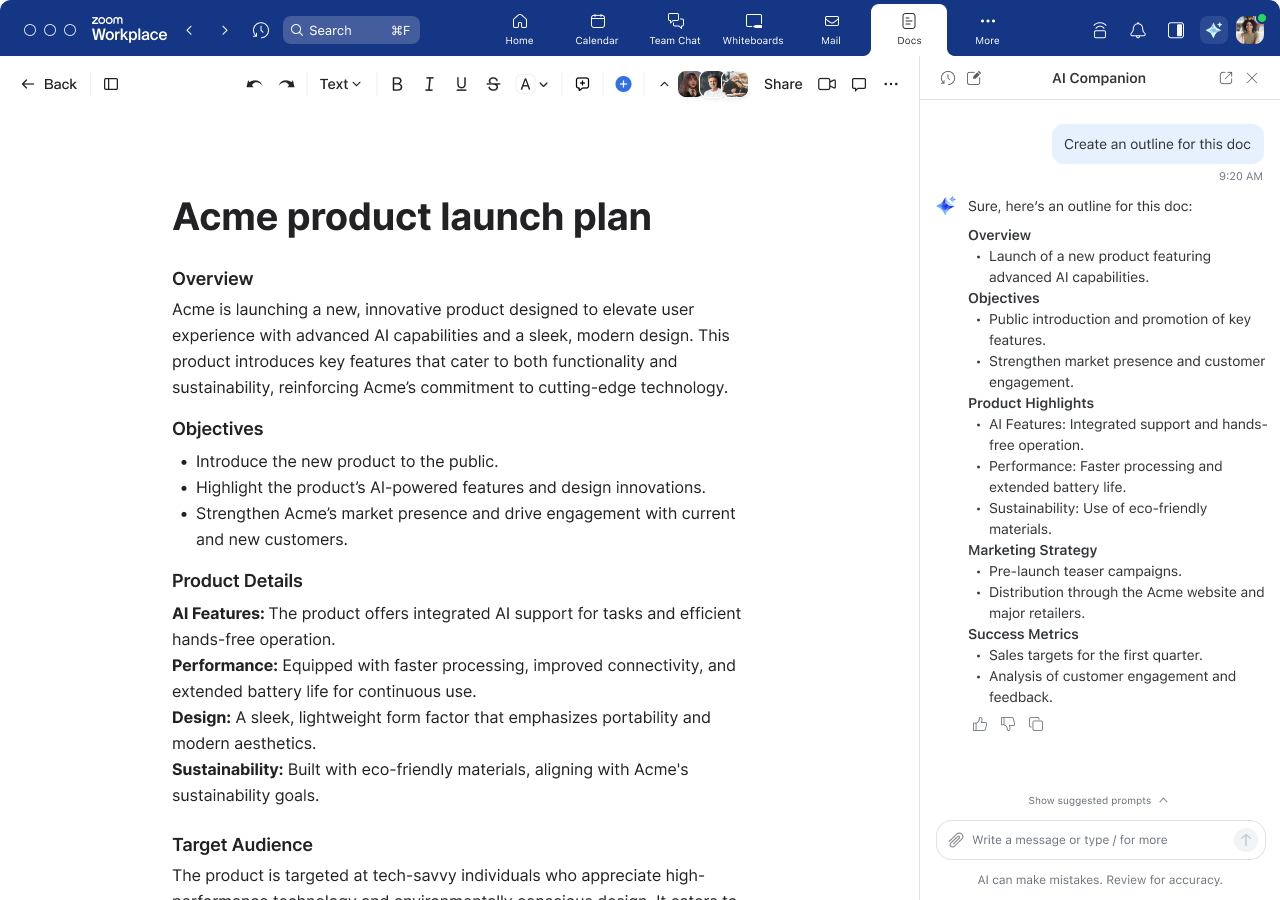
- En Zoom Canvas, puede crear, revisar y resumir contenido, todo en un solo lugar. Cree un nuevo documento a partir de los resúmenes de sus reuniones y utilice las plantillas de IA para transformar el contenido disponible en exactamente lo que necesita.
En el panel lateral de IA, puede pedirle que le ayude con cosas como:
- Crear ideas para campañas de marketing o dejar que el sistema genere eslóganes a partir de un documento con el resumen de la campaña que haya subido. Utilice las características de IA de Zoom Workplace para crear un nuevo titular o introducción, o para cambiar el tono de su borrador.
- Resumir los archivos subidos o proporcionar sus puntos clave específicos. Suba archivos PDF, archivos de Microsoft Office 365 o Google Docs, Sheets y Slides, y pida un resumen para entender rápidamente los puntos clave sin tener que leer todo el documento.
Con la nueva superficie de trabajo interactiva en la web y en la aplicación Zoom Workplace (próximamente), ZoomMate puede ayudar a guiar su escritura e investigación en un espacio centralizado, ayudándole a crear contenido de alta calidad más rápido con un esfuerzo manual mínimo.







 5 min de lectura