Zoom Meetingsセキュリティガイド

世界中で無数の人々が離れた場所からコラボレーションし、つながりを保つうえでZoom Meetingsが役立っている現状は、弊社にとって実に光栄なことです。とはいえ適切な事前対策を講じておかないと、多くの人が出席できるように設計されているミーティングでは、招かれざる人物まで侵入する可能性もあります。このページでは、ミーティング妨害の予防や対応に役立つホスト向けのヒントとツールを記載しています。
ミーティングの保護

ミーティングの開始前にミーティング妨害を防ぐためのヒント

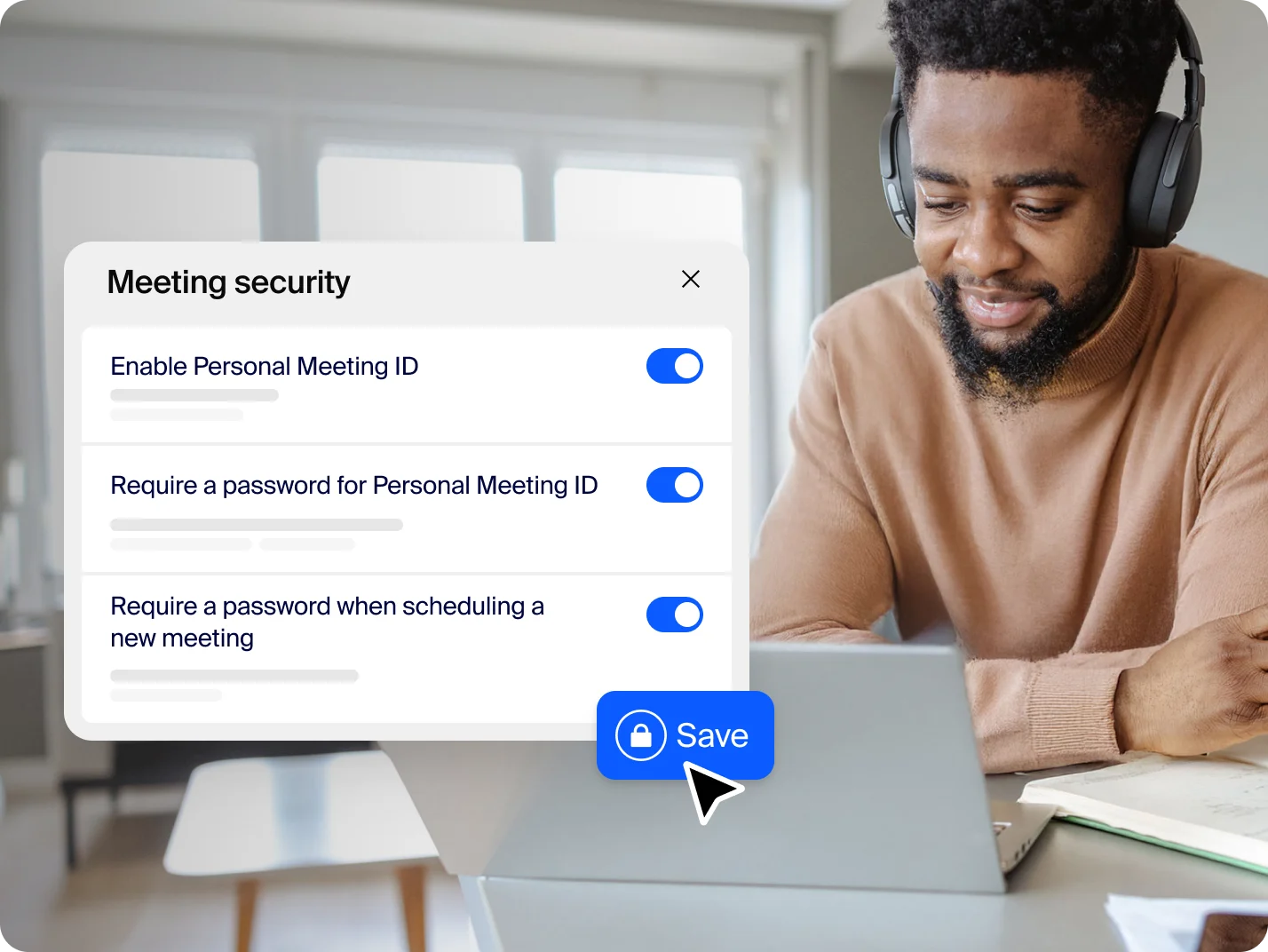
ミーティングパスコードを要求する

ミーティングパスコードを要求する

ミーティングのスケジュールを設定する際に、ランダムミーティングIDを生成し、参加者にはパスコードを要求しましょう。これらの情報は、各出席者と非公開で共有できます。この機能は無料ユーザーにデフォルトで有効になっています。

ミーティングのリンク、ID、パスコードの公開フォーラムでの共有を避ける

ミーティングのリンク、ID、パスコードの公開フォーラムでの共有を避ける

荒らし行為は、大体においてミーティングの情報が外部に公開されたときに起こるものです。ユーザーが、プライベートミーティングのリンクをSNSに投稿したり、バーチャルクラスルームの情報を共有したりする可能性はあります。しかし、こうした情報がソーシャルメディアなどの一般公開されたフォーラムで公開されると、ミーティングが完全に公開ミーティングとなり、リンクさえあれば誰でも参加できるようになってしまいます。

パーソナルミーティングID(PMI)の使用を避ける

パーソナルミーティングID(PMI)の使用を避ける

PMIについては、ひとつの継続的なミーティングだと捉えてください。特定のミーティングが終了した後で、個人的なバーチャル空間に部外者が押しかけるようなことは避けたいはずです。PMIの代わりに、ランダムに生成されたミーティングIDを使用しましょう。

ニーズに合ったZoomソリューションを使用する

ニーズに合ったZoomソリューションを使用する

ホストが知らない人物も参加する可能性があるバーチャルイベントをZoomで主催しようとしている場合、Zoom Meetingsの代わりにZoom WebinarsまたはZoom Eventsの利用をご検討ください。これらはデジタルイベント専用に設計された製品です。

ミーティングに [ミーティングパスコード]、[待機室]、または [認証されたユーザーのみにミーティングへの参加を許可] のいずれかのセキュリティオプションを義務付けることで、あらゆるミーティングの安全性を確保できます。これらのオプションは、ミーティングの保護とプライバシーを強化し、招かれざる外部参加者の参加を防ぐために役立ちます。いずれのセキュリティオプションも無効になっている場合、Zoomは待機室機能ですべてのミーティングを自動的に保護します。

ミーティング中にミーティング妨害を防ぐ
セキュリティ機能
参加者がミーティングに参加するとき

参加者がミーティングに参加するとき

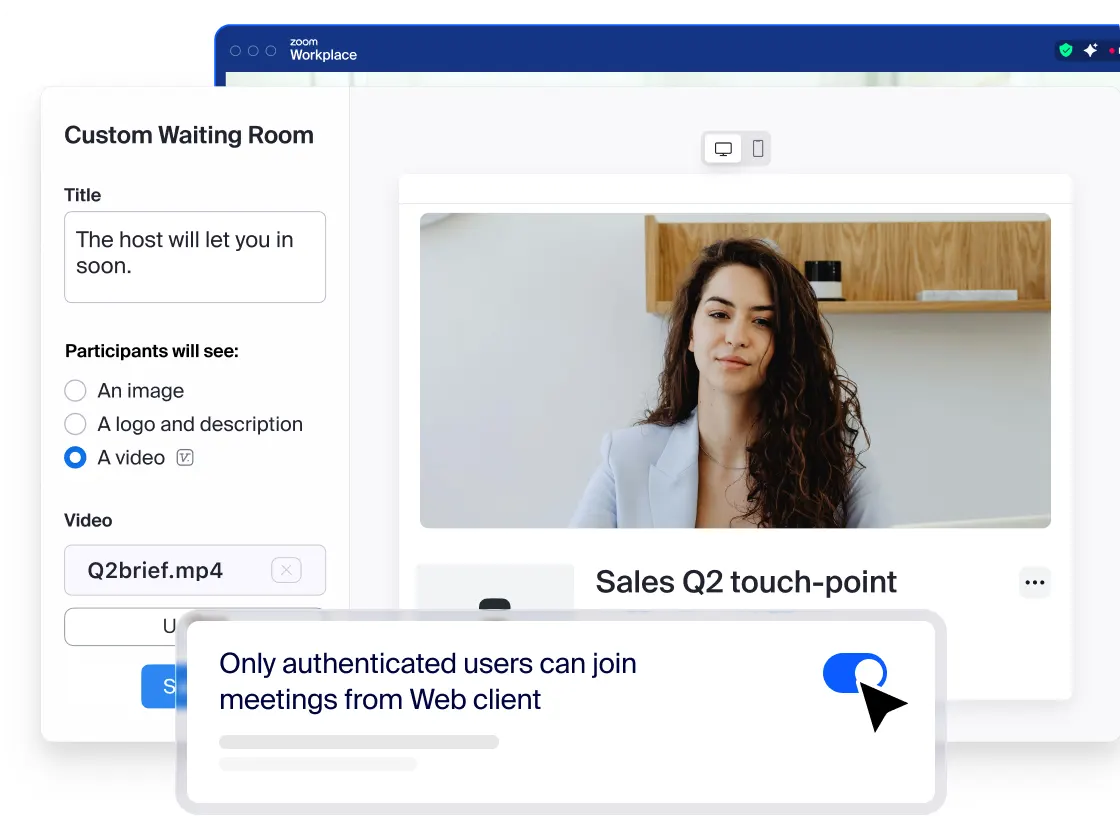
  • 待機室を有効にする: 待機室は、Zoomセッションに参加しようとするユーザーを判別し、招かれざる外部参加者を排除する効果的な機能です。設定で [ホストより先に参加] を無効にすると、外部参加者はミーティングが開始されるまで自動的に待機室で待つことになります。ミーティングホストは、待機室の設定をカスタマイズすることできめ細かな制御が可能です。また、ユーザーが正しいセッションにいることを確認できるよう、待機室への入室時にユーザーに表示されるメッセージをカスタマイズすることもできます。このメッセージは、イベント対象者などに対するイベントのルールやガイドラインの投稿にも最適です。
  • サインイン済みユーザーのみ参加を許可する: 招待時に使用したメールアドレスとは異なるメールアドレスでミーティングに参加しようとすると、「このミーティングは許可された出席者以外、参加できません」というメッセージが表示されます。この機能は、参加してほしい人(例: 学校のほかの生徒や同僚)だけをイベントに招待する場合など、外部参加者リストを管理する場合に便利です。

妨害が発生したとき

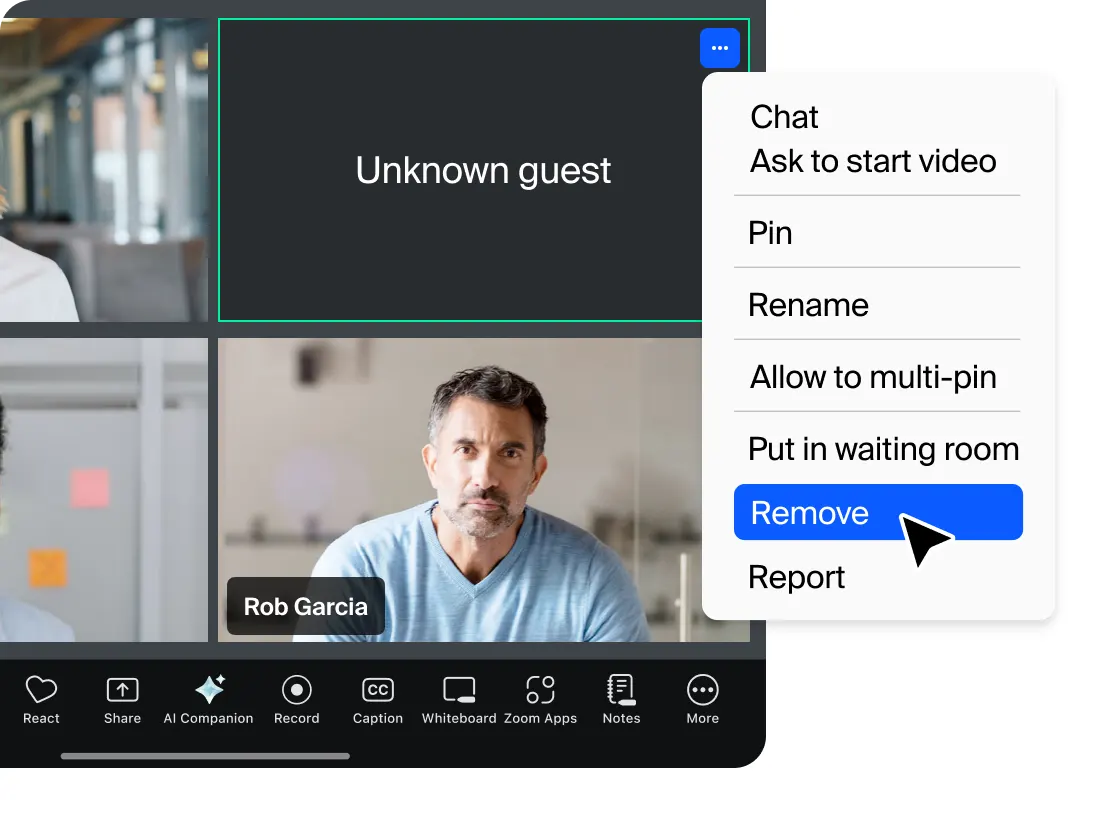
  • 参加者アクティビティを一時停止する: ホストと共同ホストは、ミーティングを一時停止して迷惑なユーザーを削除および報告することで、それ以上の妨害を回避できます。ホストツールアイコンをクリックし、 [参加者アクティビティを一時停止] を選択すると、すべてのビデオ、オーディオ、ミーティング内チャット、注釈、画面共有、レコーディングが一時停止され、ブレイクアウトルームが終了します。各機能を再度有効にすれば、ミーティングを再開できます。
  • 問題のある参加者や迷惑な参加者を排除する: [セキュリティ] アイコンまたは [参加者] メニューで、任意の参加者をミーティングから排除できます。[参加者] メニューで、参加者の名前にマウスカーソルを合わせると、[削除] などのオプションが表示されます。[削除] をクリックすると、目的の人物をミーティングから排除できます。一度削除された参加者が、ミーティングに参加し直すことはできません。ただし誰かを誤って削除してしまった場合は、設定を切り替えて削除された参加者の再参加を許可することもできます。
  • ユーザーを報告する: ホストと出席者はユーザーをZoomトラスト&セーフティチームに報告できます。このチームはプラットフォームの潜在的な不正使用を調査し、適切な措置を講じます。無料ユーザーは、報告機能がデフォルトで有効になっています。
  • 法執行機関に通報する: 自分自身や親しい人に危険が差し迫っている場合、地域の警察署に連絡することをおすすめします。法執行機関に連絡する場合は政府要請ガイドを案内して、Zoomからデータを要求する方法の詳細を伝えることもできます。
妨害が発生したとき
ミーティングが進行中のとき

ミーティングが進行中のとき

  • ミーティングをロックする: 自宅にいる時でも、玄関に鍵をかけるのは賢明な行為です。開始済みのZoomミーティングをロックすると、ミーティングIDやパスコードを持っていても、新しい参加者は入室できなくなります。
  • 画面共有を管理する: 公開セッション内にいる不特定多数のユーザーが画面を制御し、不要なコンテンツをグループと共有することは望ましくありません。ホストは、ミーティングの開始前とミーティング中、ホストコントロールバーから画面制御機能を制限し、自分だけが画面共有できるように設定可能です。この機能は、無料ユーザーではデフォルトで有効になっています。画面共有を無効にすると、Whiteboardの設定も自動的に無効になります。
  • ビデオを無効にする: ホストは参加者のビデオをオフにすることができます。これにより、迷惑で気が散るような、あるいは不適切なジェスチャーがビデオで流れる事態を阻止できます。
  • 参加者をミュートする: ホストは各参加者を個別に、または参加者全員を一括でミュートまたはミュート解除できます。ホストは、ほかの参加者による不要で気が散る、あるいは不適切なノイズをブロックできます。設定で [参加時にミュートする] を有効にしておけば、大規模ミーティングで全員が入ってくる際の騒がしさを抑えることができます。
  • ファイル転送をオフにする: ミーティング中のファイル転送機能は、ミーティング内チャットでファイルを共有できる機能です。不要な画像、GIF、ミームなどのコンテンツでチャットが溢れないようにするには、このオプションをオフに切り替えます。
  • 注釈をオフにする: ホストと出席者は画面共有中に注釈機能を使用して、コンテンツにメモを書き込んだりマークアップしたりすることができます。注釈機能を無効にして、画面全体に書き込みできないように設定することもできます。
  • 非公開チャットを無効にする: Zoomにはミーティング内チャット機能があり、参加者はグループ全体や相互に非公開メッセージを送ることができます。ミーティングの開催中は、気が散らないように、参加者のチャット機能を制限することもできます。ミーティングコントロールで [チャット] をクリックし、ミーティング内のZoom Team Chatウィンドウの下部にある3点リーダー(…)をクリックすると、オプションを切り替えて、ミーティング中に誰と誰がチャットできるかを設定できます。
  • レコーディング可能なユーザーを制御する: 参加者によるミーティングのローカルレコーディングの開始 / 停止を許可します。参加者にはクラウドレコーディングを開始するためのアクセス権限はありません。
  • 透かしを追加する: ミーティング中に画面共有をする際、参加者による画像のレコーディングや共有を防ぎたい場合は、透かし機能を有効にできます。この機能は、参加者が閲覧している共有コンテンツや、画面を共有しているユーザーの映像の上に、参加者自身のメールアドレスの画像を重ねて表示します。また、オーディオ透かしを追加して、参加者がミーティング中にレコーディングした場合に、その参加者の情報をオーディオに埋め込むこともできます。
トラストセンター
トラストセンター

責任を持ってZoomを活用しよう

これらのセキュリティ機能が、安全で円滑なZoom Meetingsを継続的に主催するために役立つことを願っています。セキュリティはZoomにとって最も重要な価値であり、
今後も新製品のアップデートの指針となるでしょう。Zoomは、オンラインでのやり取り、情報、ビジネスにおいて、ユーザーが信頼できるプラットフォームでありたいと考えています。


Zoomのプライバシーとセキュリティに関する詳細については、トラストセンターをご覧ください。