Zoom Workplace のご紹介: AI 搭載型コラボレーション プラットフォームによるチームワークの再定義
Zoom Workplace では、コミュニケーション、従業員エンゲージメント、スペース、生産性向上に関するソリューションを単一プラットフォームにまとめ、プラットフォーム全体で Zoom AI Companion 機能をご利用いただけます。
AIファーストのコラボレーションプラットフォームであるZoom Workplaceが、1日の業務をより効率的に進める方法をご紹介します。
公開日 2024年4月24日
多様な側面を持つ今日の労働環境において、コラボレーションの最重要課題の1つは、さまざまなチームやプロジェクトの間でやり取りされる情報をすべて追跡・把握し続けることです。複数のコラボレーションツールが使用され、各コミュニケーションチャネルがサイロ化されている状況では、最新情報の周知の徹底が困難になります。
幸いなことに、Zoom Workplaceの登場によって、同僚、パートナー、顧客とのコラボレーションは、以前に比べずっと簡単になりました。Zoom AI CompanionというZoomのAIアシスタントが組み込まれたアプリ1つで一日の業務をサポートし、コンテキストの切り替えを軽減し、情報を調べる時間を短縮し、コミュニケーションの齟齬も減らすことができます。
AI CompanionはZoom Workplace全体に組み込まれており、チャットまたはメールのメッセージ作成、ホワイトボードを使用したアイデア整理、電話やチャットメッセージ、ミーティングの要約を支援します。Zoom Phoneでのボイスメールの優先順位付けをはじめとする機能で時短に貢献するだけでなく、ミーティングで決まった次のステップを特定して全員の足並みをそろえ、プラットフォーム全体にわたって働き方を合理化し、最大の生産性を発揮できるようサポートします。
Zoom Workplaceの真の強みは、効果的なコラボレーションを軸に一日の業務を整理できるよう支援し、密接に連携する人々やプロジェクトとのより効率的なつながりを実現する点にあります。本稿では、この新しい体験から最大のメリットを引き出せる活用法を5つご紹介します。
ミーティングは多くの場合、グループやプロジェクトにおける職場でのコラボレーションの中心的な場となります。毎週、同じメンバーで定期的なミーティングを開いて特定のプロジェクトの進捗について話し合い、そのミーティングの合間にも、何が進行しているのかを把握する必要がある場合もあります。
次に新しいミーティング(または定期的なミーティング)を作成するときは、継続的ミーティングチャットを有効にするオプションがオンになっていることを確認してください。これで、該当するミーティングIDに常設のチャットチャネルが追加されます。
継続的ミーティングチャットを使用すると、ミーティングの開始前・実施中・終了後を通して、1か所でメッセージやファイルを送信できるチャネルが作成されます。
事前にグループとチャットし、一緒にミーティングに参加したときにその会話を続けたり、通話の合間に話し合いを続行したりすることもできます。ミーティング中に共有されたドキュメント、画像、ファイルはすべて、継続的ミーティングチャットの [リソース] タブに追加でき、アセットタイプ別に整理されるため、全員が必要なものを簡単に見つけることができます。
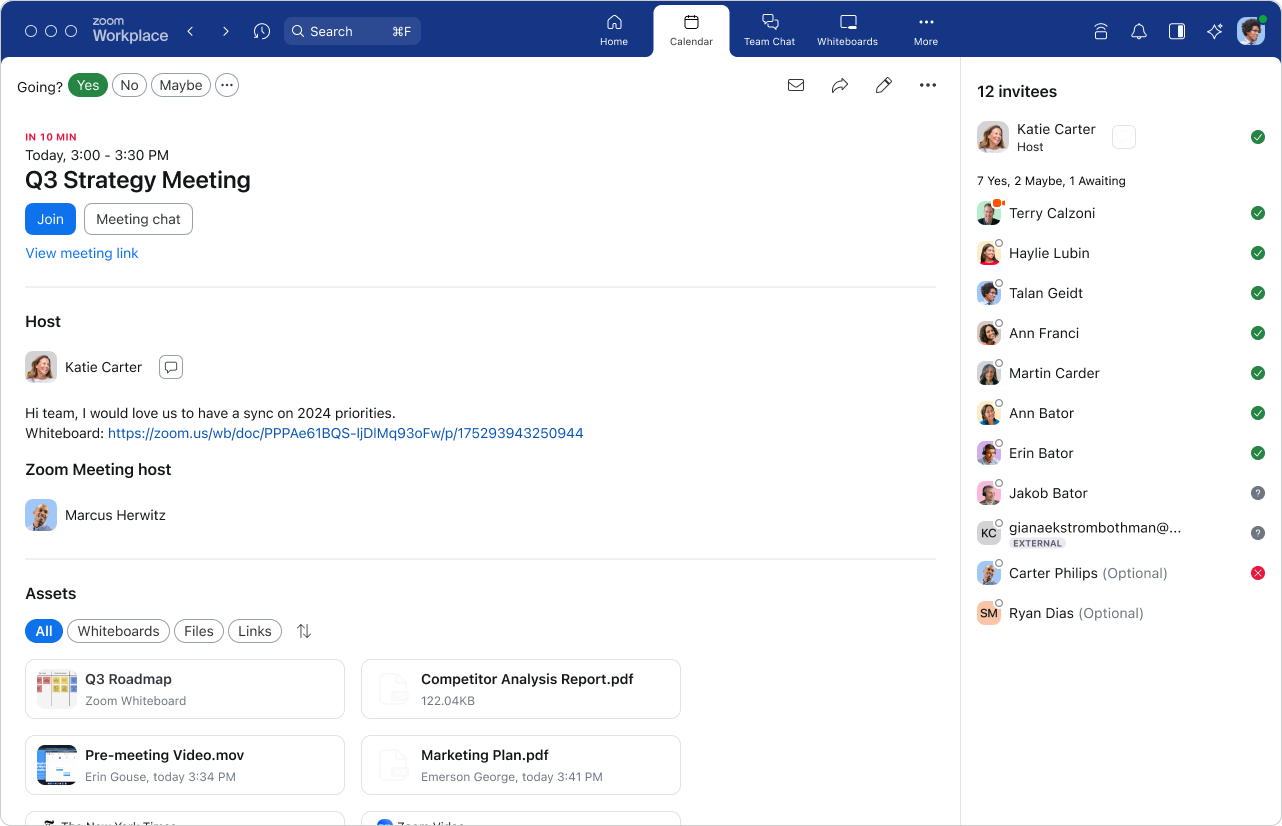
Zoom Workplaceの新たに合理化された [カレンダー] タブと [ミーティング] タブで、各ミーティングカードをクリックすると、ミーティングの詳細情報を表示できます。ミーティングのアジェンダやホワイトボードといった補足アイテムは、ここにアップロードしておくと、ほかの出席者も簡単に情報を見つけることができます。ここから継続的ミーティングチャットにアクセスできるほか、ミーティングカードからチャットを始めたり、予定参加者にメールを送信したりすることも可能です。

この新しいビューを試すには、オンラインアカウントポータルで [設定] をクリックします。新しい [ミーティング] タブ体験を有効にするため、オンに切り替えます(ご自身のGoogleまたはMicrosoft 365カレンダーと連携していることを確認するか、Zoom MailやZoom Calendarの利用を開始してください)。その後、Zoom Workplaceの [カレンダー] タブをクリックするとスケジュールが表示され、予定されているミーティングのアセットの追加や閲覧が行えます。
チームを管理する場合、同僚が最適な会話に簡単に参加できるようにすることもできます。Zoom Chat内に共有スペースを作成し、チームメンバー全員を追加したうえで、部署全体のチャネルからプロジェクトベースの会話まで、各自が詳細情報を把握しておくべきチャットチャネルを追加します。スペース内のユーザーは全員、各自がまだ登録されていないチャネルに自動追加されます。チームの成長に合わせて、共有スペースに新しいメンバーを簡単に追加できます。そのため、メンバーをチャネルごとに手動で追加するのではなく、各自に必要なチャネルすべてのアクセス権を付与することで、オンボーディングプロセスの時間を節約できます。
始めるには、[Zoom Chat] タブに移動して [+] アイコンをクリックした後、[共有スペース] を選択します。ご自身のスペースは、名前を付けたり、メンバーを追加したり(既存のチャネルの追加も可能)、設定をカスタマイズしたりできます。スペースが作成されたら、チームのニーズに応じて、引き続きメンバーとチャネルを追加します。
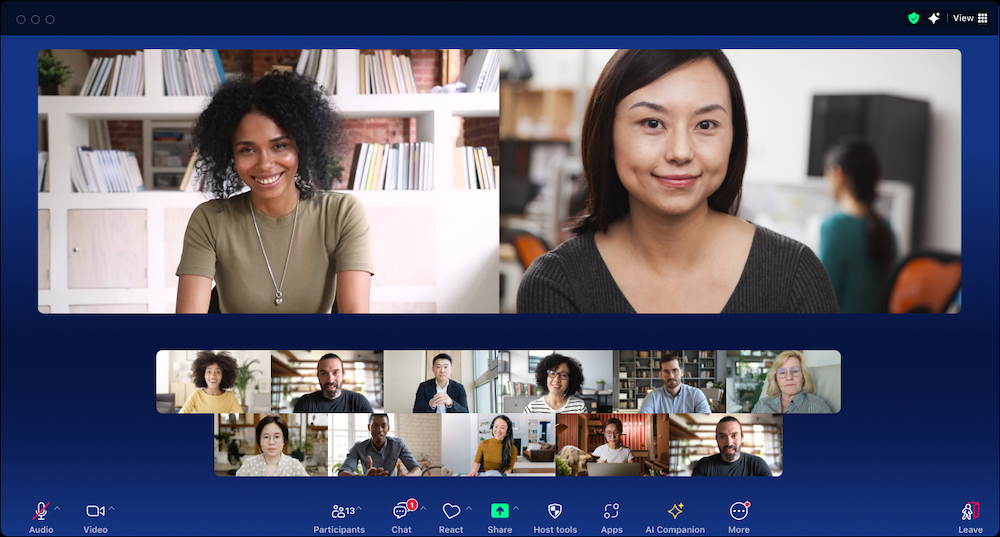
ビデオミーティングはチームのコミュニケーションやコラボレーション手段の中核であり、とりわけ従業員、クライアント、パートナー、ベンダーが各地に分散している場合に真価を発揮します。しかし、これまでと同様のミーティング体験を続けていた結果、陳腐化して出席者のエンゲージメントが低下することもあります。
新しくなったZoom Meetingsの体験では、コラボレーションがさらに簡単になり、より手軽に開始できます。ミーティング内で直接ホワイトボードとノートの共有や共同編集が行えるほか、Google Drive、Microsoft OneDrive、Dropbox、Box、Microsoft SharePointのドキュメントでのコラボレーションも可能です。もうミーティングウィンドウと開いたドキュメントとの間を行き来する必要はありません。[共有] タブをクリックし、[ドキュメント] タブを選択して、この機能をお試しください。
以上の便利なコラボレーション機能に加え、この新しいミーティング体験には次のメリットもあります。
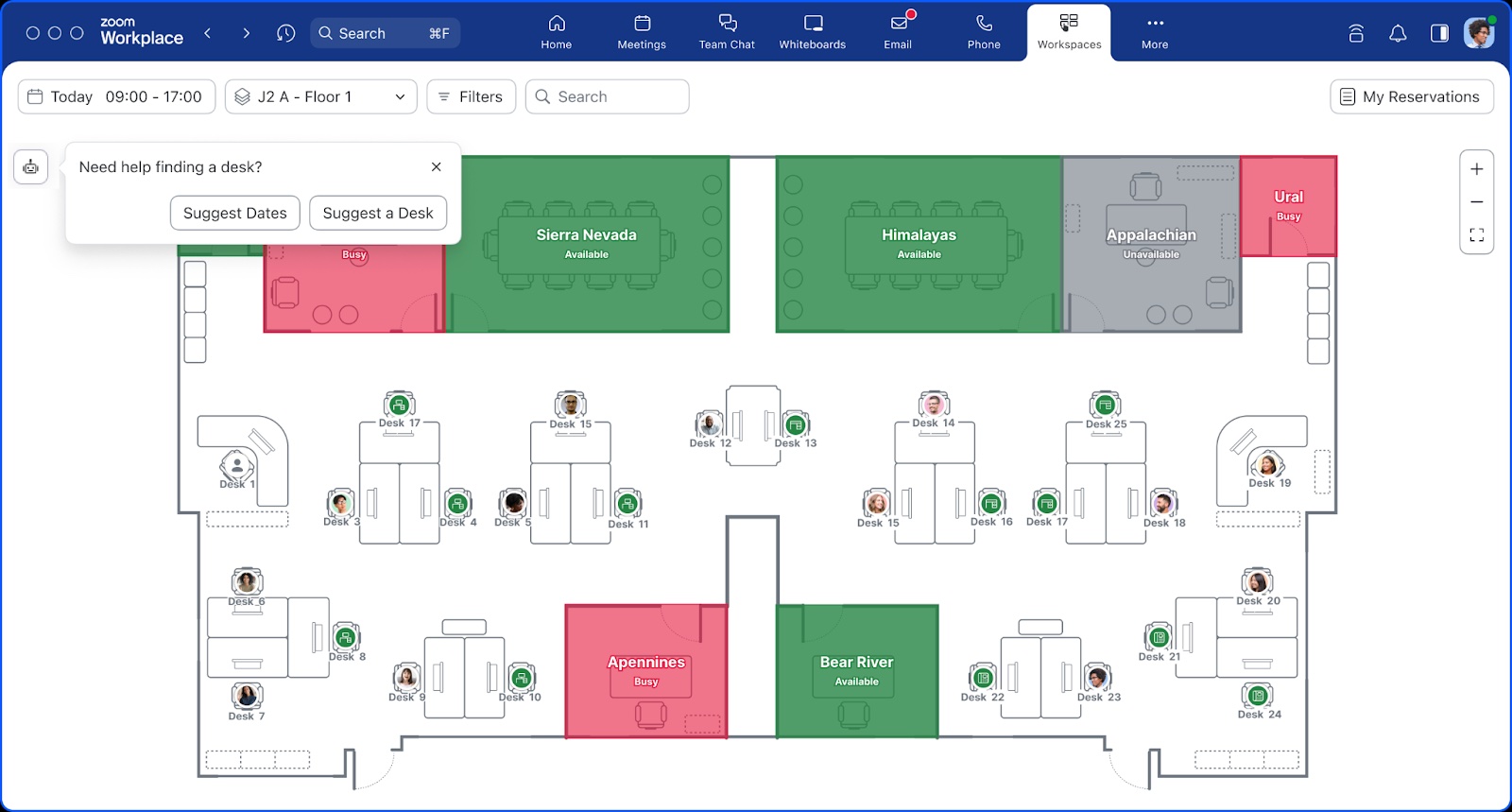
ハイブリッド勤務やオフィス勤務の従業員にとって、デスクの予約は職場でのありふれた体験になりつつあります。これまでスマートフォンやオンラインのZoomアカウントポータルでWorkspace Reservationを利用してデスクを予約していた方は、Zoom Workplaceアプリの新しい [ワークスペース] タブから直接予約できるようになりました。

スマート提案機能を使用して、さらに手厚いワークスペース選択サポートを受けることもできます。[ワークスペース] タブで、左側にあるロボットアイコンをクリックすると、AIが推奨する最適な日(もっとも頻繁にコラボレーションする人のデスク予約日程に基づく)と最適な座席位置(ユーザーの好みやもっとも頻繁にコラボレーションする人との距離感に基づく)が表示されます。
いよいよZoom Workplaceの利用を始める段になりました。Zoomデスクトップアプリを6.0以降に更新し、上述の新機能と体験の利用を開始してください。
Ask AI Companionなど、今後数か月以内に展開予定の新機能にご期待ください。Zoomプラットフォームのより多くの機能を集約し、手軽にご利用いただけるようになります。
編集者注: このブログは2016年7月に公開され、2024年4月にZoomの最新のコラボレーション機能とプロダクトを反映して更新されました。