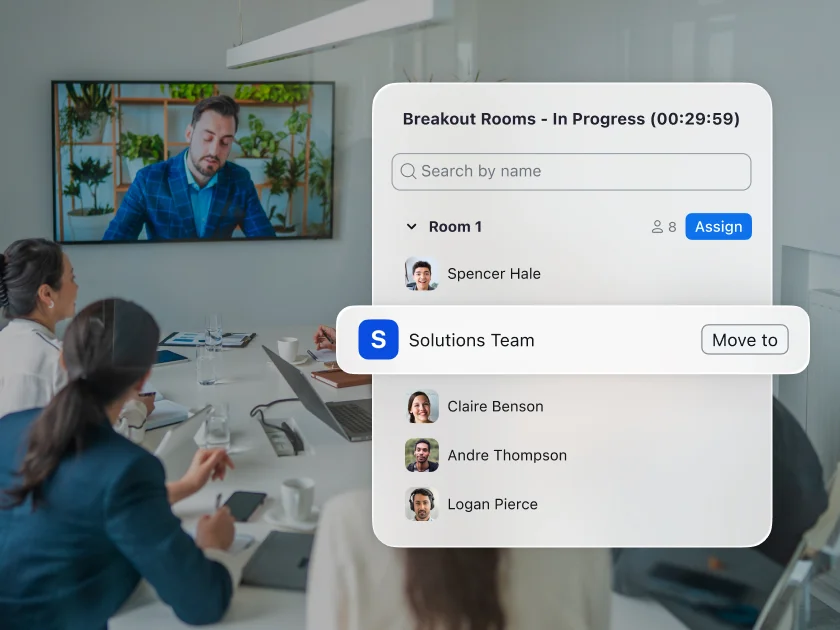
Aby włączyć funkcję oddzielnego pokoju na własny użytek, najpierw zaloguj się w portalu internetowym Zoom i przejdź do sekcji „Ustawienia”. Kliknij zakładkę „Spotkanie” – w sekcji „Na spotkaniu (zaawansowane)” włącz opcję oddzielnego pokoju. Jeśli pojawi się okno dialogowe weryfikacji, kliknij przycisk „Włącz”, aby zweryfikować zmianę. Jeśli z jakiegoś powodu opcja oddzielnych pokoi będzie nieaktywna, to prawdopodobnie została zablokowana przez administratora konta – aby skonfigurować tę funkcję, musisz się z nim skontaktować.
Aby zapewnić sobie większą elastyczność podczas korzystania z oddzielnych pokoi, najlepiej zaznaczyć następujące pola podczas konfiguracji:
- Zezwalaj prowadzącym spotkań na wstępne przypisywanie uczestników do oddzielnych pokoi.
- Pozwól prowadzącemu na transmisję wiadomości do uczestników, dzięki czemu będzie mógł wysyłać wiadomości tekstowe do wszystkich uczestników w oddzielnych pokojach.
- Pozwól prowadzącemu na przekazanie transmisji głosowej do oddzielnych pokoi, co umożliwi mu transmitowanie do nich dźwięku z mikrofonu.
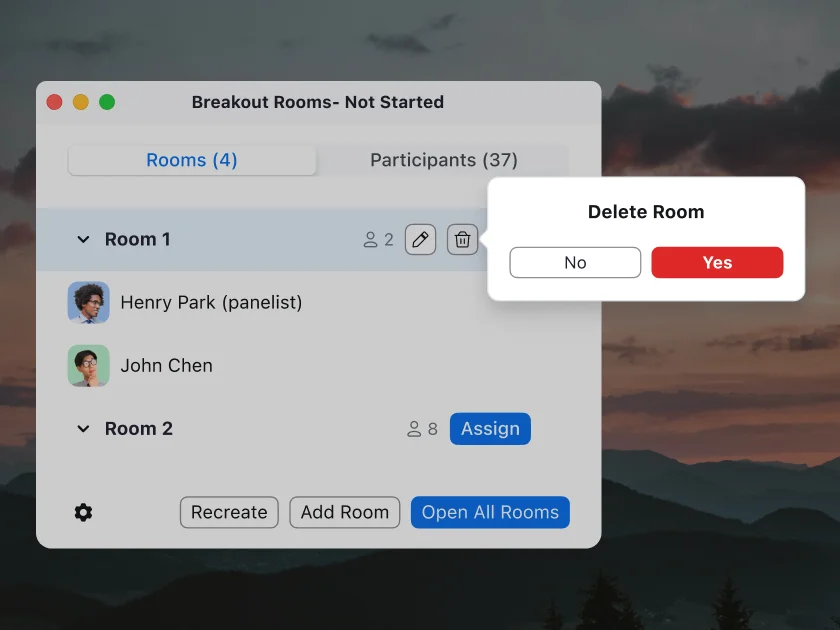
- Pozwól prowadzącemu tworzyć i usuwać oddzielne pokoje oraz zmieniać ich nazwy.
- Pozwól prowadzącemu na wyświetlanie statusów uczestników w oddzielnych pokojach (np. udostępnianie ekranu, reakcje). Dzięki temu prowadzący i współprowadzący mogą szybko zobaczyć status dźwiękowy i wizualny uczestników, jeśli udostępniają swój ekran, oraz wszelkie aktywne reakcje lub informacje zwrotne.
Następnie kliknij Zapisz i gotowe.
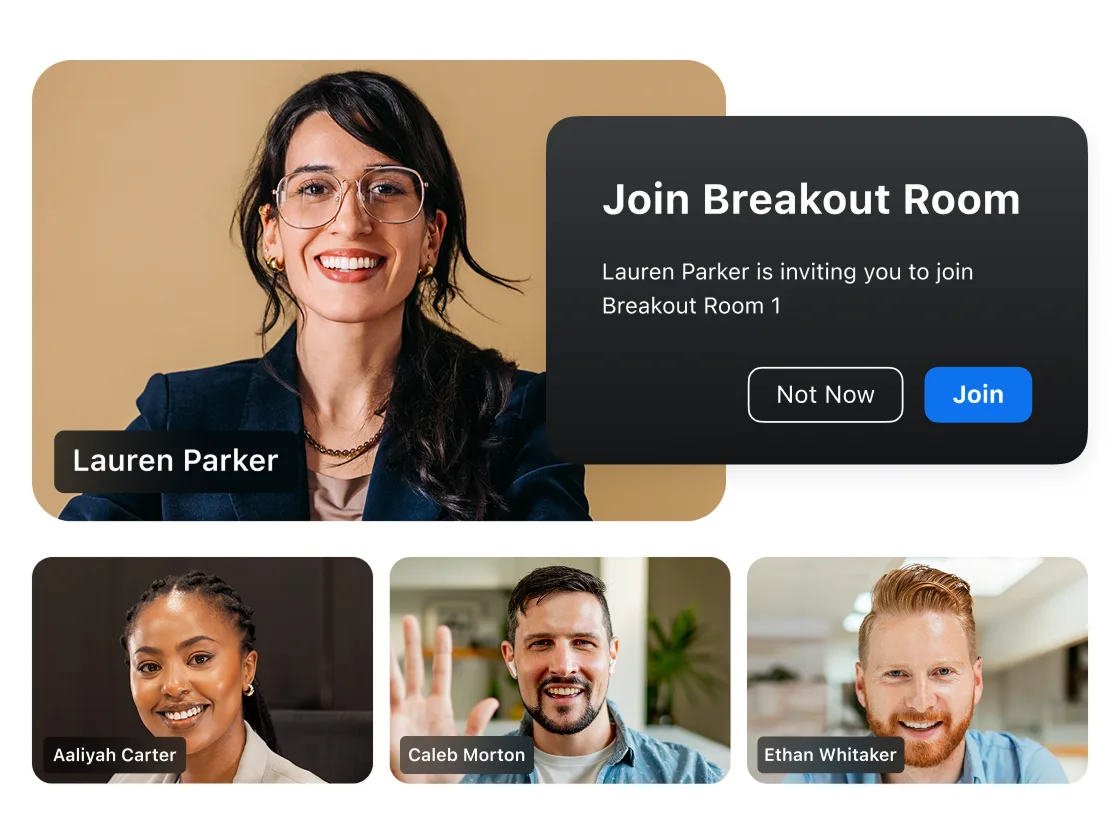
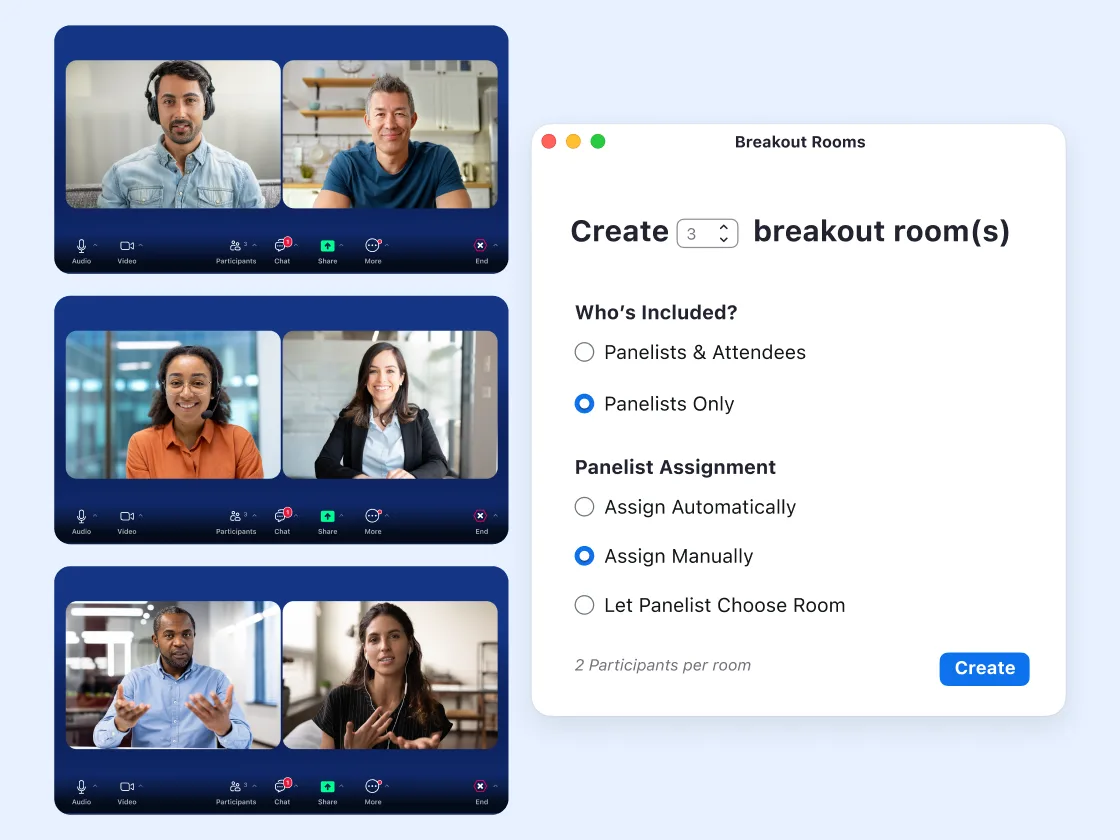
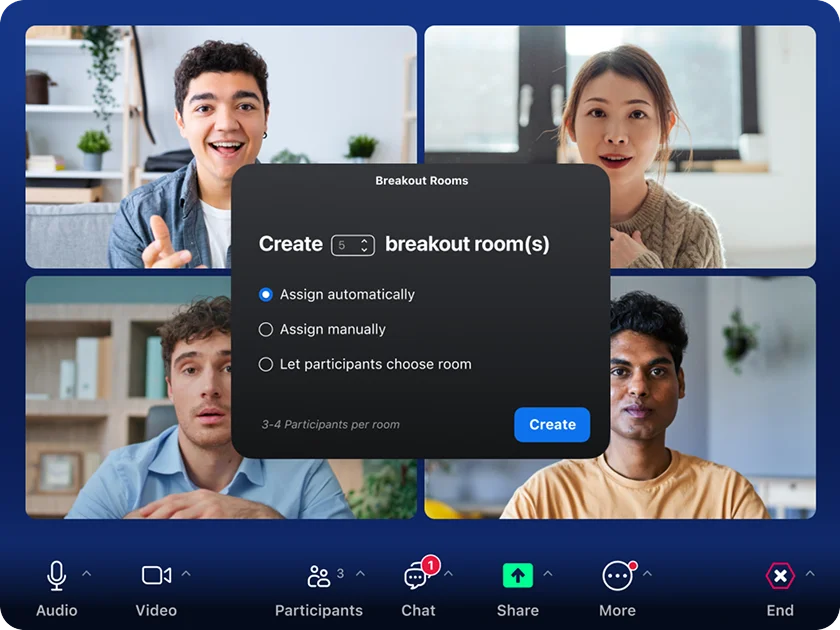
Aby utworzyć oddzielny pokój, rozpocznij natychmiastowe lub zaplanowane spotkanie i kliknij przycisk „Oddzielne pokoje”. Wybierz liczbę pokoi, które chcesz utworzyć, i sposób przypisywania do nich uczestników – albo przez osobiste wybranie osób, które mają być w każdym pokoju, albo przez automatyczne przypisanie. Możesz też pozwolić uczestnikom wybrać pokój, w którym chcą się znaleźć. Kliknij przycisk Utwórz, a następnie pozwól sesjom działać według ich własnego uznania.