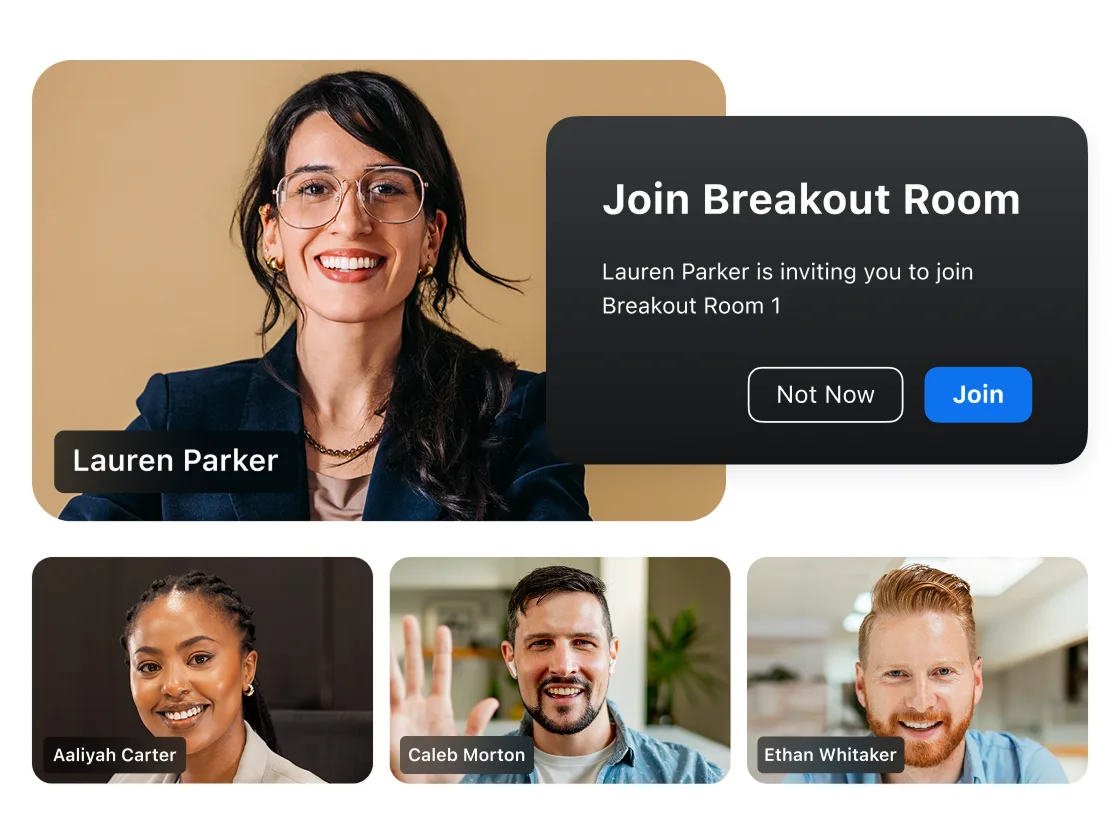
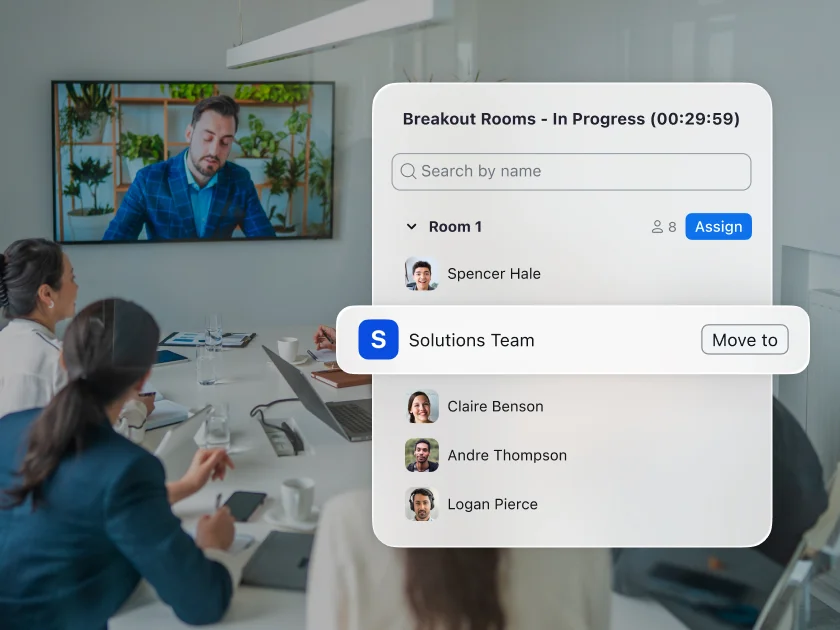
Para habilitar e usar o recurso de sala simultânea, inicie sessão no Portal web do Zoom e acesse “Configurações”. Clique na aba "Reunião". No item "Em reunião (Avançado)", ative a opção de sala simultânea. Um caixa de diálogo de verificação pode ser exibida. Caso isso aconteça, basta clicar em "Habilitar" para verificar a alteração. Se, por algum motivo, a opção de sala simultânea estiver desabilitada, é provável que ela esteja bloqueada pelo administrador da conta. Nesse caso, entre em contato com ele para configurar o recurso.
Para ter mais flexibilidade com as salas simultâneas, sugerimos marcar as seguintes opções durante a configuração:
- Permitir que os anfitriões pré-atribuam participantes às salas simultâneas.
- Permitir que o anfitrião transmita mensagens para os participantes, o que possibilita transmitir mensagens de texto para todos os participantes que estão nas salas simultâneas.
- Permitir que o anfitrião transmita voz para as salas simultâneas, o que possibilita transmitir o áudio do seu microfone para todos os participantes que estão nas salas simultâneas.
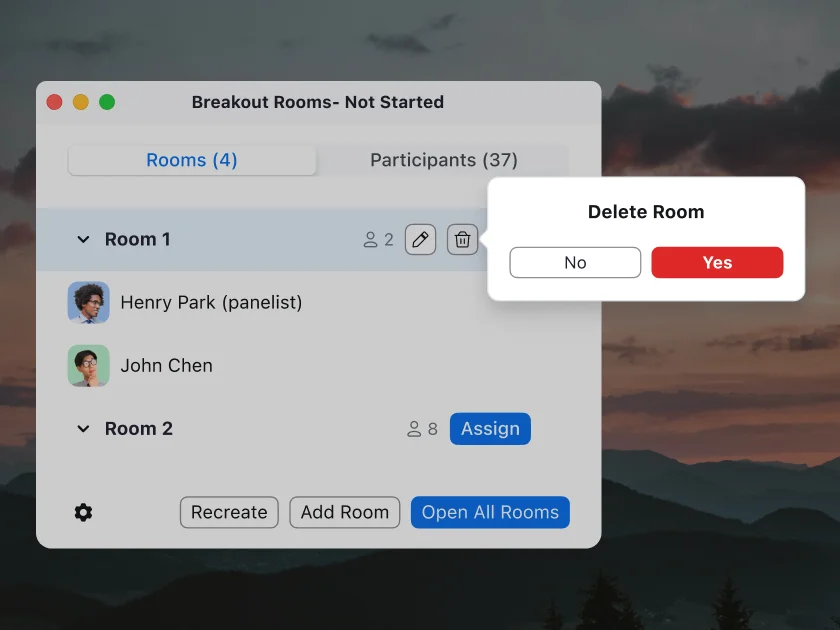
- Permitir que o anfitrião crie, renomeie e exclua salas simultâneas quando as salas estiverem abertas.
- Permitir que o anfitrião visualize os status de atividade dos participantes em salas simultâneas (por exemplo, compartilhar tela, reações). Isso permite que anfitriões e coanfitriões possam visualizar rapidamente o status de áudio e vídeo dos participantes se eles estiverem compartilhando suas telas, bem como quaisquer reações ativas ou feedback não verbal.
Em seguida, clique em ”Salvar” e pronto.
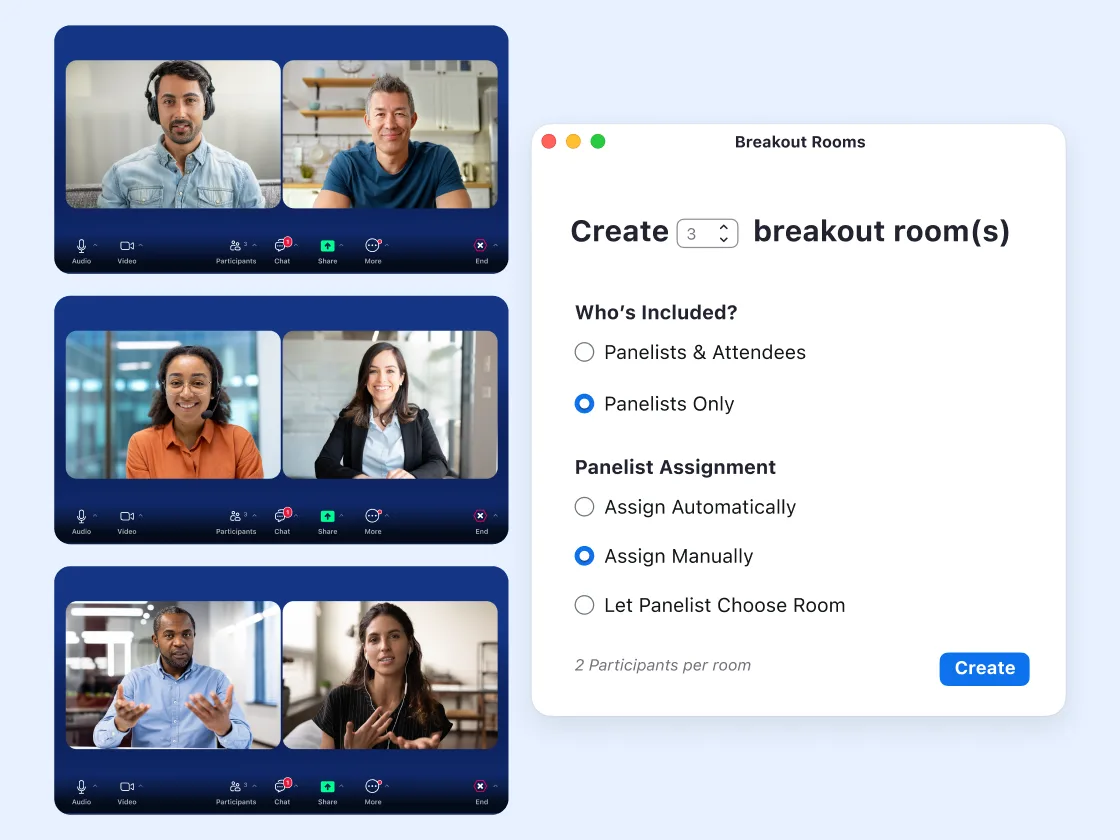
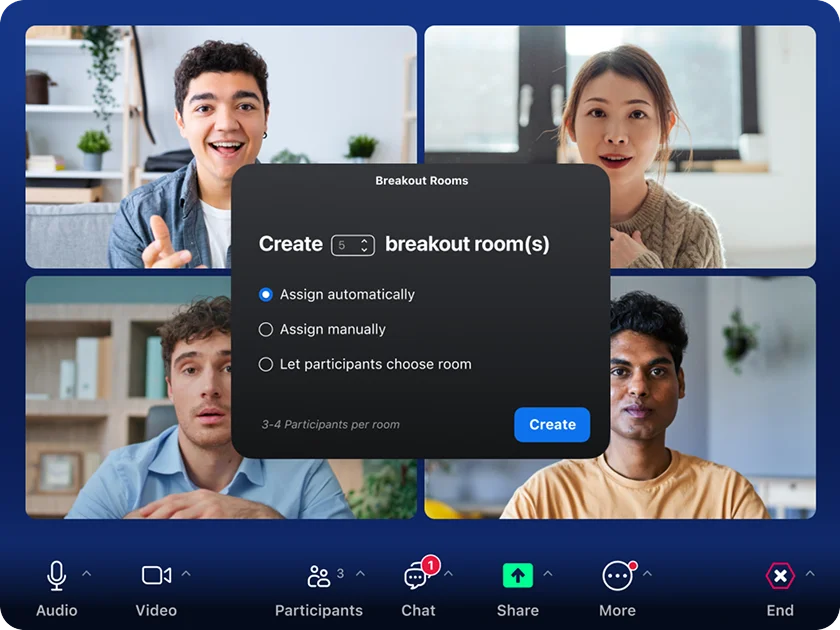
Para criar uma sala simultânea, basta iniciar uma reunião agendada ou instantânea e clicar em “Salas simultâneas”. Selecione o número de salas que você gostaria de criar e como gostaria de atribuir os participantes a elas, seja de forma automática ou escolhendo quais participantes devem estar em cada sala. Você também pode permitir que os participantes escolham em que sala preferem estar. Clique em Criar e execute as sessões como preferir.