Om du vill aktivera funktionen för grupprum för eget bruk börjar du med att logga in på Zoom-webbportalen och gå till ”Inställningar”. Klicka på fliken ”Möte” – under ”I möte (avancerat)” växlar du till alternativet för grupprum. En dialogruta för verifiering kan visas, klicka i så fall bara på ”Aktivera” för att verifiera ändringen. Om grupprummet av någon anledning är nedtonat är det troligtvis låst av kontoadministratören – så hör av dig till hen för att åtgärda detta.
För att ge dig själv mer flexibilitet under grupprumsupplevelsen föreslår vi att du markerar följande rutor under installationen:
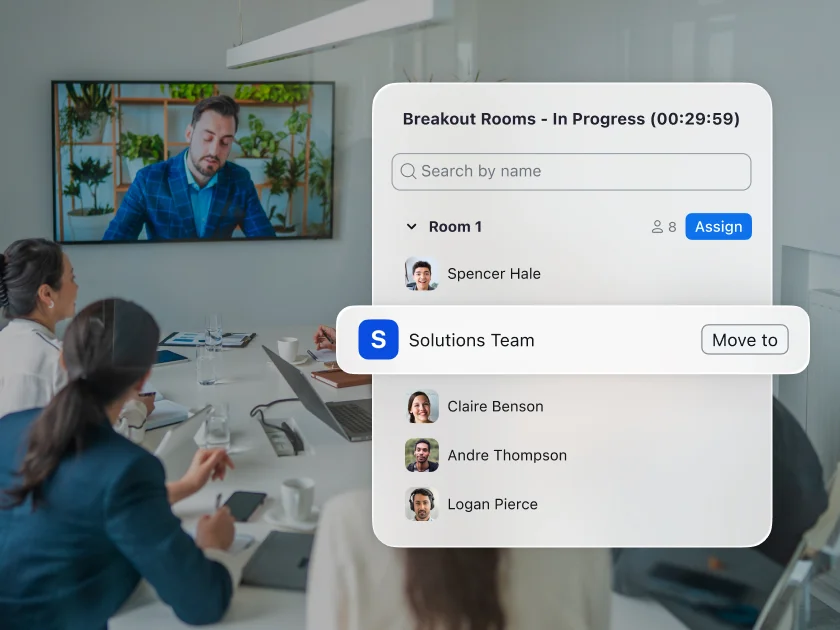
- Tillåt mötesvärdar att förtilldela deltagare till grupprum.
- Tillåt värden att sända meddelanden till deltagarna. Då kan du sända ett textbaserat meddelande till alla deltagare i grupprummen.
- Tillåt värden att sända sin röst till grupprummen. Då kan du tala till alla deltagare i grupprummen.
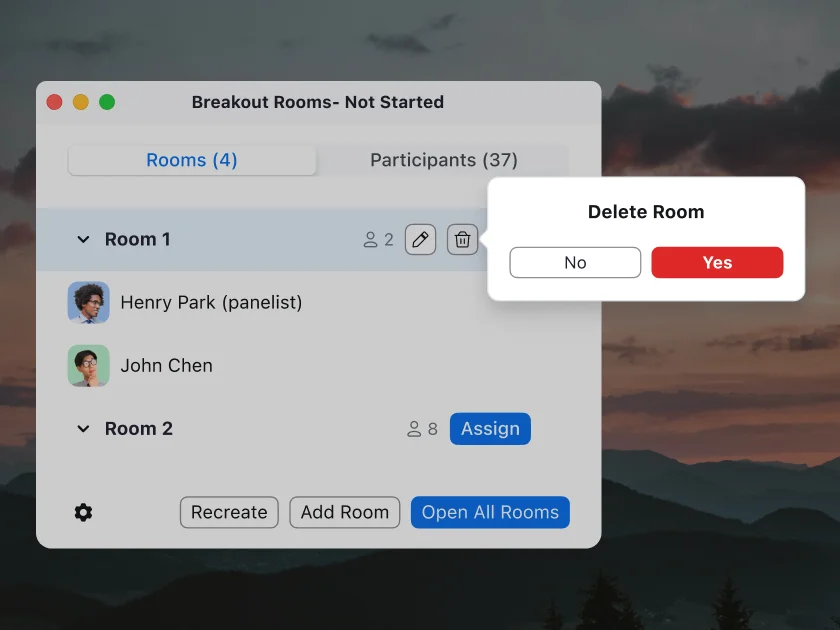
- Tillåt värden att skapa, byta namn på och radera grupprum när rummen är öppna.
- Tillåt värden att se deltagarnas aktivitetsstatus i grupprummen (t.ex. dela skärm, reaktioner). Då kan värdar och medvärdar snabbt visa deltagarnas ljud- och videostatus och se om de delar sin skärm eller om det finns några aktiva reaktioner eller feedbackikoner.
Klicka sedan på Spara, så är du klar.
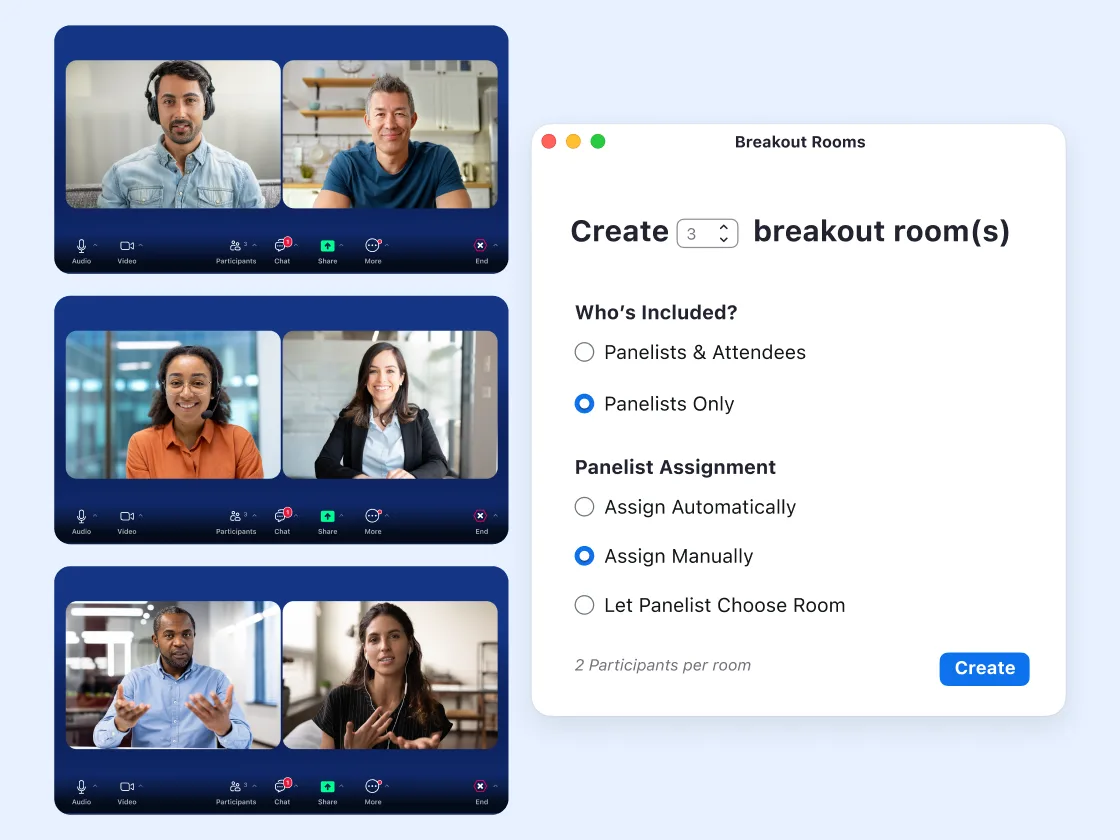
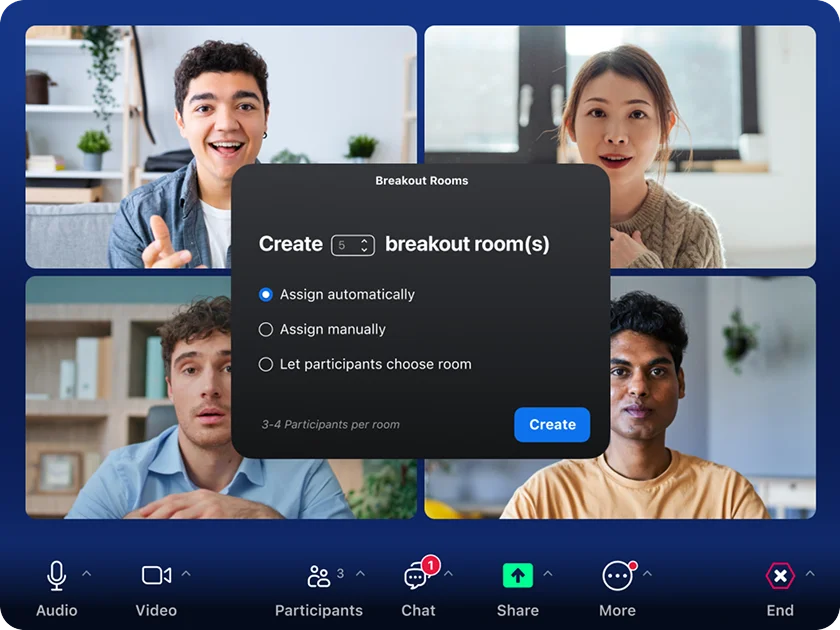
För att skapa ett grupprum startar du bara ett direkt eller schemalagt möte och klickar på ”Grupprum”. Välj hur många rum du vill skapa och hur du vill tilldela deltagarna till rummen, antingen genom att välja vilka deltagare du vill ha i varje rum eller genom att fördela deltagarna automatiskt. Du kan också låta deltagarna välja vilket rum de vill vara i. Klicka på Skapa och låt sedan sessionerna löpa som du vill.