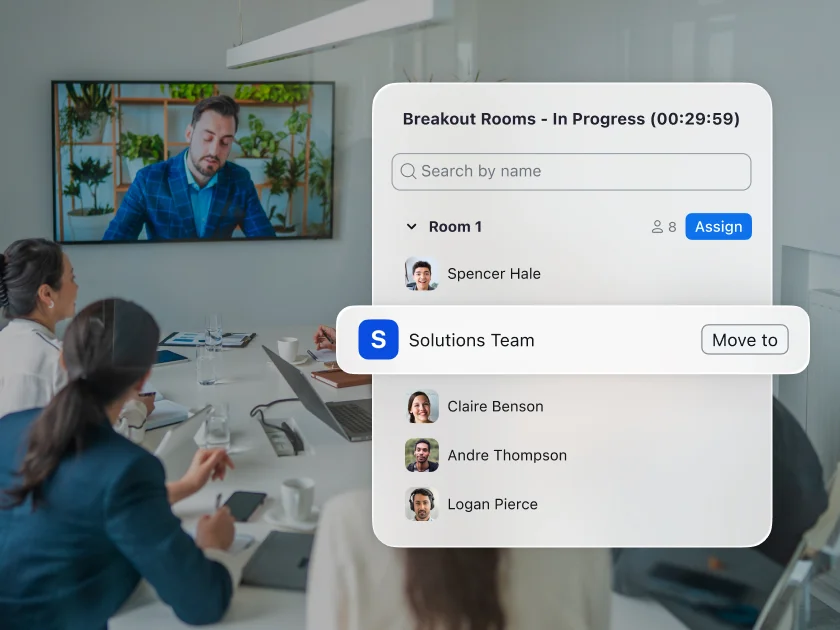
Wenn Sie Breakout-Räume aktivieren und nutzen möchten, melden Sie sich zunächst beim Zoom-Webportal an und gehen Sie zu „Einstellungen“. Klicken Sie auf die Registerkarte „Meeting“ und aktivieren Sie unter „Im Meeting (Erweitert)“ die Option „Breakout-Raum“. Falls ein Bestätigungsdialogfeld angezeigt wird, klicken Sie auf „Aktivieren“, um die Änderung zu bestätigen. Falls die Option „Breakout-Raum“ bei Ihnen ausgegraut ist, wurde sie wahrscheinlich gesperrt. Wenden Sie sich an Ihren Kontoadministrator, um sie einzurichten.
Wir empfehlen, bei der Einrichtung die folgenden Kontrollkästchen zu aktivieren, um Breakout-Räume möglichst flexibel zu gestalten:
- Meeting-Hosts erlauben, Teilnehmern vorab Breakout-Räume zuzuweisen.
- Dem Host erlauben, Nachrichten an alle Teilnehmer zu senden. Dadurch können Sie eine Textnachricht an alle Teilnehmer in Breakout-Räumen senden.
- Dem Host erlauben, eine Sprachnachricht an Breakout-Räume zu senden. Dadurch können Sie über das Mikrofon zu allen Teilnehmern in Breakout-Räumen sprechen.
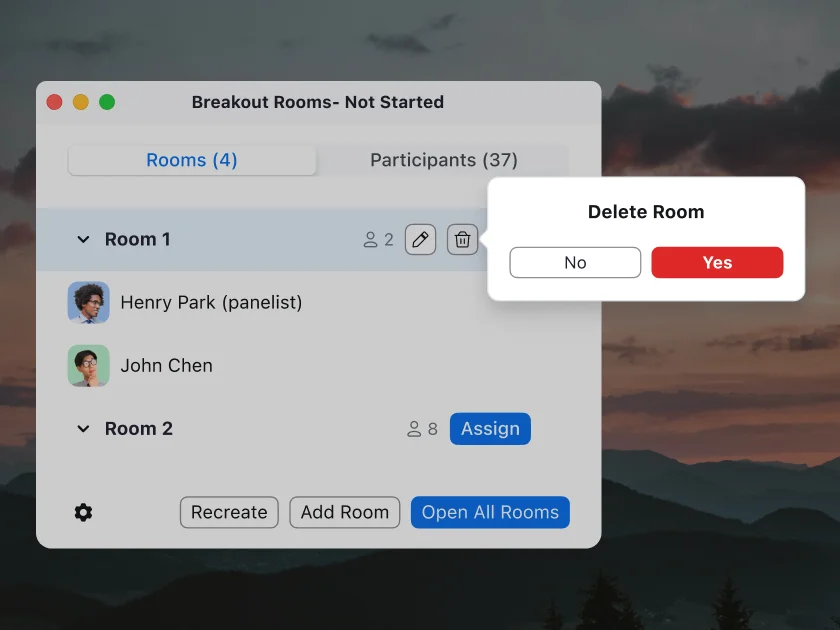
- Dem Host erlauben, Breakout-Räume zu erstellen, umzubenennen und offene Räume zu löschen.
- Dem Host erlauben, den Aktivitätsstatus der Teilnehmer in Breakout-Räumen anzuzeigen (z. B. Bildschirm freigeben, Reaktionen). Hierdurch können Hosts und Co-Hosts schnell den Audio- und Videostatus der Teilnehmer anzeigen, wenn sie ihren Bildschirm freigeben, sowie alle aktiven Reaktionen oder nonverbales Feedback.
Klicken Sie auf „Speichern“, wenn Sie alle Einstellungen vorgenommen haben.
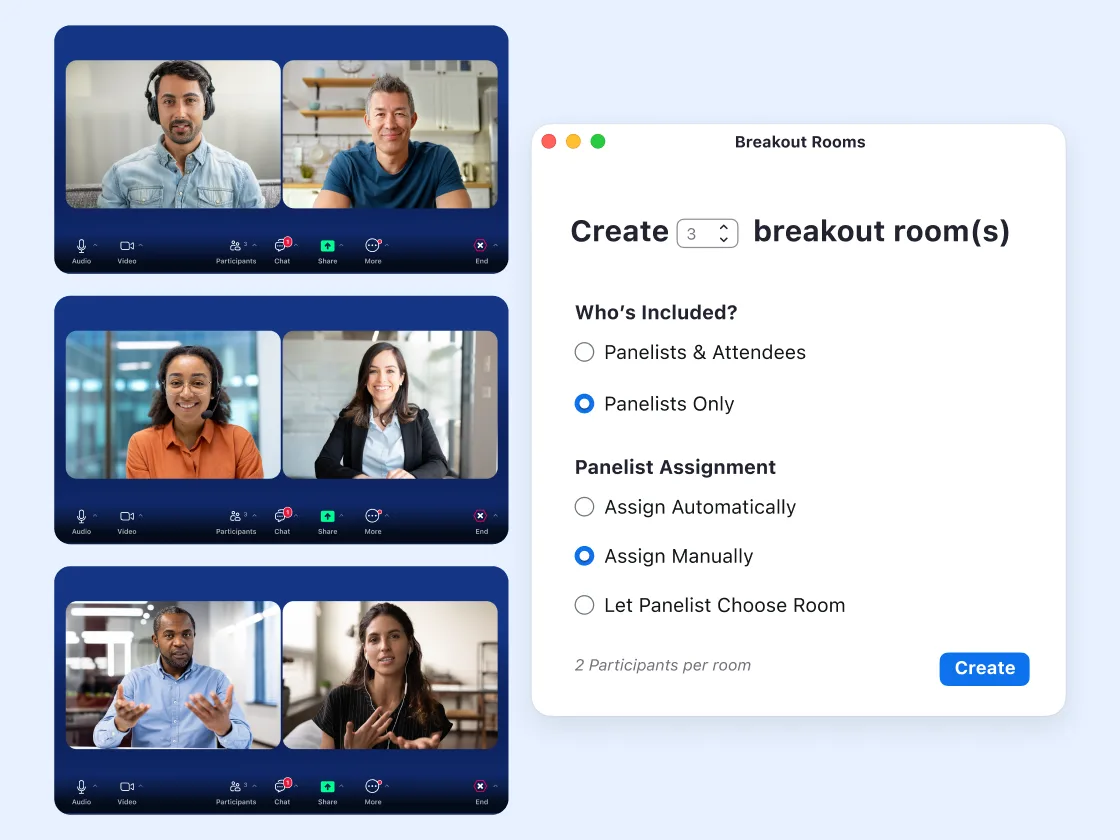
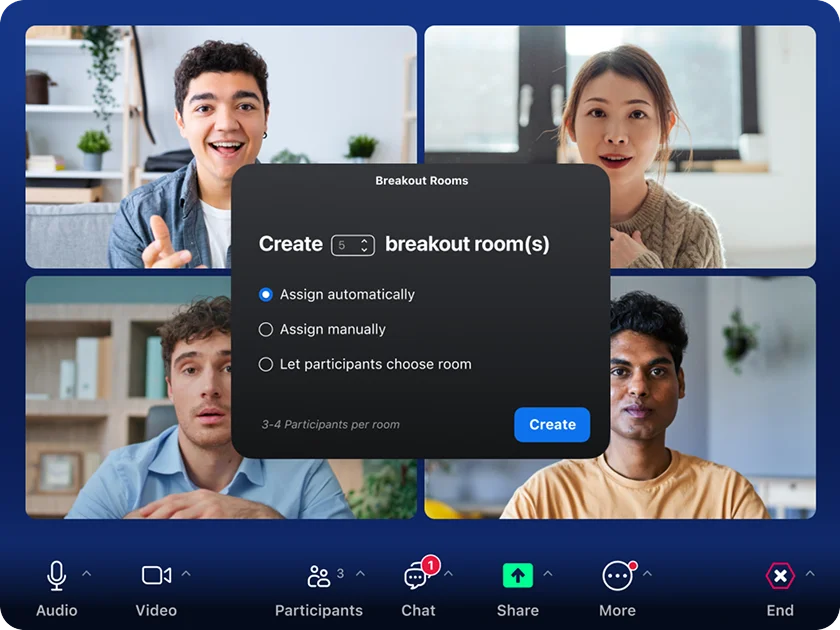
Um einen Breakout-Raum zu erstellen, starten Sie einfach ein geplantes oder spontanes Meeting und klicken Sie auf „Breakout-Räume“. Wählen Sie aus, wie viele Räume Sie erstellen und wie Sie die Teilnehmer diesen Räumen zuweisen möchten. Wählen Sie entweder aus, welche Teilnehmer Sie in welchen Räumen haben möchten, oder weisen Sie die Teilnehmer automatisch zu. Sie haben außerdem die Möglichkeit, die Teilnehmer ihren bevorzugten Raum selbst auswählen zu lassen. Klicken Sie auf „Erstellen“ und starten Sie die Breakout-Sitzungen nach Bedarf.