

有時候您需要將某人拉到一旁快速聊幾句,或將特定群組集合在一起進行更專注的討論。這適用於面對面會議和虛擬會議,尤其是當今工作團隊經常在兩者之間切換。使用 Zoom 的分組討論功能,您可以將此動態的會議結構引入數位空間。

有時候您需要將某人拉到一旁快速聊幾句,或將特定群組集合在一起進行更專注的討論。這適用於面對面會議和虛擬會議,尤其是當今工作團隊經常在兩者之間切換。使用 Zoom 的分組討論功能,您可以將此動態的會議結構引入數位空間。

無論您是要執行大型訓練工作階段、嘗試改變您的虛擬教室,或希望讓團隊凝聚活動的體驗更有吸引力,分組討論都將是建立有意義連結的重要元素。它提供幾項優勢,包括:

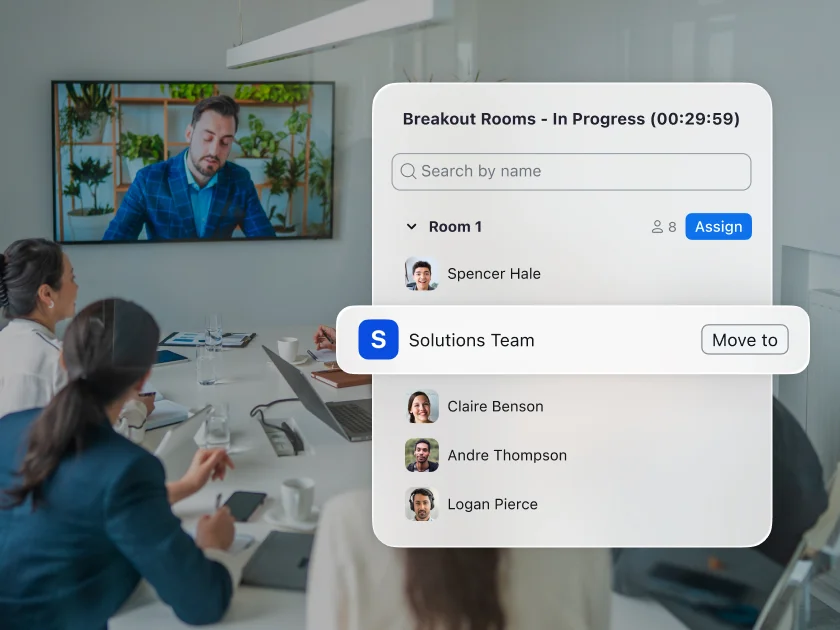
當您在會議期間需要支援時,聯席主持人便發揮作用,他們可幫助您組織並主導會議及其相應的分組討論室。聯席主持人擁有分組討論室中的完整主持人權限,包括指派、開始和結束分組討論室,以及在分組討論室之間切換,並向分組討論室中的所有成員廣播訊息。

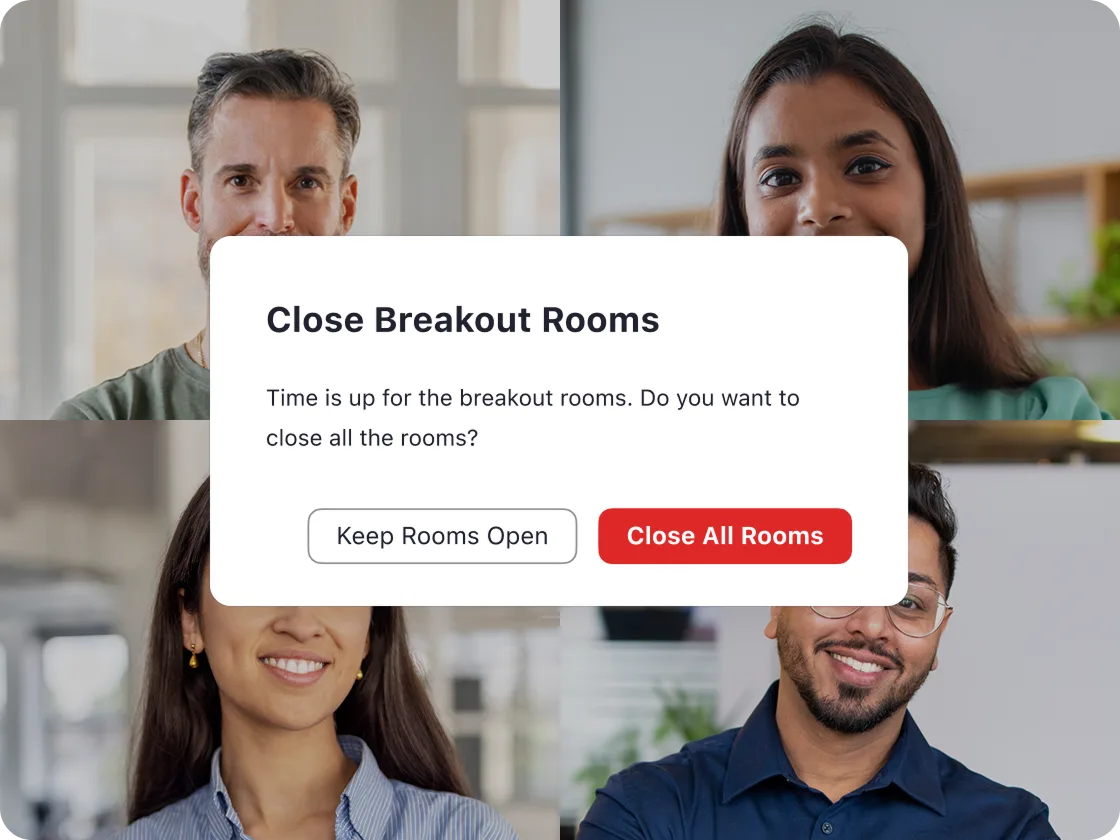
雖然與會者身處不同的分組討論室,但主持人可在需要宣布消息時,向每個分組討論室傳送訊息。例如,如果您想讓與會者知道是時候結束討論或完成任務時,這個功能便能派上用場。

結束分組討論階段後,您可以隨時決定再次讓與會者進行分組討論。這對於時間較長的課程或活動很有用,因為您可以根據需要將與會者進行多次分組。

即使您和某些人不在同一個會議室,但這並不意味著您不能協助他們。分組討論與會者可以按一下「尋求協助」圖示,邀請主持人加入您的分組討論以提供協助。主持人將收到通知,且可直接加入該討論階段。

在與會者標籤中,您作為主持人可看見每個分組討論室中的成員,以及他們是否正在發言、分享畫面、開啟視訊等。這有助於您更好地了解分組討論室的互動情況,並確定任何需要額外關注的領域。

Zoom Meetings 的端對端加密 (E2EE) 已擴展到分組討論。除了每一間分組討論室都擁有自己獨一無二的會議加密金鑰之外,它和標準 E2EE 會議的體驗完全相同。當您需要為重要、私密對話添加一層安全防護,或只是希望在 E2EE 會議期間將某些人聚在一起時,都可以使用此功能。

即使是虛擬會議,也需要能連結特定成員或建立專屬群組。藉由 Zoom 分組討論,您能視需求帶動與會者積極參與,同時享有數位環境特有的靈活性。
立即下載 Zoom Meetings,實際體驗分組討論!
若要啟用分組討論功能供您自己使用,請先登入 Zoom Web 入口網站並前往「設定」。按一下「會議」標籤:在「會議中 (進階)」下方,將分組討論選項切換為開啟。此時可能會出現驗證對話方塊,只需按一下「啟用」以確認變更。如果出於某種原因,分組討論選項呈現灰色,則可能已由您的帳戶管理員鎖定,請務必與他們聯繫以進行設定。
為了讓您在分組討論體驗中獲得更大的靈活性,我們建議在設定過程中選取以下選項:
然後按一下「儲存」,就可以開始了。
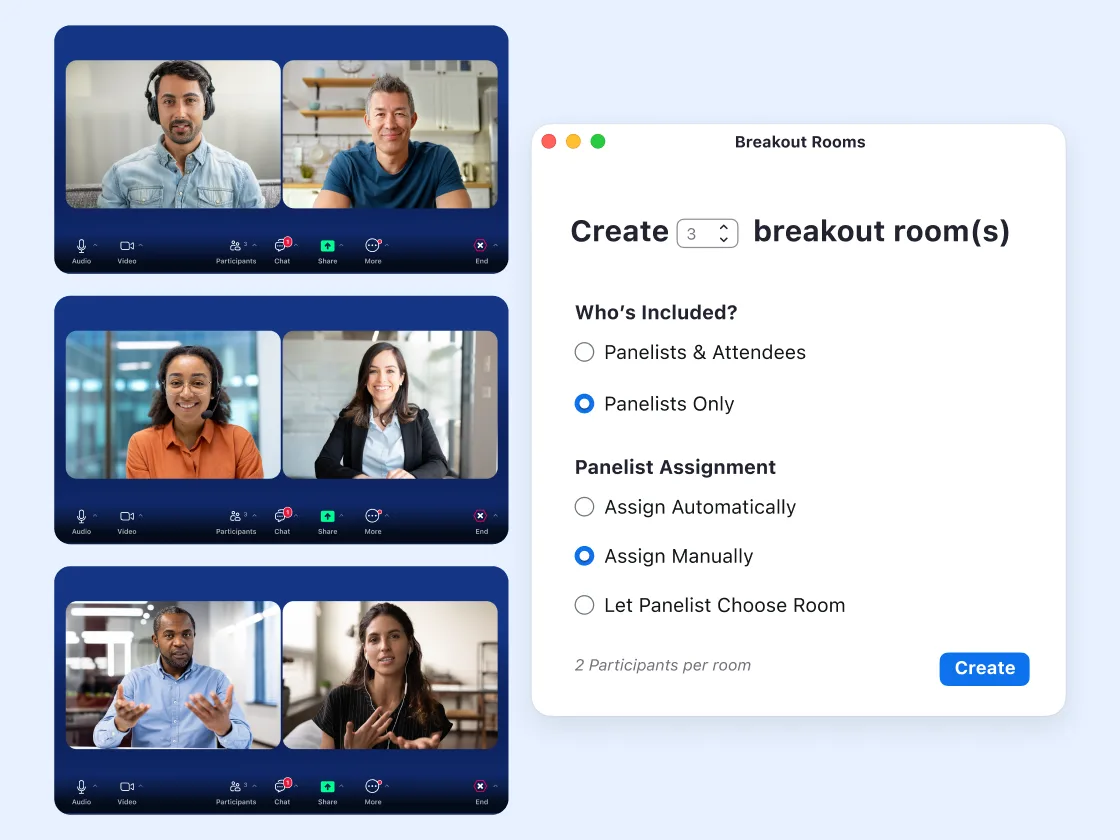
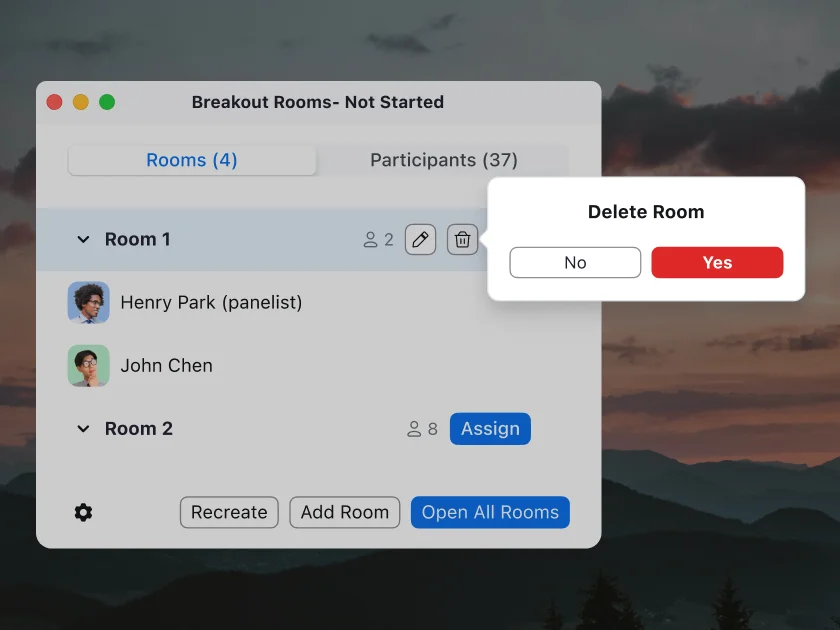
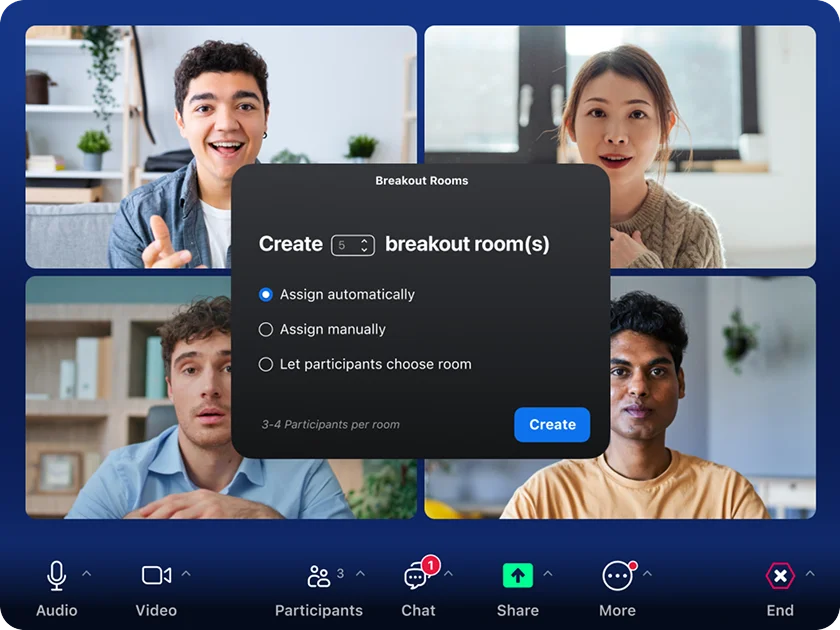
若要建立分組討論,只需開始即時會議或已排程的會議,然後按一下「分組討論」。選取您要建立的討論室數量以及如何將與會者指派到這些討論室,您可以選擇每個討論室中的與會者,也可以自動指派與會者。您也可以讓與會者選擇他們想要加入的討論室。按一下「建立」,然後讓討論階段依您認為合適的方式進行。
ZoomMate 適用於符合資格的付費 Zoom Workplace 方案。可能不適用於所有地區或垂直產業。深入瞭解。




