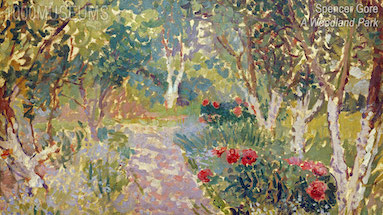
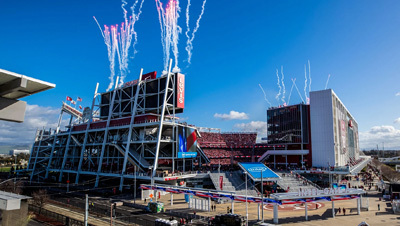
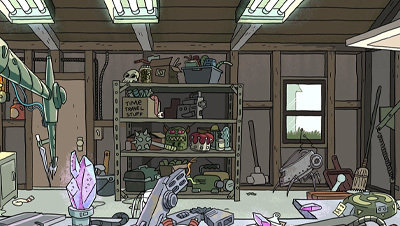
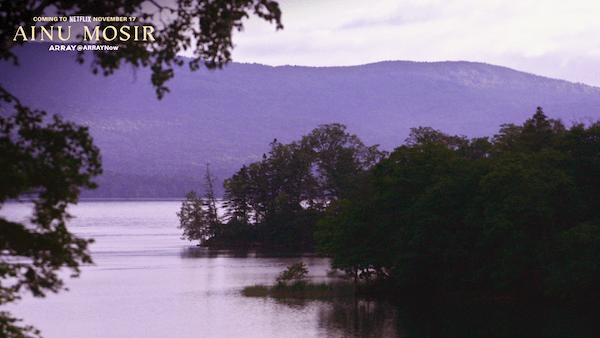
請瀏覽我們網站上的精選背景,下載您最喜愛的虛擬背景,然後新增到會議!
請嘗試變更您的篩選條件或搜尋字詞。
將虛擬背景變更為影像甚或視訊非常簡單。請按照以下步驟進行。專業訣竅:須更新為最新版本的 Zoom 才能看到所有的選項和濾鏡。

相容影像格式:JPG/JPEG、或 16:9 長寬比的 PNG,最低解析度為 1280x720 像素。視訊格式:MP4 或 MOV 檔案,最小解析度為 480x360 像素(360p),最大解析度為 1920x1020 像素(1080p)。

如需在會議前變更您的虛擬背景,請先登入 Zoom 桌面應用程式,按一下您的個人資料圖片,選取「設定」,然後前往「視訊與效果」。

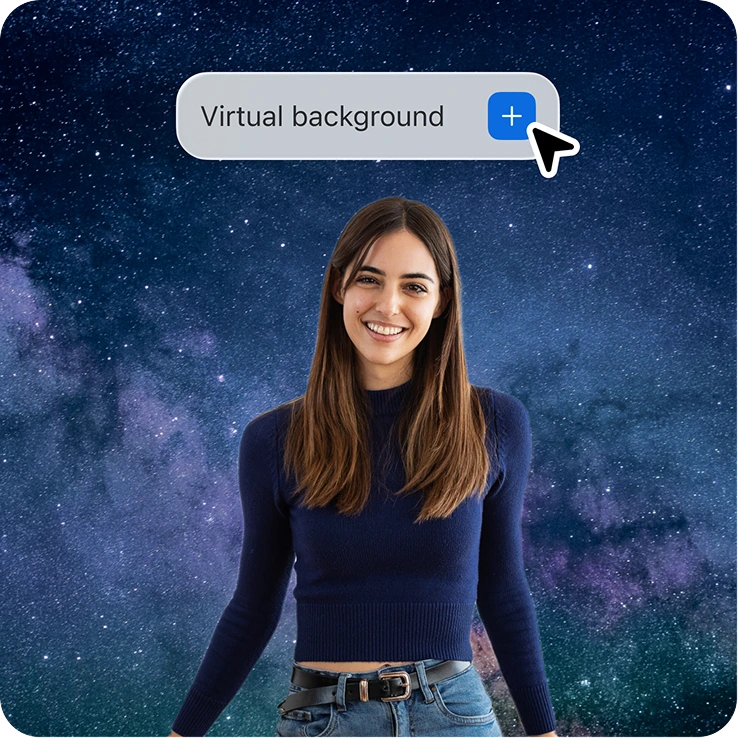
您可以從 Zoom 的預載選項中選擇,也可按一下加號(+)圖示上傳您自己的虛擬背景。使用 ZoomMate 建立自訂背景,只需輸入您的想法並按一下「生成」即可。
如需在會議中變更虛擬背景,請按一下「開始/停止視訊」旁邊的箭頭(^),然後選擇虛擬背景。
ZoomMate 適用於符合資格的付費 Zoom Workplace 方案。可能不適用於所有地區或垂直產業。深入瞭解。