Embora o Zoom esteja disponível em uma ampla variedade de dispositivos, o processo para fazer uma chamada de vídeo no Zoom é o mesmo, independentemente do dispositivo que você estiver usando. Veja como começar:
Videochamadas a partir de um navegador ou cliente Zoom para computador
- Primeiro, você vai precisar de uma conta Zoom. Inscreva-se em zoom.us/signup.
- Inicie uma reunião clicando em "Hospedar uma reunião" no site do Zoom, acessando zoom.us/meeting ou clicando em "Nova reunião" no seu aplicativo Zoom para computador. Você também pode agendar uma reunião para depois.
- Convide outras pessoas para participar. Clique no ícone "Participantes" na parte inferior e clique em "Convidar". Na janela Convidar, você pode selecionar entre seus contatos, enviar um convite por e-mail ou copiar o link do convite e compartilhá-lo por e-mail ou conversar; a cópia do convite contém detalhes adicionais da reunião ou você pode apenas copiar o link. Você também pode compartilhar o ID e a senha da reunião , que os participantes podem usar para digitar no aplicativo Zoom e entrar na reunião dessa forma.
Para obter mais informações sobre como usar recursos durante a reunião, como silenciar, ativar/desativar vídeo e outros, visite nossa página de suporte.
Chamadas de vídeo do seu celular com o aplicativo Zoom
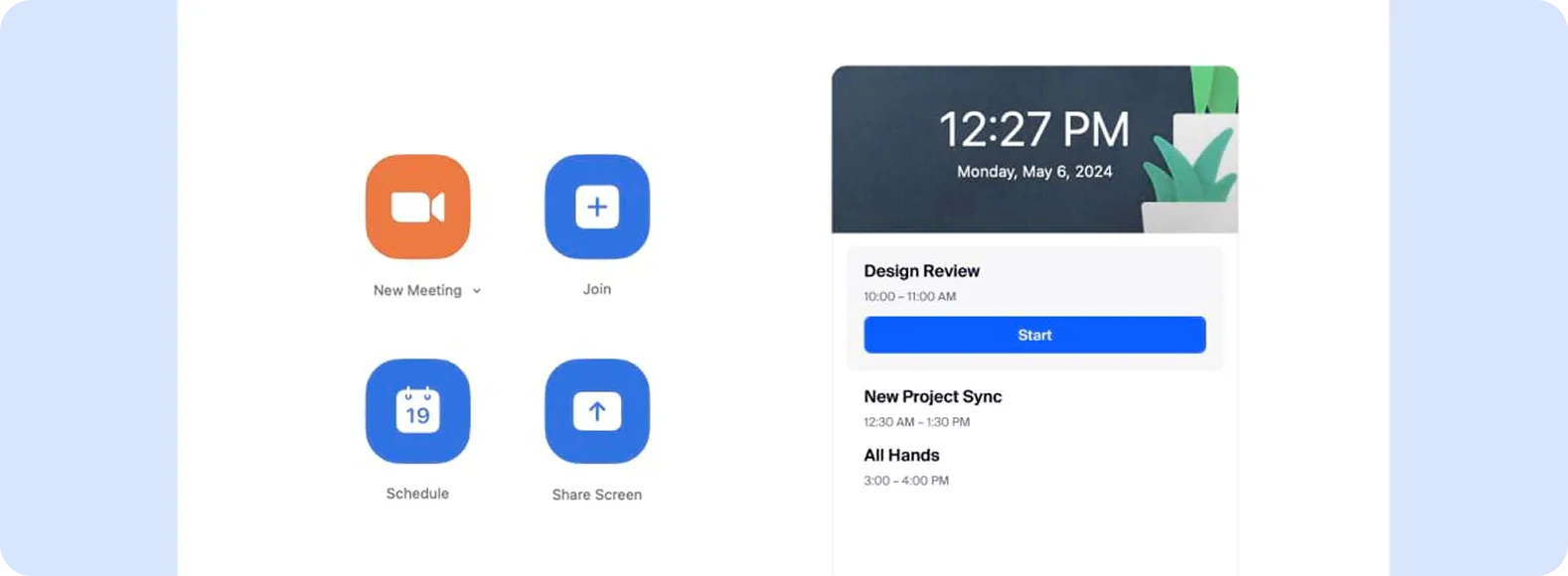
Você também pode fazer videochamadas do seu Dispositivo móvel usando o aplicativo móvel Zoom, dando a possibilidade de fazer essa conexão presencial, mesmo quando estiver em movimento. Veja como fazer uma chamada de vídeo a partir do seu dispositivo móvel:
- Abra o aplicativo Zoom para dispositivos móveis e faça login na sua conta.
- Para iniciar uma nova reunião instantaneamente, clique no ícone "Nova Reunião" na parte superior da tela e, em seguida, clique em "Iniciar uma Reunião". Após iniciar a reunião, clique em "Participantes" e, em seguida, em "Convidar" para convidar pessoas para participar. Essas reuniões instantâneas usarão seu ID de reunião pessoal, que lhe dá acesso a uma sala de reunião virtual reservada permanentemente para você.

Videochamadas agendadas no Zoom
Você pode participar de uma reunião agendada ou Agendar reunião usando o cliente Zoom, o navegador ou seu aplicativo Zoom para dispositivo móvel. Veja como agendar e participar de uma reunião do Zoom:
- Para participar de uma reunião previamente agendada usando o ID da reunião, clique no ícone "Participar" na parte superior da tela, insira o ID da reunião e clique em "Participar" para entrar na reunião.
- Para agendar reunião, clique no ícone "Agendar" e insira as opções de reunião desejadas.
- Para visualizar suas reuniões do dia e participar de uma reunião previamente agendada, clique na aba "Reuniões" na parte inferior da tela. Lá, você encontrará todas as suas reuniões agendadas para aquele dia. Selecione a reunião que deseja participar e clique em "Participar" para entrar na reunião usando seu dispositivo móvel.
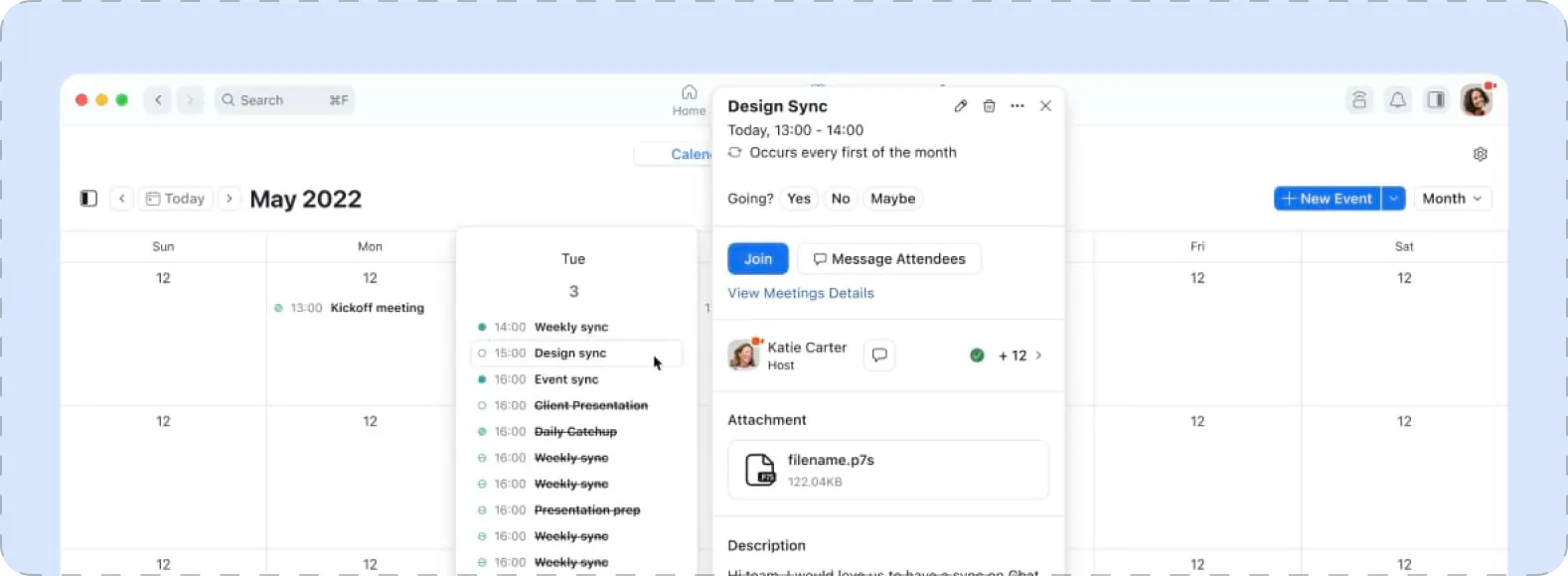
O Zoom também oferece diversas opções de licença para atender às suas necessidades de comunicação, incluindo nosso plano Básico, que é totalmente gratuito para todos os usuários. O plano básico do Zoom oferece videochamadas gratuitas com até 100 participantes simultâneos. Embora as reuniões em grupo sejam limitadas a 40 minutos no nosso plano Básico, você pode desfrutar de reuniões individuais ilimitadas. Nosso plano gratuito Zoom Básico também inclui o seguinte para suas videochamadas:
Deseja levar suas reuniões para o próximo nível com tempo ilimitado e funcionalidades aprimoradas? Faça upgrade para um plano Zoom Pro e obtenha mais tempo para reuniões, gravação na nuvem, enquetes, relatórios e outros recursos.