Het is heel gemakkelijk om aan de slag te gaan met Zoom Sheets. Er zijn verschillende manieren waarop je kunt beginnen, afhankelijk van je persoonlijke voorkeur. Al je sheets worden opgeslagen in
Zoom Hub, tezamen met je andere Zoom-assets, zoals samenvattingen van vergaderingen, opnames, documenten en whiteboards. Je hebt alles dus netjes op een enkele plek bij elkaar.
Begin met een blanco sheet
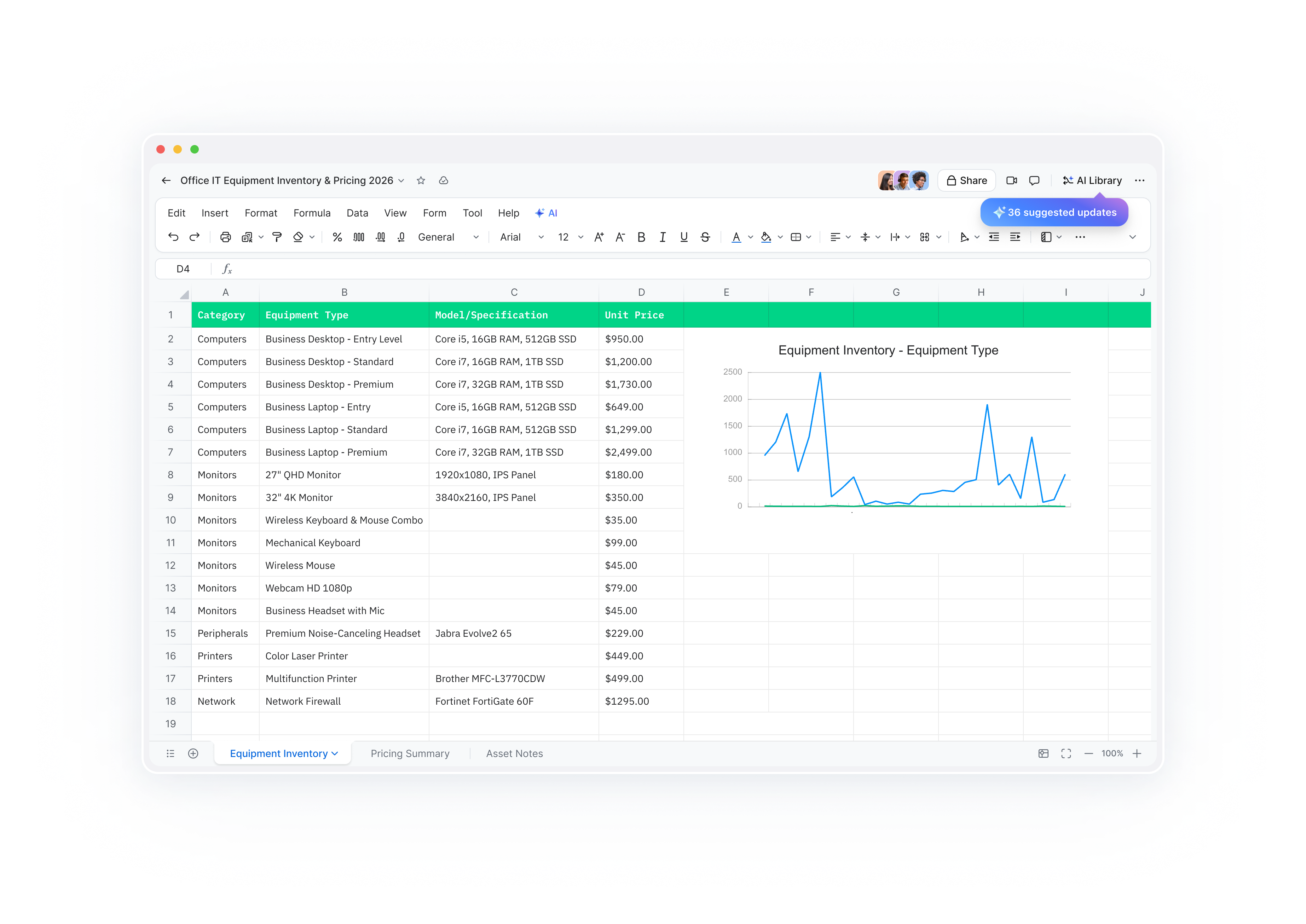
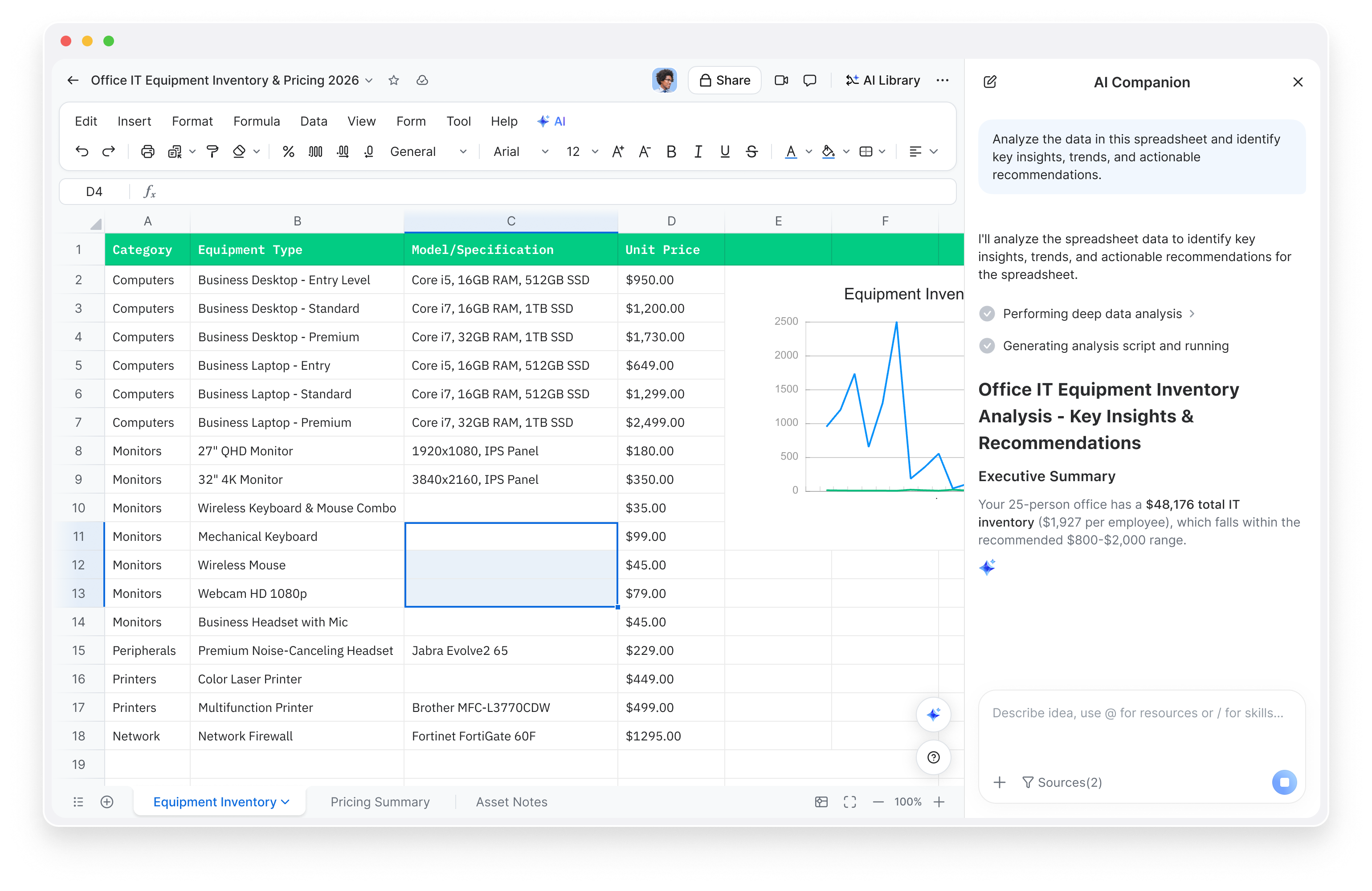
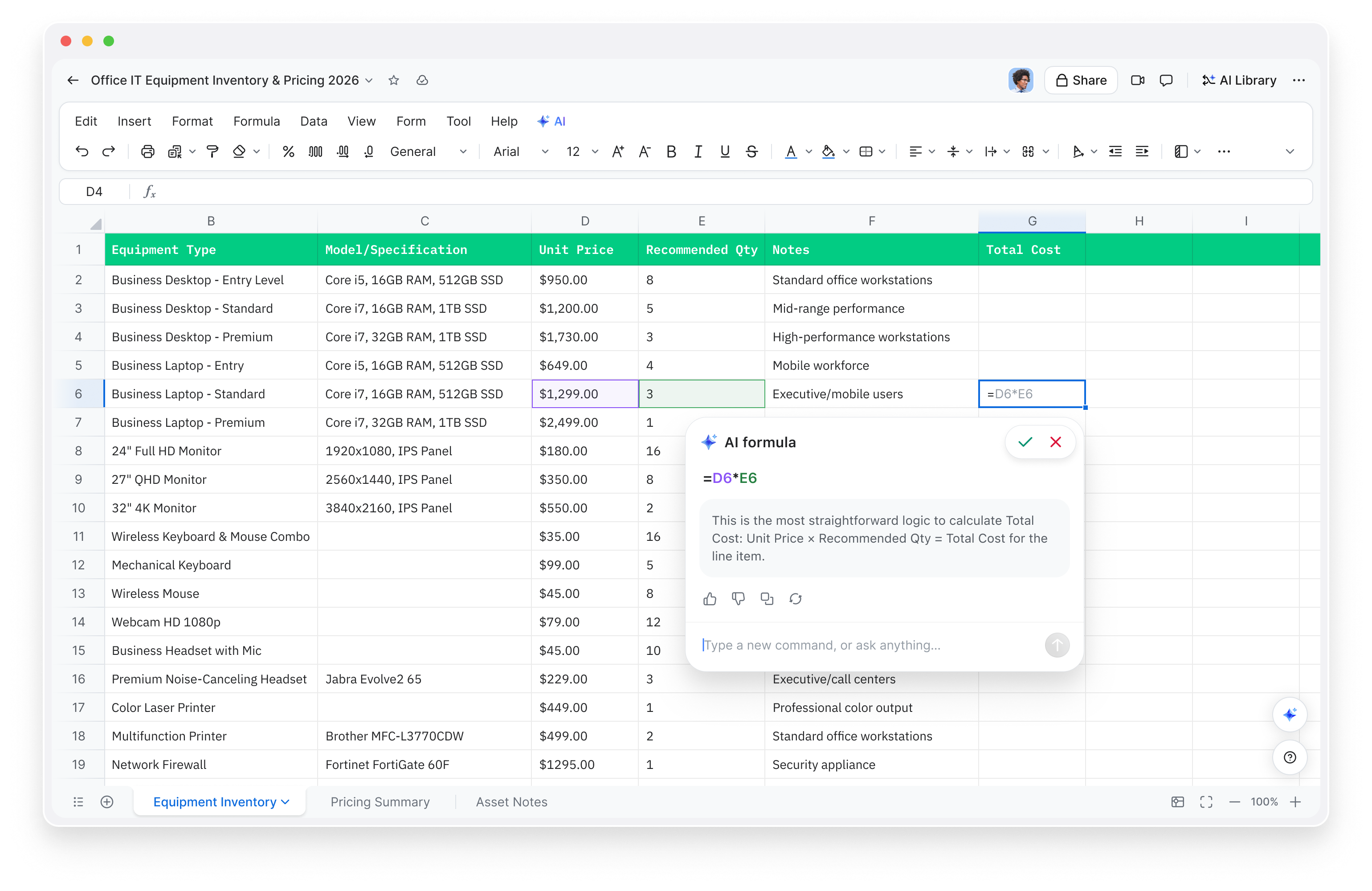
Open de desktop- of mobiele app van Zoom Workplace en ga naar Zoom Hub. Selecteer daar de optie om een nieuwe Zoom Sheet te maken. Je begint met een leeg canvas. Daarop kun je handmatig gegevens invoeren, content uit een andere bron plakken of, beter nog, AI-functies gebruiken om je te helpen bij het opzetten van de structuur. Beschrijf in gewone taal het soort spreadsheet dat je nodig hebt, waarna AI-functies kolommen, kopteksten en zelfs voorbeeldgegevens genereren om je op weg te helpen.
Maak een spreadsheet van een vergadering
Hier komt de kracht van Zoom Sheets echt tot zijn recht. Na een Zoom-vergadering kun je samenvattingen van vergadering, transcripten en actiepunten rechtstreeks in een nieuw sheet ophalen. AI-functies ontleden het gesprek en ordenen het in gestructureerde rijen en kolommen, waardoor een natuurlijk verlopende discussie verandert in traceerbare, sorteerbare gegevens. Stel je voor: je hebt net een oproep met een klant afgesloten en een paar tellen later ligt er een keurig georganiseerd sheet met actiepunten, eigenaren en deadlines op je te wachten.
Importeer bestaande gegevens
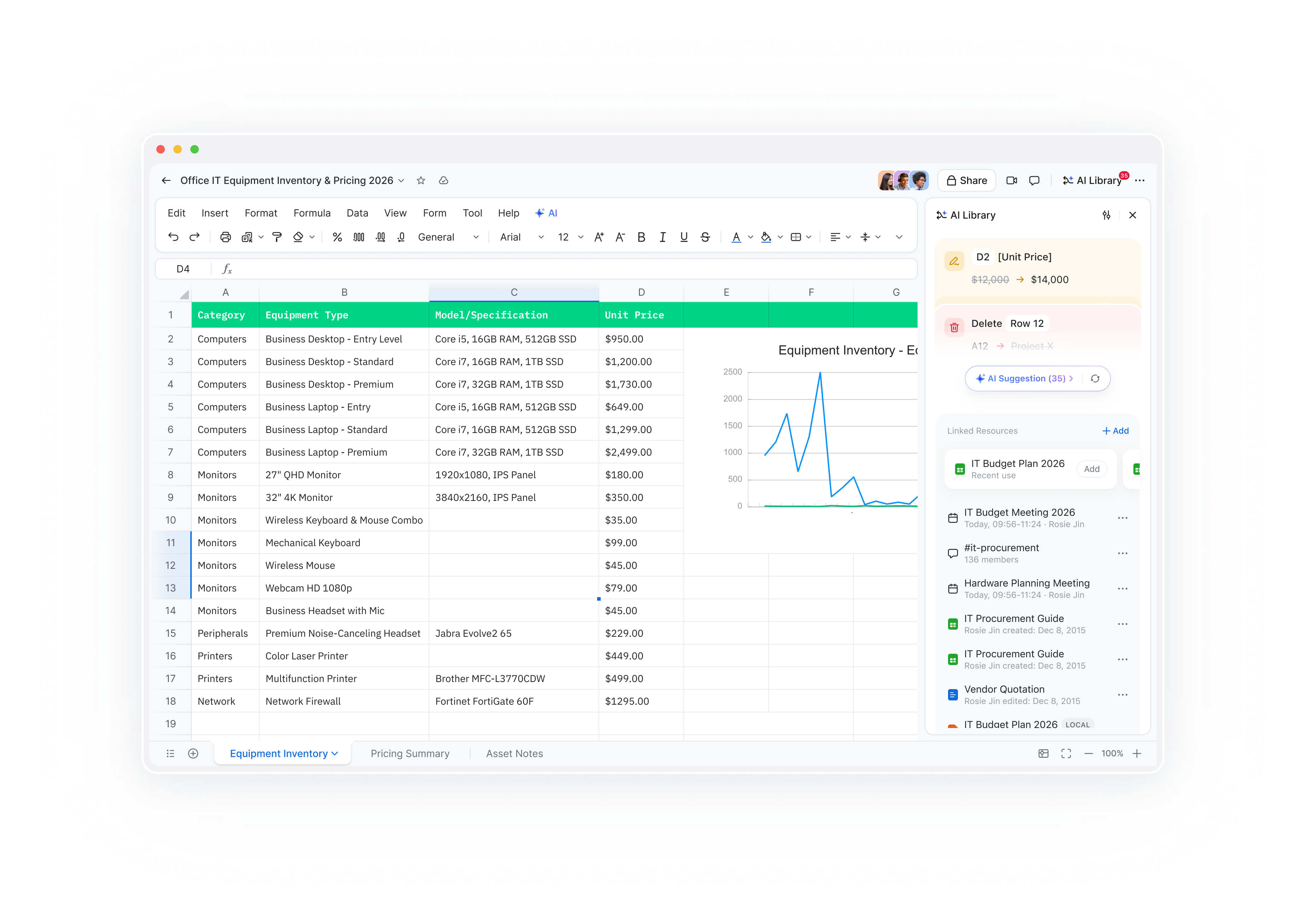
Heb je al gegevens in een ander spreadsheet of bestand? Je kunt .xlsx- en .csv-bestanden direct importeren in Zoom Sheets. Zodra je gegevens binnengehaald zijn, neemt slimme data-opname het over: met een enkele klik worden inconsistenties opgeschoond, indelingen gestandaardiseerd en alles in orde gemaakt. Je hoeft niet meer eerst 30 minuten van je analyse te besteden aan het opschonen van de data.
Gebruik AI om met een nieuw sheet te genereren
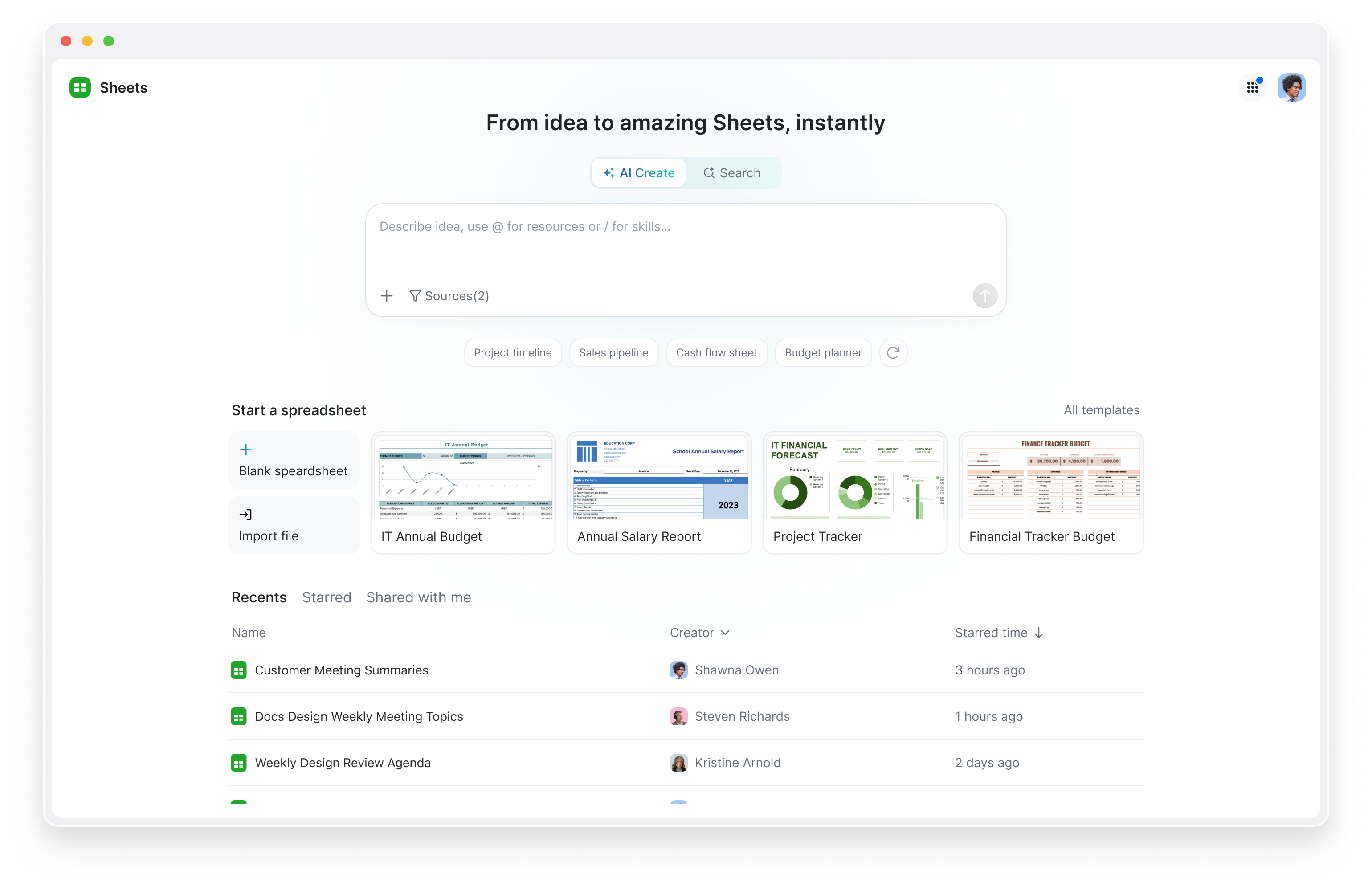
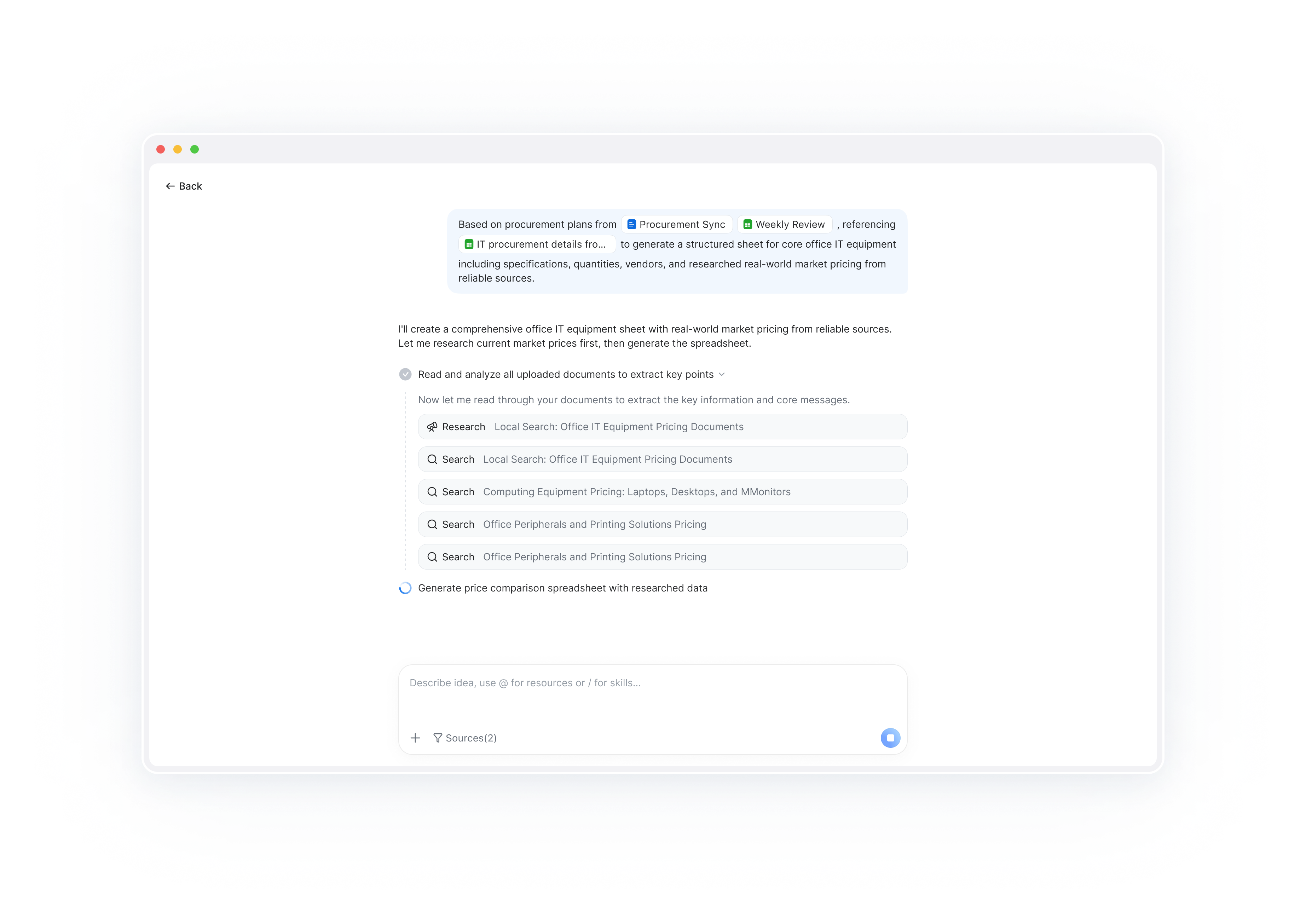
Op de startpagina van de Hub kun je het toegangspunt AI-sheets maken gebruiken om in natuurlijke taal te beschrijven wat je nodig hebt. Als je AI bijvoorbeeld de opdracht 'maak een projecttracker met kolommen voor taaknaam, eigenaar, status, prioriteit en deadline' geeft, dan maakt het een sheet voor je aan. Je kunt ook bestaande bestanden in Hub selecteren en AI-functies vragen om daar gegevens uit te halen en te organiseren in een nieuw sheet.






 5 minuten lezen