Der Einstieg in Zoom Sheets ist sehr einfach, wobei es je nach Ihrer bevorzugten Arbeitsweise mehrere Möglichkeiten gibt. Alle Ihre Sheets werden in
Zoom Hub zusammen mit Ihren anderen Zoom-Assets (Meeting-Zusammenfassungen, Aufzeichnungen, Dokumente und Whiteboards) gespeichert, sodass alles an einem Ort organisiert bleibt.
Mit einer leeren Tabelle beginnen
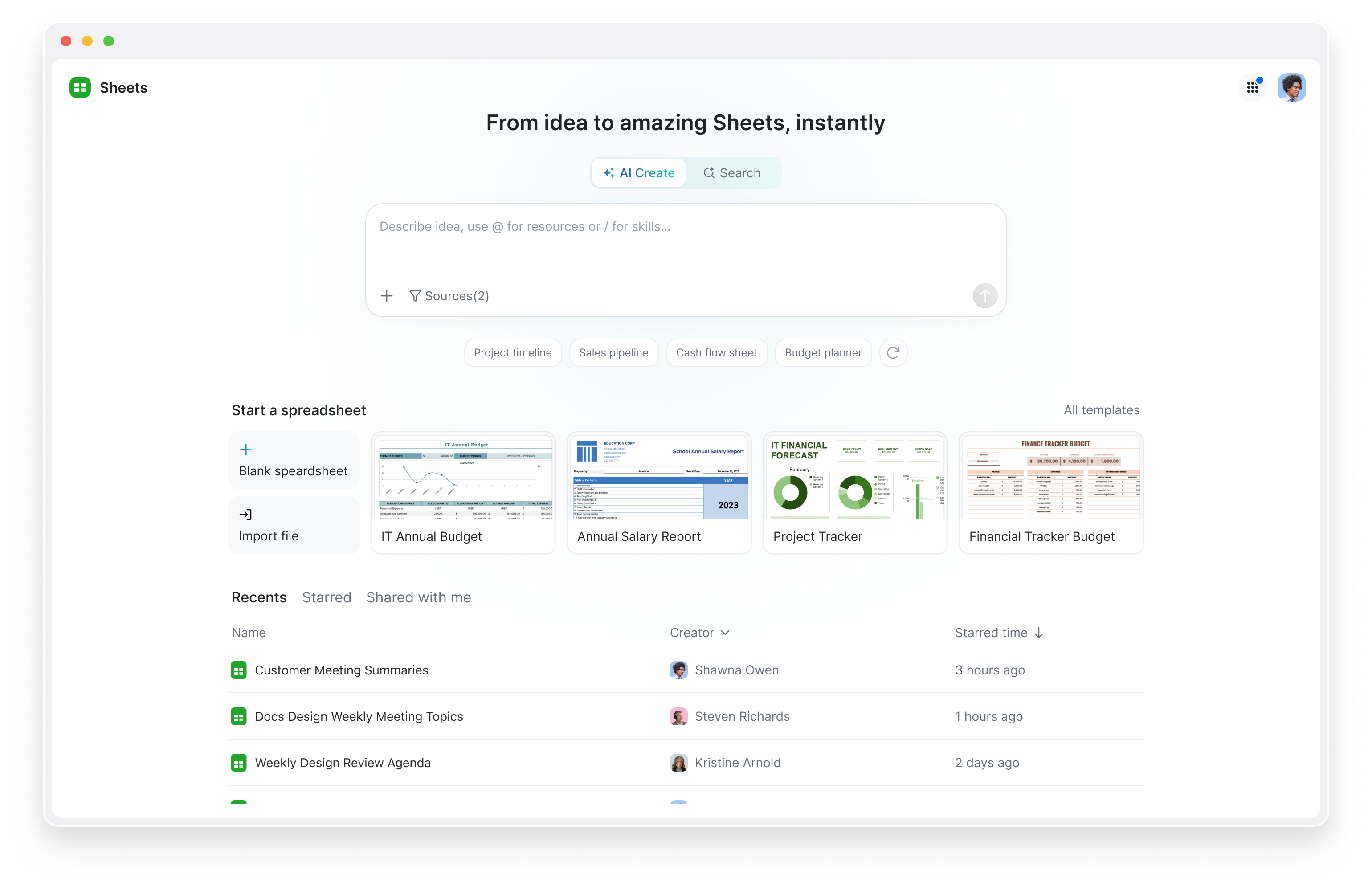
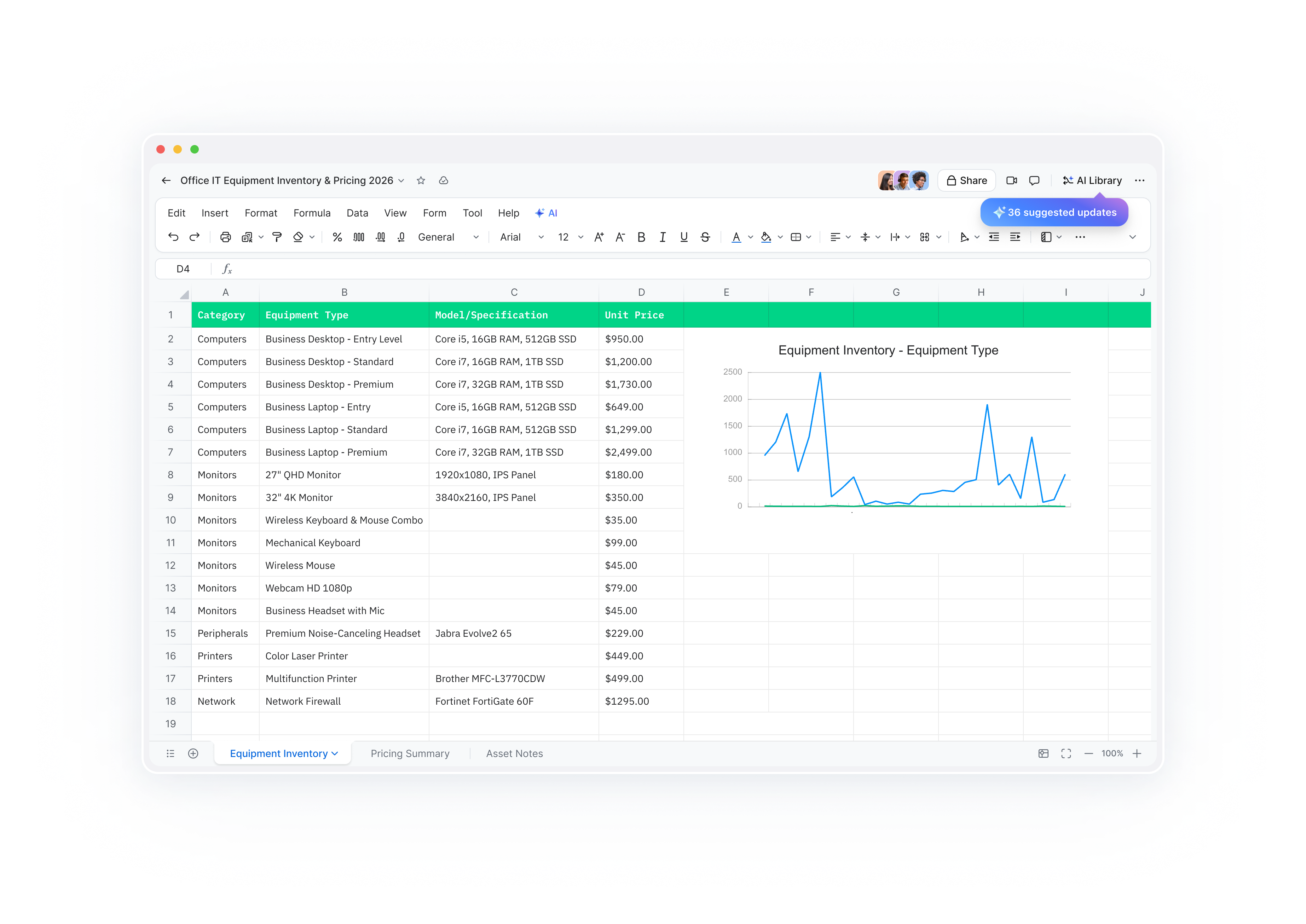
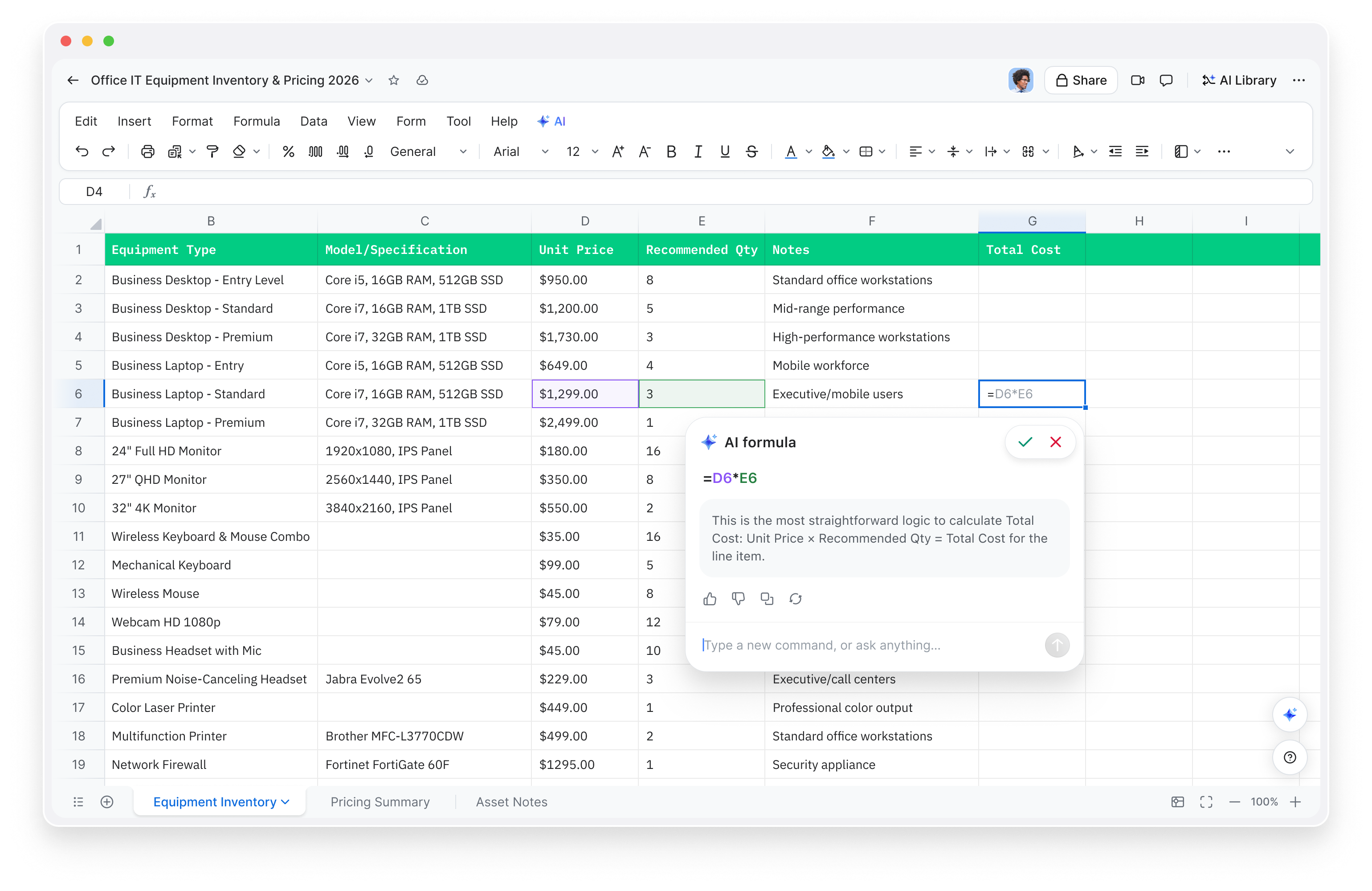
Öffnen Sie die Desktop- oder mobile App von Zoom Workplace und gehen Sie zu Zoom Hub. Dort wählen Sie die Option zum Erstellen eines neuen Zoom Sheets. Sie beginnen mit einem neuen Arbeitsbereich, in die Sie Daten manuell eingeben, Inhalte aus anderen Quellen einfügen oder, noch besser, die KI-Funktionen zum Aufbau der Struktur nutzen können. Beschreiben Sie die Art der benötigten Tabelle in einfacher Sprache, woraufhin die KI-Funktionen Spalten, Kopfzeilen und sogar Beispieldaten generieren, damit Sie sofort loslegen können.
Ein Tabelle aus einem Meeting erstellen
Das ist der Punkt, an dem Zoom Sheets wirklich glänzt. Nach einem Zoom Meeting können Sie Meeting-Zusammenfassungen, Transkripte und Aktionspunkte direkt in eine neue Tabelle übertragen. KI-Funktionen analysieren die Konversation und ordnen sie in strukturierte Zeilen und Spalten ein – so wird aus einer frei fließenden Diskussion eine nachvollziehbare, sortierbare Datei. Stellen Sie sich vor, Sie beenden ein Anruf bei einem Kunden und haben wenige Augenblicke später ein übersichtliches Tabellendokument mit Aktionspunkten, Verantwortlichen und Terminen vor sich.
Bestehende Daten importieren
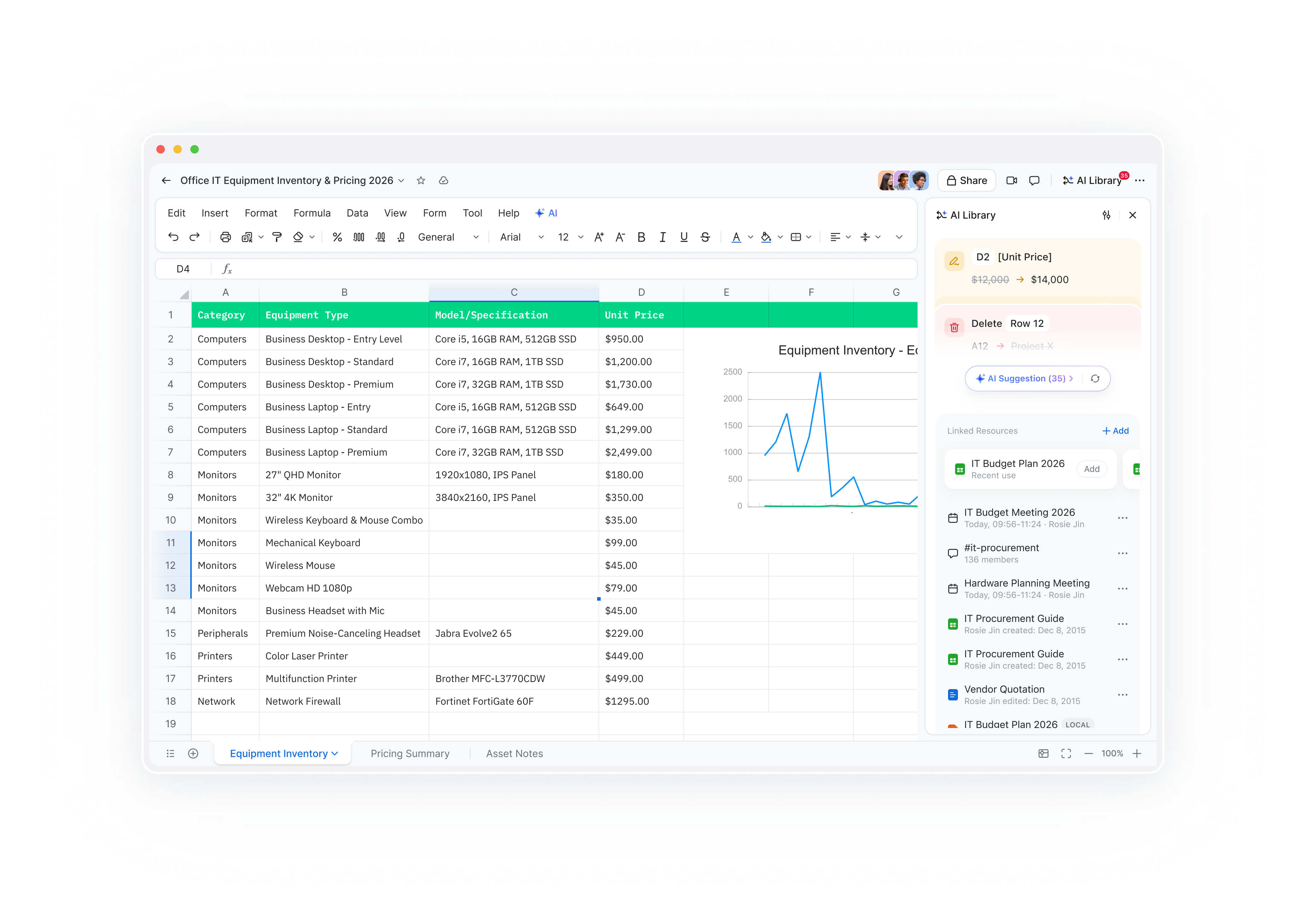
Sie haben bereits Daten in einem anderen Tabellendokument oder einer anderen Datei? Sie können .xlsx- und .csv-Dateien direkt in Zoom Sheets importieren. Sobald Ihre Daten eingelesen sind, übernimmt die intelligente Datenübernahme – bereinigt Inkonsistenzen, standardisiert Formate und bringt alles mit nur einem Klick in Form. So müssen Sie nicht mehr die ersten 30 Minuten Ihrer Analyse mit der Bereinigung der Daten verbringen.
Mit KI eine Tabelle von Grund auf neu erstellen
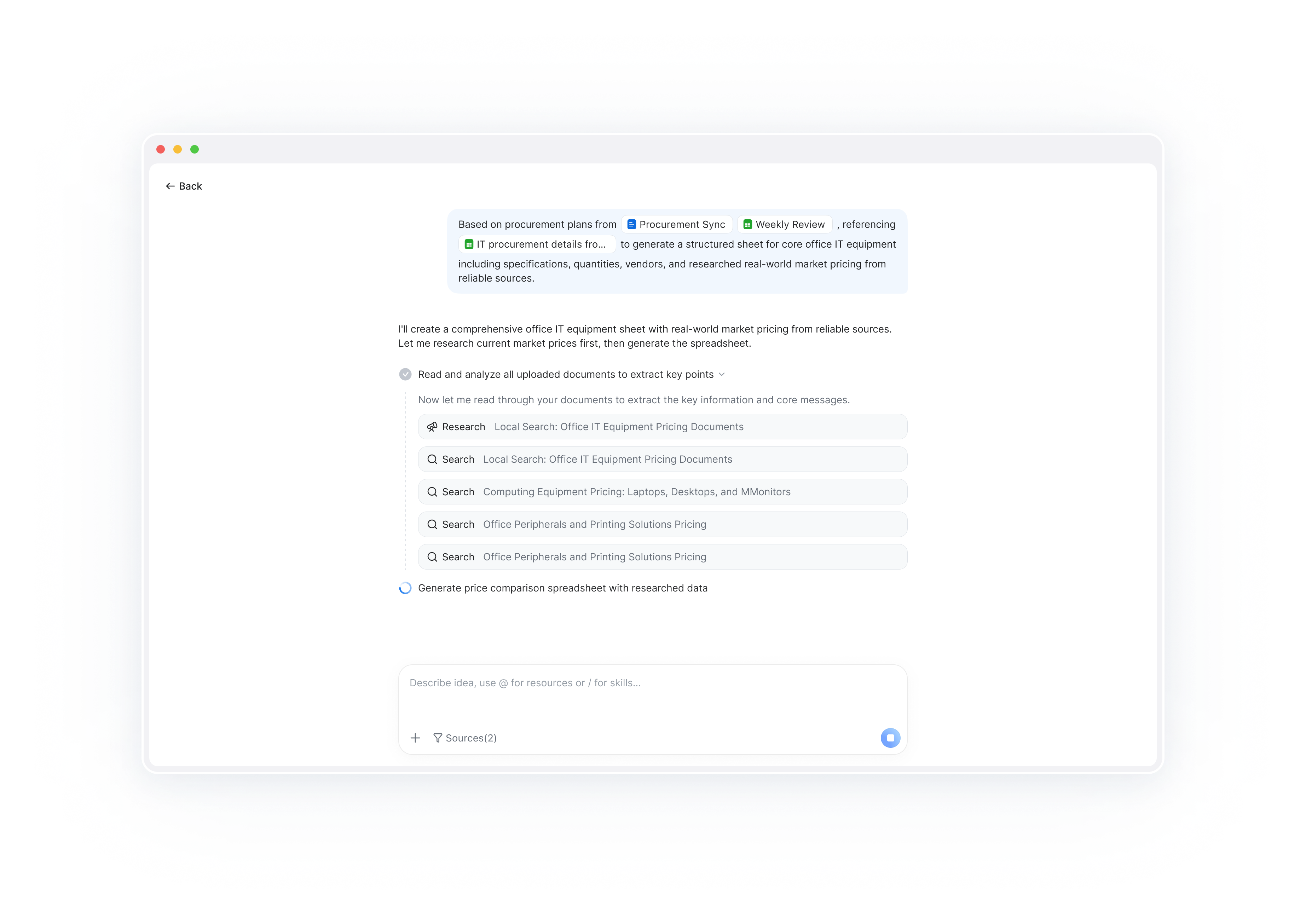
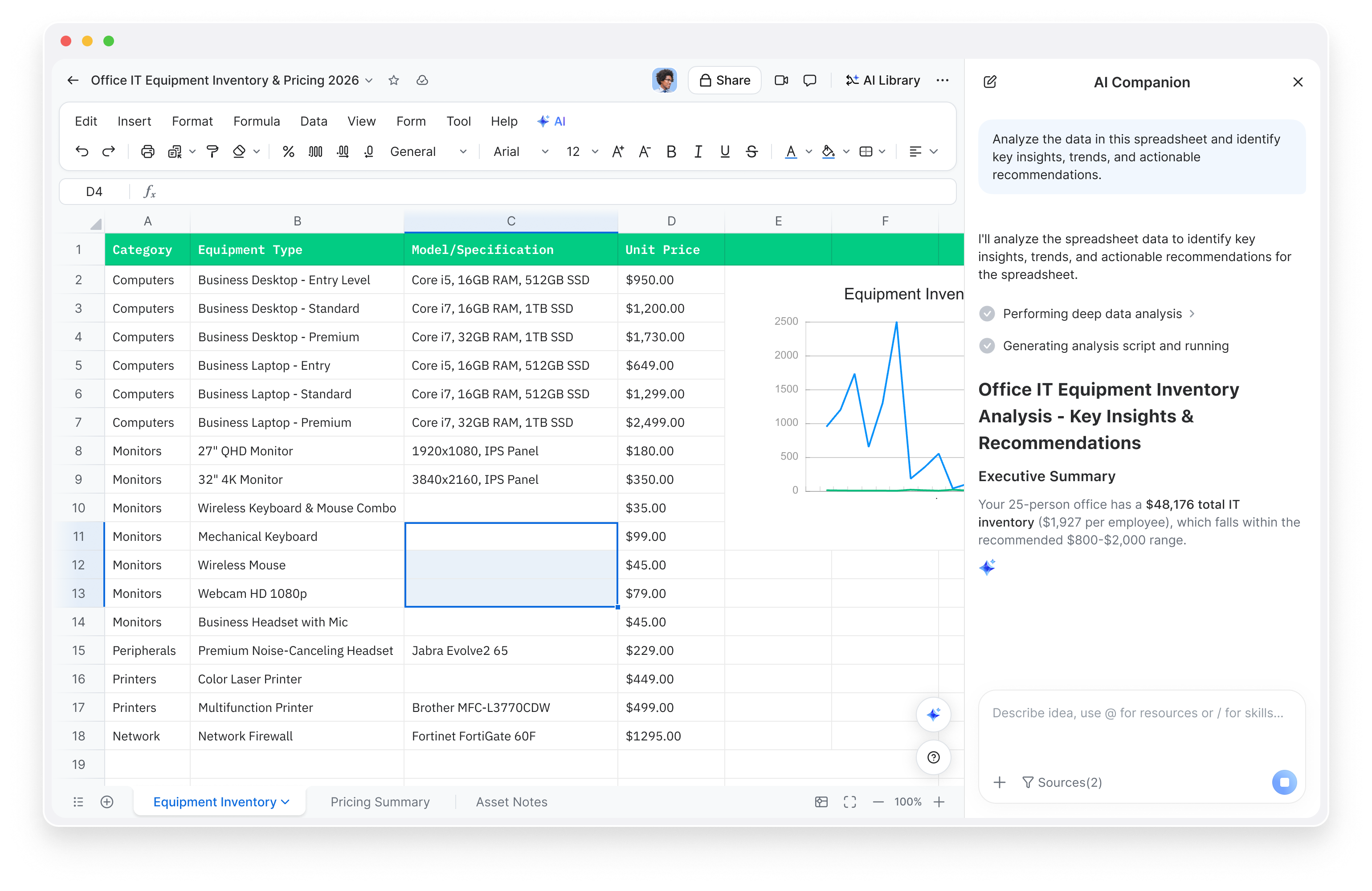
Auf der Hub-Startseite können Sie den KI-Einstiegspunkt zum Erstellen von Tabellen nutzen, um in natürlicher Sprache Ihre Anforderungen zu beschreiben. Sagen Sie den KI-Funktionen etwas wie „Erstelle einen Projekt-Tracker mit Spalten für den Aufgabennamen, den Eigentümer, den Status, die Priorität und das Fälligkeitsdatum“. Und schon wird die Tabelle für Sie erstellt. Sie können auch vorhandene Dateien im Hub auswählen und die KI-Funktionen bitten, die Daten daraus zu extrahieren und in einer neuen Tabelle zu organisieren.







 5 Minute Lesezeit