Memulai dengan Zoom Sheets sangat mudah, dan ada beberapa cara untuk memulai tergantung pada cara Anda bekerja. Semua lembar Anda disimpan di
Zoom Hub bersama aset Zoom Anda yang lain — ringkasan rapat, rekaman, dokumen, dan papan tulis — sehingga semuanya tetap teratur di satu tempat.
Mulai dari lembar kosong
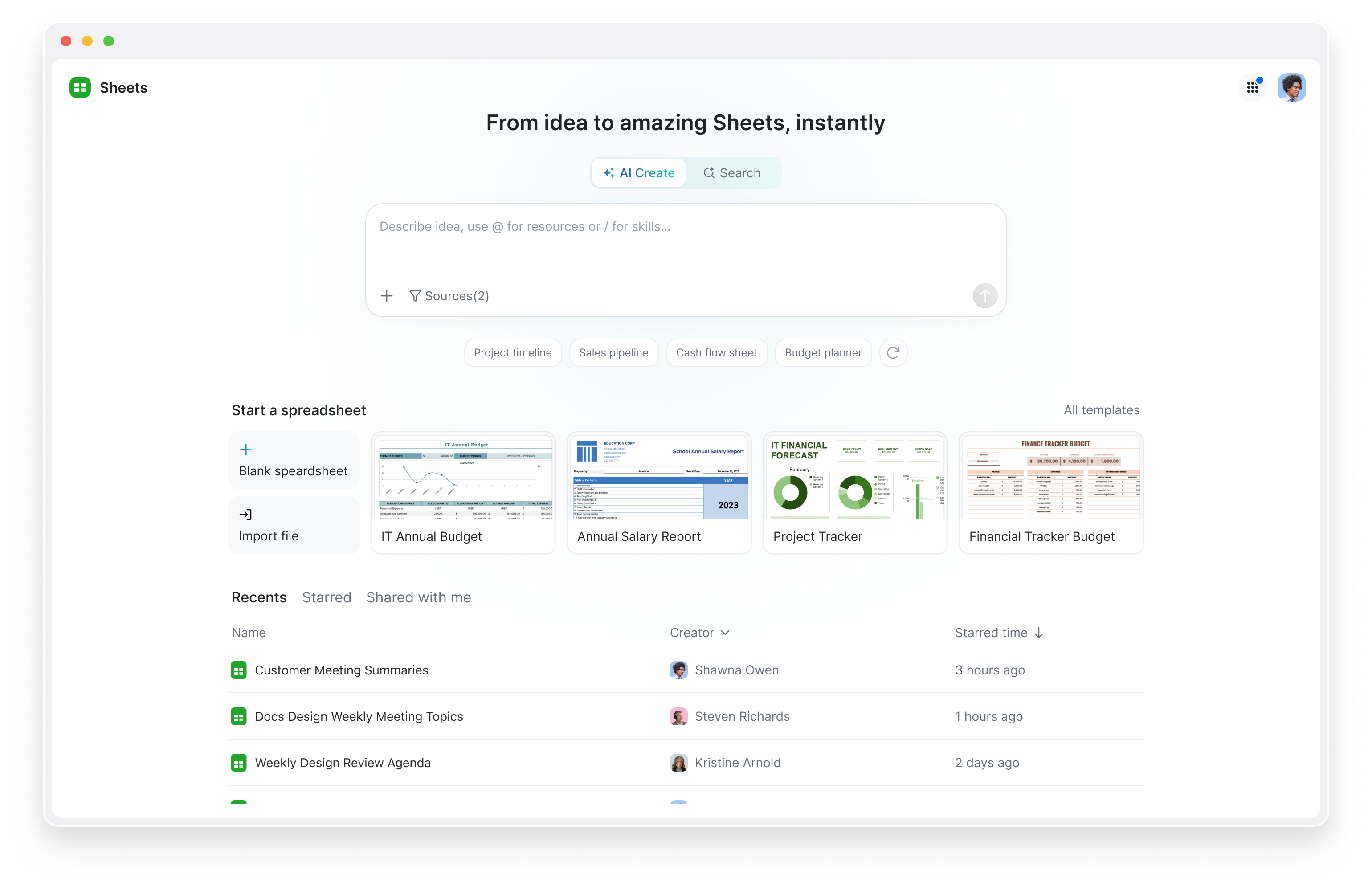
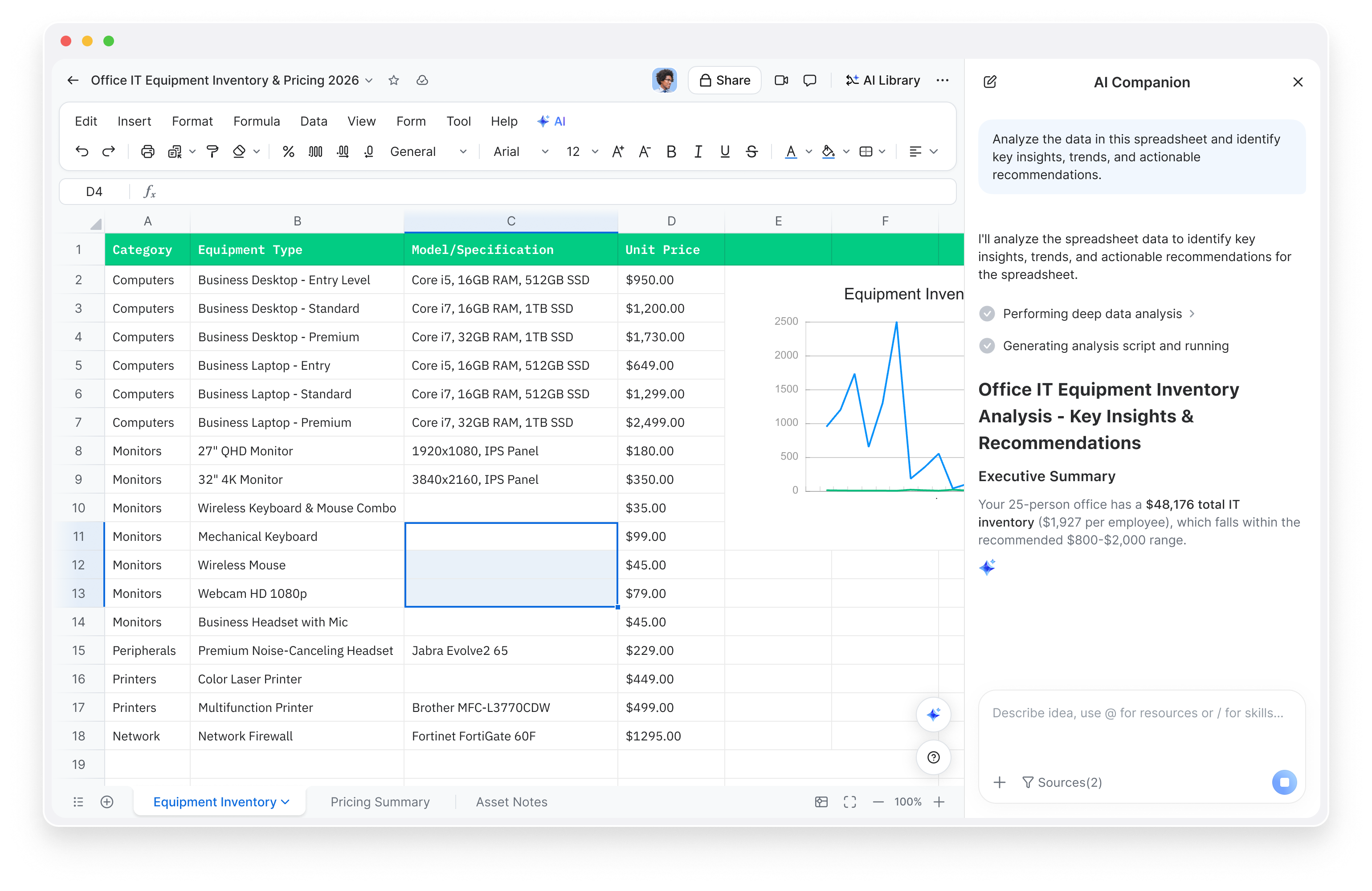
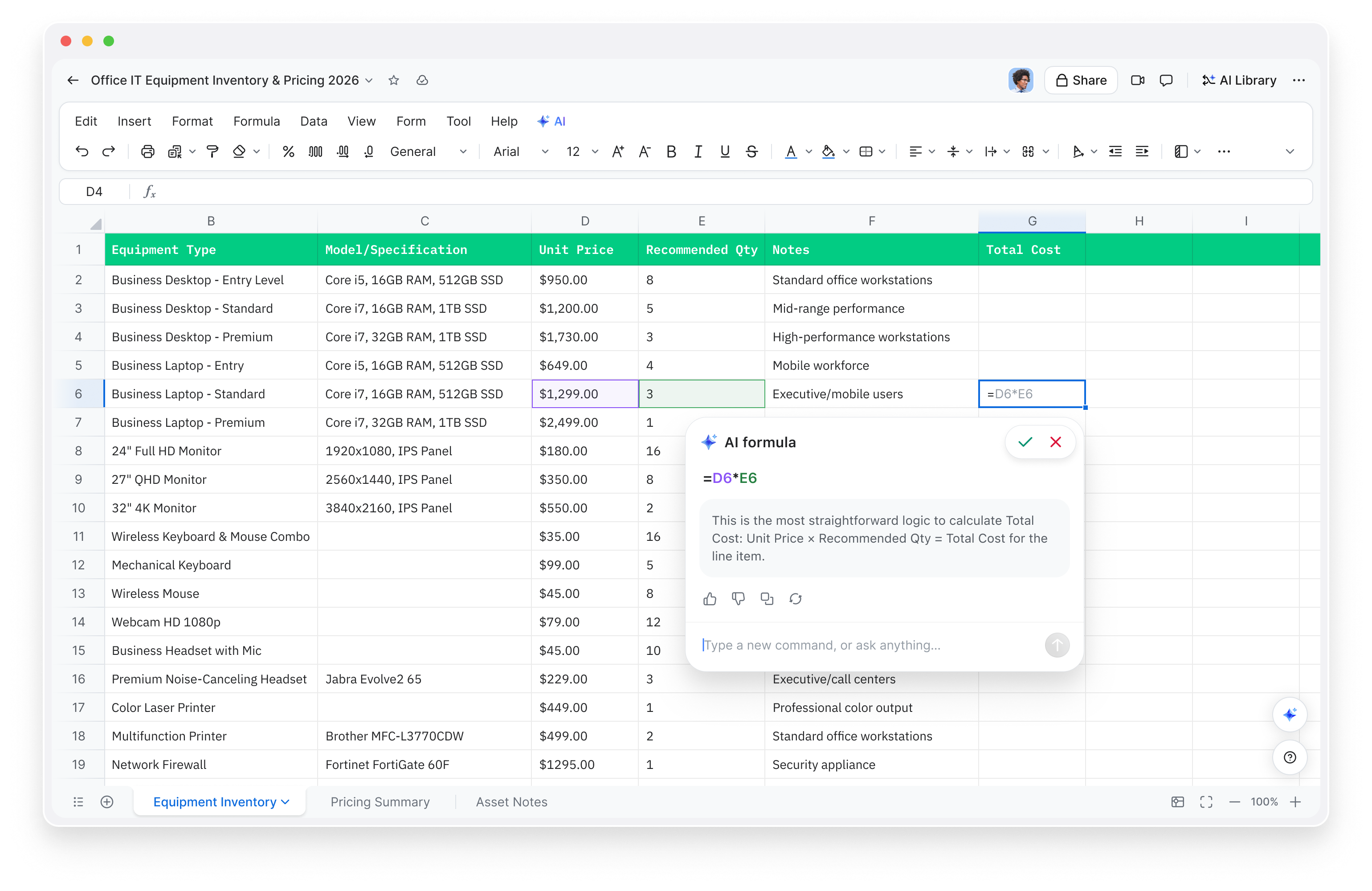
Silakan buka aplikasi desktop atau seluler Zoom Workplace dan navigasikan ke Zoom Hub. Dari sana, silakan pilih opsi untuk membuat lembar Zoom baru. Anda akan mulai dengan kanvas bersih di mana Anda dapat mulai memasukkan data secara manual, menempelkan konten dari sumber lain, atau - lebih baik lagi - menggunakan fitur AI untuk membantu Anda membangun struktur. Jelaskan jenis spreadsheet yang Anda butuhkan dalam bahasa sederhana, dan fitur AI akan menghasilkan kolom, header, dan bahkan data sampel untuk membantu Anda melanjutkan.
Buatlah lembar dari rapat
Di sinilah Zoom Sheets benar-benar bersinar. Setelah Rapat Zoom, Anda dapat mengambil ringkasan rapat, transkrip, dan item tindakan langsung ke lembar baru. Fitur AI akan mengurai percakapan dan mengaturnya menjadi baris dan kolom terstruktur — mengubah diskusi yang mengalir bebas menjadi data yang dapat dilacak dan dapat diurutkan. Bayangkan menyelesaikan panggilan klien dan memiliki spreadsheet yang terorganisir dengan rapi berisi item tindakan, pemilik, dan tenggat waktu yang menunggu Anda beberapa saat kemudian.
Impor data yang ada
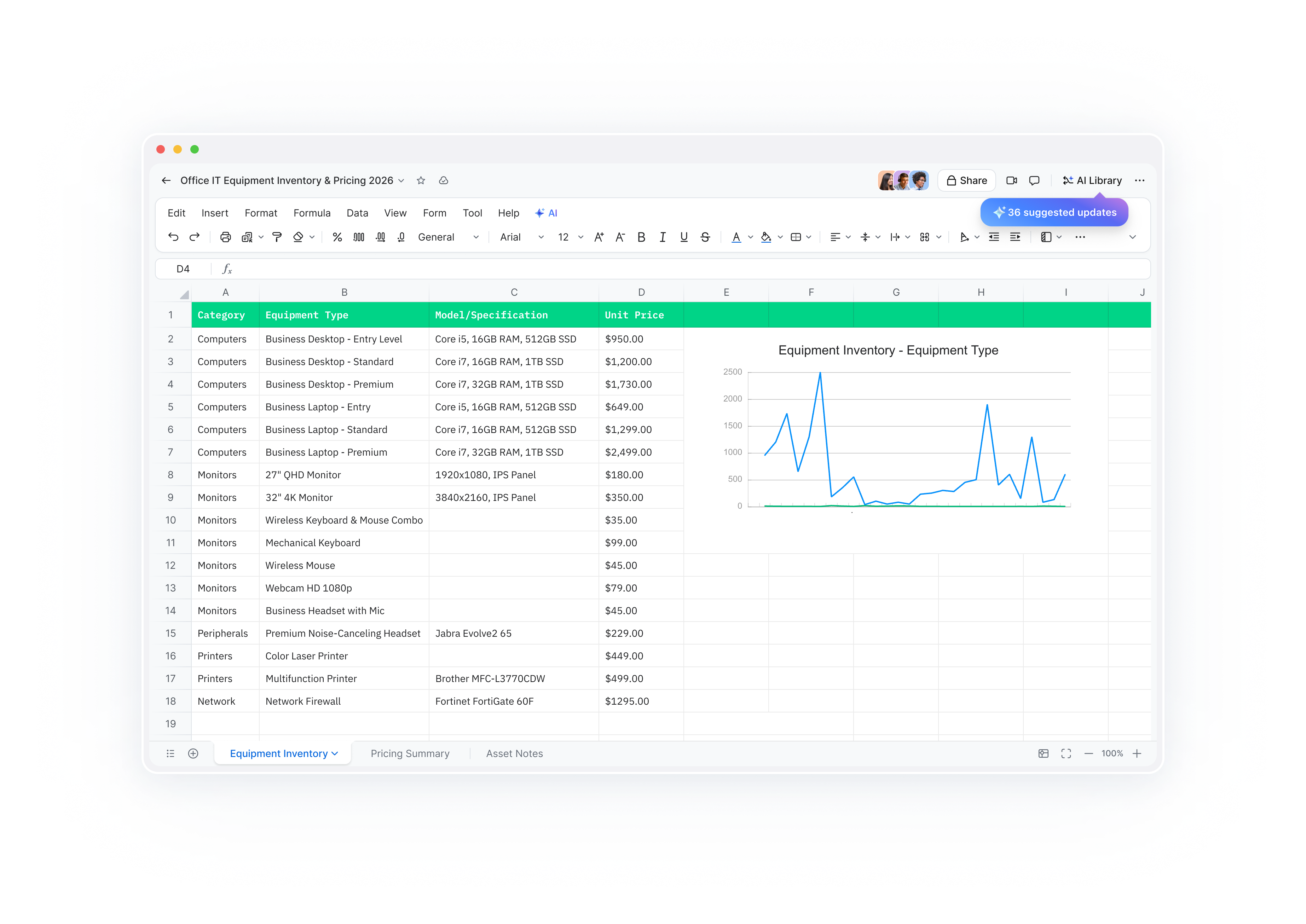
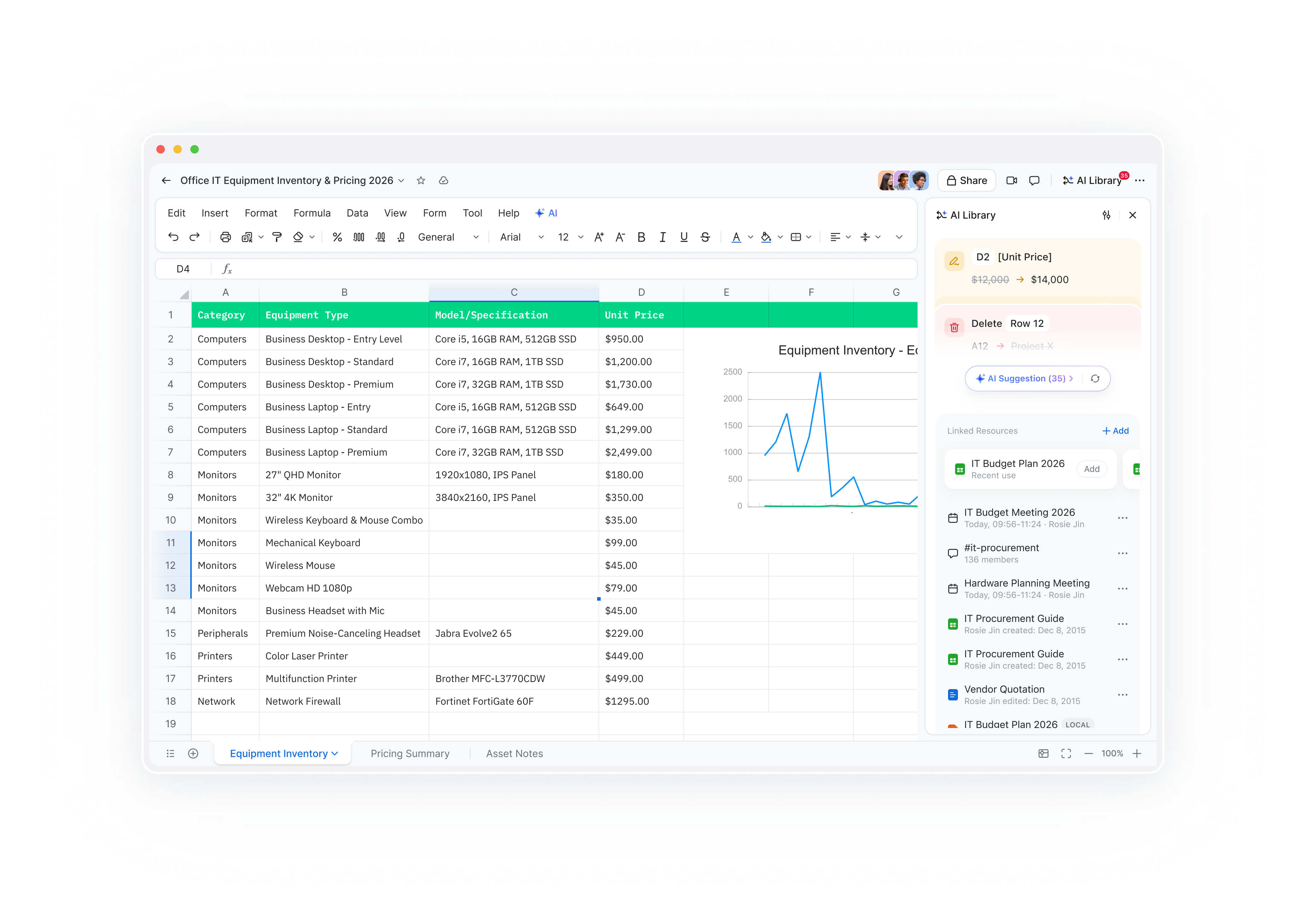
Apakah Anda sudah memiliki data di spreadsheet atau file lain? Anda dapat mengimpor .xlsx dan .csv file langsung ke Zoom Sheets. Setelah data Anda masuk, proses pengambilan data pintar mengambil alih — membersihkan ketidakkonsistenan, menstandarisasi format, dan mengatur semuanya dengan hanya satu klik. Tidak perlu lagi menghabiskan 30 menit pertama analisis Anda hanya untuk merapikan data.
Gunakan AI untuk membuat lembar dari awal
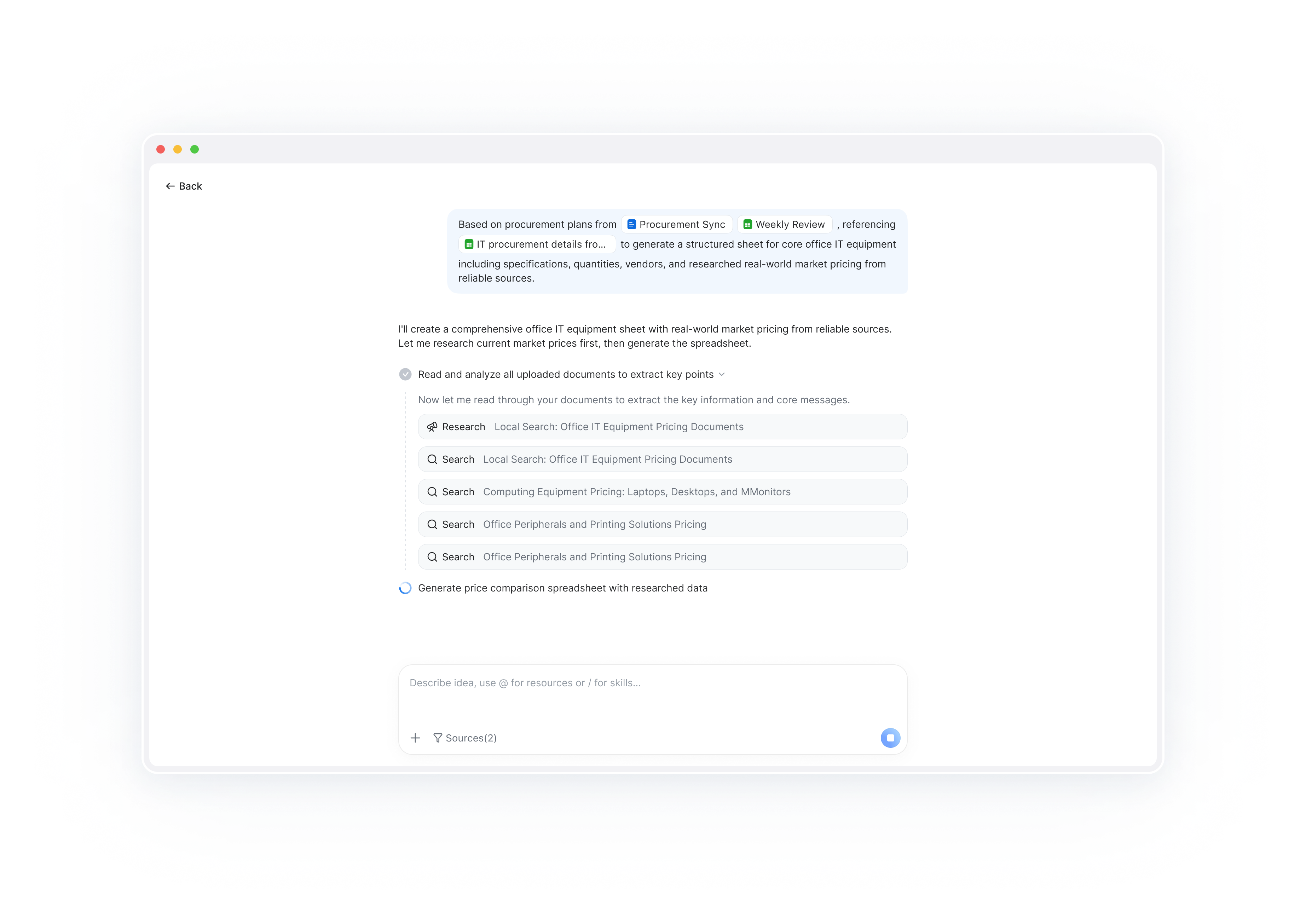
Dari halaman utama Hub, Anda dapat menggunakan titik masuk membuat lembar AI untuk menggambarkan apa yang Anda butuhkan dalam bahasa alami. Beritahukan fitur AI sesuatu seperti "buat pelacak proyek dengan kolom untuk nama tugas, pemilik, status, prioritas, dan tanggal jatuh tempo," dan fitur tersebut akan membuat lembar untuk Anda. Anda juga dapat memilih file yang ada di Hub dan meminta fitur AI untuk mengekstrak dan mengatur data dari file-file tersebut ke dalam lembar baru.






 5 menit untuk membaca