Zo haal je alles uit Zoom AI Companion: jouw gids om aan de slag te gaan met je AI-assistent
Bijgewerkt op October 23, 2024
Gepubliceerd op September 25, 2023
- 01 Wat AI Companion voor je kan doen - Jumplink to Wat AI Companion voor je kan doen
- 02 Hoe je AI Companion kunt activeren - Jumplink to Hoe je AI Companion kunt activeren
- 03 Haal alles uit AI Companion - Jumplink to Haal alles uit AI Companion
- 04 Ga vandaag nog aan de slag met Zoom AI Companion - Jumplink to Ga vandaag nog aan de slag met Zoom AI Companion
Robin Bunevich werkt als Product Marketing Manager bij Zoom. Ze is verantwoordelijk voor productmarketing en -strategie voor Zoom AI. Drie jaar lang stond ze aan het hoofd van de marketing voor evenementoplossingen van Zoom en lanceerde ze een van de snelst groeiende Zoom-producten, namelijk Zoom Events. Nu helpt ze organisaties om AI naadloos in hun workflows op te nemen. Voordat ze bij Zoom aan de slag ging, verzorgde ze de marketing voor live evenementen bij The New York Times. Ook speelde ze een belangrijke rol bij de overgang van de organisatie naar een volledig virtueel evenementenprogramma in maart 2020. Bij Zoom grijpt Robin haar meer dan 15 jaar ervaring in de marketing- en reclamewereld aan om de bekendheid en acceptatie van de AI-oplossingen van Zoom te vergroten.
- Inzichtengeneratie: AI Companion zet gesprekken, documenten en apps om in bruikbare inzichten. Het markeert belangrijke punten, geeft relevante informatie weer en helpt je om snellere, beter geïnformeerde beslissingen te nemen in vergaderingen, chats en documenten. Je kunt AI Companion bijvoorbeeld vragen om te helpen met feedback over hoe een vergadering is verlopen. Op deze manier kun je beter begrijpen hoe je je moet voorbereiden op de volgende keer.
- Tijdsoptimalisatie: AI Companion handelt repetitief werk af, vat berichten samen, stelt antwoorden op en organiseert informatie, zodat jij je kunt richten op taken met hoge prioriteit en werk dat alleen jij kunt doen. Binnenkort kun je AI Companion vragen om tijd vrij te maken in je planning, en het zal je aanraden welke vergaderingen je wel of niet kunt bijwonen. (Verwacht oktober 2025)
- Actie ondernemen: met Zoom Tasks helpt AI Companion je om je hele taakcyclus in Zoom Workplace te beheren. Het kan automatisch taken aanmaken uit vergaderingen, chats en e-mails, lijsten overzichtelijk houden met AI-aanbevelingen en suggesties doen om je tijd in te plannen voor gefocust werk. Je kunt bijvoorbeeld de actiepunten uit een vergadering nemen, er taken van maken en ze automatisch aan de juiste persoon toewijzen.
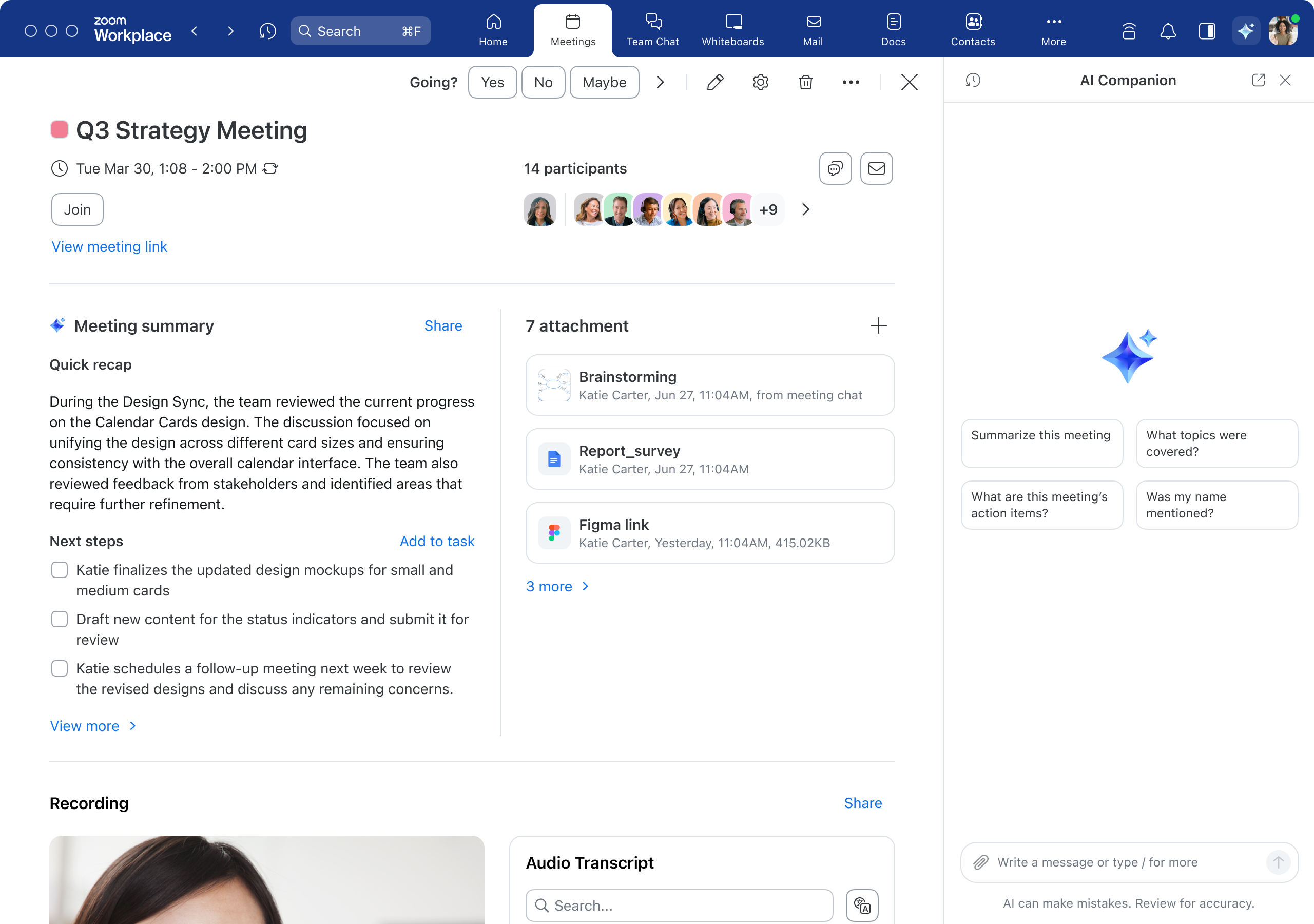
Informatie samenvatten om je op weg te helpen
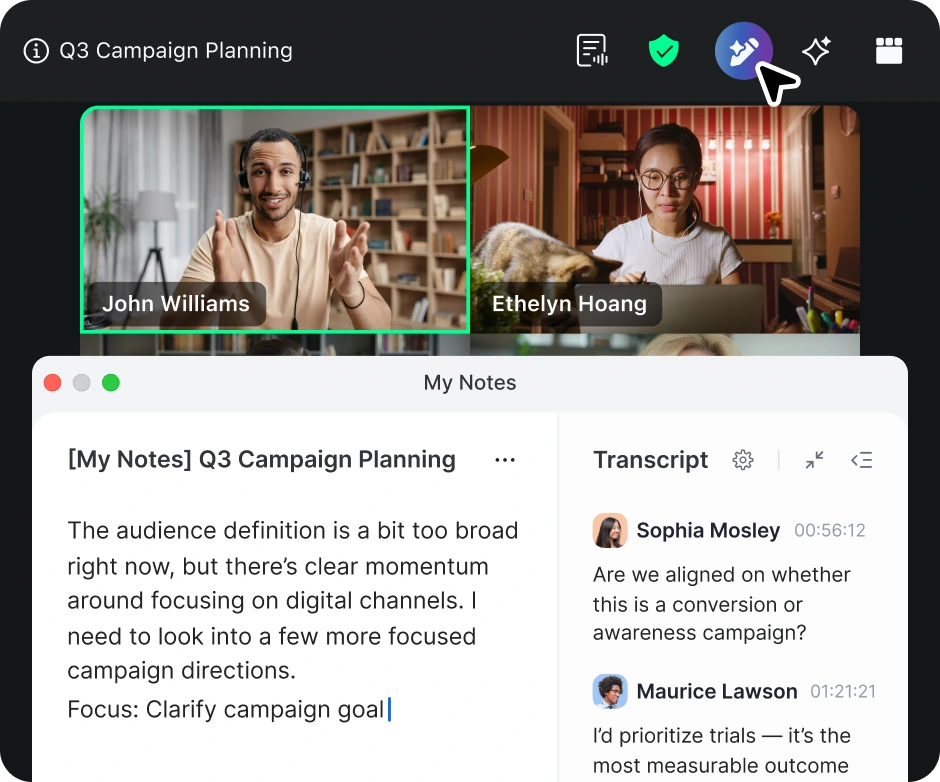
Houd vergadergesprekken doelgericht en impactvol
Krijg hulp bij je concepten en neem inhoud sneller op
- Als AI-schrijfassistent kan AI Companion e-mailberichten opstellen die de juiste lengte hebben en de juiste toon treffen, zodat je professioneel en effectief kunt communiceren. AI Companion kan je ook helpen bij het schrijven van een bedankmail naar de deelnemers aan de vergadering op basis van wat er is besproken.
- Je kunt het ook gebruiken om Zoom Team Chat-antwoorden op te stellen met de juiste toon en lengte, wat je kan helpen tijd te besparen en efficiënte communicatie binnen je team mogelijk te maken.
- In Zoom Whiteboard kan AI Companion helpen ideeën te genereren op een digitaal whiteboard en content voor je organiseren in categorieën, zodat je brainstormsessie beter en gemakkelijker verloopt.
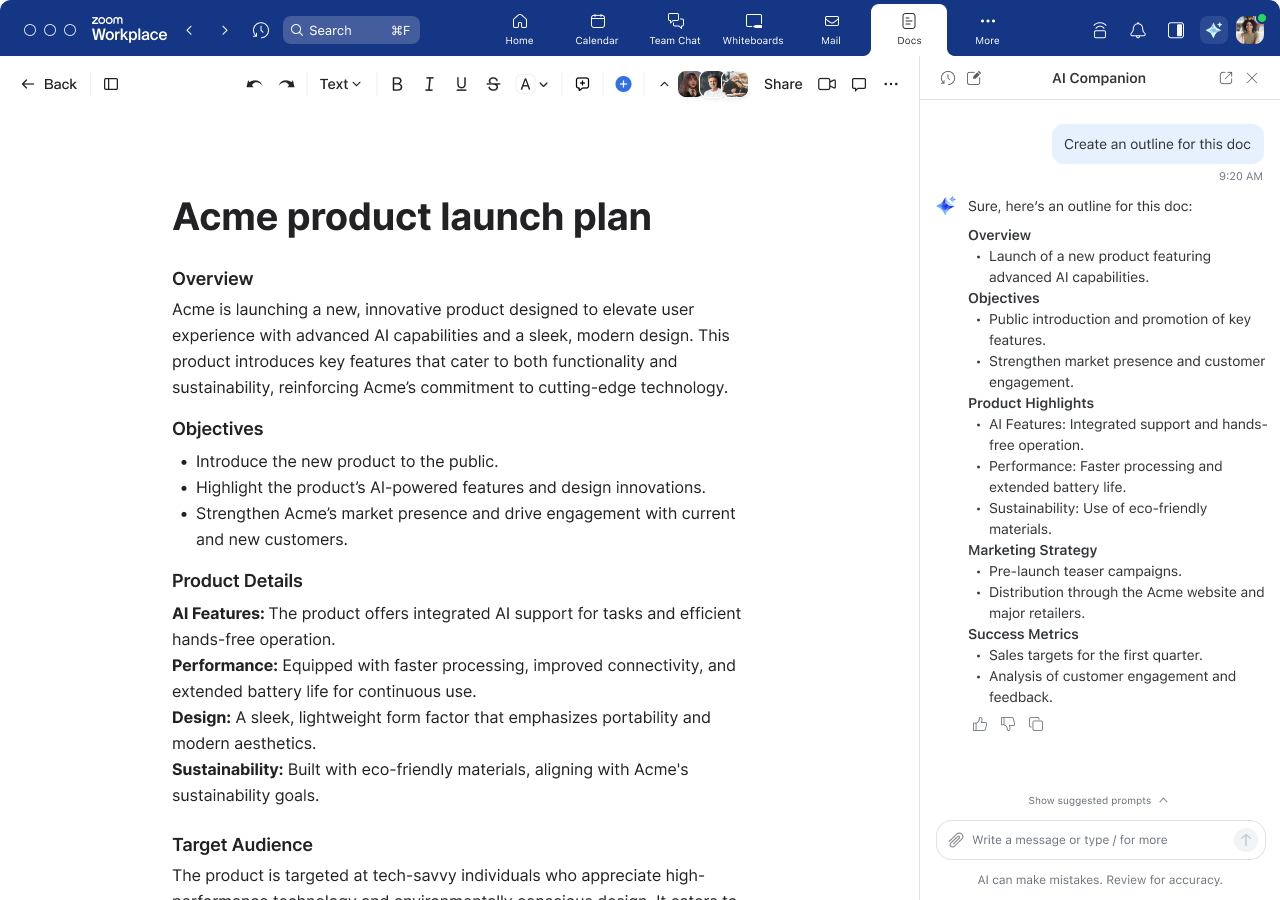
- In Zoom Docs kun je inhoud opstellen, herzien en samenvatten, allemaal op één plek. Maak een nieuw document op basis van je samenvattingen van vergaderingen en gebruik AI-sjablonen om bestaande inhoud om te zetten in precies wat je nodig hebt.
- Bedenk een aantal ideeën voor een marketingcampagne of laat de tool een aantal slogans bedenken op basis van een geüploade campagnebriefing. Vraag AI Companion om je te helpen een nieuwe kop of inleiding te bedenken of de toon van je concept te wijzigen.
- Vat geüploade bestanden samen of haal specifieke hoofdpunten aan. Upload pdf's, Microsoft Office 365-bestanden of Google-documenten, -spreadsheets en -presentaties en vraag AI Companion om ze samen te vatten, zodat je snel de hoofdpunten begrijpt zonder dat je het hele document hoeft te lezen.
- Neem contact op met je beheerder: je beheerder kan functies in- of uitschakelen via Instellingen op account- en groepsniveau.
- Open Zoom Workplace en meld je aan
-
In een Browser, open je accountinstellingen:
- Klik aan de linkerkant op Instellingen.
- Klik bovenaan op AI Companion.
- Voor functies met instellingen op gebruikersniveau kun je elke optie in- en uitschakelen.
- Begin met ontdekken: zoek de AI Companion-diamant in meerdere producten op Zoom Workplace, zoals in de werkbalk met Zoom Meetings-bedieningselementen of het Zoom Team Chat-venster. Nadat je de AI Companion-diamant hebt gevonden, kun je kijken welke mogelijkheden deze tool allemaal biedt als AI-vergaderassistent, schrijfhulp en meer.
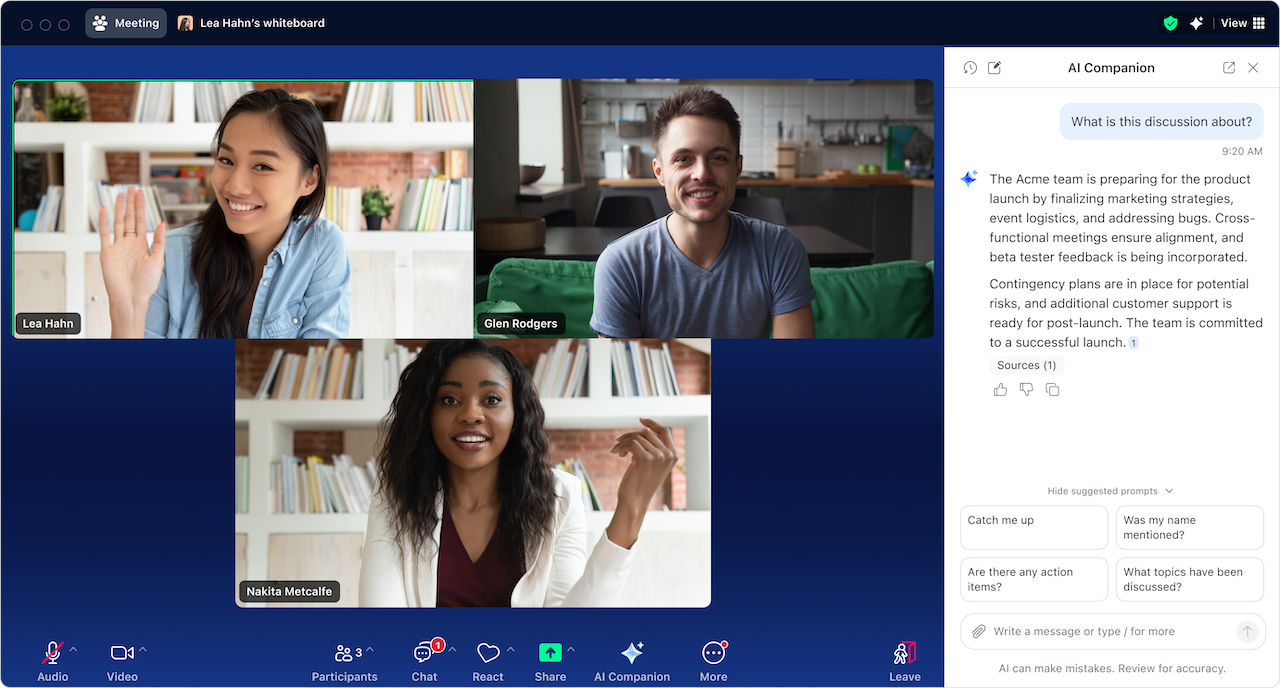
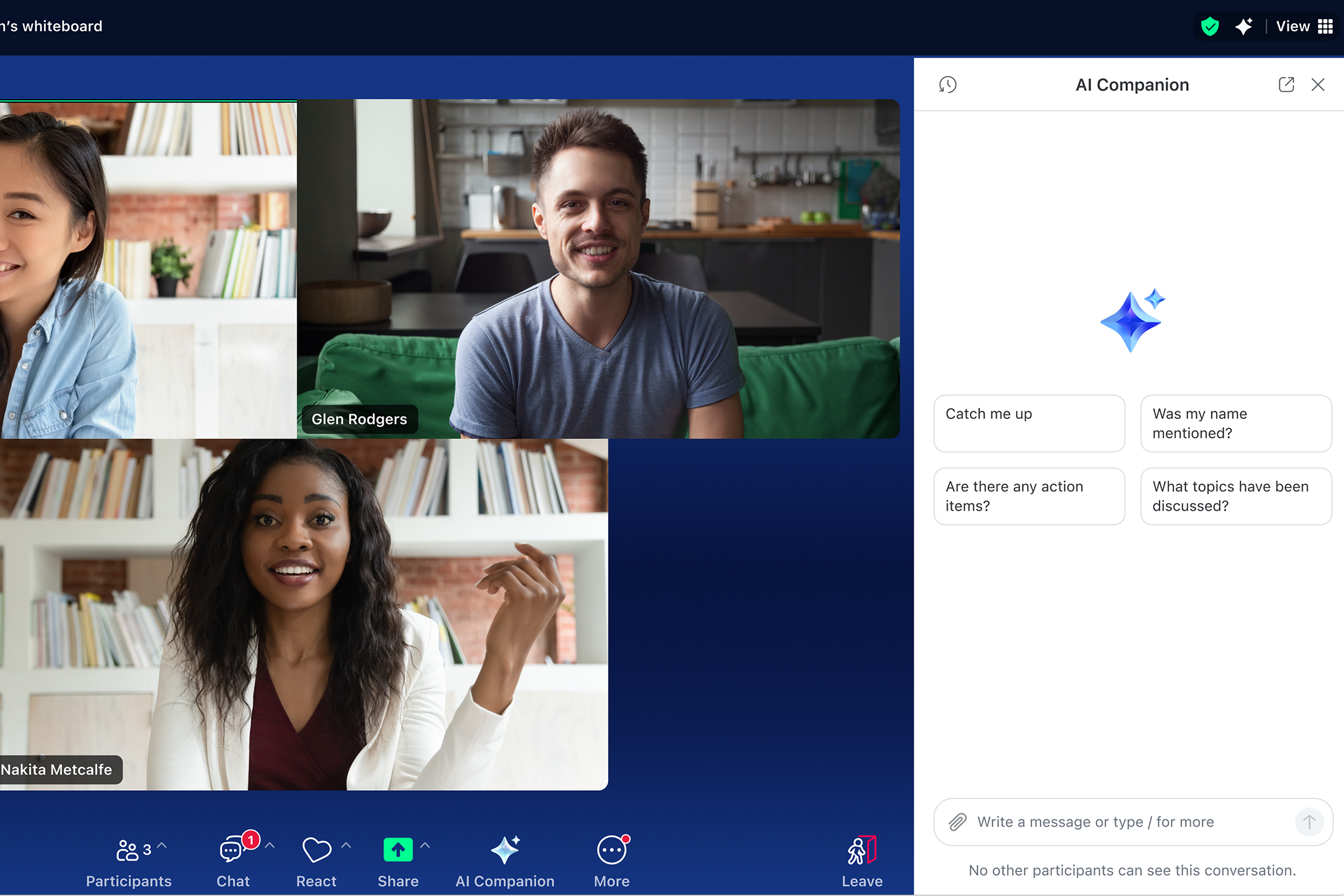
Zoom Meetings
- Vat een eerdere vergadering samen.
- Vat deze vergadering samen.
- Werd mijn naam genoemd in deze vergadering?
- Welke onderwerpen werden tijdens deze vergadering genoemd?
- Wat zijn de volgende stappen in deze vergadering?
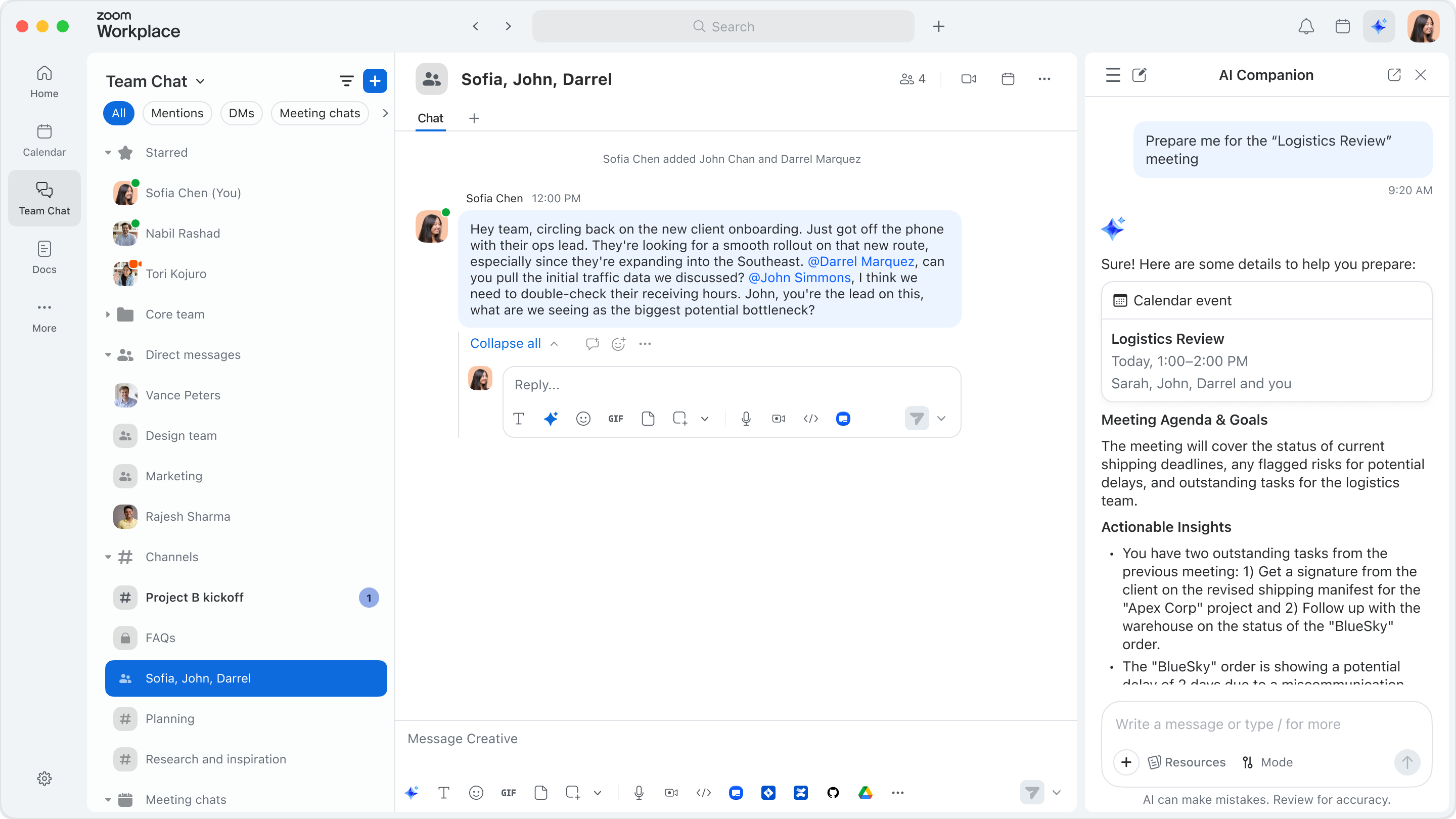
Zoom Team Chat
- Vat recente berichten in dit kanaal samen.
- Vat ongelezen berichten in dit kanaal samen.
- Wat zei [PERSOON] over [ONDERWERP] in dit kanaal?
- Wat zijn mijn actiepunten in dit kanaal?
Zoom Docs
- Vat dit document samen.
- Wat waren de hoofdpunten in dit document?
- Stel een overzicht op van [ONDERWERP].
- Stel een reisroute op voor een bezoek aan [STAD].
- Maak op basis van dit document een marketingaankondiging van één alinea.
Zoom Mail
- Vat deze e-mail samen.
- Maak een lijst van de volgende stappen uit deze e-mail.
- Moet ik op deze e-mail reageren?
- Hoe dringend is deze e-mail?
AI Companion-panel
- Vergelijk deze twee documenten.
- Een vergadering plannen met mijzelf, [COLLEAGUE] en [COLLEAGUE].
- Zoek alle e-mails van [naam van persoon] over de projectdeadline
- Help me mijn vergadering van 15.00 uur voor te bereiden met achtergrondinformatie over deelnemers en recente discussies
- Onboardingscentrum van AI Companion
- Een praktische demonstratie in het Zoom-trainingscentrum
- Ondersteuning Zoom AI Companion