

エンドユーザー管理型のZoom for Homeデバイス入門

オフィスにいる女性

概要

Zoom for Homeは、オーディオミーティング、ビデオカンファレンス、ワイヤレス画面共有を提供する統合体験です。Zoomユーザーは専用のZoom for Homeデバイスからミーティングに参加できます。


ユーザーが自分専用のZoom for Homeデバイスをセットアップできます。またはアカウント管理者部門が一元的にプロビジョニングし、Zoom for Homeデバイスを管理することもできます。

ライセンス

Zoom for Home は、認定 Zoom for Home デバイス、または Zoom for Home 互換デバイスをお持ちの Zoom ユーザー全員が利用できます。 Zoom for Home の利用に専用ライセンスは必要ありません。 ベーシック(無料)、プロ、ビジネス、エンタープライズのユーザーは誰でも Zoom for Home を利用できます。

セットアップの準備

Zoom for Homeは個々のユーザーが自らセットアップする形も、会社からZoom for Homeの支給と管理を受ける形も取ることができます。


Zoom Roomsをセットアップする前に、次の準備を済ませておきましょう。

  • 1. Zoom for Homeをセットアップする場所を見つけ、作業しやすく整頓します

Zoom for Homeのセットアップ

Zoom for Home は、認定 Zoom for Home デバイス、または Zoom for Home 互換デバイスをお持ちの Zoom ユーザー全員が利用できます。 Zoom for Home の利用に専用ライセンスは必要ありません。 ベーシック(無料)、プロ、ビジネス、エンタープライズのユーザーは誰でも Zoom for Home を利用できます。

ステップ 1

Zoom for Homeデバイスをセットアップします

  • デスクにモニターを設置
  • 電源を投入します
  • ネットワークに接続します
つながる
ステップ 2

Zoom for Homeデバイスをオンにします

  • ネットワークに接続します
  • 次のような画面が表示されます。
認証コード
ステップ 3

ウェブブラウザで次のとおり操作します

  • www.zoom.us/pairにアクセスします

  • Zoom for Homeデバイスの画面に表示された6文字のコードを入力します
ペアリング
  • プロンプトが表示されたらCAPTCHAを完了します。
CAPTCHA
ステップ 4

Zoom for Homeデバイスを開きます。

  • Zoom for Homeデバイス上に、ログインの確認メッセージが表示されたら、[はい、私です] を選択します。
確認
  • 管理者からルームのプロビジョニングを受けている場合は、ここで該当するルームを選択するか、自分用のパーソナルZoom Roomを作成します。
ルームを選択
  • デバイスが設定されていない場合、または自分用のパーソナルZoom Roomをセットアップする場合は、使用するZoom for Homeデバイスの名前を入力するよう促されます。
名前を入力
ステップ 5

ミーティング参加

  • ログインすると、次のようにカレンダーに今後のミーティング予定が表示されます。ユーザーは [開始] をクリックするだけでミーティングに参加できます。
ミーティングを開始

Zoom for Homeの使用

Zoom for Homeを使用すると、ミーティングの開始や参加、通話、ホワイトボード、画面共有が、簡単にできるようになります。ピンコードを設定すると、離席するときにデバイスを簡単にロックできます。また、ロックを忘れた場合にデバイスを自動ロックするように設定できます。
ステップ 1

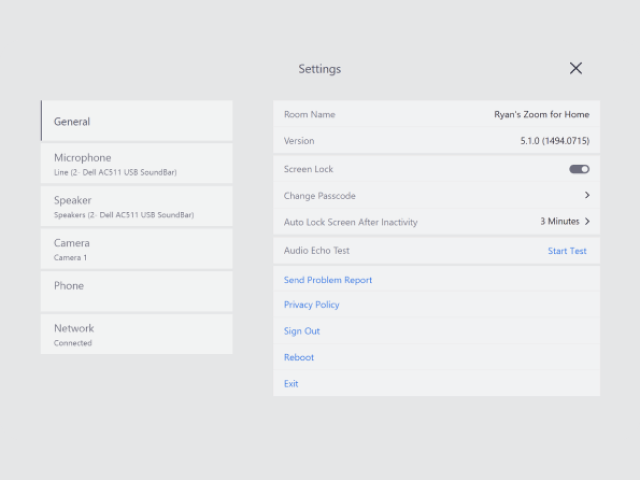
まず画面の右下隅にある歯車アイコンを選択し、[設定]に移動します

設定
ステップ 2

[画面のロック] をタップしてロックモードをオンにします。PINを作成し、同じPINを再入力して確認するよう促すメッセージが表示されます。

パスコード
ステップ 3

デバイスの自動ロックを設定します

  • 設定ページで [一定時間操作がなかった場合に画面を自動ロック] を押し、タイムアウトの時間を選択すると設定できます。[タイムアウトなし] を選択すると、ロックするには毎回、ホーム画面からデバイスを手動でロックすることになります
自動ロック
ステップ 4

デバイスを手動でロックするには、ホーム画面の右下隅にある鍵のアイコンを選択します

デバイスをロック
ステップ 5

デバイスのロックを解除するときは、作成したPINの入力を求められます

ミーティングを開始