Zoom Workplace

Zoom Canvas入門ガイド [2026]

AI機能搭載型Zoom Canvasの概要をご紹介します。ミーティング要約と文字起こし、テンプレートなどを使用して共同ドキュメントを作成するヒントを実践しましょう。

7 分で読める

公開日 2025年8月5日

画像プレースホルダー
Robin Bunevich
Robin Bunevich
Zoom AI部門プロダクトマーケティングマネージャー

ZoomプロダクトマーケティングマネージャーのRobin Bunevichは、Zoom AI部門のプロダクトマーケティングおよび戦略を統括しています。Robinは、3年にわたりZoomのイベントソリューション製品のマーケティングを主導し、Zoomで急成長している製品の1つであるZoom Eventsをリリースしました。現在は、組織がAIをワークフローにシームレスに導入できるよう支援することに注力しています。Zoomに入社する前は、ニューヨーク・タイムズ紙でライブイベントのマーケティングを担当し、2020年3月には同組織のバーチャルイベントプログラムへの全面的な移行を支援するうえで重要な役割を果たしました。Zoomでは、15年以上にわたるマーケティングと広告の経験を活かし、Zoom AIソリューションの認知度向上と普及に努めています。

Zoom Workplaceにおける共同ドキュメント作成機能の次なる進化であるZoom Canvasをご紹介します。AIファーストのドキュメント、Wiki、表、フォームを使って、より迅速かつスマートに作業を進められるよう、作成、カスタマイズ、自動化のガイドをご覧ください。

私たちの働き方は、再び変わりつつあります。ドキュメントは、もはやフォルダに保存されたままになったり、メールスレッドの中で埋もれたりする静的なファイルではありません。アイデアが生まれ、意思決定が行われ、仕事が進められる、生きたコラボレーションの場となっています。

しかし、今日のチームが求めているのは、単なる白紙のページではありません。ミーティングからインサイトを取得し、議論を要約し、それを実行可能な計画へと瞬時に変換できるワークスペースです。あらゆるプロジェクトに対応できる柔軟性があり、煩雑な作業を自動化できるほどスマートで、チーム全体の足並みをそろえられるほど連携性に優れたツールが必要です。

そこで、ぜひZoom Canvasをご検討ください。

会話をリアルタイムで共有・編集可能な資料に変換しましょう。

最初のドキュメントを作成

docs.zoom.usにアクセスするか、Zoom Workplaceアプリの [Docs] タブをクリックして作成を始めましょう。

Zoom Canvasの概要とその活用方法

Zoom Canvasは、Zoom Workplace内でドキュメント、Wiki、表、フォームの作成やコラボレーションを行うためのAIファーストのワークスペースです。議論からドキュメント作成、そして実行へと、流れを止めることなくチームが作業を進められるよう設計されています。

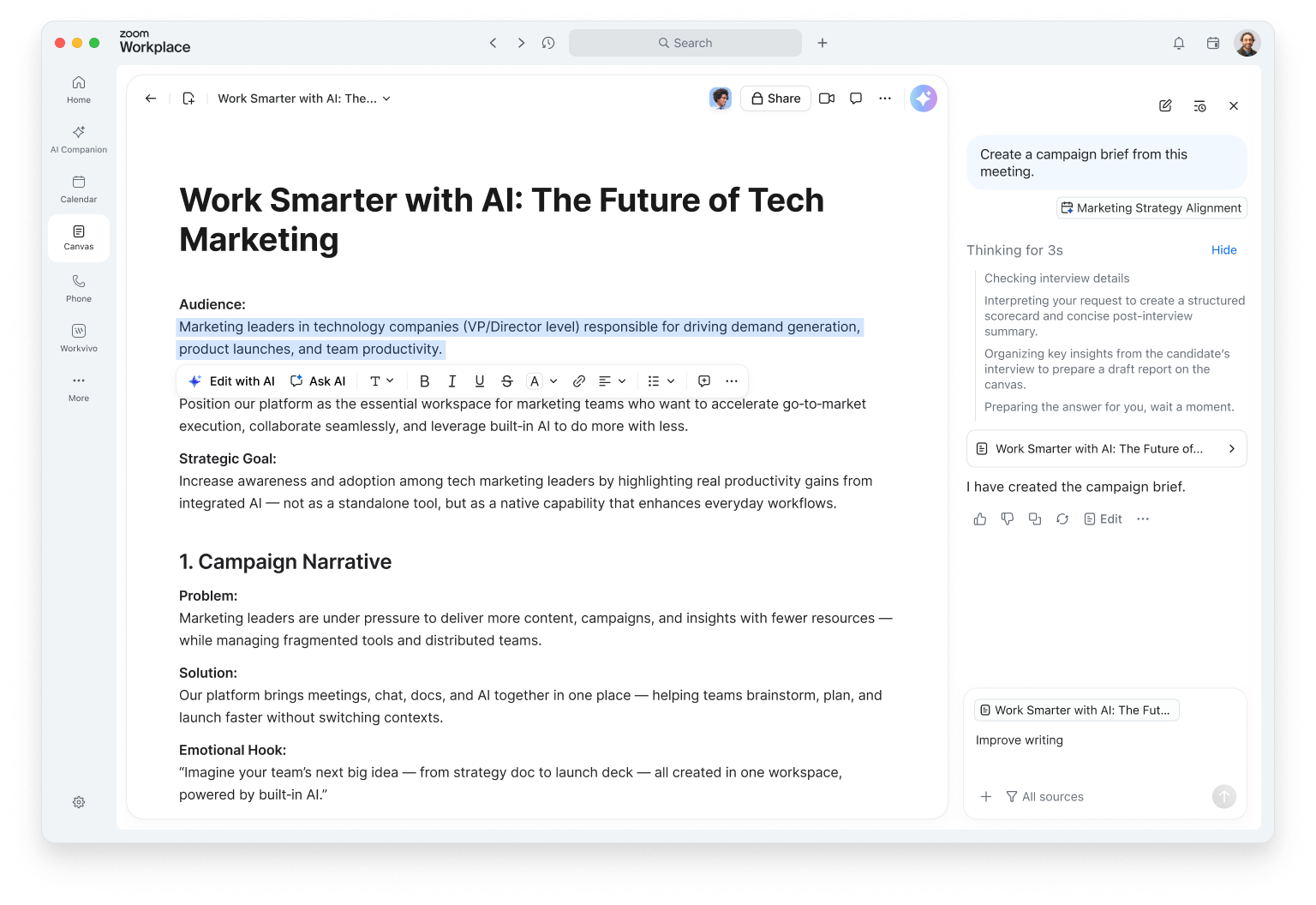
Canvasには、コンテンツの生成、要約、ブラッシュアップを支援するAI機能が組み込まれています。ブリーフィング資料の作成、ミーティング議事録の記録、プロジェクトトラッカーの構築など、どのような作業でも、インテリジェントな機能により、白紙のページからではなく、既存のコンテキストを活用して作業を開始できます。

AIファーストのコラボレーションドキュメントを作成

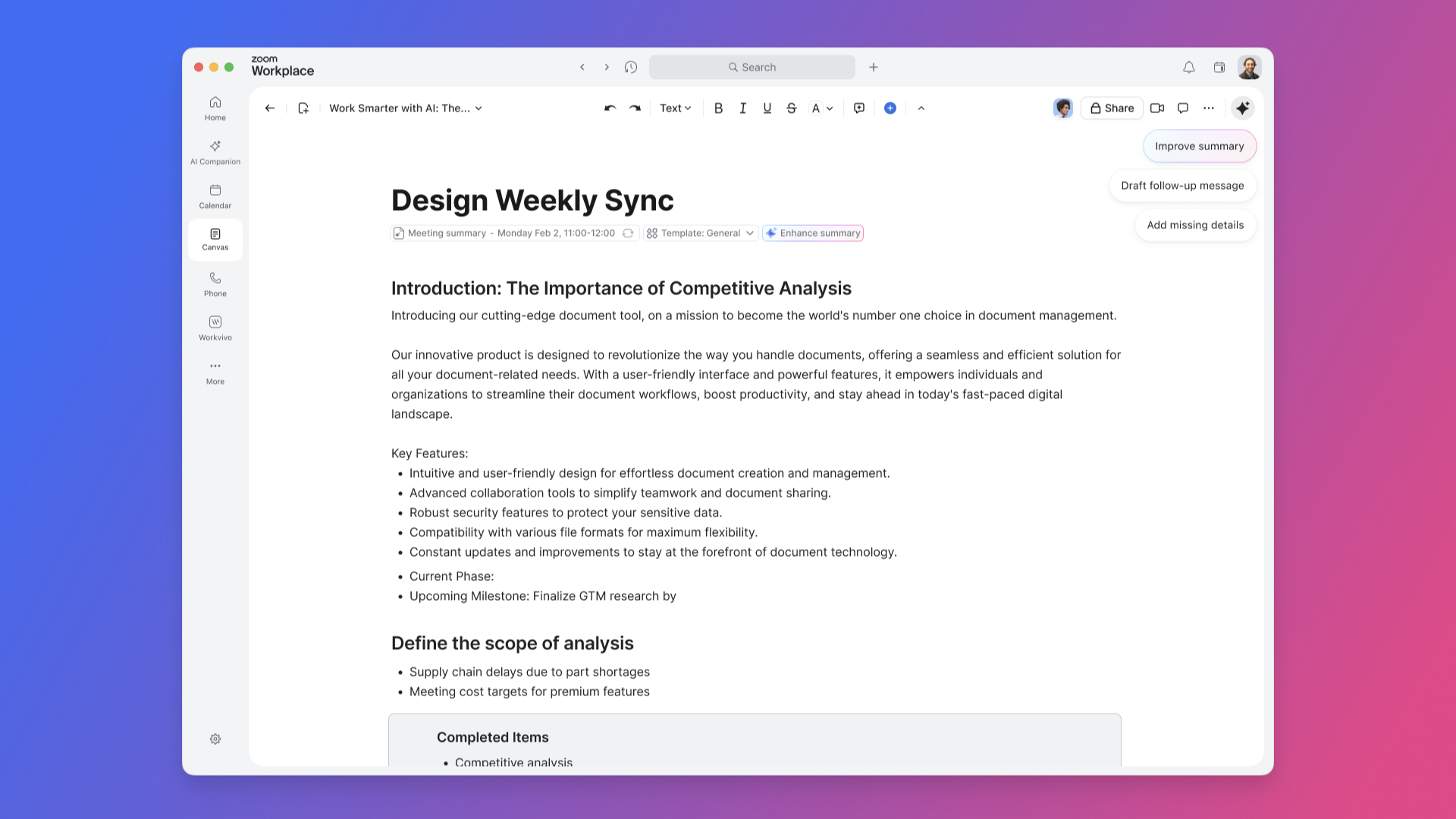
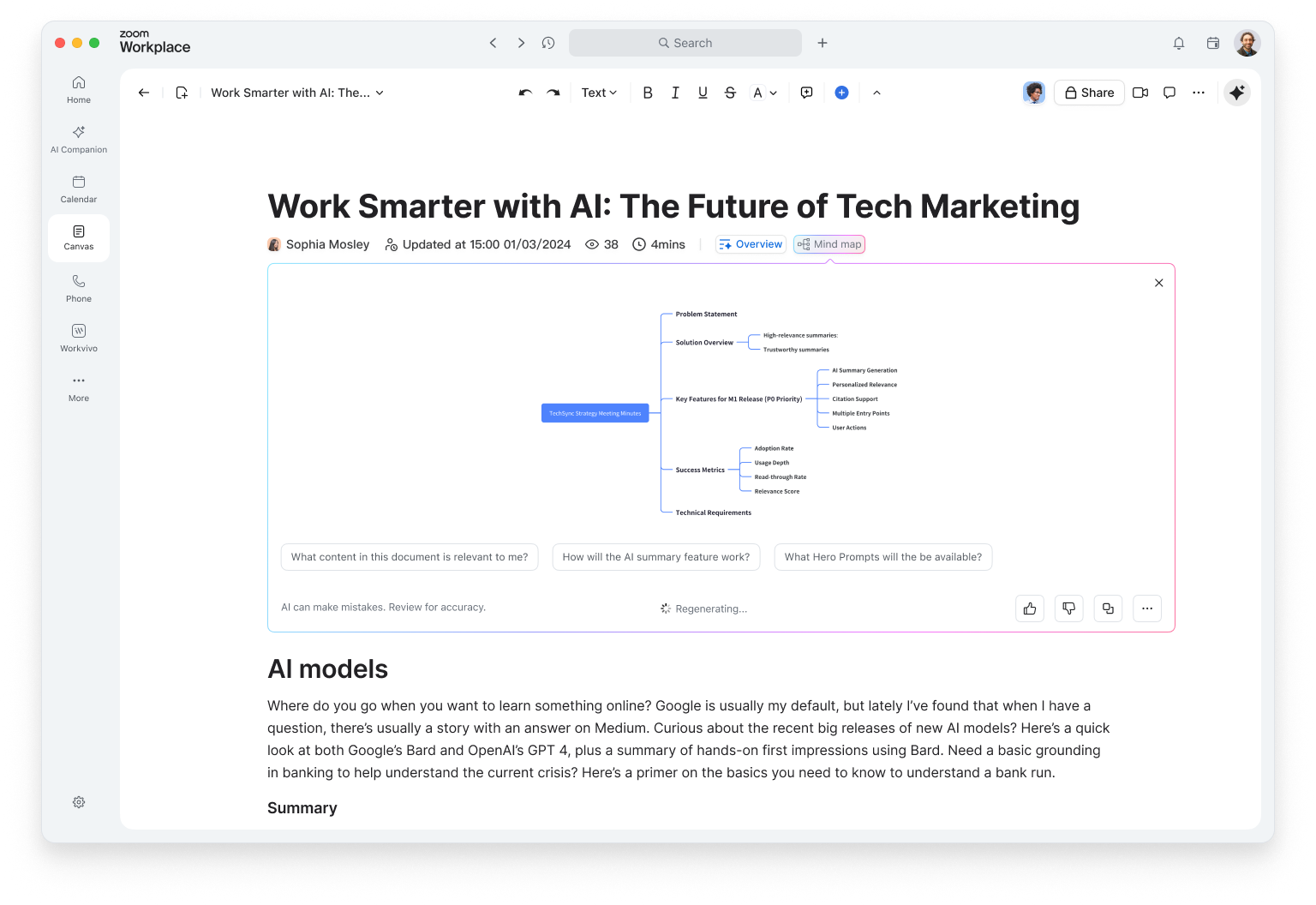
作成、ブレインストーミング、計画を1か所で。書き込みモードを使えば、Zoom Canvasが思考を整理し、内容をわかりやすく改善し、次のステップまで提案してくれるため、アイデアに集中できます。Zoom Meetingsのミーティング要約や文字起こしを直接取り込んで、プロジェクトの概要または振り返り資料を自動的に生成できます。

チームメイトをタグ付けしてタスクを割り当てたり、コメントを残したり、ミーティング中であってもリアルタイムで共同編集したりできます。AIファーストのタスク管理により、アクションアイテムを追跡可能なタスクに変換し、作業の進捗状況に応じて自動的に更新することができます。

Wikiとナレッジハブを構築

組織のナレッジを、検索可能で体系的に整理された1つの場所に集約できます。階層化されたページ、わかりやすいナビゲーション、きめ細かな共有制御を備えた社内Wikiを作成できます。Zoom Canvasは、長いセクションの要約、クイックリファレンスガイドの生成、リンクする関連ページの提案を支援します。

オンボーディング資料、業務手順書、製品FAQなど、Wikiは常に最新の状態に保たれ、必要な人全員がアクセスできます。

表とフォームでデータを整理

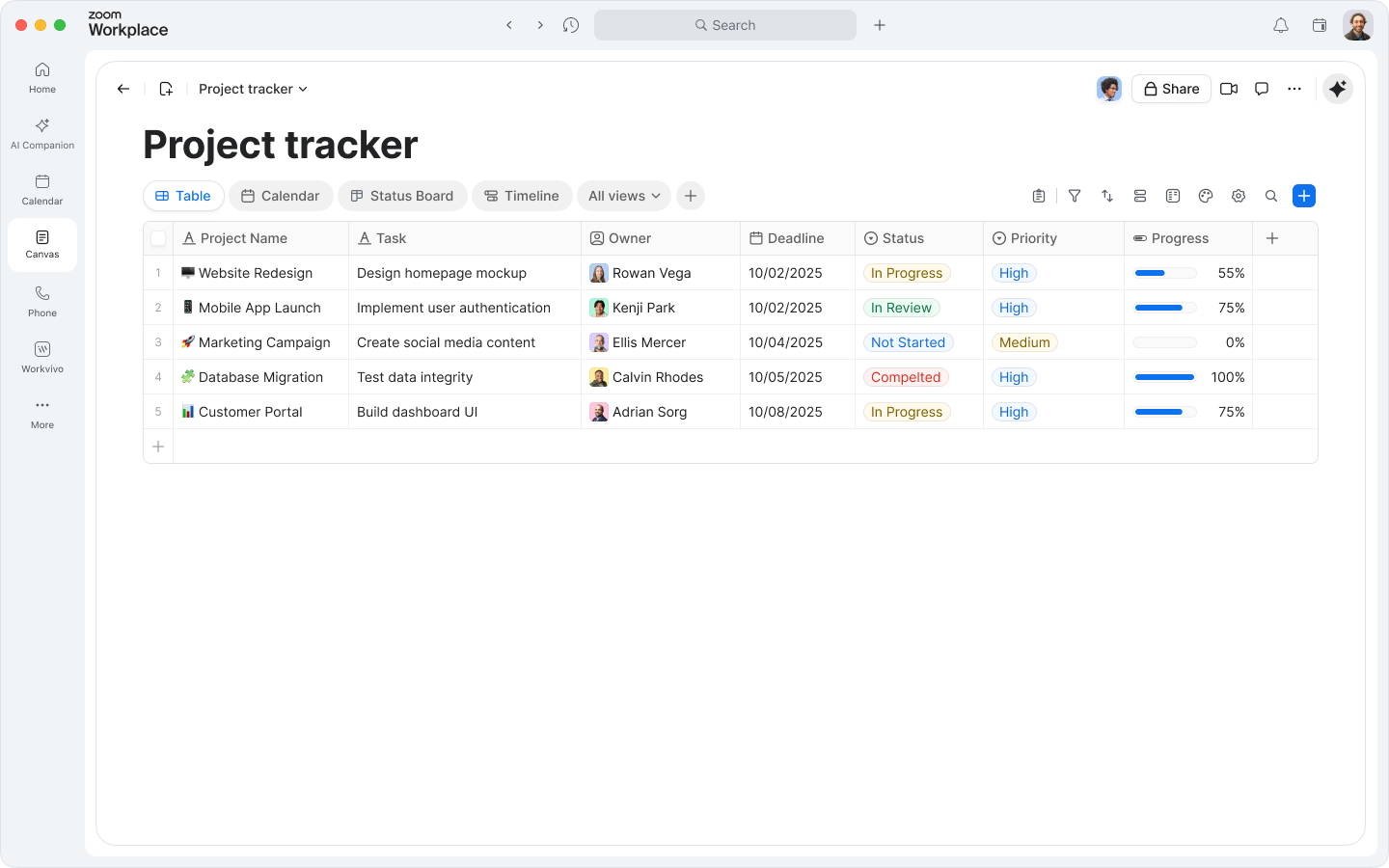
Zoom Canvasはテキストだけにとどまりません。データテーブルを使用して目標、プロジェクト、顧客フィードバックを管理し、テーブル、ボード、カレンダーなどのビューを切り替えて進捗を可視化できます。

情報を収集する必要がありますか?ドキュメント内で直接フォームを作成し、チームメンバーや顧客から情報を収集できます。回答は自動的に表へ反映されるため、ツールを切り替えることなくデータを分析して活用できます。

My Notesと連携

個人用のMy Notesがエクスペリエンスに組み込まれました。思いついたことやミーティングのハイライトをすばやく記録し、ワンクリックで完全なドキュメントへ変換できます。Zoom Canvasは、メモを構造化されたアウトラインや洗練された下書きへ展開し、アイデアから実行までをより迅速に進められるよう支援します。

Zoom Canvasで新しいドキュメントを作成する方法

初めてのドキュメントの作成がシンプルに。しかも、これまで以上にスマートになりました。

Zoom Workplaceのデスクトップアプリまたはモバイルアプリで、[Canvas] タブに移動します。作成したすべてのドキュメントやコラボレーションしたドキュメントに加え、新しいコンテンツを開始するためのオプションが表示されます。すべてのドキュメントは、ミーティング要約、レコーディング、ホワイトボード、クリップと一緒にZoom Hubに保存されます。

開始方法はいくつかあります。

白紙のドキュメントを作成

Canvasホームページで [空白のドキュメント] を選択して、最初から作成を始めます。その後、書き込みモードを使用したり、Zoom Canvasにブレインストーミング、アウトライン作成、コンテンツの下書き作成の支援を依頼したりできます。「前回のミーティングに基づいてプロジェクト計画を作成して」のように、コンテキストを含むプロンプトを入力することもできます。

ミーティングから作成

[マイミーティング] ビューで過去のミーティングを選択すると、自動的にドキュメントが生成されます。ミーティング要約または文字起こしを使用して、振り返り、プロジェクト概要、または次のステップのトラッカーを作成できます。ミーティング要約または文字起こしを使用して、振り返り、プロジェクト概要、または次のステップのトラッカーを作成できます。

ミーティング中にドキュメントを作成

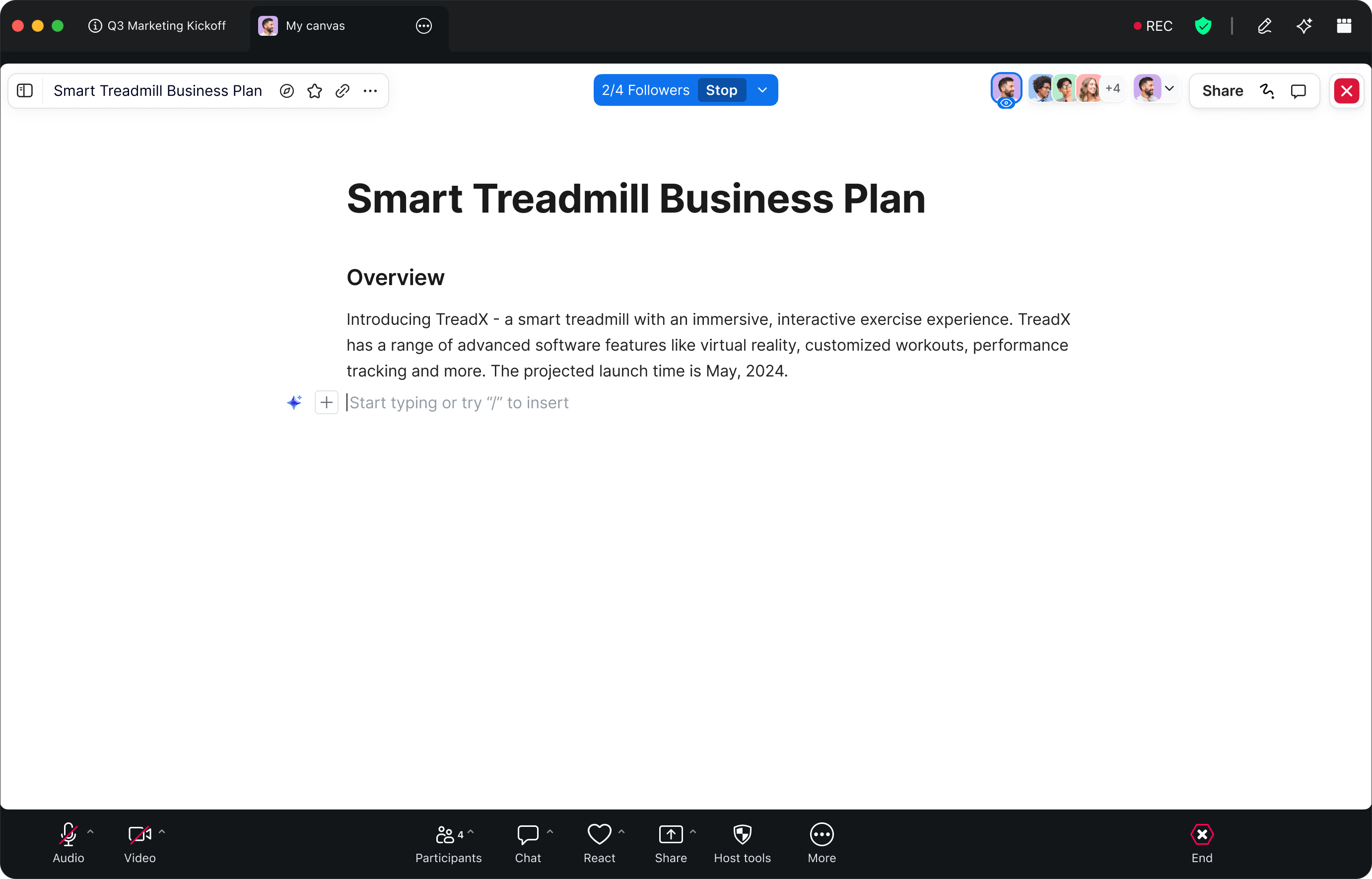
アイデアをリアルタイムで記録する必要がありますか?ミーティングツールバーのCanvasアイコンをクリックすると、ミーティング内で直接ドキュメントを開いたり、新しく作成したりできます。参加者とリアルタイムでコラボレーションし、コンテンツを共同編集し、ミーティング要約に進行中の重要なポイントを記録することができます。ミーティング終了後、ドキュメントは自動的に [Docs] タブに保存されます。

テンプレートで始める

Zoom Canvasには、作業をより迅速に進めるためのテンプレートライブラリが用意されており、収録テンプレートは増え続けています。次の中から選択できます。

  • プロジェクトトラッカー – 成果物を計画および管理
  • 軽量CRM – リードや顧客とのインタラクションを管理
  • ブレインストーミングミーティング – アイデアを記録し、次のステップの優先順位を設定
  • コンテンツカレンダー – キャンペーンや公開のスケジュールを計画
  • ミーティングアジェンダ – 議論の焦点を絞り、実行可能なものにする
  • ユーザーリサーチトラッカー – インサイトやフィードバックを整理

各テンプレートは完全にカスタマイズ可能です。ワークフローに合わせて、表、フォーム、自動化を追加できます。
既存のファイルをインポート

すでに別の場所にコンテンツがありますか?テキストファイルまたはスプレッドシートファイル(.docx、.txt、.md、.xlsx、.csv)をインポートして、共同編集可能なZoom Canvasドキュメントに変換できます。インポート後は、統合されたAI機能で内容を強化したり、インタラクティブなコンポーネントを追加したり、チームとすぐに共有したりできます。


カスタマイズ、情報整理、創造性の発揮

ドキュメントを作成したら、自分好みに仕上げましょう。Zoom Canvasは、柔軟性、ビジュアル、コラボレーションを重視して設計されています。

コンテンツブロックを追加および配置

プラス記号(+)をクリックするか、スラッシュ(/)を入力して、新しいブロック(見出し、リスト、画像、ビデオ、ホワイトボード、埋め込みメディアなど)を挿入できます。Zoom Whiteboardをドキュメントへ直接埋め込むこともできるため、ブレインストーミングから実行までを1か所で行えます。

データを可視化

テーブル、ボード、カレンダーなどのデータビューを切り替えて、さまざまな視点から情報を確認できます。Zoom CanvasのAI機能を使用すると、項目の分類、データの要約、トレンドの自動ハイライトを支援できます。

フォームを使用して入力やフィードバックを収集

フォームブロックを追加して、チームメンバーや顧客から回答を収集できます。フィードバックアンケート、イベント登録、社内申請フォームなど、どのような用途でも、送信された内容は直接表へ反映されるため、簡単に追跡できます。

自動化および連携

ワークフローを使用すれば、ドキュメントを他のZoom Workplaceツールと連携できます。例:

  • ミーティング終了後にフォローアップ用ドキュメントを自動作成する
  • フォームの回答を受信したらZoom Chatのチームへ通知する
  • ミーティングのアクションアイテムからタスクリストを生成する

これらの自動化により、手動でコピー&ペーストすることなく、業務をスムーズに進められます。

公開および共有

ドキュメントの準備ができたら、コラボレーターと共有したり、固有のリンクを持つウェブページとして公開したりできます。また、閲覧、コメント、編集ができるユーザーを管理できます。公開したドキュメントをイントラネットへ埋め込んだり、外部に共有してより広く公開したりすることもできます。

何よりも、ぜひいろいろ試してみてください。ブロックを並べ替えたり、新しいレイアウトを試したりして、Zoom Canvasにコンテンツのブラッシュアップを手伝ってもらいましょう。Zoom Canvasはあなたの働き方に合わせて柔軟に適応します。あなたがツールに合わせる必要はありません。

アカウント管理者: Zoom Canvas向けAI Companionをオンにする方法

Zoom Canvasは、対象となるZoom Workplaceの有料アカウントに、Zoom AI Productivity Suiteの一部として含まれています。Zoom CanvasのすべてのAI機能にフルアクセスするには、Zoom WorkplaceでAIを使用する最良の方法であるZoomMateを入手してください。

ZoomMateは、Zoom AI Productivity Suiteのすべての機能を統合し、さらに会話の内容を実際の業務成果に変えるために必要なあらゆる機能を提供します。ZoomMateとZoom AI Productivity Suiteは現在購入可能で、どちらも従量課金制のAI機能を利用するためのAIクレジットが含まれています。

2026年のZoom Canvas新機能

Zoom Canvas は、チームがすぐに作業を開始できるよう、豊富なテンプレートライブラリを標準提供している。これにより、ドキュメント作成時の初期設計にかかる時間を大幅に削減し、ゼロから構築する必要なく、目的に応じた構造化ドキュメントを即座に利用できる。

テンプレートは、会議議事録、プロジェクト管理、コンテンツ計画、提案書、ユーザーリサーチ、軽量 CRM など、一般的な業務シナリオごとに最適化されたフォーマットで構成されている。フォーマット設計やレイアウト調整に時間を取られることなく、チームは意思決定やコンテンツ作成といった本質的なコラボレーションに集中できる。

さらに 2026 年には、AI Companion と Zoom Canvas の連携が強化され、ミーティング内容や関連データをもとに、テンプレート内へ要点・アクション・決定事項を自動で反映する支援が可能となる。これにより、テンプレートは単なる静的な雛形ではなく、文脈に応じて更新される動的なワークスペースとして機能する。

このテンプレート機能は、会議後の議事録整理にとどまらず、プロジェクト計画、営業提案、マーケティング施策、プロダクト戦略など、チームワーク全体の標準プロセスを支える基盤として、生産性向上に寄与する。


Zoom Canvas で利用できる代表的なテンプレート例

Meeting Agenda Template(ミーティング アジェンダ)

  • 目的、参加者、議題、担当者を整理できる基本構造を提供

  • 時間配分や優先トピックを明確にし、効率的な進行を支援

  • フォローアップや次回アクションを記録でき、継続的な改善につながる

Project Management Docs(プロジェクト管理)

  • タスク、期限、責任者、進捗ステータスを一覧化

  • マイルストーンやタイムラインを用いた進捗把握が可能

  • キックオフから完了まで、情報共有のハブとして機能

Client Management Docs(クライアント管理)

  • クライアント情報、コミュニケーション履歴、重要事項を一元管理

  • 定例ミーティングや納品スケジュールの可視化に対応

  • 営業・カスタマーサクセス双方で活用しやすい構造

Content Progress Tracker(コンテンツ進捗管理)

  • 記事やキャンペーンなどの制作進行を可視化

  • ステータス更新をリアルタイムで共有

  • AI Companion により、会議で決定した内容を自動反映可能

User Research Tracker(ユーザーリサーチ)

  • 調査対象、実施日、データ、洞察を体系的に整理

  • チームの知見を集約し、プロダクト改善に活用

  • データの並び替えや分析にも対応

Project Kickoff Agenda(キックオフ)

  • 目標、スコープ、役割分担、初期タスクを明確化

  • 初期段階の認識ズレを防ぎ、プロジェクト成功の基盤を構築

  • Zoom Meetings と連携したリアルタイム編集が可能

Brainstorm Docs(ブレインストーミング)

  • アイデアの整理、投票、優先順位付けを支援

  • Zoom Whiteboard の埋め込みに対応

  • 発想から実行までを一つのドキュメントで完結

Product Roadmap Docs(プロダクトロードマップ)

  • リリース計画や優先順位を視覚的に整理

  • 社内外ステークホルダーとの共有に適した構造

  • 四半期計画やスプリント管理にも活用可能

SWOT Analysis Docs(SWOT 分析)

  • 強み・弱み・機会・脅威を4象限で整理

  • 市場分析や戦略立案の初期フェーズを支援

  • リアルタイム共同編集により議論を加速

準備はよろしいですか?

チームがZoom Canvasを高く評価する理由

  • AIファーストの設計: アイデアをアクションへとつなげるためにゼロから設計されています。
  • シームレスなコラボレーション: ミーティングの開始前、途中、終了後を通して共同作業できます。
  • 柔軟な構造: ドキュメント、Wiki、表、フォームをすべて1か所で利用できます。
  • 組み込みの自動化: 自動化が繰り返し作業を処理するため、重要な作業に集中できます。
  • Zoom Workplaceと連携: コミュニケーション、計画、実行に必要なものをすべて1つにまとめて利用できます。

一部のAI機能は、対象となる有料のZoom Workplaceプランでご利用いただけます。利用可能な機能は地域または業種によって異なる場合があります。Zoom CanvasのAI機能はZoomベーシックプランには含まれていません。本サービスの提供開始時点では、お客様の種類、地域、業種によって利用可能範囲が異なる場合がございますので、あらかじめご了承ください。今後、年内を通じてより広範囲に展開される予定です。

ご愛顧いただいているお客様

Okta
NASDAQ
楽天
Logicool
Western Union
オートデスク
Dropbox

Zoom - すべてのつながりをひとつのプラットフォームで