Zoom Workplace

Votre guide pour commencer à utiliser Zoom Docs [2025]

Découvrez Zoom Docs avec AI Companion : aidez-vous de nos conseils pour créer des documents collaboratifs sur la base des synthèses et des transcriptions de réunion, des modèles, etc.

7 min. de lecture

Publié le 5 août 2025

Espace réservé à l’image
Robin Bunevich
Robin Bunevich
Responsable du marketing produits, Zoom AI

Robin Bunevich, responsable marketing produit chez Zoom, supervise la stratégie et le marketing produit pour Zoom AI. Après avoir dirigé pendant trois ans le marketing des solutions événementielles de Zoom et lancé Zoom Events, l’un des produits phares de Zoom, elle accompagne désormais les entreprises dans l’intégration de l’IA à leurs processus métier. Avant Zoom, elle gérait le marketing des événements en direct au New York Times et a orchestré transition vers un programme d’événements 100 % virtuel en mars 2020. Chez Zoom, Robin met à profit ses 15 années d’expérience en marketing et en publicité pour stimuler l’adoption des solutions IA de Zoom.

Notre mode de travail est en train de changer. Et il en va de même pour les solutions de traitement de texte sur lesquelles s’appuient les travailleurs du savoir.
 
Quel que soit votre objectif, élaborer une simple proposition, un tableau pour suivre les plans et les ressources d’un projet, ou une base de connaissances interne, votre document doit être une ardoise blanche à partir de laquelle créer. Mais vous voulez aussi disposer de l’IA pour passer le cap de la page blanche et enrichir vos documents d’informations provenant de réunions, de données pertinentes et d’idées de départ.
 
Pour permettre une collaboration en temps réel, vos documents doivent être basés sur le cloud et disponibles, et non enregistrés sur votre ordinateur ou disséminés en différentes versions sans cesse échangées par e-mail.
 
Vous avez besoin de documents adaptés au public de l’ère numérique, à savoir parfaitement organisés, simples à parcourir, et affranchis des marges rigides et des formats prêts à imprimer.
 
Enfin, dans un monde où l’efficacité est le maître mot, vos documents doivent contribuer à stimuler la productivité en s’intégrant à vos flux de travail quotidiens et aux applications les plus souvent utilisées, sans leur faire obstacle en tant qu’énième outil distinct.
 
Zoom Docs, inclus dans Zoom Workplace, peut vous y aider. Voici un aperçu de ce que vous pouvez faire avec Zoom Docs et de la façon dont il vous permet de relever les défis mentionnés ci-dessus.

Créer votre premier document

Rendez-vous sur docs.zoom.us ou cliquez sur l’onglet Docs dans votre application Zoom Workplace pour vous lancer.

Qu’est-ce que Zoom Docs et que pouvez-vous faire avec ?

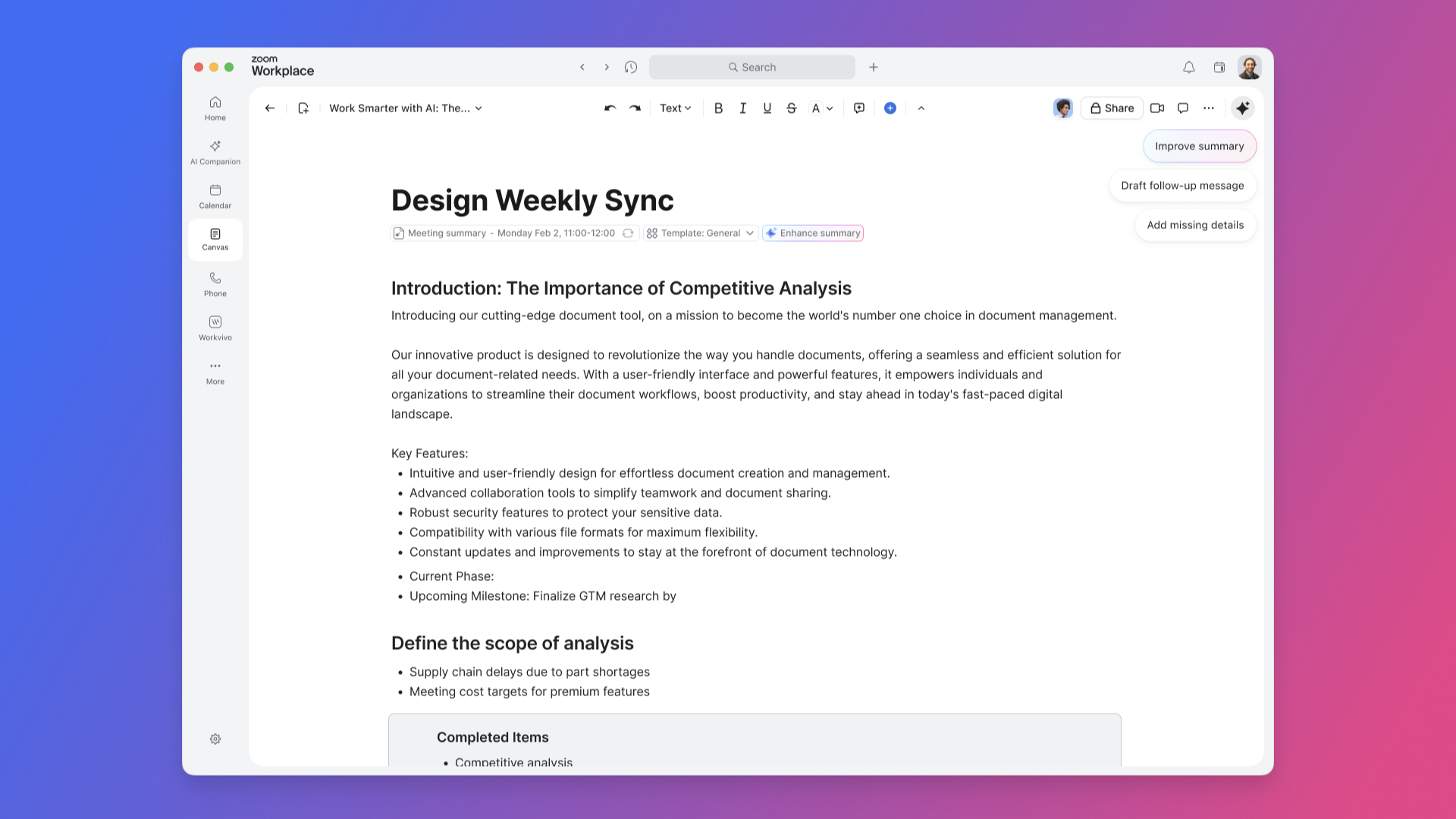
Zoom Canvas is an AI-first workspace for creating and collaborating on docs, wikis, tables, and forms — all within Zoom Workplace. It's built to help teams move from discussion to documentation to action without missing a beat.

Canvas includes built-in AI features that help you generate, summarize, and refine content. Whether you're drafting a brief, capturing meeting notes, or building a project tracker, intelligent features help you start with context, not a blank page.
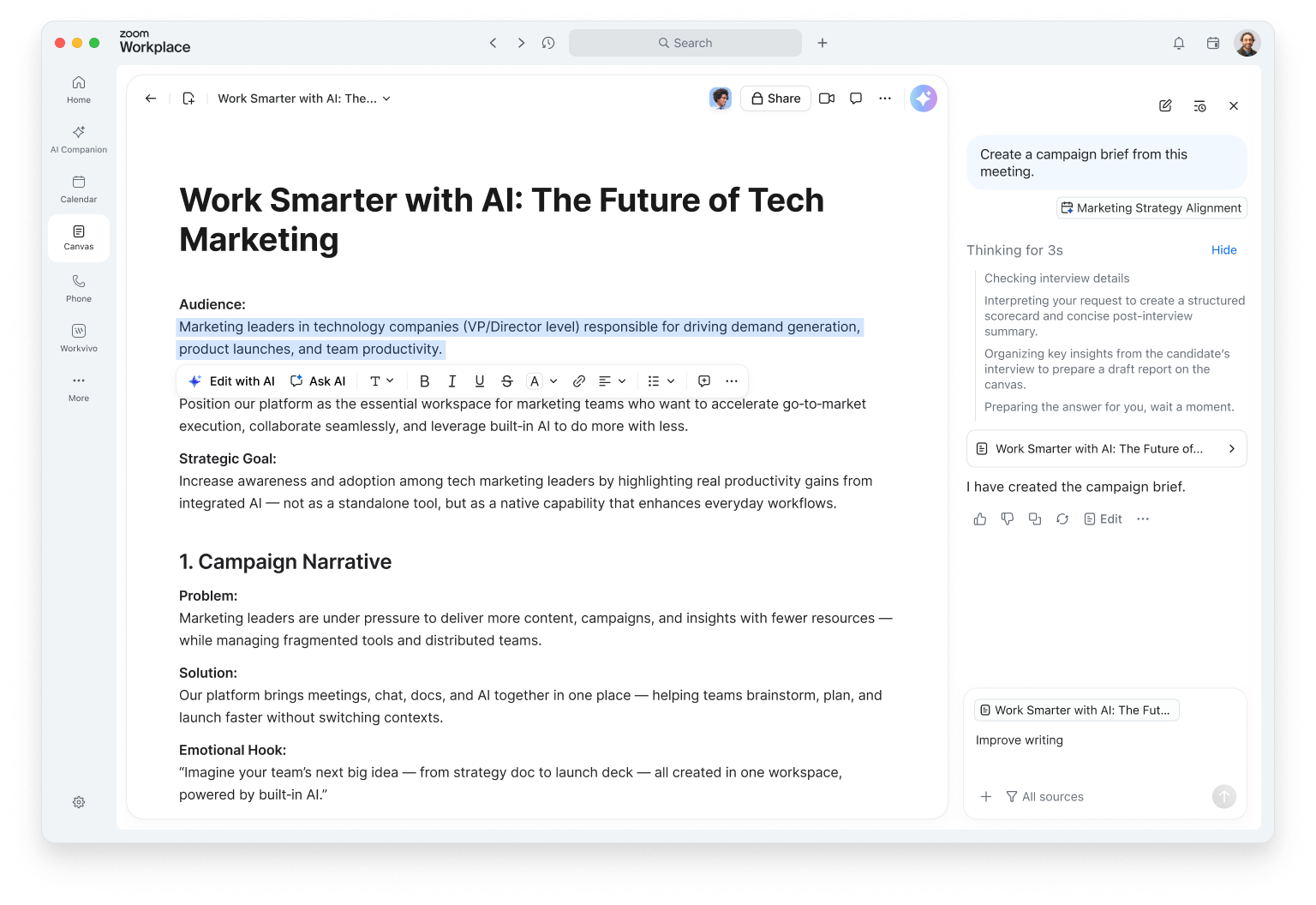
Create AI-first collaborative documents

Write, brainstorm, and plan in one place. Use Writing Mode to focus on your ideas while Zoom Canvas helps you structure your thoughts, improve clarity, and even suggest next steps. You can pull in meeting summaries or transcripts directly from Zoom Meetings to generate a project brief or recap automatically.

Tag teammates to assign tasks, leave comments, or co-edit in real time — even during a meeting. With AI-first task management, you can turn action items into trackable tasks that update automatically as work progresses.

Build wikis and knowledge hubs

Keep your organization's knowledge in one searchable, structured place. Create a company wiki with nested pages, clear navigation, and granular sharing controls. Zoom Canvas can help summarize long sections, generate quick-reference guides, or suggest related pages to link.

Whether it’s onboarding materials, process documentation, or product FAQs, your wiki stays up to date and accessible to everyone who needs it.

Organize data with tables and forms

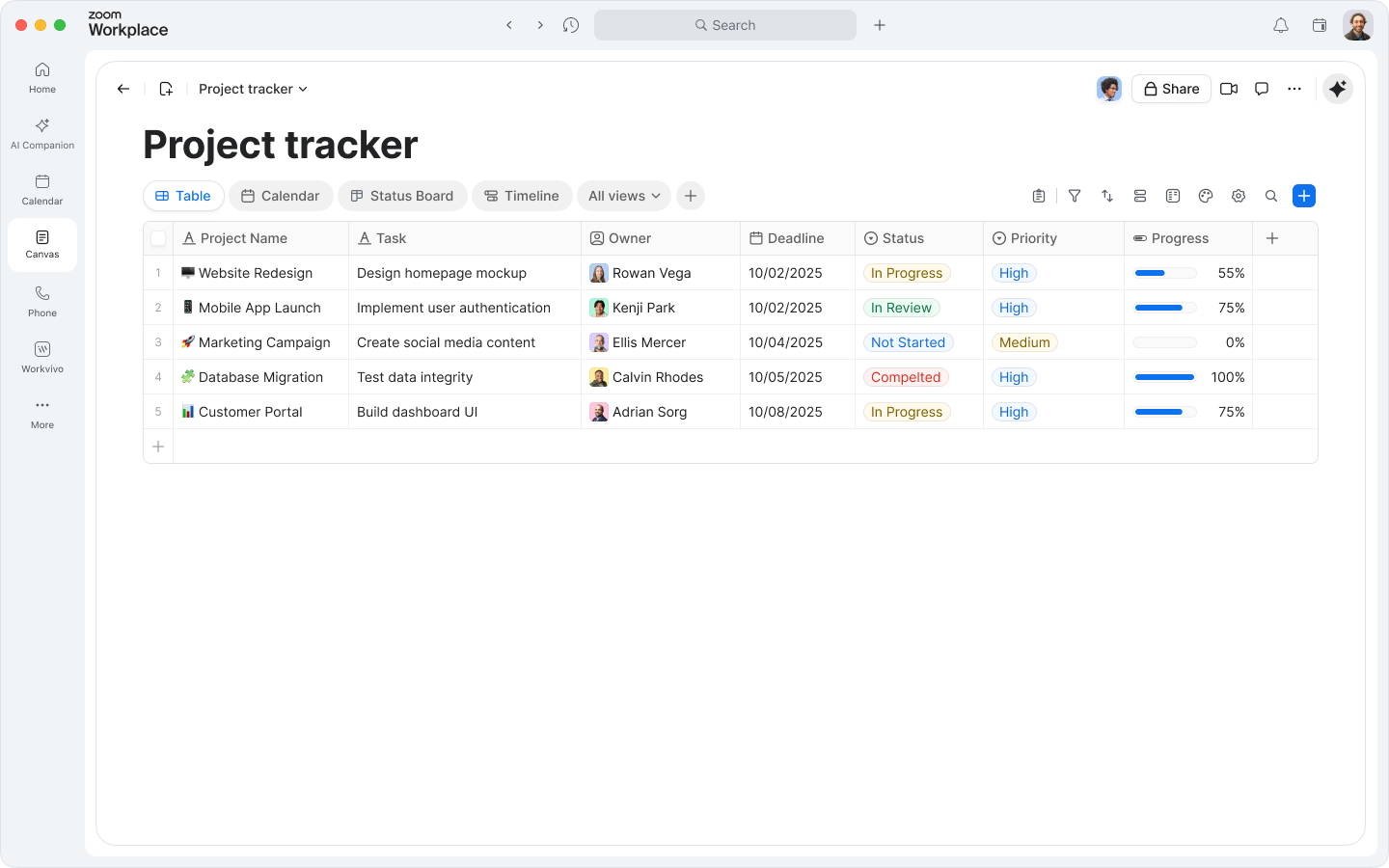
Zoom Canvas goes beyond text. Use data tables to track goals, projects, or customer feedback — and switch between table, board, or calendar views to visualize progress.

Need to collect information? Create forms directly in your doc to gather inputs from teammates or customers. Responses automatically populate your tables, so you can analyze and act on data without switching tools.
Integrate with My Notes

Your personal My Notes are now part of the experience. Capture quick thoughts or meeting highlights, then convert them into full docs with a single click. Zoom Canvas can expand your notes into structured outlines or polished drafts, helping you move from idea to execution faster.


Comment créer un nouveau document Zoom

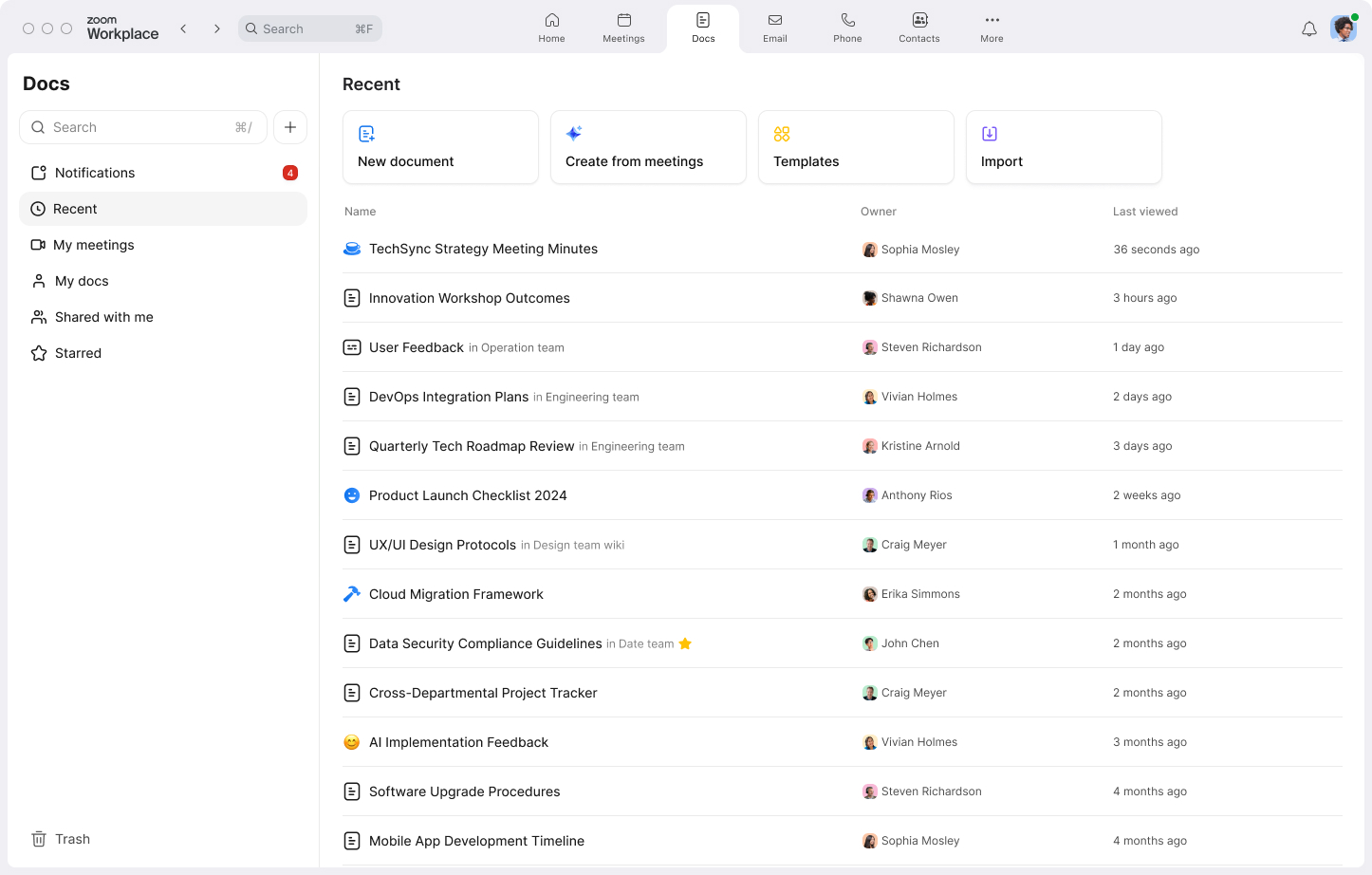
Sur la page d’accueil de Docs, parcourez la liste des documents que vous avez créés et auxquels vous avez collaboré et commencez un nouveau document.

Dans l’application de bureau ou mobile Zoom Workplace (version 6.1.6 ou ultérieure), accédez à l’onglet Docs (cliquez sur Plus si vous ne le voyez pas dans la barre de navigation supérieure). Vous y trouverez la liste des documents que vous avez créés et auxquels vous avez été invité à collaborer, ainsi que des options de création de document. Tous vos documents sont stockés dans Zoom Hub, un emplacement centralisé qui vous permet d’organiser vos ressources Zoom, ainsi que les synthèses de réunion, les enregistrements, les tableaux blancs et les clips.
 
Voici plusieurs manières de commencer :

Créer un document vierge

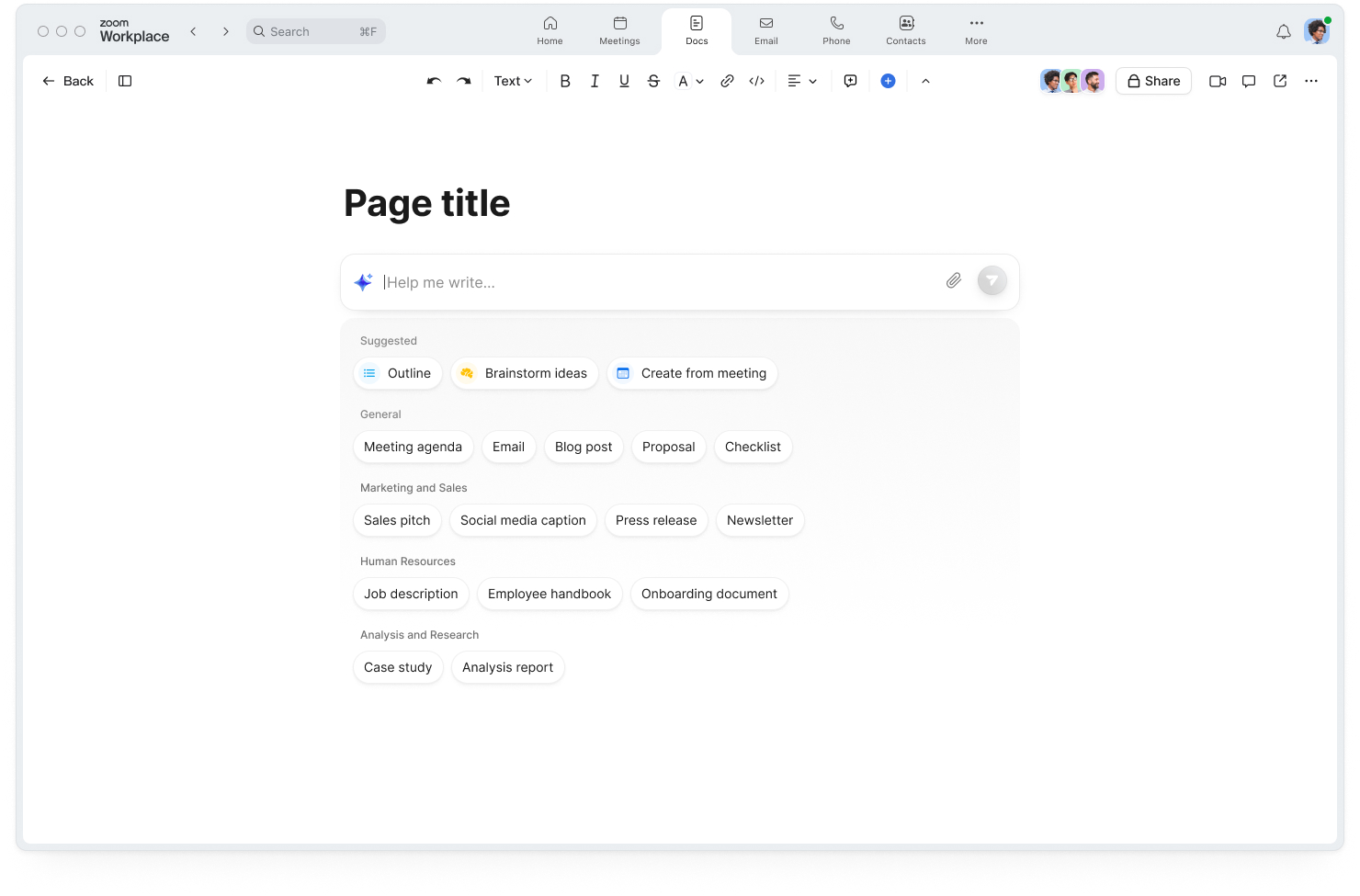
Partez de zéro en choisissant l’option Blank document (Document vierge) sur la page d’accueil de l’onglet Docs. Vous pouvez ensuite demander à AI Companion de vous aider à trouver des idées et à rédiger un brouillon.


Vue Mes réunions

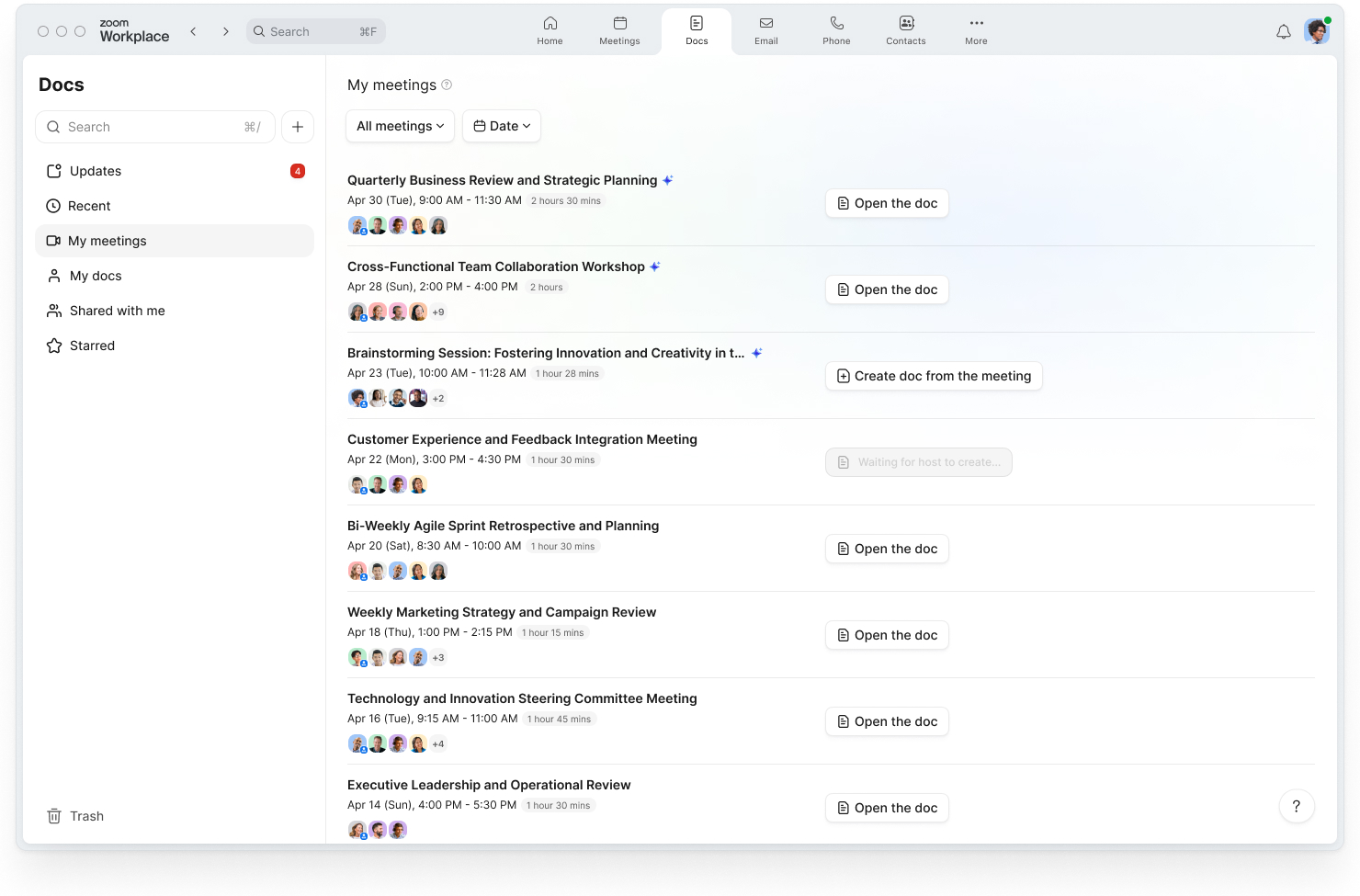
Sur la page d’accueil de Docs, cliquez sur Mes réunions dans la barre latérale gauche pour trouver la liste des réunions à partir desquelles vous pouvez créer un document. Pour poursuivre la collaboration après la réunion, vous pouvez extraire vers un document des transcriptions ou des synthèses générées par AI Companion à partir de réunions précédentes. Découvrez les modèles proposés pour une mise en forme judicieuse des informations, tels que Stand up (Point) ou User feedback (Commentaires utilisateur).
 
Notez que seuls les hôtes des réunions ont accès aux informations des réunions et décident de ce qu’il convient de partager. La vue « Mes réunions » affiche les réunions que vous avez organisées. La synthèse de réunion activée permet de créer un document.


Créer un document dans une réunion

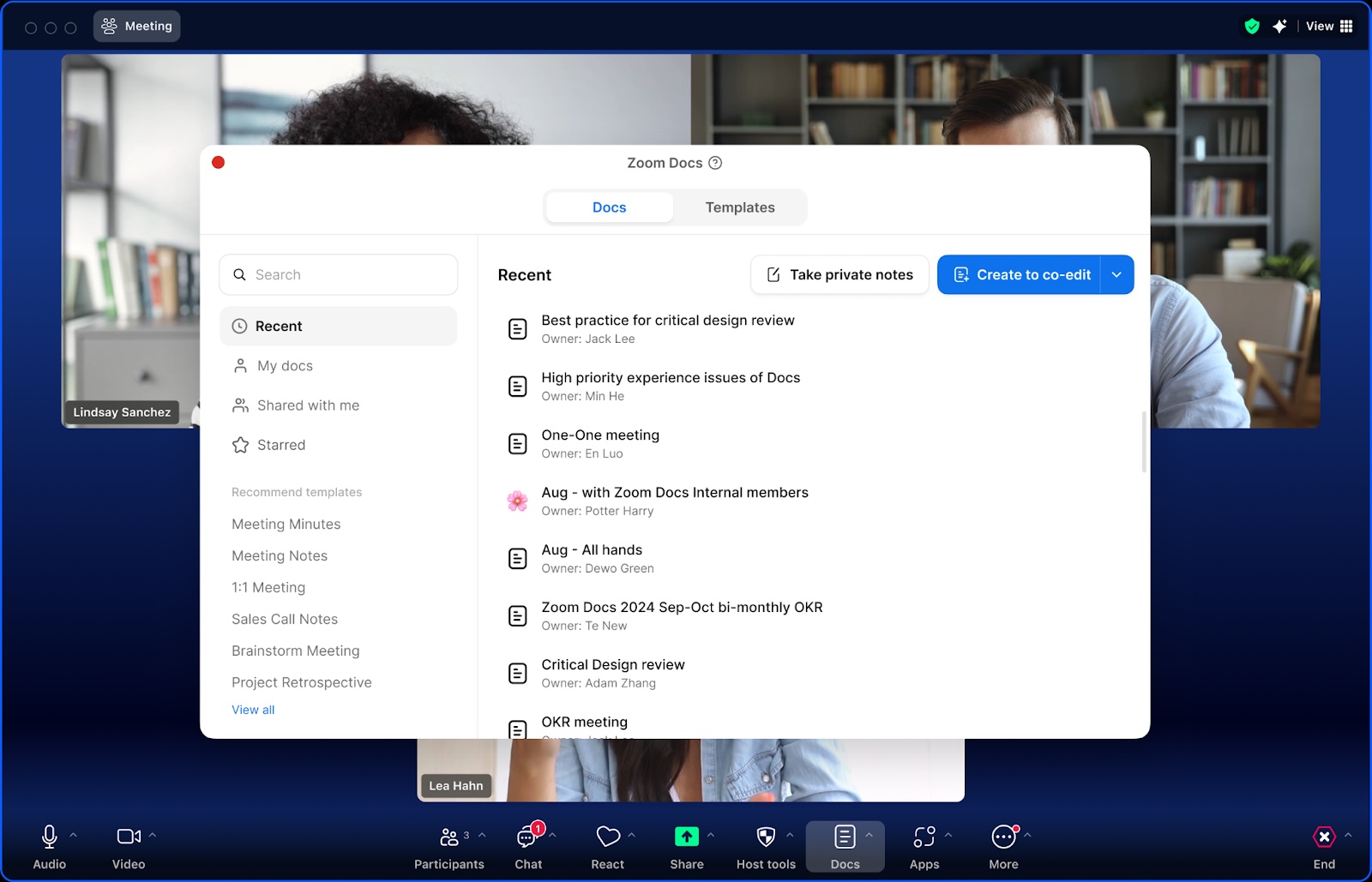
Créez un nouveau document ou ouvrez un document existant directement dans une réunion en cliquant sur l’icône Docs de la barre d’outils de la réunion. Vous pouvez lancer une création collaborative en demandant aux participants de la réunion de co-éditer le document, et recourir à cette occasion à AI Companion. Une fois la réunion terminée, consultez l’onglet Docs pour rechercher, partager et modifier le document.


Partir d’un modèle de document

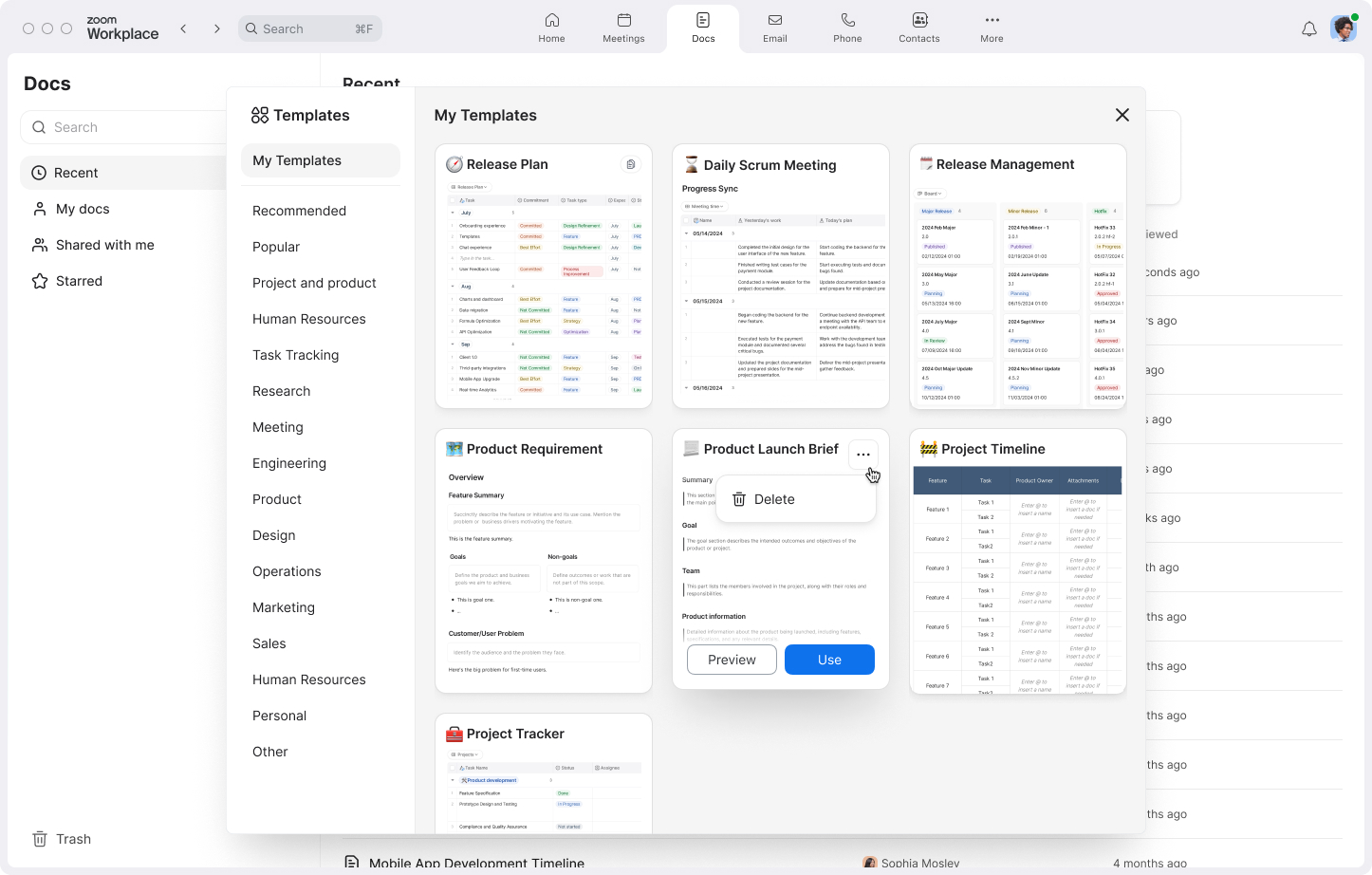
Sur la page d’accueil de Docs, sélectionnez le bouton Modèles. Vous avez le choix entre plusieurs modèles en fonction du type de document à créer : suivi d’un projet, note, ordre du jour, etc.


Importer un ficher existant

Si vous disposez d’un fichier texte (.docx, .txt, .md) ou d’une feuille de calcul (.xlsx, .csv), sélectionnez l’option Importer sur la page d’accueil de Docs. Vous pourrez transformer vos documents et contenus existants en documents Zoom pour faciliter le partage, la mise en forme et la collaboration dans Zoom Workplace.

Personnaliser, organiser et créer

After your doc is started, make it your own. Zoom Canvas is designed to be flexible, visual, and collaborative.

Add and arrange content blocks

Click the plus sign (+) or type a forward slash ( / ) to insert new blocks — headings, lists, images, videos, whiteboards, or embedded media. You can even embed a Zoom Whiteboard directly into your doc to keep brainstorming and execution in one place.

Visualize your data

Switch between data views like table, board, calendar, and more to see your information from different angles. You can use AI features in Zoom Canvas to help categorize entries, summarize data, or highlight trends automatically.

Use forms for input and feedback

Add a form block to collect responses from teammates or customers. Whether it’s a feedback survey, event registration, or internal request form, submissions feed directly into your tables for easy tracking.

Automate and connect

Use Workflows to link your docs with other Zoom Workplace tools. For example:

  • Automatically create a follow-up doc after a meeting ends.
  • Notify a team in Zoom Chat when a form response is received.
  • Generate a task list from meeting action items.

These automations keep your work moving — no manual copy-paste required.

Publish and share

When your doc is ready, share it with collaborators or publish it as a webpage with a unique link. Control who can view, comment, or edit. You can even embed published docs in your intranet or share them externally for broader visibility.

Above all, experiment. Move blocks around, try new layouts, and let Zoom Canvas help you refine your content. Zoom Canvas adapts to how you work — not the other way around.

Administrateurs de compte : comment activer AI Companion pour Zoom Docs

Zoom Docs est inclus dans les forfaits Zoom Workplace Pro, Affaires, Affaires Plus, Éducation et Entreprise : vous pouvez créer un nombre illimité de documents à l’aide d’AI Companion sans frais supplémentaires.*
 
Mettez à niveau votre application de bureau ou mobile Zoom Workplace vers la version 6.1.6 ou ultérieure, ou rendez-vous sur docs.zoom.us ou apps.zoom.us/docs pour commencer à utiliser Zoom Docs.
 
Pour plus d’informations, consultez notre page Zoom Docs, ou cliquez sur l’onglet Docs dans l’application Zoom Workplace pour créer votre premier document.

Prêt à vous lancer ?


* Inclus dans les services payants des comptes utilisateur Zoom. AI Companion peut ne pas être disponible dans toutes les régions ni pour tous les secteurs d’activité. Les fonctionnalités d’AI Companion pour Zoom Docs ne sont pas incluses dans les forfaits Zoom Basique.
 
Note de l’éditeur : cet article a été publié initialement en août 2024 et a été actualisé en février 2026 pour inclure les dernières informations produit sur Zoom Docs.

Nos clients nous aiment

Okta
Nasdaq
Rakuten
Logitech
Western Union
Autodesk
Dropbox

Zoom, une plateforme pour se connecter