Zoom Workplace

Leitfaden für erste Schritte mit Zoom Docs [2025]

Lernen Sie Zoom Canvas mit AI Companion kennen  befolgen Sie unsere Tipps zum Erstellen gemeinsam bearbeitbarer Dokumente mithilfe von Meeting-Zusammenfassungen und -Transkripten, Vorlagen und vielem mehr.

7 Minute Lesezeit

Veröffentlicht am 5. August 2025

Platzhalter für Bild
Robin Bunevich
Robin Bunevich
Product Marketing Manager, Zoom AI

Robin Bunevich ist Product Marketing Manager bei Zoom. Sie beaufsichtigt das Produktmarketing und die Strategie für Zoom AI. Nach drei Jahren als Zooms Produktmarketing-Leiterin im Bereich Event Solution und der erfolgreichen Einführung eines der am schnellsten wachsenden Produkte bei Zoom, Zoom Events, hilft sie nun Unternehmen dabei, KI nahtlos in ihre Arbeitsabläufe zu integrieren. Bevor sie zu Zoom kam, leitete sie das Marketing von Live-Events bei der New York Times und war maßgeblich daran beteiligt, das Unternehmen im März 2020 auf ein vollständig virtuelles Veranstaltungsprogramm umzustellen. Bei Zoom setzt Robin ihre mehr als 15-jährige Erfahrung in den Bereichen Marketing und Werbung dazu ein, die Bekanntheit und Akzeptanz der KI-Lösungen von Zoom zu fördern.

Unsere Arbeitsweise verändert sich. Unsere Textverarbeitungslösungen – die Arbeitsgrundlage für viele Wissensarbeiter – bildet da keine Ausnahme.
 
Sie brauchen Dokumente als leere Leinwände, die Sie gestalten können – ob als Geschäftsidee, Tabelle mit Projektplänen und Ressourcen oder interne Wissensdatenbank. Gleichzeitig möchten Sie Ihre Dokumente mithilfe von KI mit wichtigen Informationen, Erkenntnissen aus Meetings und Ideen für den Einstieg füllen.
 
Dokumente müssen cloudbasiert und für kollaboratives Arbeiten in Echtzeit verfügbar sein. Sie dürfen nicht lokal auf Ihrer Festplatte versteckt liegen oder in zig Versionen per E-Mail hin- und hergesendet werden.
 
Sie benötigen Dokumente für eine digitale Zielgruppe – schön strukturiert und leicht navigierbar, nicht eingeschränkt durch starre Ränder und druckfertige Formate.
 
Und da Effizienz von überragender Bedeutung ist, müssen sie Ihre Produktivität steigern, indem sie sich nahtlos in Ihre bestehenden Abläufe und Anwendungen einfügen, statt ihnen als separates Tool ein weiterer Klotz am Bein zu sein.
 
Zoom Canvas, das in Zoom Workplace enthalten ist, kann dabei helfen. Hier erhalten Sie einen Überblick darüber, was Sie mit Zoom Canvas tun können und wie es Ihnen helfen kann, die oben genannten Herausforderungen zu bewältigen.

Erstellen Sie Ihr erstes Dokument

Besuchen Sie docs.zoom.us oder klicken Sie in Ihrer Zoom Workplace-App auf die Registerkarte „Zoom Docs“.

Was ist Zoom Docs welche Möglichkeiten bietet es?

Zoom Canvas is an AI-first workspace for creating and collaborating on docs, wikis, tables, and forms — all within Zoom Workplace. It's built to help teams move from discussion to documentation to action without missing a beat.

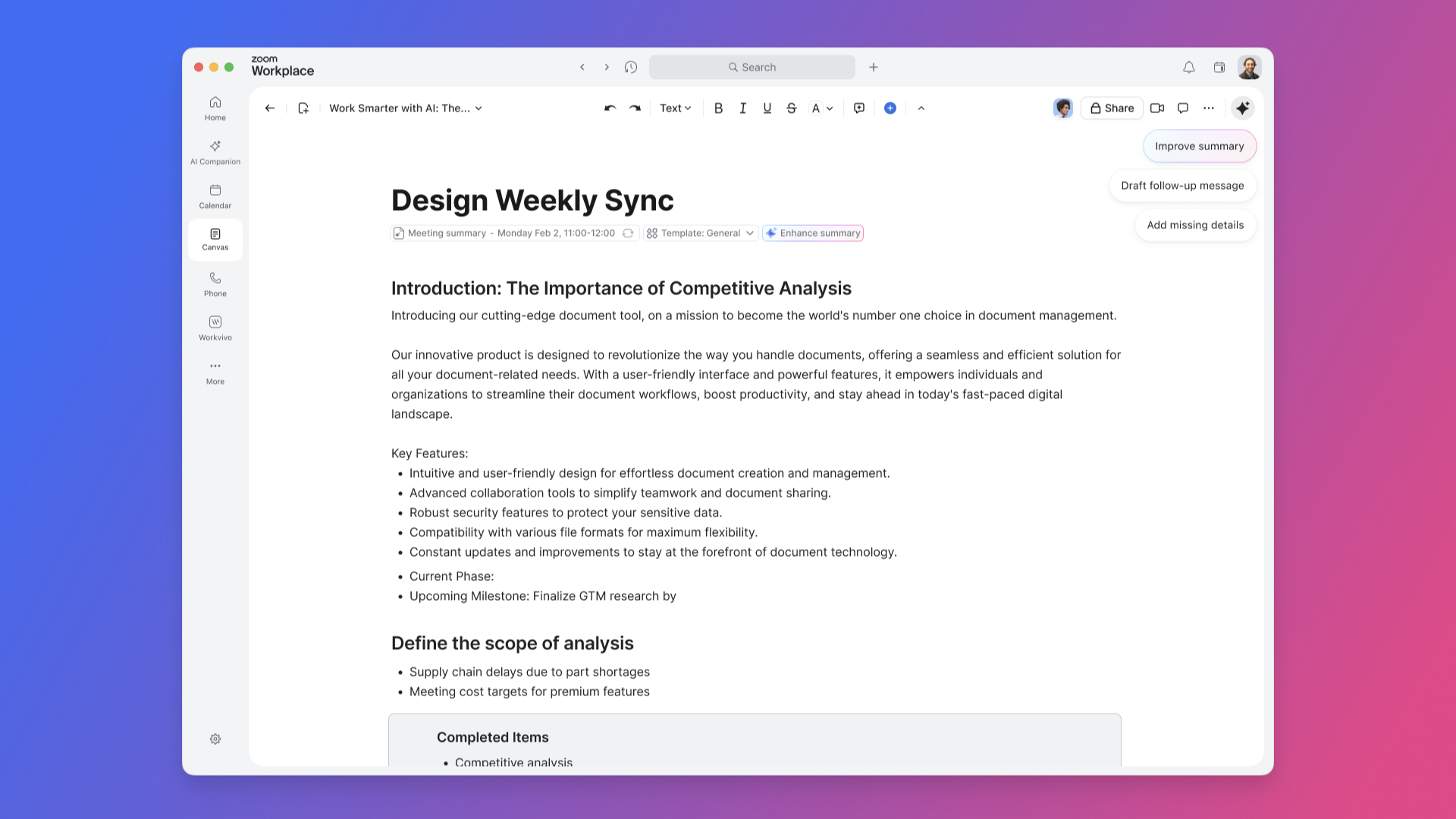
Canvas includes built-in AI features that help you generate, summarize, and refine content. Whether you're drafting a brief, capturing meeting notes, or building a project tracker, intelligent features help you start with context, not a blank page.
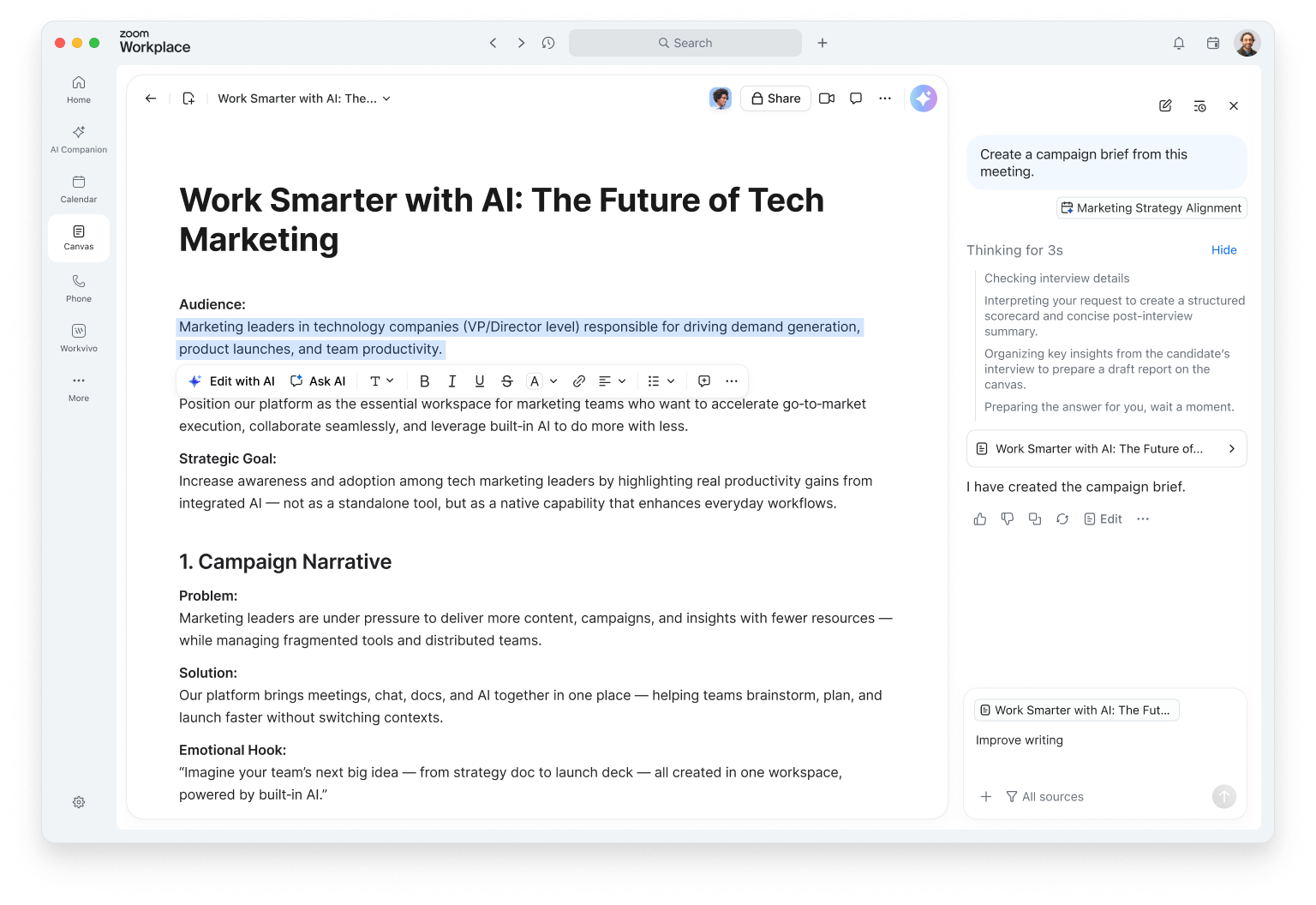
Create AI-first collaborative documents

Write, brainstorm, and plan in one place. Use Writing Mode to focus on your ideas while Zoom Canvas helps you structure your thoughts, improve clarity, and even suggest next steps. You can pull in meeting summaries or transcripts directly from Zoom Meetings to generate a project brief or recap automatically.

Tag teammates to assign tasks, leave comments, or co-edit in real time — even during a meeting. With AI-first task management, you can turn action items into trackable tasks that update automatically as work progresses.

Build wikis and knowledge hubs

Keep your organization's knowledge in one searchable, structured place. Create a company wiki with nested pages, clear navigation, and granular sharing controls. Zoom Canvas can help summarize long sections, generate quick-reference guides, or suggest related pages to link.

Whether it’s onboarding materials, process documentation, or product FAQs, your wiki stays up to date and accessible to everyone who needs it.

Organize data with tables and forms

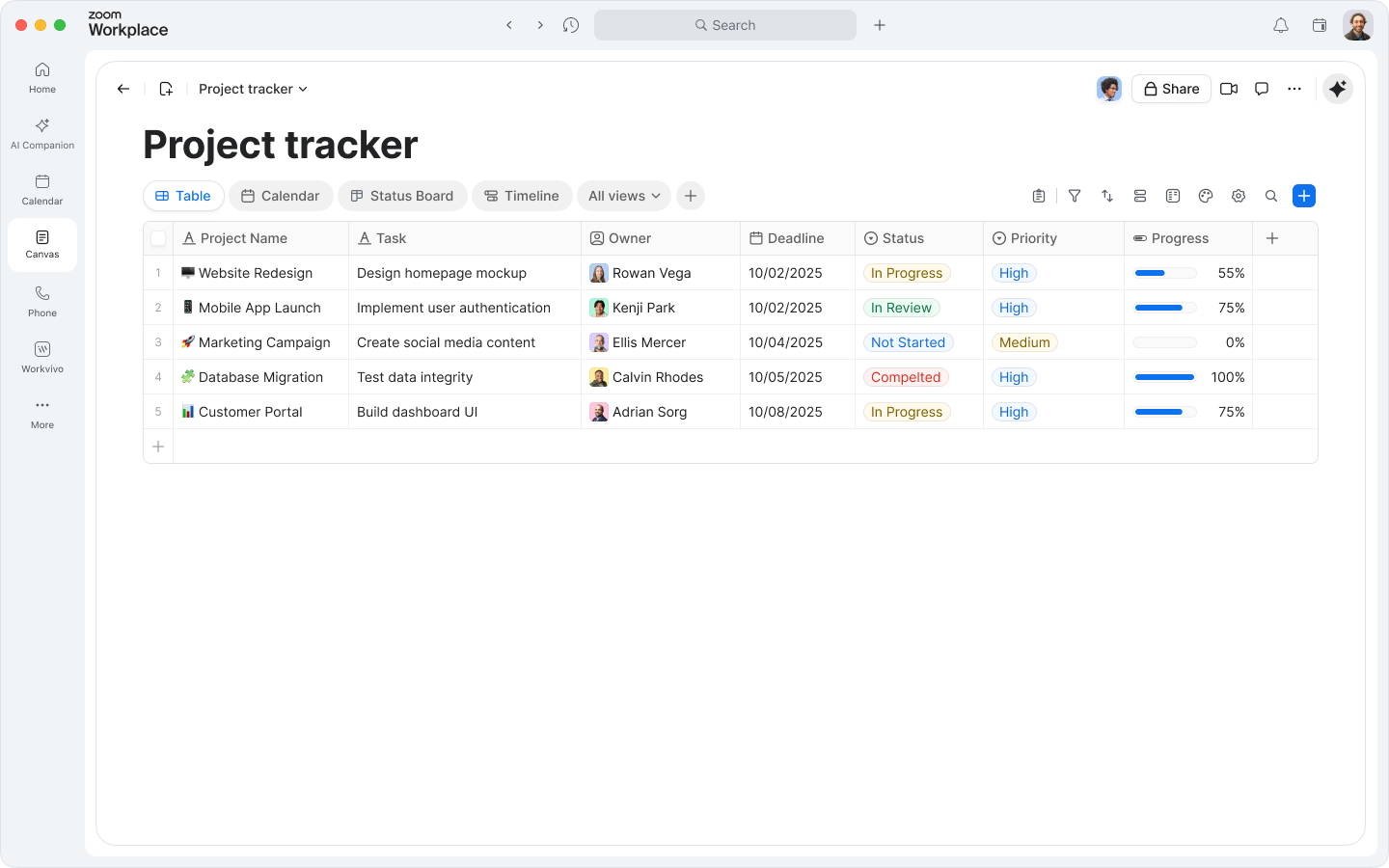
Zoom Canvas goes beyond text. Use data tables to track goals, projects, or customer feedback — and switch between table, board, or calendar views to visualize progress.

Need to collect information? Create forms directly in your doc to gather inputs from teammates or customers. Responses automatically populate your tables, so you can analyze and act on data without switching tools.
Integrate with My Notes

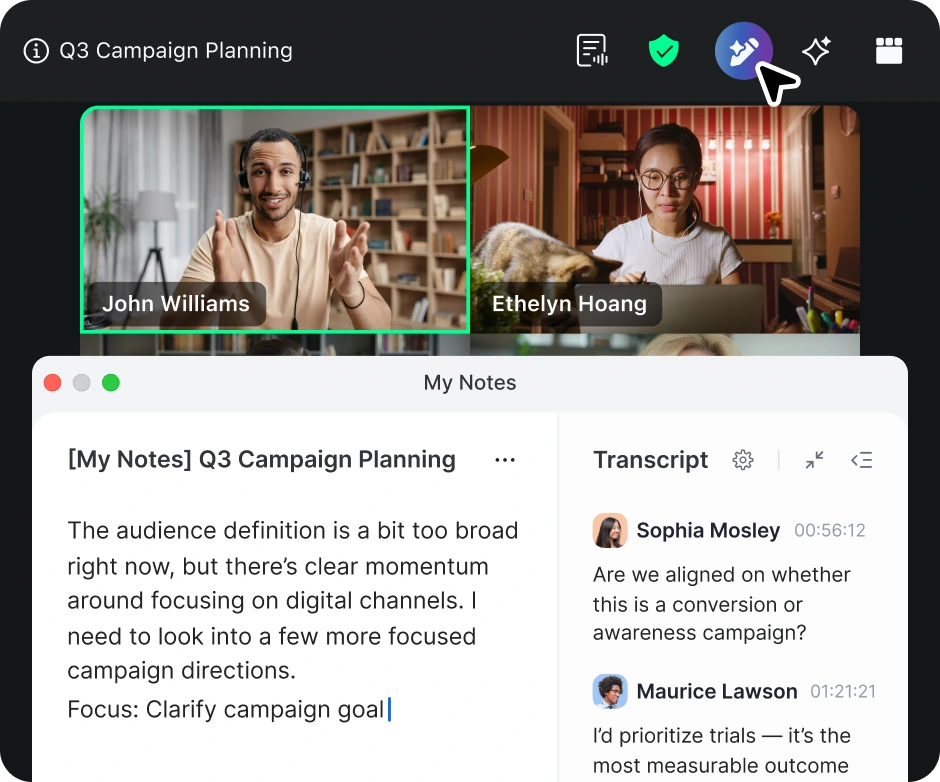
Your personal My Notes are now part of the experience. Capture quick thoughts or meeting highlights, then convert them into full docs with a single click. Zoom Canvas can expand your notes into structured outlines or polished drafts, helping you move from idea to execution faster.


So erstellt man ein neues Zoom Doc

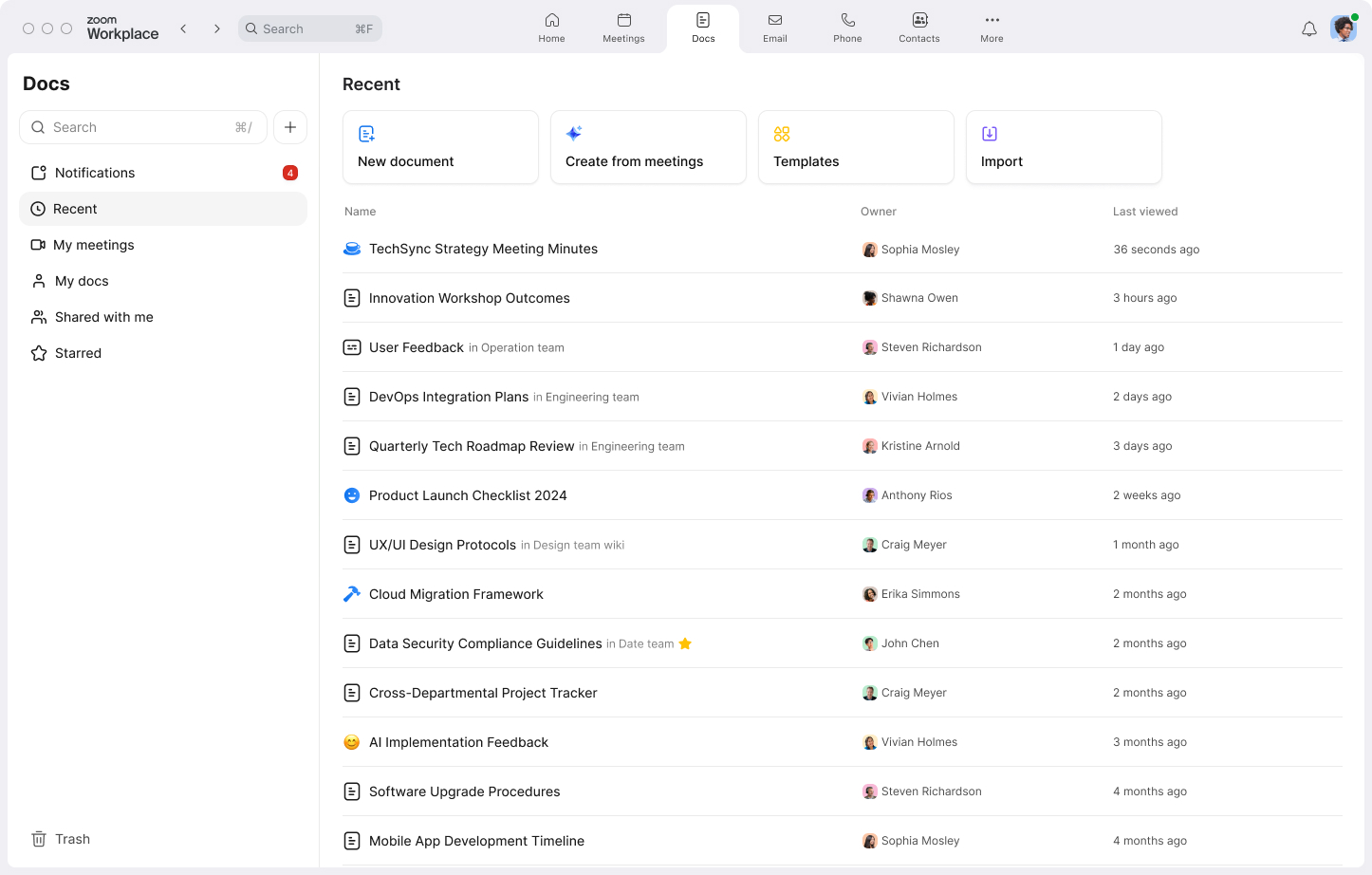
Sie sehen alle Dokumente, die Sie erstellt haben oder an denen Sie beteiligt sind, und können von der Docs-Startseite aus neue Dokumente erstellen.

Klicken Sie in der Desktopanwendung oder mobilen App (6.1.6 oder höher) von Zoom Workplace auf die Registerkarte „Zoom Canvas“. (Wenn Sie diese nicht in der oberen Navigationsleiste sehen, klicken Sie auf „Mehr“). Dort finden Sie alle Dokumente, die Sie erstellt haben und zu denen Sie eingeladen wurden, sowie Optionen zum Erstellen eines neuen Dokuments. All Ihre Dokumente werden in Zoom Hub gespeichert, einem zentralen Ort, an dem Sie Ihre Zoom-Objekte sowie Meeting-Zusammenfassungen, Aufzeichnungen, Whiteboards und Clips organisieren können.
 
Zu Beginn haben Sie verschiedene Möglichkeiten:

Leeres Dokument erstellen

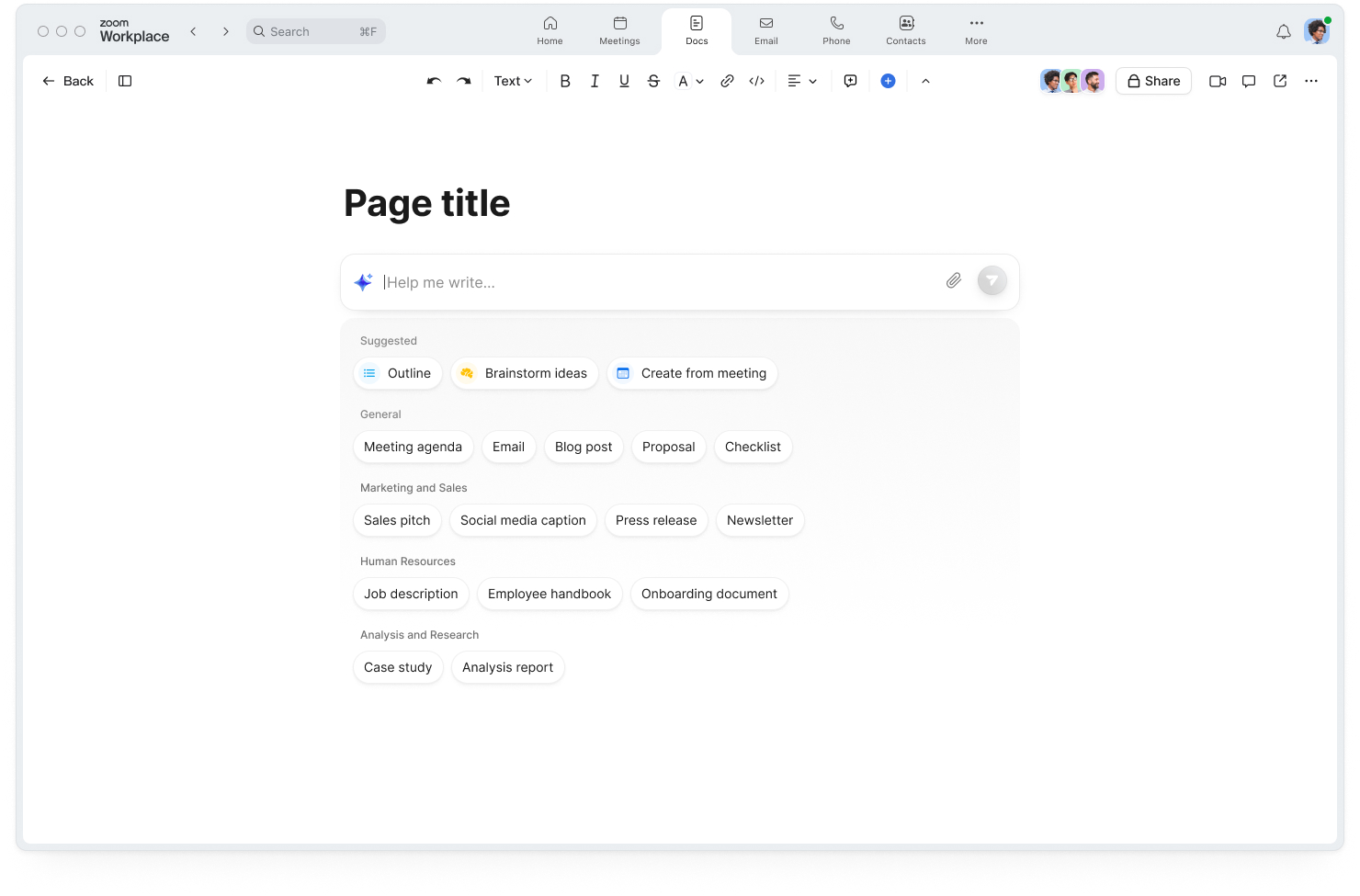
Hiermit fangen Sie bei null an. Klicken Sie auf der Startseite der Registerkarte „Dokumente“ auf „Neues Dokument“. Von dort aus können Sie AI Companion bitten, Sie beim Brainstorming und der Erstellung eines Entwurfs zu unterstützen.


Ansicht „Meine Meetings“

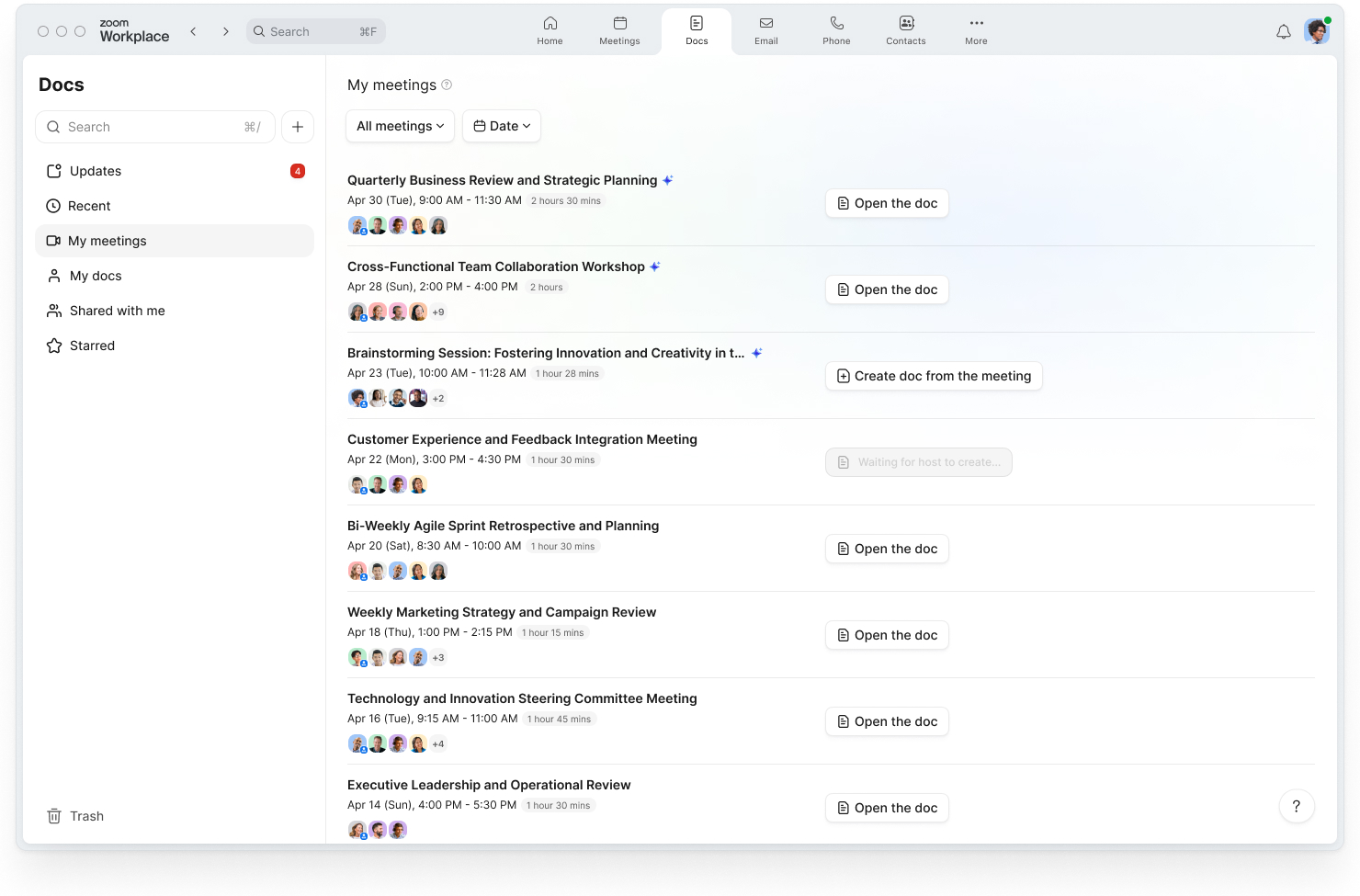
Klicken Sie auf der Docs-Startseite in der linken Seitenleiste auf „Meine Meetings“. Sie sehen eine Liste der Meetings, aus denen Sie ein Dokument erstellen können. Um die Zusammenarbeit nach dem Meeting fortzusetzen, können Sie die von AI Companion generierten Meeting-Zusammenfassungen oder die Transkripte früherer Meetings in ein Dokument einfügen. Sehen Sie sich die verfügbaren Vorlagen wie „Stand-up“ oder „Benutzerfeedback“ an, um die Informationen optimal zu formatieren. 
 
Beachten Sie, dass nur Meeting-Hosts Zugriff auf Informationen aus ihren Meetings haben und auswählen können, was mit anderen geteilt wird. In der Ansicht „Meine Meetings“ sehen Sie, welche Meetings Sie mit aktivierter Meeting-Zusammenfassung gehostet haben. Aus ihnen können Sie ein Dokument erstellen.


Ein Dokument in einem Meeting erstellen

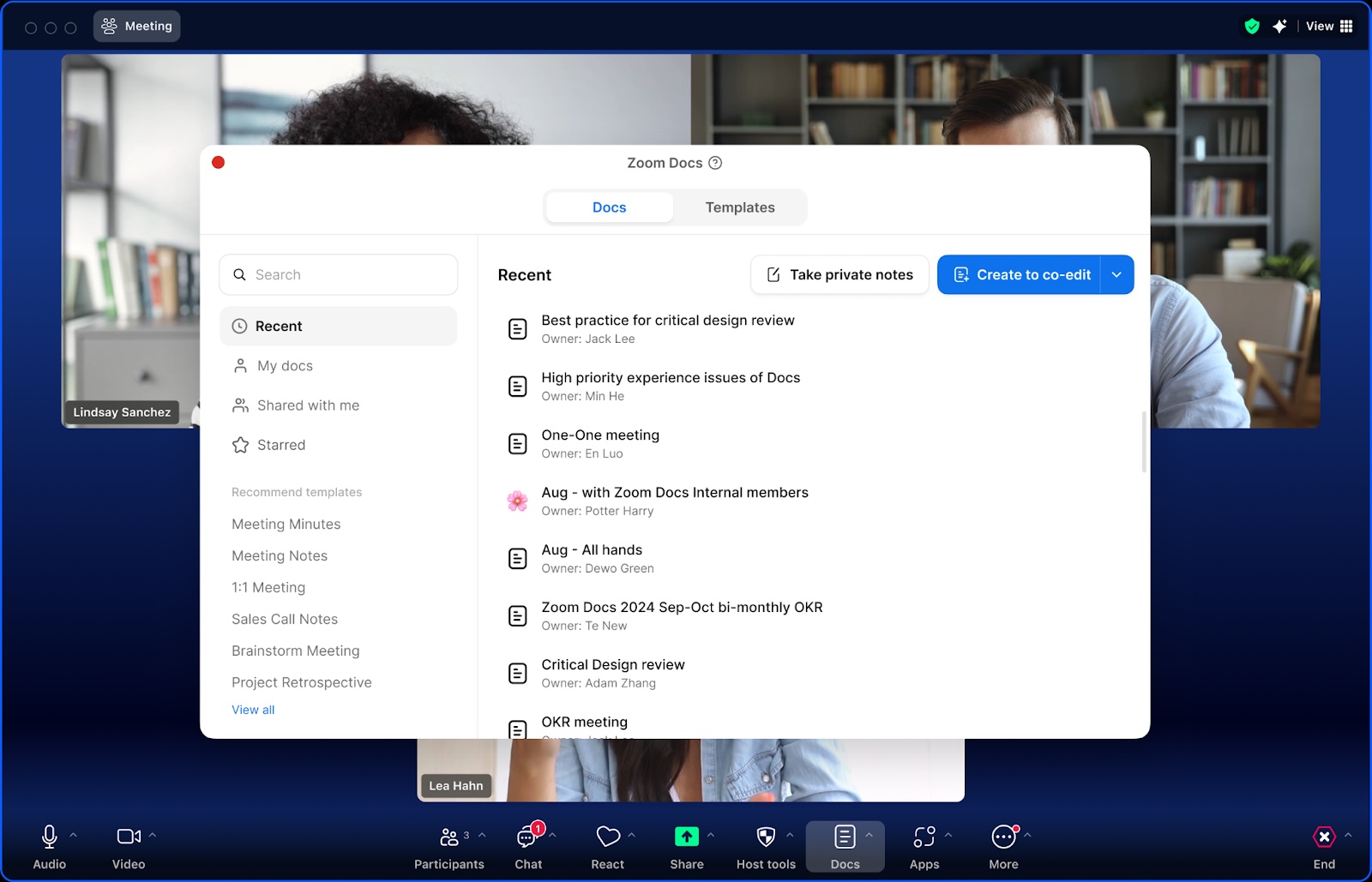
Sie können auch unmittelbar in Meetings ein neues Dokument erstellen oder ein vorhandenes öffnen. Klicken Sie dazu in der Meeting-Symbolleiste auf das Dokumentsymbol. Sie können das Dokument dann mit den Teilnehmern zusammen kollaborativ bearbeiten. Dabei steht Ihnen auch AI Companion zur Seite. Sobald das Meeting beendet ist, können Sie Ihr Dokument in der Registerkarte „Dokumente“ finden, freigeben und weiter bearbeiten.


Ein Dokument aus einer Vorlage erstellen

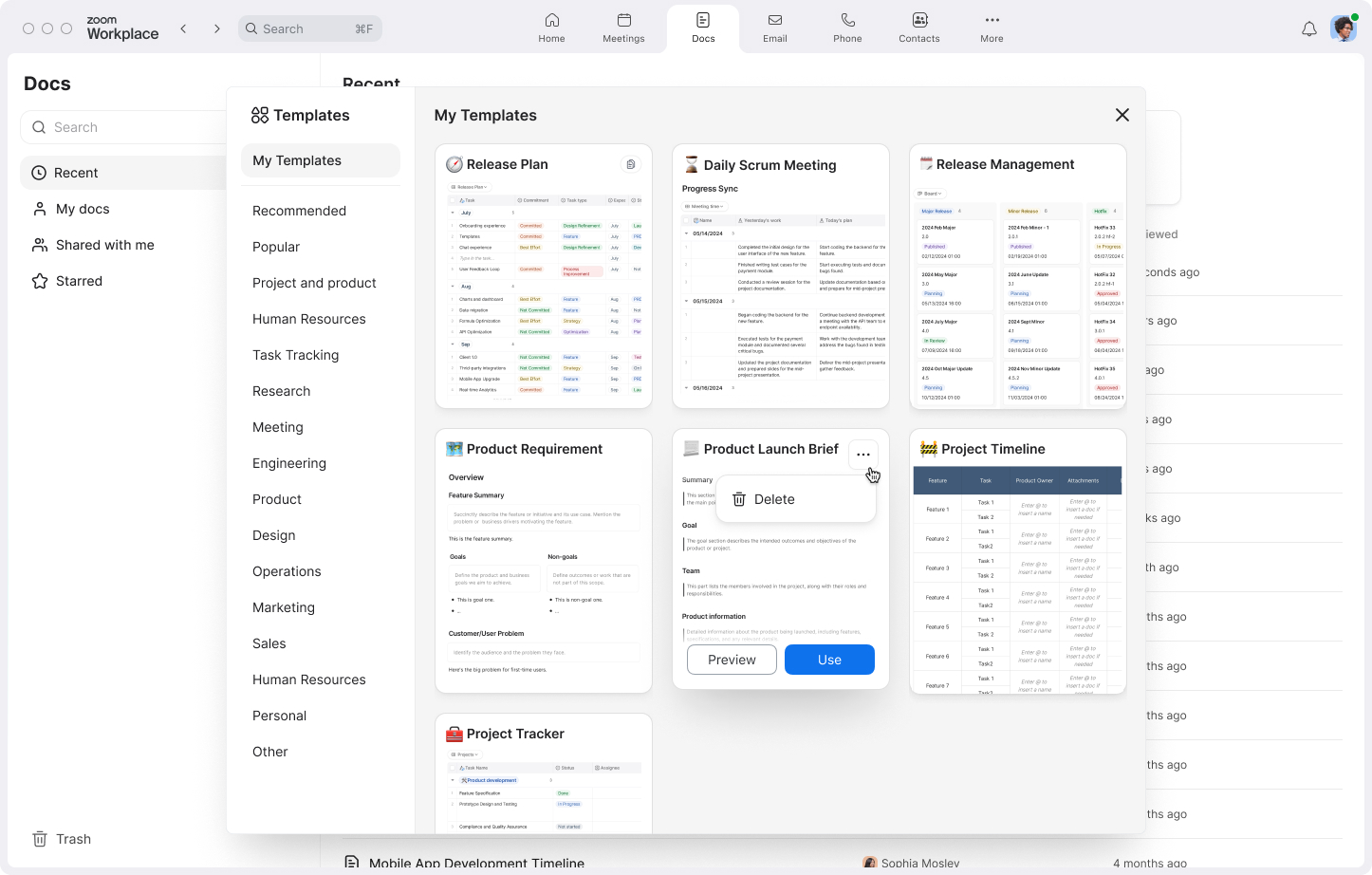
Wählen Sie auf der Bock-Startseite die Schaltfläche „Vorlagen“ aus. Sie können je nach Art des Dokuments aus mehreren Vorlagen wählen: Projekt-Tracker, Briefing, Tagesordnung und vieles mehr.


Eine vorhandene Datei importieren

Wenn Sie eine Textdatei (.docx, .txt, .md) oder Tabellenkalkulation (.xlsx, .csv) importieren möchten, klicken Sie auf der Docs-Startseite auf die Option „Importieren“. Sie können vorhandene Dokumente und Inhalte in Zoom-Dokumente umwandeln. Damit vereinfachen Sie ihre Freigabe, Formatierung und das kollaborative Arbeiten in Zoom Workplace.

Selbst kreativ werden, anpassen und organisieren

After your doc is started, make it your own. Zoom Canvas is designed to be flexible, visual, and collaborative.

Add and arrange content blocks

Click the plus sign (+) or type a forward slash ( / ) to insert new blocks — headings, lists, images, videos, whiteboards, or embedded media. You can even embed a Zoom Whiteboard directly into your doc to keep brainstorming and execution in one place.

Visualize your data

Switch between data views like table, board, calendar, and more to see your information from different angles. You can use AI features in Zoom Canvas to help categorize entries, summarize data, or highlight trends automatically.

Use forms for input and feedback

Add a form block to collect responses from teammates or customers. Whether it’s a feedback survey, event registration, or internal request form, submissions feed directly into your tables for easy tracking.

Automate and connect

Use Workflows to link your docs with other Zoom Workplace tools. For example:

  • Automatically create a follow-up doc after a meeting ends.
  • Notify a team in Zoom Chat when a form response is received.
  • Generate a task list from meeting action items.

These automations keep your work moving — no manual copy-paste required.

Publish and share

When your doc is ready, share it with collaborators or publish it as a webpage with a unique link. Control who can view, comment, or edit. You can even embed published docs in your intranet or share them externally for broader visibility.

Above all, experiment. Move blocks around, try new layouts, and let Zoom Canvas help you refine your content. Zoom Canvas adapts to how you work — not the other way around.

Kontoadmins: So aktivieren Sie AI Companion für Zoom Canvas

Zoom Canvas ist in den Plänen Zoom Workplace Pro, Business, Business Plus, Education und Enterprise enthalten. Mit AI Companion können Sie unbegrenzt viele Dokumente ohne zusätzliche Kosten erstellen.*
 
Aktualisieren Sie Ihre Zoom Workplace-Desktopanwendung oder Ihre mobile App auf Version 6.1.6. oder höher, oder besuchen Sie docs.zoom.us oder apps.zoom.us/docs, um mit Zoom Canvas loszulegen.
 
Weitere Informationen finden Sie auf der Seite Zoom Canvas. Sie können auch in der Zoom Workplace-App auf die Registerkarte „Zoom Canvas“ klicken, um Ihr erstes Dokument zu erstellen.

Sie möchten loslegen?


*In den kostenpflichtigen Diensten in Zoom-Benutzerkonten enthalten. AI Companion ist unter Umständen nicht in allen Regionen und vertikalen Märkten verfügbar. Die Funktionen von AI Companion für Zoom Canvas sind in den Zoom Basic-Plänen nicht enthalten.
 
Anmerkung des Herausgebers: Dieser Blogbeitrag wurde ursprünglich im August 2024 veröffentlicht und im Februar 2026 mit neuen Produktinformationen aktualisiert.

Unsere Kunden sind begeistert

Okta
Nasdaq
Rakuten
Logitech
Western Union
Autodesk
Dropbox
Okta
Nasdaq
Rakuten
Logitech
Western Union
Autodesk
Dropbox

Zoom – die Schaltzentrale Ihrer Kommunikation