Pelajari Zoom Docs dengan AI Companion — ikuti tip kami untuk membuat dokumen kolaboratif menggunakan ringkasan dan transkrip rapat, templat, dan banyak lagi.
Cara kita bekerja sedang berubah. Dan itu berarti solusi pengolah kata — landasan bagi pekerja intelektual — juga berubah.
Anda membutuhkan dokumen yang dapat berfungsi sebagai kanvas kosong untuk apa pun yang Anda buat, baik itu proposal tradisional, tabel untuk melacak rencana proyek dan aset, atau basis pengetahuan internal. Namun Anda juga ingin menggunakan AI untuk membantu Anda mengatasi halaman kosong dengan mengisi dokumen Anda dengan wawasan dari rapat, informasi yang relevan, dan ide-ide untuk memulai.
Anda memerlukan alat yang berbasis cloud dan siap untuk kolaborasi waktu nyata, bukan terjebak di komputer Anda atau tersebar di berbagai versi yang dikirim bolak-balik melalui email.
Anda membutuhkan dokumen yang dibuat untuk audiens digital — terorganisir dengan baik dan mudah dinavigasi, tidak dibatasi dengan margin kaku dan format siap cetak.
Dan di dunia yang mengutamakan efisiensi, Anda membutuhkan dokumen untuk membantu meningkatkan produktivitas dengan menyesuaikan diri dengan alur kerja harian dan aplikasi yang paling sering Anda gunakan, bukannya menghalangi alur kerja tersebut dengan alat lain yang terpisah.
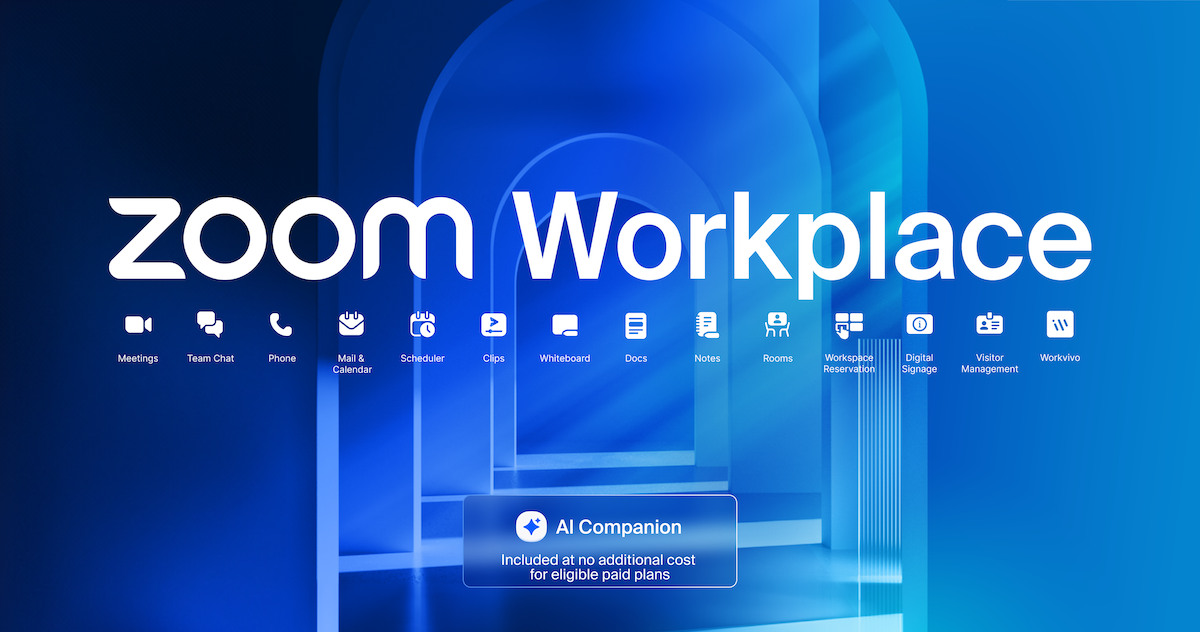
Zoom Docs, disertakan dengan Zoom Workplace, dapat membantu mengatasi hal tersebut. Berikut adalah apa yang dapat Anda lakukan dengan Zoom Docs dan bagaimana Zoom Docs dapat membantu Anda mengatasi tantangan yang disebutkan di atas.
Buat dokumen pertama Anda
Buka docs.zoom.us atau klik tab Docs di aplikasi Zoom Workplace untuk mulai membuat dokumen.
Zoom Docs adalah solusi kolaboratif yang fleksibel untuk membuat dokumen, wiki, tabel, dan lainnya di Zoom Workplace. Solusi ini memiliki kemampuan AI Companion sebagai intinya, yang disertakan tanpa biaya tambahan pada paket berbayar yang memenuhi syarat.*
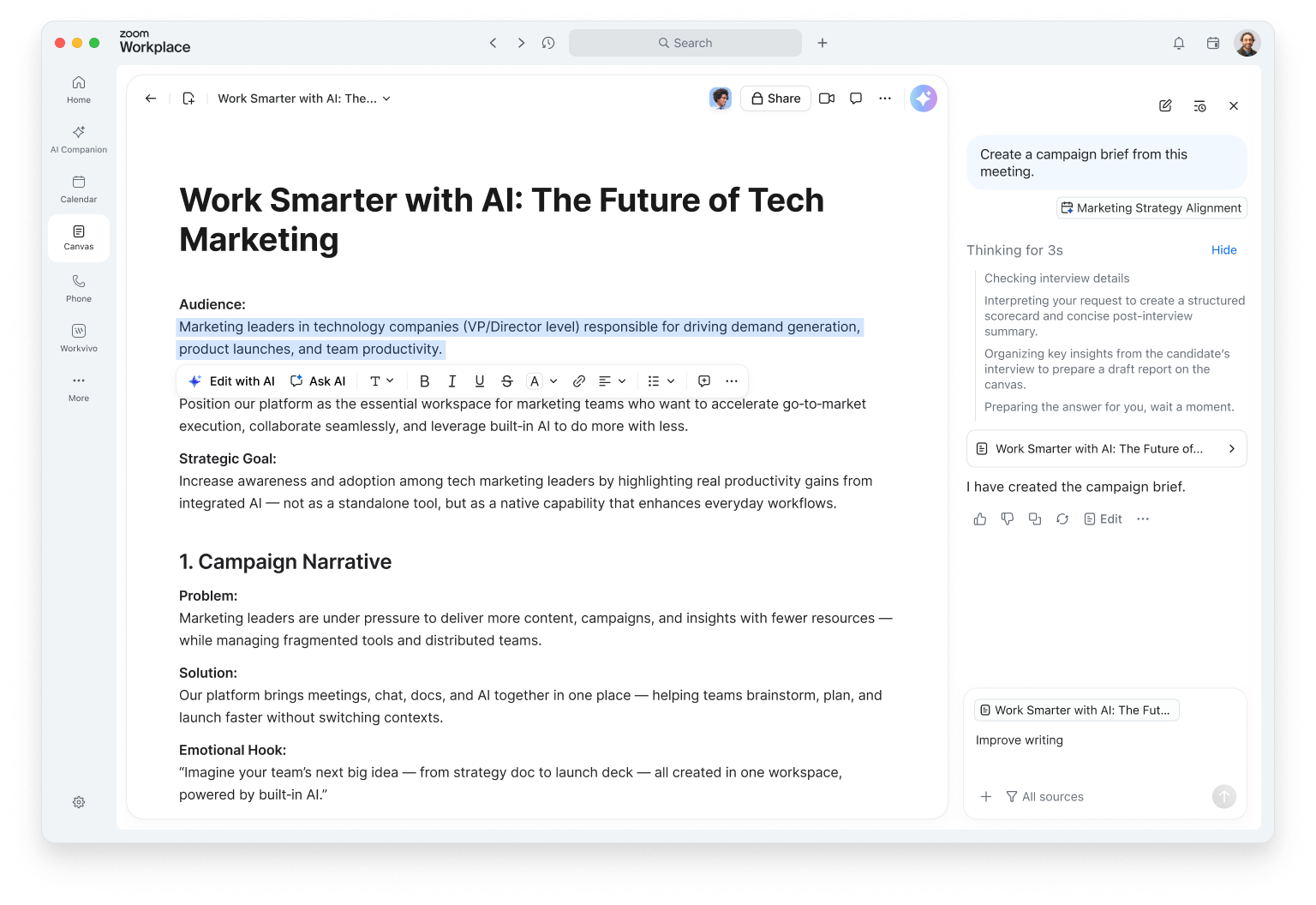
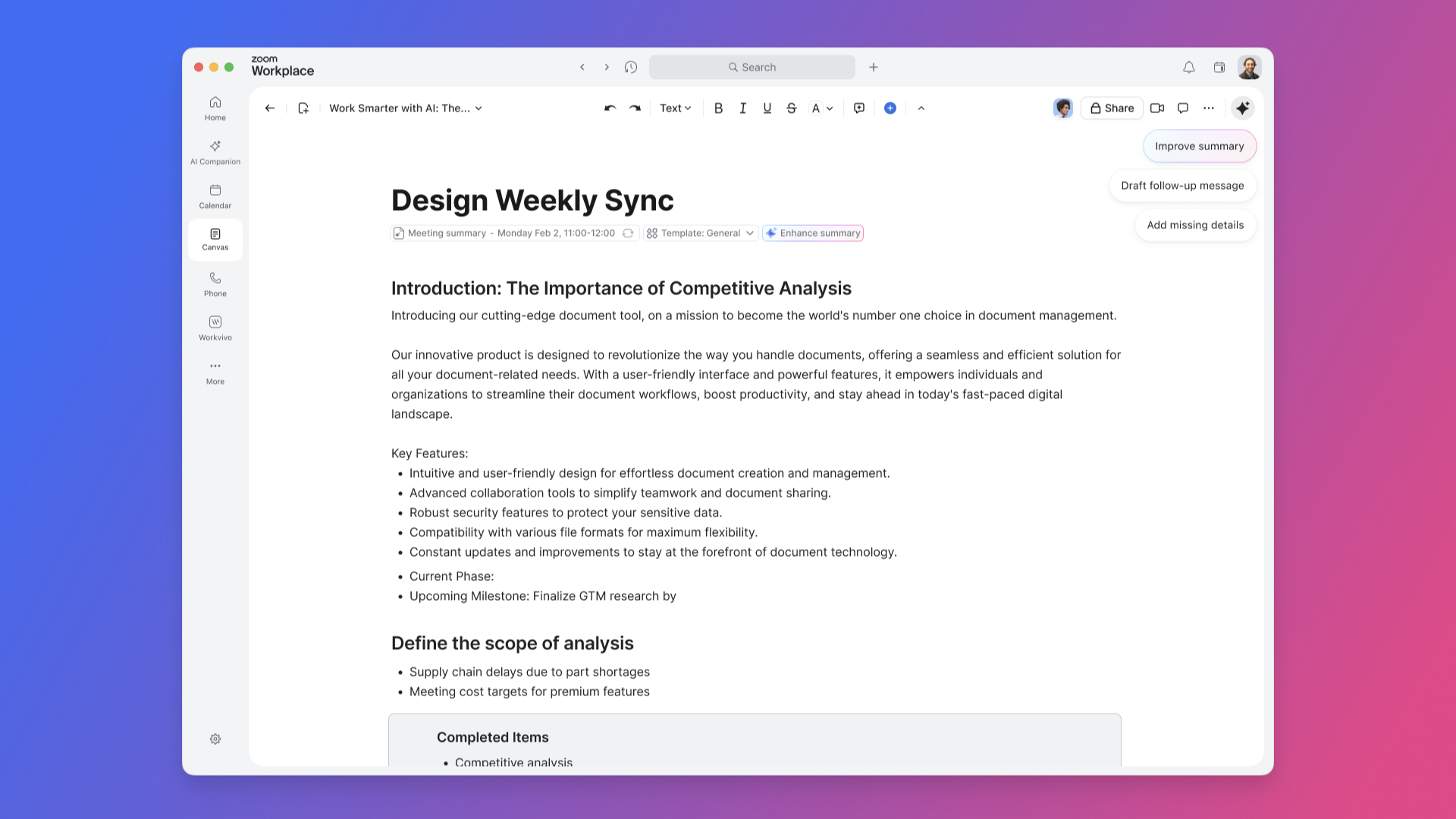
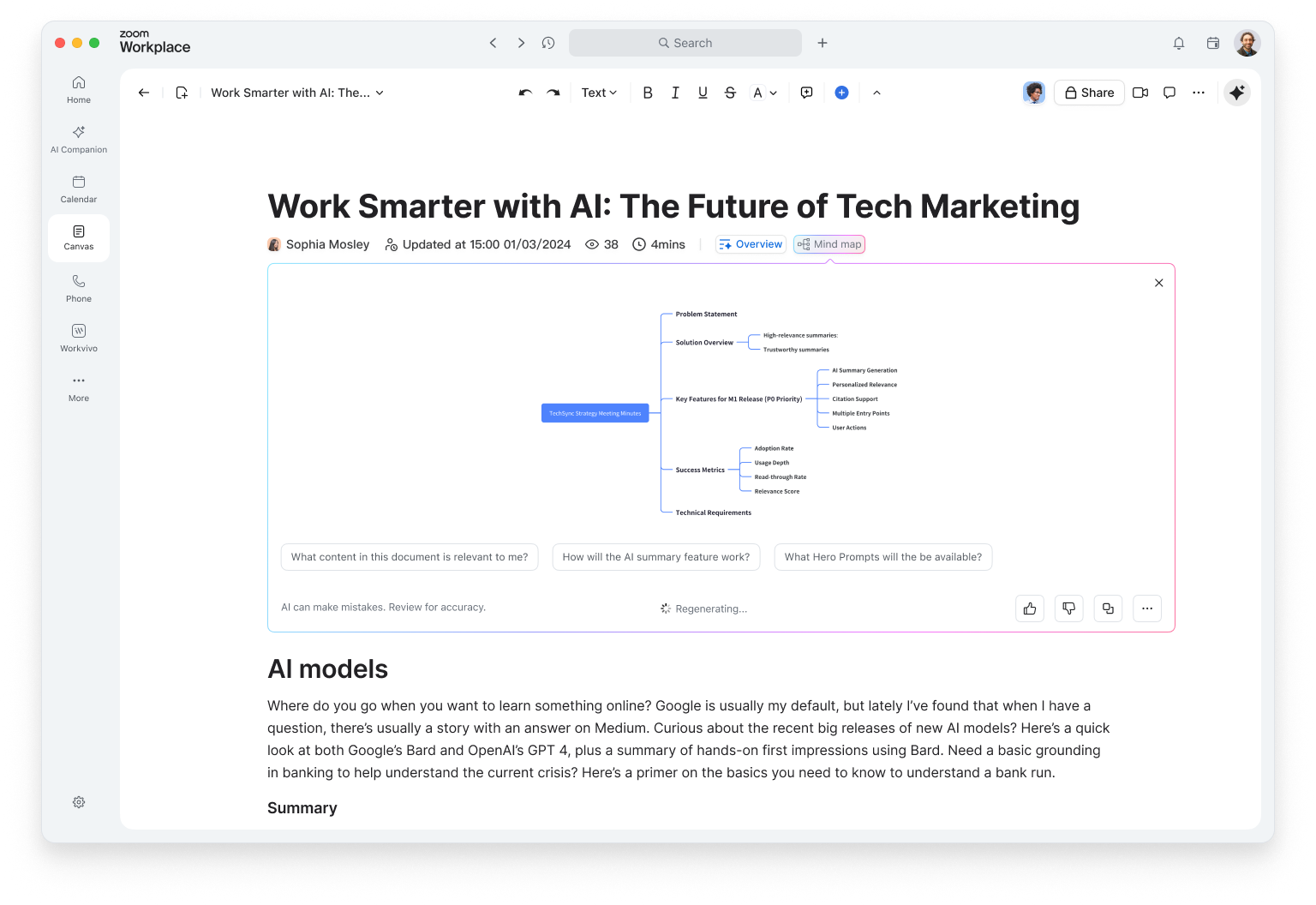
AI Companion dapat membantu membuat dan memadukan informasi serta menyempurnakan tulisan Anda dalam sebuah dokumen, sehingga mempercepat penyusunan draf agar Anda tidak perlu menghadapi halaman kosong yang memusingkan seorang diri. AI Companion juga dapat membawa konten dari Zoom Meetings ke dalam Zoom doc untuk menghasilkan ringkasan proyek atau ringkasan rapat berdasarkan diskusi. Anda dapat menambahkan berbagai blok konten dan memilih berbagai cara untuk menampilkan informasi, menciptakan dokumen yang ditata dan diformat dengan menarik.
Lebih dari sekadar pengolah kata sederhana, Zoom Docs memungkinkan Anda membuat dokumen berbasis AI. Ada tiga cara yang bisa Anda gunakan.
Membuat dokumen kolaboratif berbasis AI
Tulis proposal bisnis, rencana pemasaran, ringkasan proyek—apa saja. AI Companion siap membantu Anda membuat draf. Anda bahkan dapat memanfaatkan transkrip dan ringkasan rapat untuk memberikan lebih banyak detail dan informasi spesifik untuk membantu AI Companion membuat hasil akhir yang Anda inginkan. Hal ini memungkinkan Anda untuk mengubah percakapan yang Anda lakukan dalam rapat menjadi dokumen yang tertata rapi dan dapat ditindaklanjuti.
Tambahkan judul dan subjudul untuk memisahkan dokumen Anda menjadi beberapa bagian yang mudah dinavigasi. Tandai rekan kerja di dalam dokumen untuk menetapkan item tindakan, atau tambahkan komentar pada kata atau kalimat tertentu dan tandai rekan kerja Anda di sana agar mereka dapat merespons sesuai waktu mereka.
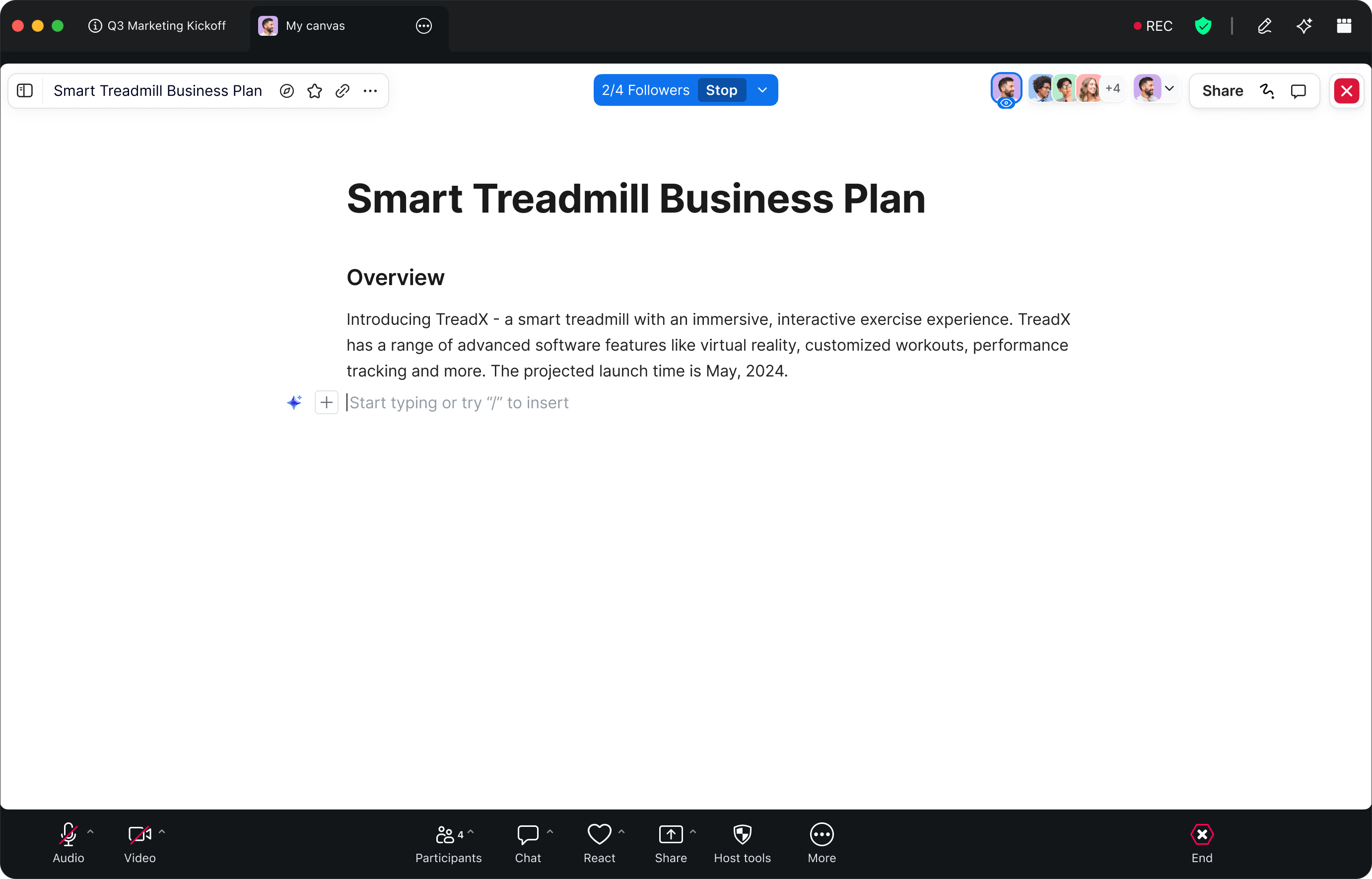
Bagikan dokumen kepada rekan kerja melalui Team Chat atau dengan tautan melalui email, atau buka dokumen di jendela Zoom Meetings selama rapat untuk melihat, mengedit bersama, dan berkolaborasi dengan peserta lain secara real-time.
Membangun wiki perusahaan untuk proses berbagi informasi yang lebih baik
Ketika pengetahuan dan proses perusahaan tidak terdokumentasi atau tersebar di berbagai tempat, menemukan apa yang Anda butuhkan menjadi sebuah tantangan. Masalah bisa semakin rumit ketika rekan kerja mengambil cuti atau berpindah posisi dan Anda tidak dapat mengakses file yang mereka buat.
Anda membutuhkan satu sumber referensi tempat anggota tim dapat menemukan informasi terbaru. Anda dapat menggunakan Zoom Docs untuk membuat wiki—hub pusat informasi—yang mudah dicari dan diakses.
Membuat wiki di Zoom Docs akan menyimpan semua informasi tim yang penting di satu tempat.
Untuk membangun wiki Anda, kami menyarankan untuk membuat halaman utama, lalu membuat subhalaman yang dapat ditautkan yang bersarang di dalam halaman utama dan membahas topik tertentu. Halaman utama berfungsi sebagai daftar isi Anda sehingga anggota tim dapat dengan mudah menavigasi ke informasi yang mereka perlukan.
Dengan kontrol berbagi terperinci, Anda dapat mengizinkan sekelompok rekan kerja tertentu atau semua orang di perusahaan untuk melihat wiki. Anda juga dapat membatasi akses edit hanya kepada mereka yang bertanggung jawab untuk memperbarui dokumen.
Gunakan tabel data untuk mengatur informasi dan menyatukan tim
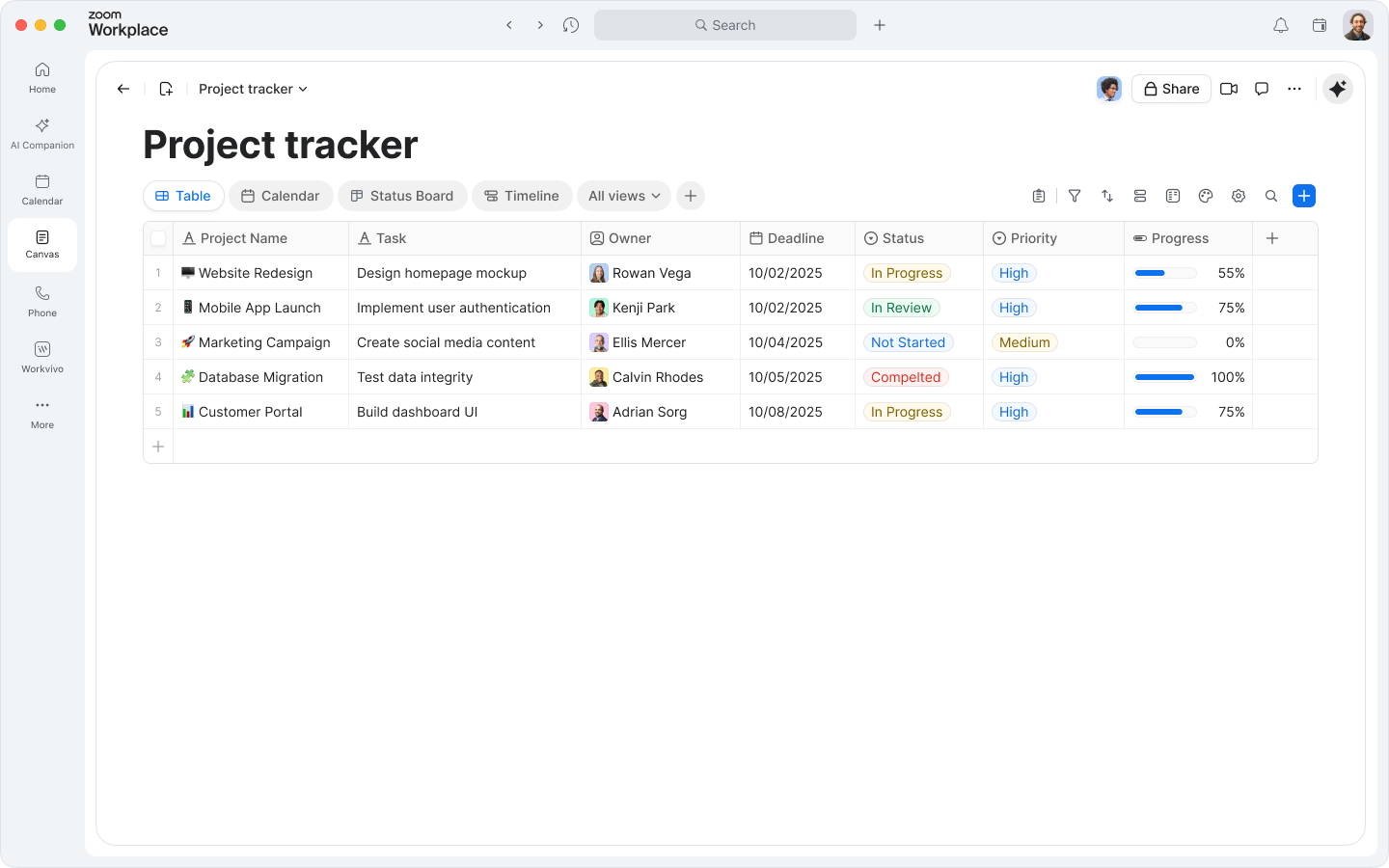
Zoom Docs menyatukan tim ke dalam satu dokumen kolaboratif. Gunakan untuk penetapan tujuan, rencana triwulanan, perencanaan acara, dan lainnya. Jaga kerapian dengan kumpulan dokumen yang terkait dengan suatu proyek, sehingga memudahkan pencarian informasi dan aset penting. Anda juga dapat melacak status item tindakan menggunakan templat proyek kami atau membuat pelacak khusus berisi kolom status yang Anda butuhkan. Tabel data memungkinkan Anda untuk memfilter, mengurutkan, mengelompokkan, dan mengatur informasi dengan mudah.
Gunakan templat proyek kami atau buat tabel data dengan kemampuan untuk memfilter, mengurutkan, dan mengelompokkan guna mengatur dan merencanakan proyek.
Anda dapat menarik langkah selanjutnya yang dihasilkan oleh AI Pendamping dari ringkasan rapat dan menambahkannya ke tabel data Anda. Sematkan papan tulis kolaboratif tim Anda di dokumen yang sama untuk menyimpan semuanya di satu tempat. Dengan cara ini, tim proyek Anda tahu di mana harus mencari dan menambahkan informasi, dan Anda dapat membuka dokumen ini dalam rapat Zoom untuk bekerja sama secara real time, sehingga kolaborasi menjadi lebih mudah.
Cara membuat Zoom doc
Lihat dokumen yang telah Anda buat dan kolaborasikan, dan mulai membuat dokumen baru dari halaman beranda Docs.
Di aplikasi desktop atau seluler Zoom Workplace (6.1.6 atau lebih tinggi), buka tab Docs (klik Lainnya jika Anda tidak melihatnya di bilah navigasi atas). Di sini, Anda akan menemukan daftar dokumen yang telah Anda buat dan diundang untuk berkolaborasi, serta opsi untuk membuat dokumen baru. Semua dokumen Anda disimpan di Zoom Hub, tempat pusat untuk mengatur aset Zoom Anda, bersama dengan ringkasan rapat, rekaman, papan tulis, dan klip.
Ada beberapa cara berbeda untuk memulai:
Membuat dokumen kosong
Mulai dari awal dengan memilih opsi "Dokumen kosong" dari halaman beranda tab Docs. Dari sana, Anda dapat meminta AI Companion untuk membantu mengumpulkan ide dan menyusun draf.
Tampilan "Rapat saya"
Dari halaman beranda Docs, klik “Rapat Saya” di bilah sisi kiri untuk menemukan daftar rapat tempat Anda dapat membuat dokumen. Untuk melanjutkan kolaborasi setelah rapat, Anda dapat memasukkan ringkasan atau transkrip rapat AI Companion dari rapat sebelumnya ke dalam dokumen. Jelajahi template yang tersedia, seperti “stand up” atau “umpan balik pengguna,” untuk membantu Anda memformat informasi dengan cara yang paling bermanfaat.
Perhatikan bahwa hanya host rapat yang memiliki akses ke informasi rapat dan dapat memilih apa yang akan dibagikan kepada orang lain. Dari tampilan "Rapat saya", Anda akan melihat rapat mana yang Anda selenggarakan dengan ringkasan rapat diaktifkan yang dapat Anda gunakan untuk membuat dokumen.
Membuat dokumen di dalam rapat
Buat dokumen baru atau buka dokumen yang ada langsung dari dalam rapat dengan mengklik ikon Docs pada bilah alat rapat. Anda dapat mengedit bersama dengan peserta rapat untuk kreasi kolaboratif, dengan AI Companion yang siap membantu Anda. Setelah rapat selesai, periksa tab Docs untuk menemukan, membagikan, dan mengedit dokumen Anda.
Memulai dengan templat dokumen
Di halaman beranda Docs, pilih tombol "Templat". Anda dapat memilih dari beberapa templat bergantung pada jenis dokumen yang ingin Anda buat: pelacak proyek, ringkasan, agenda rapat, dan banyak lagi.
Mengimpor file yang ada
Jika Anda memiliki file teks (.docx, .txt, .md) atau file spreadsheet (.xlsx, .csv), pilih opsi Impor dari halaman beranda Docs. Anda dapat mengubah dokumen dan konten yang ada menjadi dokumen Zoom untuk berbagi, memformat, dan berkolaborasi dengan lebih mudah di Zoom Workplace.
Sesuaikan, atur, dan berkreasi
Setelah Anda memulai dokumen dan mengisinya dengan informasi menggunakan AI Companion atau sumber lainnya, lanjutkan membangun dengan mengklik tanda plus atau mengetikkan garis miring maju (/) untuk menambahkan modul atau blok yang berbeda.
Sisipkan komponen dokumen dasar seperti judul dan daftar, atau berkreasi dengan file gambar, video, audio, papan tulis, dan media lainnya.
Sematkan Zoom Whiteboard langsung ke dalam dokumen untuk menyimpan alur kerja Anda di satu tempat.
Atur tata letak dokumen Anda dengan kolom dan tabel data. Jika ingin melihat data Anda secara berbeda, Anda dapat beralih dari tampilan tabel ke tampilan kalender atau papan. AI Companion dapat membantu mengisi tabel menurut kategori atau menyediakan ringkasan, sehingga mengurangi kesalahan dan beban kerja manual.
Setelah dokumen Anda selesai, Anda dapat membagikannya dengan kolaborator untuk mendapatkan umpan balik atau mempublikasikannya sebagai halaman web dengan tautan unik yang dapat diakses oleh siapa pun di internet.
Yang terpenting, kami mendorong Anda untuk mencoba tata letak dan komponen yang berbeda, memindahkannya di halaman, dan membuat dokumen dengan cara yang paling sesuai untuk Anda. Zoom Docs dirancang agar fleksibel dan beradaptasi dengan cara Anda bekerja.
Admin akun: Cara mengaktifkan AI Companion untuk Zoom Docs
Zoom Docs disertakan dengan paket Zoom Workplace Pro, Bisnis, Bisnis Plus, Pendidikan, dan Perusahaan — Anda dapat membuat dokumen tanpa batas dengan AI Companion tanpa biaya tambahan.*
Kunjungi halaman Zoom Docs kami untuk informasi lebih lanjut, atau klik tab Zoom Docs di aplikasi Zoom Workplace untuk membuat dokumen pertama Anda.
Siap untuk memulai?
*Disertakan dengan layanan berbayar dalam akun pengguna Zoom. AI Companion mungkin tidak tersedia untuk semua wilayah atau bidang industri. Kemampuan AI Companion untuk Zoom Docs tidak disertakan dalam paket Zoom Dasar.
Catatan editor: Blog ini awalnya diterbitkan pada Agustus 2024 dan diperbarui pada Februari 2026 dengan informasi produk terbaru.