Sfondi, filtri e avatar

Sfondi virtuali, filtri e avatar virtuali Zoom

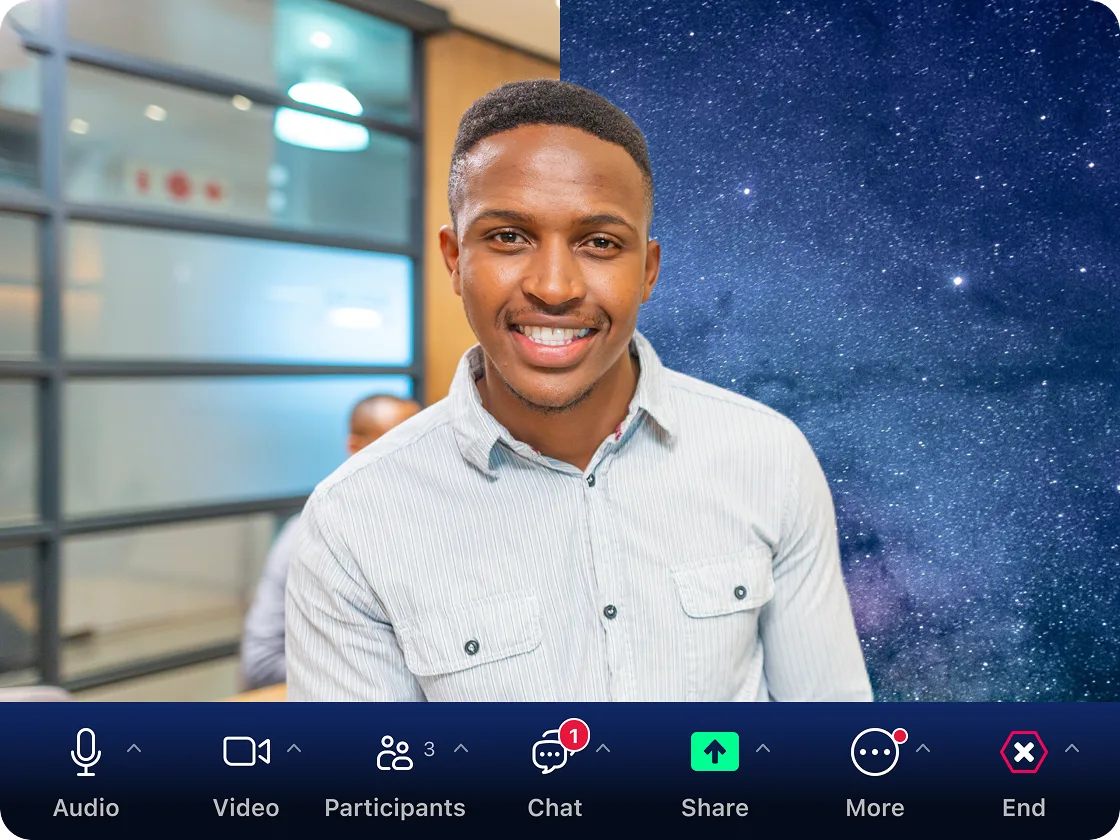
Gli sfondi virtuali possono creare l’atmosfera giusta per qualsiasi tipo di riunione Zoom, da una chiamata informale con il team a un’importante presentazione di vendita. Puoi scegliere uno sfondo che rifletta la tua personalità, che celebri un periodo dell’anno o che ti aiuti a trasmettere un’immagine più professionale: dalle immagini della natura agli sfondi stagionali fino al semplice logo aziendale.

Perché usare uno sfondo virtuale Zoom?

Perché usare uno sfondo virtuale Zoom?

Gli sfondi virtuali sono facili da cambiare in base al tuo stato d’animo o al tipo di riunione a cui partecipi. Hanno però anche un altro scopo: aiutano a nascondere o a camuffare lo sfondo reale. Ecco alcuni motivi per cui potresti voler utilizzare uno sfondo virtuale:

  • Per proteggere la tua privacy. Non vuoi che chi partecipa alla riunione veda la tua casa o il luogo in cui ti trovi.
  • Per mostrarti al meglio. Se ad esempio stai presentando insieme al tuo team, puoi scegliere sfondi virtuali coordinati.
  • Per esprimere la tua personalità o portare un tocco di allegria in riunione.
  • Per evitare distrazioni. Magari stai lavorando in un bar affollato o hai il tuo animale domestico che ti gira intorno.
  • Non hai avuto il tempo di sistemare il tuo sfondo reale (capita a tutti!).
  • Per mettere in evidenza il tuo ruolo o l’azienda per cui lavori.

Come posso ottenere
gli sfondi Zoom?

Se vuoi trovare lo sfondo perfetto per Zoom, inizia dalla nostra raccolta selezionata di sfondi virtuali provenienti dal web, con opzioni adatte a ogni stato d’animo e occasione. Scopri gli sfondi stagionali e quelli dedicati alle festività: luci scintillanti, neve che cade e zucche di Halloween, ma anche set di serie TV e iconiche mete di viaggio. Oppure, cerca semplicemente "sfondi Zoom" aggiungendo parole chiave che ti rappresentano, come la tua squadra del cuore o la tua serie TV preferita.

Una volta trovato lo sfondo, puoi aggiungerlo direttamente in Zoom. Assicurati solo che sia un file PNG o JPG/JPEG per le immagini e MP4 o MOV per i video. Continua a leggere per scoprire come preparare il tuo nuovo sfondo Zoom in vista della prossima riunione.

Come posso ottenere gli sfondi Zoom?
Personalizza il tuo sfondo Zoom

Personalizza il tuo sfondo Zoom

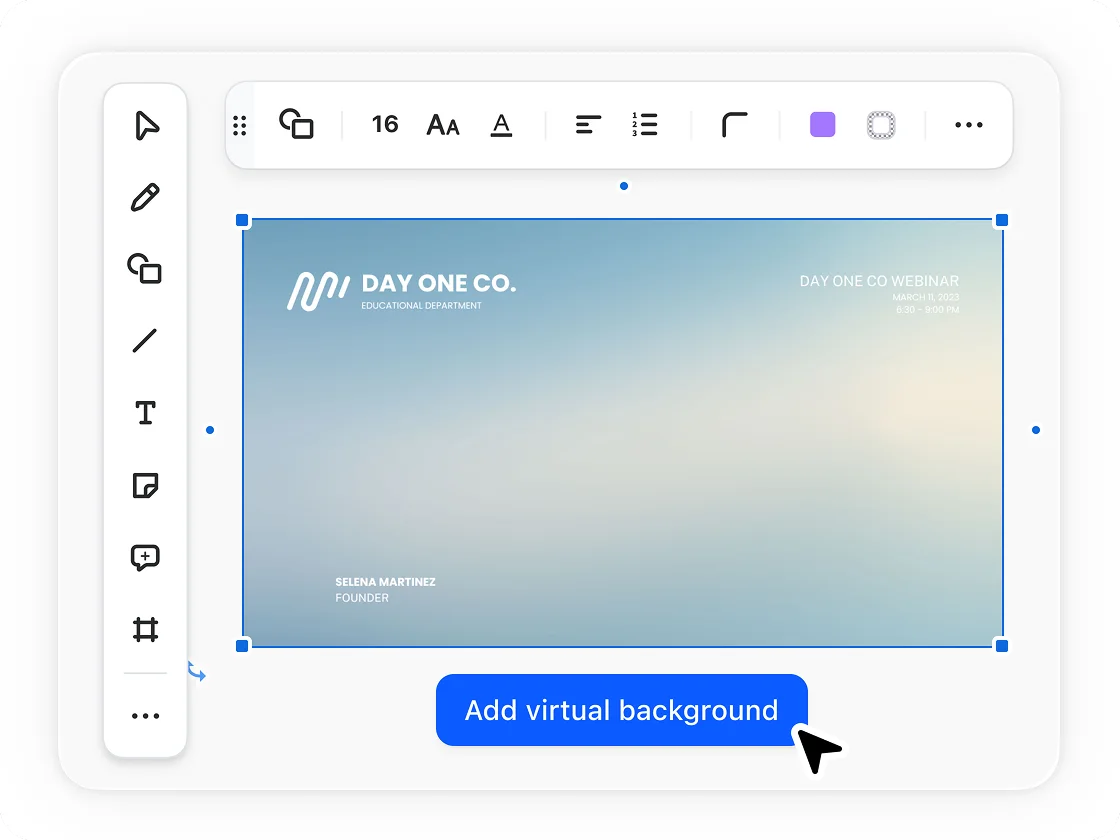
E se volessi creare uno sfondo Zoom personalizzato utilizzando la tua foto, una GIF o un file video? Puoi fare anche quello. Siti come Canva propongono  dei modelli di sfondi Zoom , per iniziare, oppure puoi usare il software di fotoritocco o design che preferisci. Puoi trasformare una foto in sfondo o creare uno sfondo a tinta unita del colore che preferisci. Consulta la nostra pagina di assistenza per conoscere le dimensioni, i tipi di file e altre  specifiche degli sfondi virtuali.

Dai libero sfogo alla tua immaginazione con gli sfondi virtuali
IA

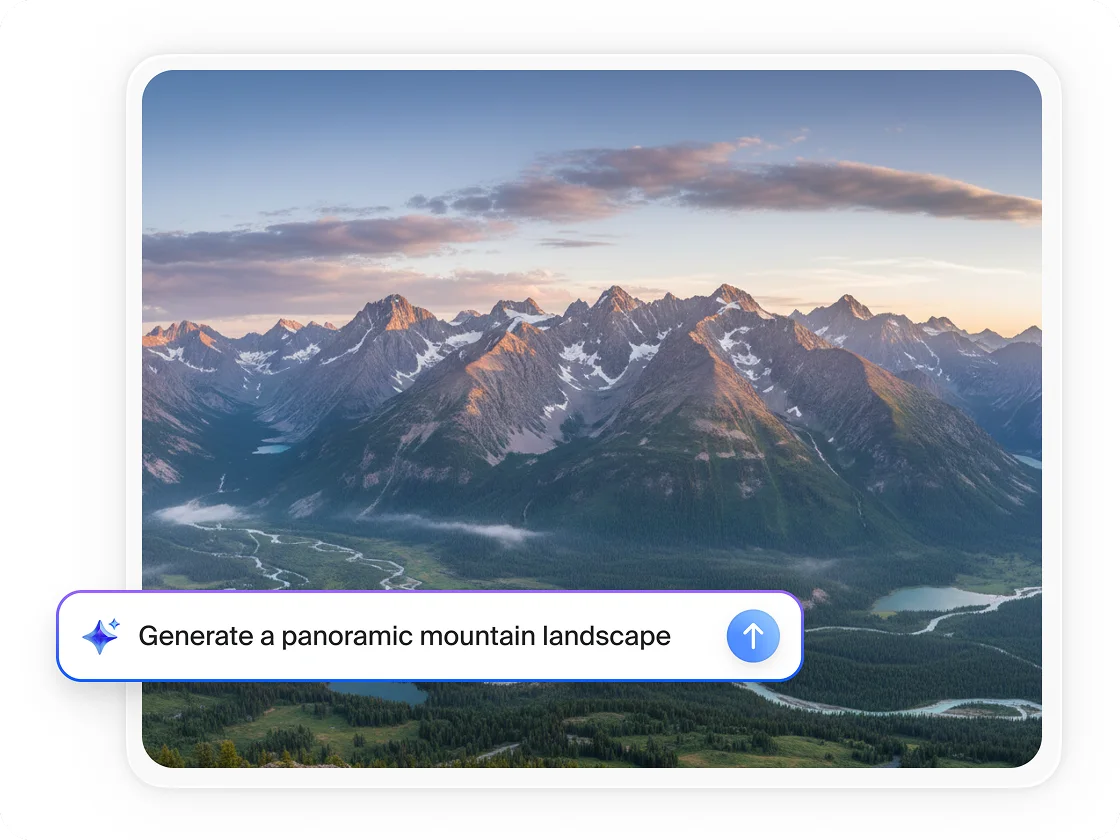
Con l’aiuto dell’IA generativa e degli sfondi virtuali IA, puoi creare senza limiti. Ora gli utenti che hanno accesso ad AI Companion* possono utilizzarlo per generare sfondi creativi per le riunioni. Gli sfondi virtuali IA creano sfondi personalizzati a partire da semplici prompt testuali. In base al prompt (preimpostato o personalizzato), l’IA genera fino a due opzioni. Che tu immagini una spiaggia tranquilla, una metropoli vivace o qualcosa di più creativo, hai tutto ciò che serve per dare vita alla tua visione.

Dai libero sfogo all’immaginazione con gli sfondi virtuali IA
Divertiti con i filtri Zoom

Divertiti con i filtri Zoom

I filtri ti offrono un modo ulteriore per personalizzare l’esperienza Zoom. Certi filtri sono buffi (hai mai fatto una riunione con una fetta di pizza per cappello? O con un corno da unicorno?), mentre altri possono darti un aspetto più professionale.

Esplora le opzioni di filtri già disponibili in Zoom, nelle impostazioni in "Sfondi ed effetti". Puoi persino creare un filtro personalizzato caricando un’immagine PNG o JPG. Puoi ridimensionare e spostare facilmente il logo o l’immagine per adattarli al video.

Usa gli sfondi virtuali e i filtri
di Zoom a modo tuo

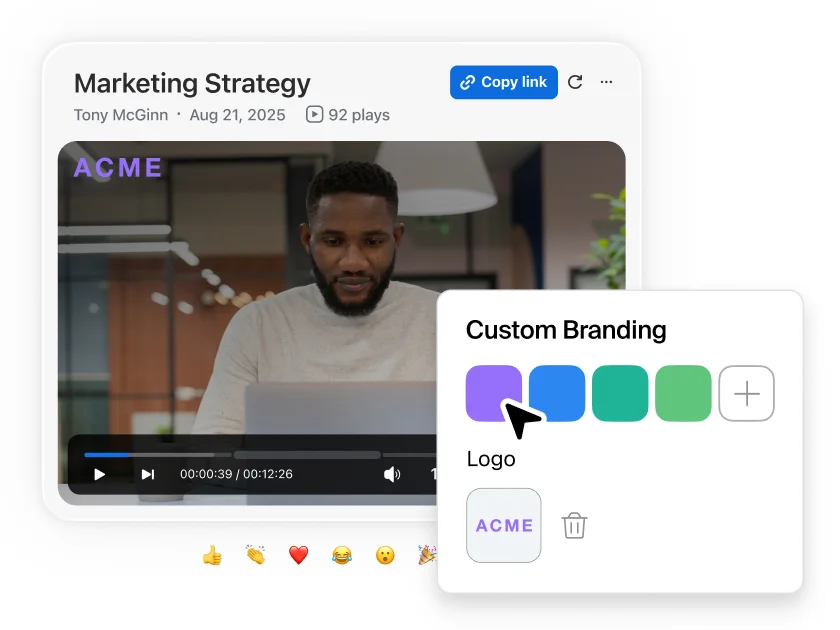
  • Metti in mostra il tuo brand: i titolari e gli admin dell’account possono utilizzare l’opzione filtro personalizzato per caricare il logo dell’azienda e farlo comparire in sovrapposizione sul video. Il filtro sarà disponibile come opzione per tutti gli utenti dell’account, in modo che i collaboratori possano selezionarlo per la loro prossima riunione di lavoro o presentazione commerciale.
  • Presentati in modo più professionale: Warmly, un’app essenziale selezionata da Zoom, ti consente di creare un filtro personalizzato con il tuo nome, il ruolo professionale, la località, le credenziali e altro ancora. Il tuo "cartellino" personalizzato si sovrappone al video, quasi come un biglietto da visita virtuale.
  • Celebra le festività: se ti piace decorare gli ambienti per le feste o cambiare i colori del guardaroba in base alle stagioni, prova a caricare cornici e filtri stagionali per dare un tocco festoso alle tue riunioni. Di tanto in tanto aggiungiamo filtri a tema, disponibili per un periodo limitato, tra le opzioni preimpostate per aiutarti a festeggiare.
  • Ritocca il tuo aspetto: aggiungi un tocco di glamour o concediti un nuovo look con gli Effetti studio. Puoi definire il colore delle labbra (da delicato a più acceso), barba e baffi e la forma delle sopracciglia.
Usa gli sfondi virtuali e i filtri Zoom a modo tuo
Usa gli avatar Zoom

Usa gli avatar Zoom

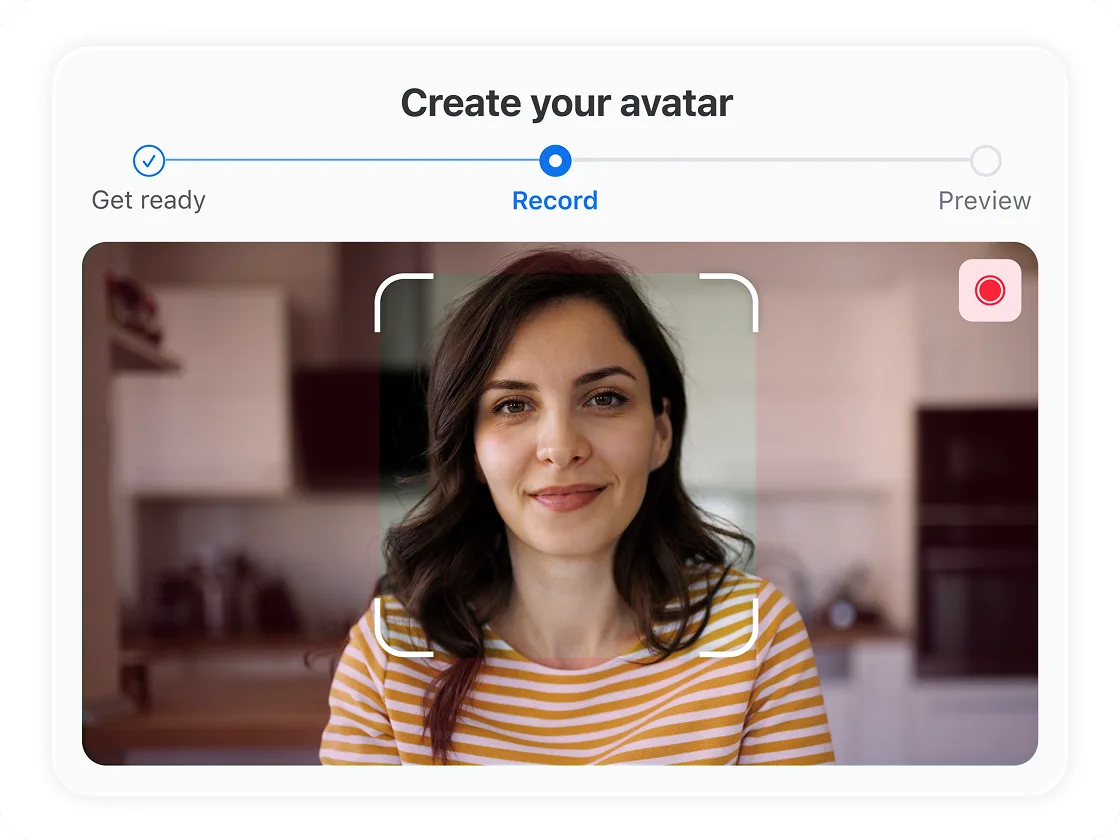
Gli avatar di Zoom sono un altro modo per rendere più divertenti le tue riunioni o partecipare senza dover accendere la videocamera. Se non vuoi mostrarti in video, gli avatar possono aiutarti a esprimerti meglio di una semplice immagine del profilo statica, mostrando emozioni e gesti. Se scegli di utilizzare il tuo avatar durante una riunione, questo rifletterà i movimenti della tua testa e le espressioni del viso, purché la videocamera sia accesa. Gli avatar sono disponibili nella sezione Sfondi ed effetti delle impostazioni.

  • Avatar personalizzati: crea un avatar personalizzato scegliendo il colore e lo stile dei capelli, i tratti del viso, l’abbigliamento e gli accessori. Divertiti a creare un personaggio che ti assomiglia, oppure dai sfogo alla tua creatività con diversi avatar che potrai cambiare a seconda dell’umore.
  • Avatar animali: trasformati in un cane, un gatto, un coniglio, un orso o un’altra creatura con gli avatar animali! Sono un modo divertente per rompere il ghiaccio nelle riunioni più informali e un modo originale per interagire con i partecipanti durante eventi come le letture virtuali.
Prova Zoom Meetings
Prova Zoom Meetings

Divertiti con gli sfondi, i filtri
e gli avatar virtuali Zoom

Forse vuoi rendere le tue riunioni più divertenti, coinvolgere il pubblico o semplicemente evitare di riordinare l’ufficio. Ci sono molti motivi per cui potresti voler usare uno sfondo o un filtro nella tua prossima riunione virtuale. E con tantissime immagini tra cui scegliere, oltre alla possibilità di creare uno sfondo personalizzato, le opzioni sono praticamente infinite.

Scarica subito Zoom Meetings e prova gli sfondi, gli avatar e i filtri virtuali.
Divertiti con gli sfondi, i filtri e gli avatar virtuali Zoom
FAQ
FAQ

Hai domande? Noi abbiamo le risposte.

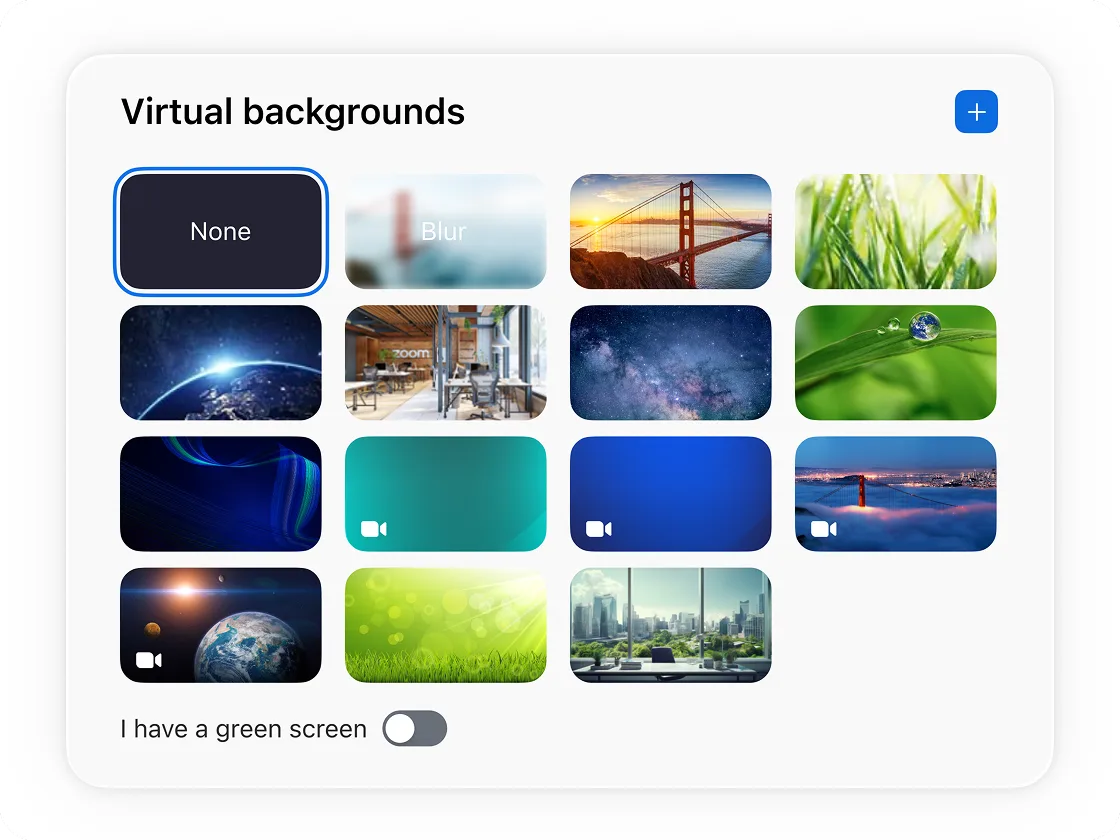
Trova uno sfondo che ti piace e salvalo sul tuo dispositivo. Quindi vai alle impostazioni di Zoom, seleziona "Sfondi ed effetti" e fai clic sul segno + nella scheda degli sfondi virtuali per aggiungere la tua immagine. Puoi anche aggiungere un file video per avere uno sfondo animato.

Sono disponibili anche diverse immagini preimpostate, oppure l’effetto Sfoca da applicare allo sfondo reale per ottenere un risultato più discreto pur mantenendo la privacy.

Puoi vedere e scegliere tra tutti gli sfondi che hai aggiunto tornando su "Sfondi ed effetti" nelle impostazioni.

Se stai già partecipando a una riunione, ci sono un paio di Zoom Apps che ti aiutano a selezionare rapidamente lo sfondo virtuale e ad applicarlo immediatamente. Sfondi virtuali e Sfondi virtuali di Pexels ti consentono di scegliere tra milioni di foto e immagini gratuite. Puoi cercare una parola chiave specifica o sfogliare le categorie come natura, interni o arte. Basta cliccare su un’immagine per applicarla come sfondo virtuale.

Non hai configurato nessuna di queste Zoom Apps? Fai clic sulla freccia verso l’alto (^) accanto ad Avvia/Arresta video durante la riunione, quindi fai clic su "Scegli sfondo virtuale". Tornerai alle impostazioni, dove potrai aggiungere un’immagine o un video o selezionarne uno dalla tua libreria.

Leggi il nostro articolo di assistenza per le istruzioni più dettagliate su come modificare lo sfondo virtuale.

Se il tuo sfondo virtuale sfarfalla o lascia intravedere parti dello sfondo reale, ecco alcuni suggerimenti per risolvere il problema e apparire al meglio.

Utilizza uno schermo verde o uno sfondo a tinta unita.
Lo schermo verde ti garantisce una migliore resa per lo sfondo virtuale e un consumo minore delle risorse di sistema durante la riunione. Non serve avere un vero e proprio schermo verde: puoi usare una parete o una tenda a tinta unita, ma un colore brillante e netto come il verde o il blu offre risultati migliori.

Seleziona "Ho uno schermo verde" nelle impostazioni in "Sfondo ed effetti" per scegliere il colore corretto per il tuo schermo verde.

Ricordati di non indossare abiti dello stesso colore dello sfondo. Non vorrai certo sembrare una testa che fluttua!

Consigli per la videocamera
Se non hai uno schermo verde, non ti preoccupare: puoi sempre usare gli sfondi virtuali. Devi solo assicurarti di usare una videocamera di buona qualità con un’illuminazione adeguata, in modo che il tuo volto e lo sfondo siano ben visibili. Entrambi questi accorgimenti ti aiuteranno a risaltare meglio sullo sfondo e a offrire un effetto più nitido e definito. Assicurati che la casella "Ho uno schermo verde" sia deselezionata nelle impostazioni in "Sfondo ed effetti".

Verifica i requisiti di sistema
Se non riesci a far funzionare lo sfondo di Zoom, assicurati che il tuo computer o dispositivo supportino questa funzionalità controllando i nostri requisiti di sistema. Elementi come gli sfondi video possono richiedere requisiti di sistema più elevati. Se invece utilizzi uno schermo verde, i requisiti di sistema sono inferiori.

Zoom AI Companion è disponibile con i piani Zoom Workplace a pagamento idonei. Potrebbe non essere disponibile per tutte le regioni o i settori. Scopri di più.