Que vous soyez novice ou expert en matière d’IA, AI Companion est conçu pour s’intégrer naturellement à votre journée de travail. Grâce à sa capacité à analyser le contexte de vos conversations, documents et tâches, il vous aide à vous focaliser sur les priorités.
- Génération d’informations : AI Companion convertit vos conversations, documents et applications en informations exploitables. Il souligne les points importants, identifie les informations pertinentes et vous permet de prendre des décisions éclairées plus rapidement, dans vos réunions, conversations et documents. Vous pouvez, par exemple, demander à AI Companion d’évaluer le déroulement d’une réunion pour obtenir des commentaires. Cela vous permettra de mieux comprendre comment vous préparer pour la prochaine rencontre.
- Optimisation du temps : AI Companion vous fait gagner du temps en prenant en charge les tâches répétitives. Il résume les messages, prépare les réponses et organise l’information pour que vous puissiez vous concentrer sur ce qui compte vraiment. Bientôt disponible : vous pourrez demander à AI Companion de vous dégager du temps, et il vous proposera de décaler certaines réunions ou de ne pas y assister. (Prévu pour octobre 2025)
- Passer à l’action : grâce à Zoom Tasks, AI Companion vous assiste dans la gestion de l’ensemble de vos tâches au sein de Zoom Workplace. Il peut créer des tâches de manière automatique à partir de vos réunions, discussions et e-mails, organiser des listes avec des recommandations optimisées par l’IA, et suggérer comment planifier votre temps de travail pour une concentration optimale. Par exemple, il est possible de convertir les actions d’une réunion en tâches et de les attribuer automatiquement au collaborateur approprié.
Synthétisez l’information pour une mise à jour rapide
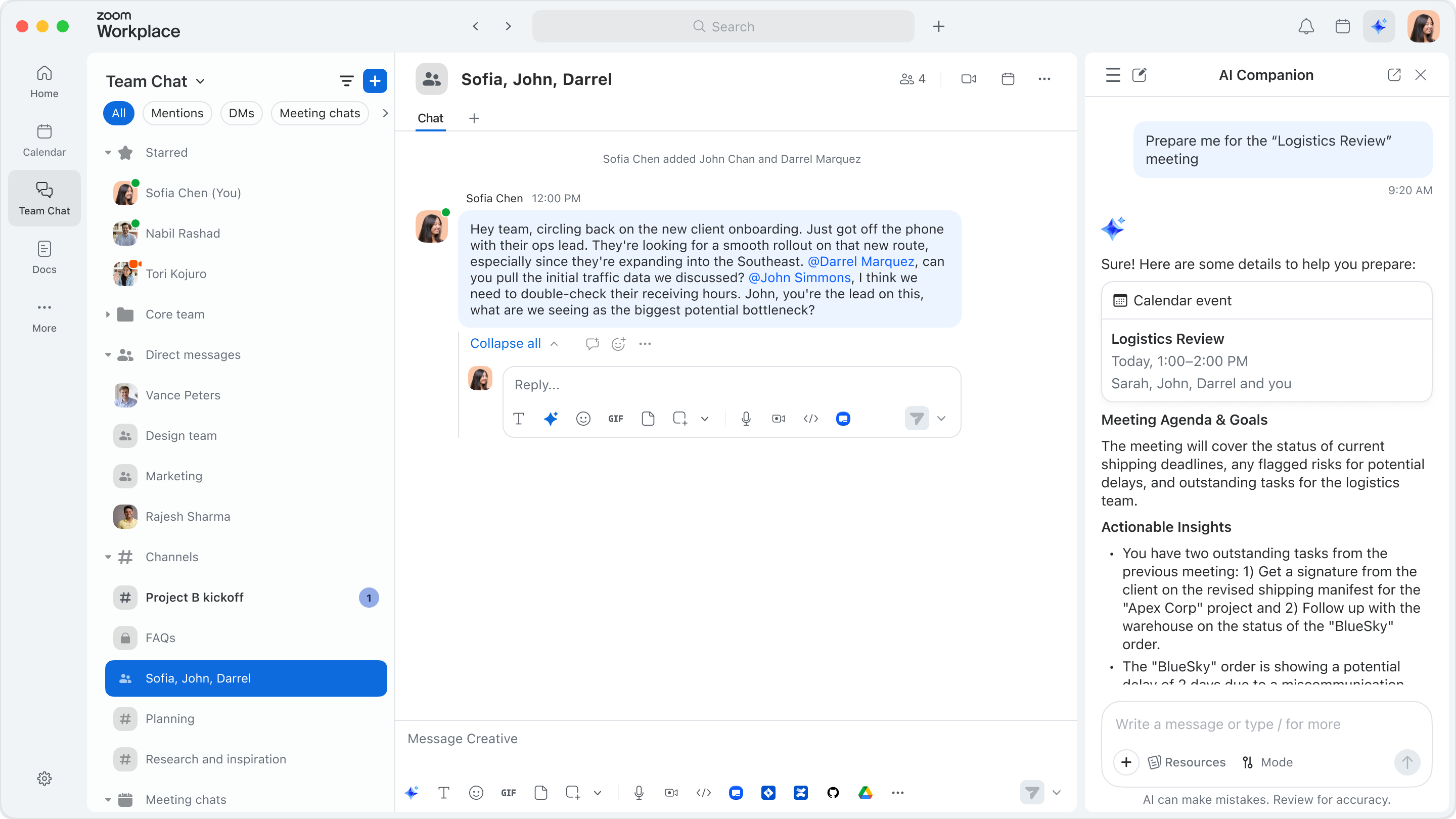
Pressé par le temps face à une avalanche de messages ? AI Companion condense rapidement vos fils de discussion et met en lumière les points d’action essentiels, vous permettant de saisir l’essentiel et de réagir efficacement. La fonctionnalité « Se préparer pour une réunion » vous donne automatiquement un aperçu de l’ordre du jour, des actions des réunions précédentes et des informations pertinentes. Vous n’aurez plus à vous précipiter pour vous préparer et vous passerez directement à un échange plus efficace.
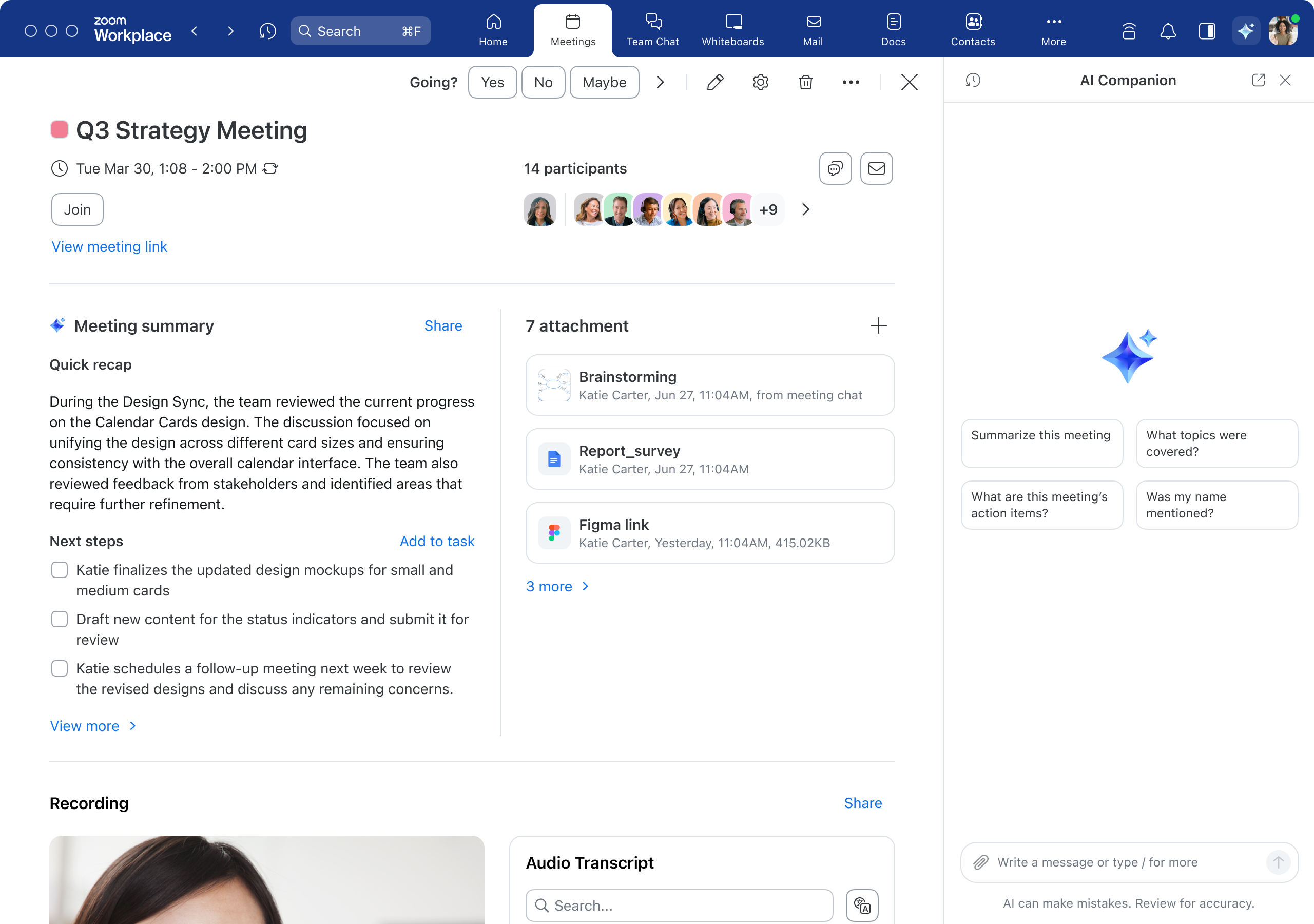
AI Companion peut également vous fournir des synthèses de réunions, surligner les points à l’ordre du jour et découper la réunion en chapitres pertinents. Cela vous permet de rester concentré sur vos priorités, et ce, sans effort. Qui plus est,
si vous voulez la synthèse d’une réunion sans l’enregistrer, AI Companion peut vous le fournir. Aucun enregistrement requis.
Configurez AI Companion pour recueillir des informations lors des réunions Zoom, des sessions en personne et des réunions sur d’autres plateformes telles que Microsoft Teams et Google Meet. AI Companion organise vos notes, met en valeur les points clés et fait remonter les informations importantes, ce qui vous permet d’agir directement, sans avoir à parcourir toutes les conversations. Avec le lancement d’AI Companion 3.0, la recherche intelligente vous permettra d’effectuer des recherches dans Zoom Workplace, ainsi que dans les applications Google et Microsoft, vous aidant ainsi à trouver rapidement les informations dont vous avez besoin pour faire avancer vos projets.
Dynamisez et recentrez vos conversations en réunion
L’enquête Zoom Morning Consult révèle que les managers d’équipes plébiscitent l’utilisation de l’IA pour l’assistance en temps réel durant les réunions, soulignant l’importance cruciale d’un assistant IA dans ce contexte.
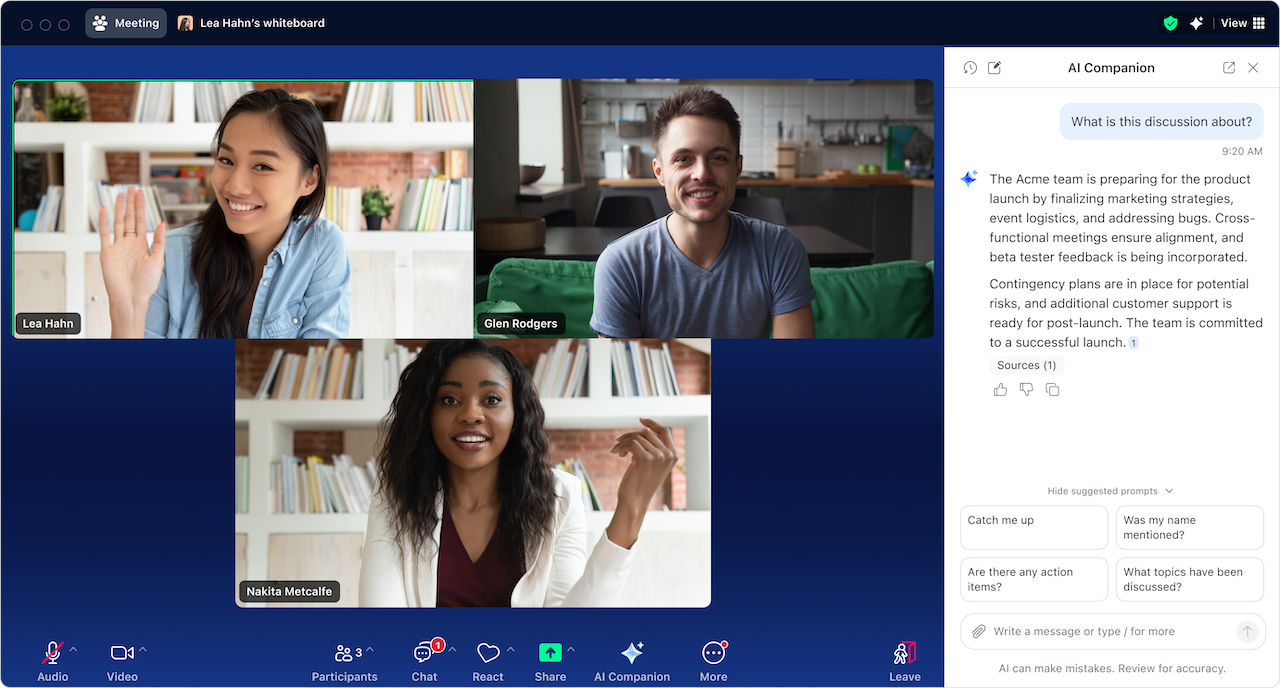
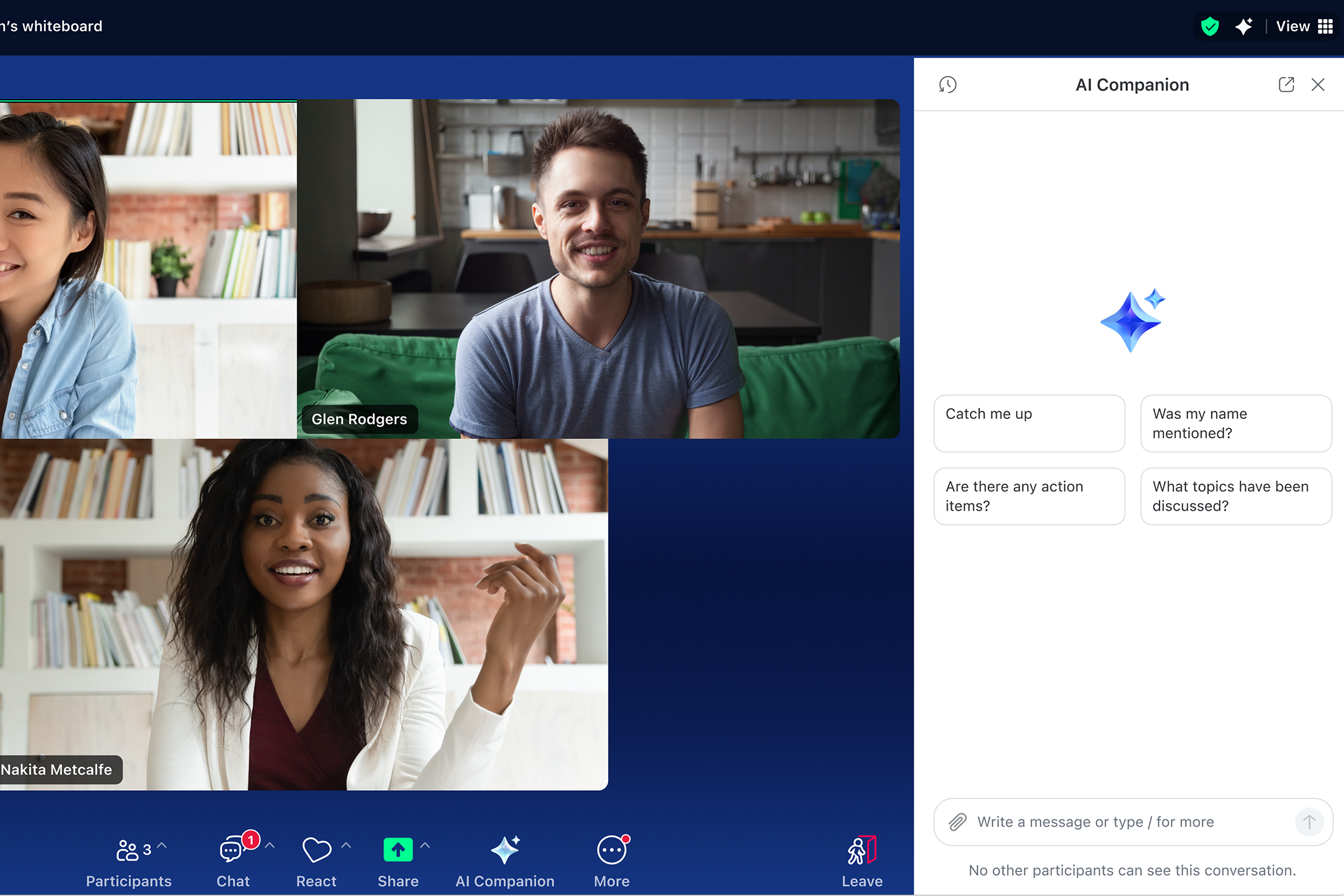
Grâce au panneau latéral, vous pouvez interagir avec AI Companion pour obtenir une assistance en réunion, lui demander d’accomplir de nombreuses tâches (capturer les commentaires et les points de discussion, poser des questions sur le Web, s’informer sur les participants comme leur rôle et leur fuseau horaire) et bien d’autres choses encore. Les hôtes de réunions disposent de paramètres qui leur permettent d’autoriser ou non les participants à
poser des questions sur la réunion, y compris pour savoir ce qu’il s’est passé avant qu’ils ne s’y connectent. Cet outil vous permet de suivre de manière proactive l’ordre du jour, de souligner les décisions clés et de suggérer les prochaines étapes afin de rester concentré et de rendre vos discussions plus productives.
Après la réunion, le panneau latéral vous permet d’interroger AI Companion sur des aspects spécifiques, comme « Quels thèmes ont été abordés ? » ou « Mon nom a-t-il été mentionné ? » AI Companion peut également résumer les appels, les SMS et les messageries vocales sur Zoom Phone pour s’assurer que rien n’est oublié.
Vous pourrez prendre des notes directement dans la fenêtre de votre réunion Zoom grâce à Mes notes (bientôt disponible). Vous pouvez prendre vos propres notes dans Mes notes, puis, une fois que vous avez terminé, les enrichir avec la transcription de la réunion, qui capture et organise automatiquement les points clés. Tout est stocké dans Zoom Hub, ce qui vous permet de rechercher et de créer facilement des documents à partir de vos notes.
Optimisez votre rédaction et assimilez le contenu plus efficacement
Selon l'
enquête réalisée par Morning Consult pour Zoom, vos collaborateurs passent plus de temps à rédiger et à envoyer des e-mails et des messages de chat qu’à effectuer n’importe quelle autre tâche professionnelle. De plus, 44 % d’entre eux déclarent passer plus de temps à gérer leurs messages qu’ils ne le souhaitent.
- En tant qu’assistant à la rédaction basé sur l’IA, AI Companion peut rédiger des e-mails ayant un ton et une longueur appropriés, vous aidant ainsi à communiquer de manière professionnelle et efficace. AI Companion peut également se baser sur les points abordés pendant la réunion pour vous aider à écrire un e-mail de remerciement destiné aux participants.
- Vous pouvez également l’utiliser pour formuler des réponses dans Zoom Team Chat, alliant justesse de ton et concision, pour une communication d’équipe plus efficace et moins chronophage.
- Sur Zoom Whiteboard, AI Companion stimule votre créativité en générant des idées sur un tableau blanc virtuel et en organisant le contenu par catégories, enrichissant ainsi votre session de brainstorming.
- Zoom Docs vous permet de créer, de peaufiner et de résumer vos contenus au sein d’un espace unique. Générez de nouveaux documents à partir de vos synthèses de réunion et utilisez les modèles IA pour remodeler vos contenus existants selon vos besoins spécifiques.
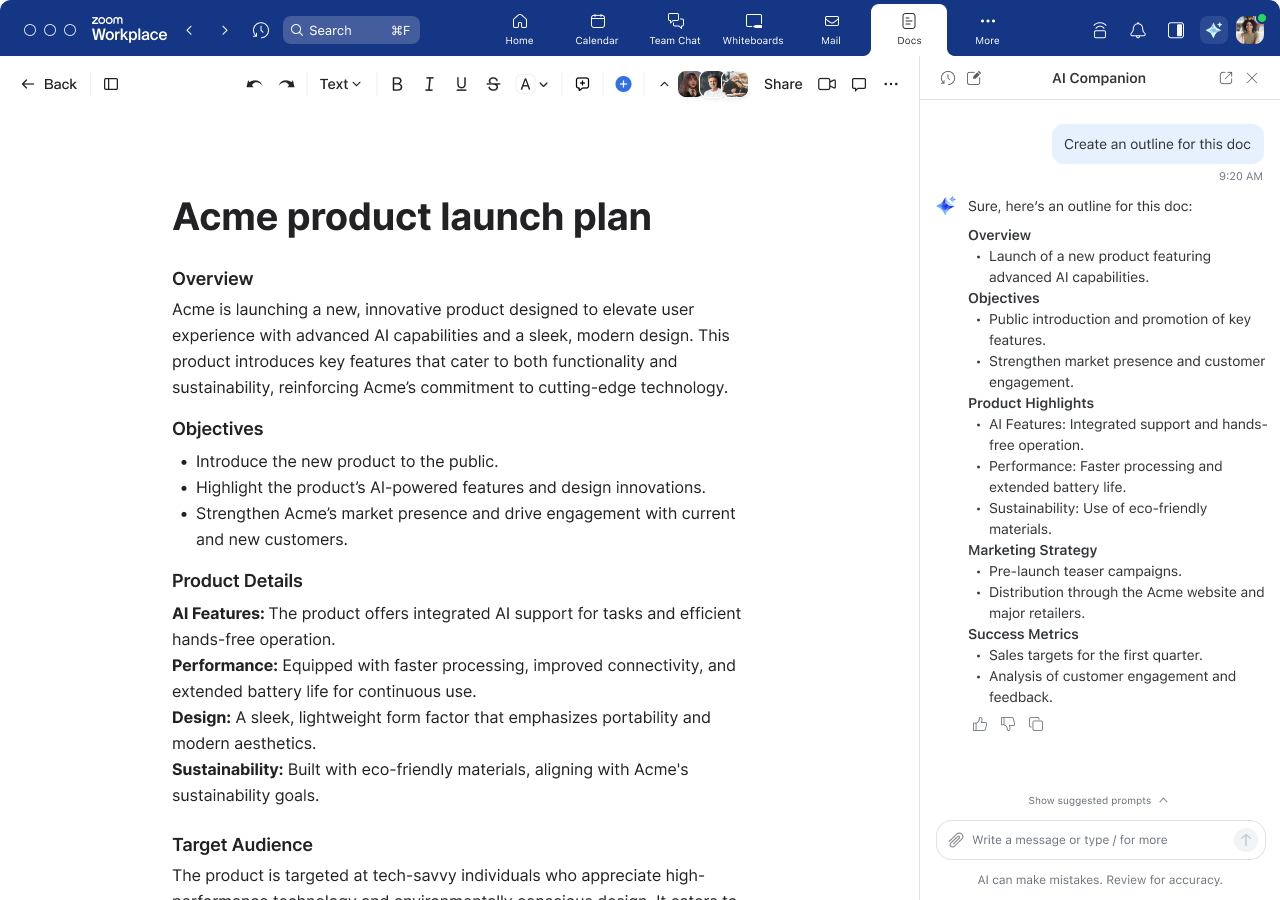
À partir du panneau latéral AI Companion, vous pouvez lui demander d’apporter son aide sur des points comme :
- Générer des concepts de campagne marketing ou des accroches à partir d’un brief téléchargé. Repenser un titre, élaborer une introduction ou ajuster le ton de votre ébauche.
- Synthétiser ou extraire les points saillants de fichiers importés. Analyser rapidement des PDF, des fichiers Microsoft Office 365, Google Docs, Sheets et Slides pour en dégager l’essentiel sans lecture exhaustive.
Grâce à la nouvelle surface de travail interactive disponible sur le Web et dans l’application Zoom Workplace (bientôt disponible), AI Companion peut vous accompagner dans vos activités d’écriture et de recherche au sein d’un espace centralisé, vous aidant ainsi à créer plus rapidement du contenu de haute qualité avec un minimum d’efforts manuels.







 5 min. de lecture