Ganz gleich, ob Sie neu im Bereich der KI sind oder deren Vorteile bereits seit einiger Zeit erkunden – AI Companion lässt sich mühelos in Ihren Arbeitsalltag integrieren, ohne Ihre bisherige Arbeitsweise zu stören. Er ist kontextabhängig und erfasst die Details Ihrer Gespräche, Dokumente und Aufgaben, damit Sie sich auf das Wesentliche konzentrieren können.
- Umsetzbare Insights: AI Companion verwandelt Gespräche, Dokumente und Apps in umsetzbare Erkenntnisse. Er hebt wichtige Punkte hervor, zeigt relevante Informationen auf und hilft Ihnen, in Meetings, Chats und Dokumenten schnellere und fundiertere Entscheidungen zu treffen. Sie können AI Companion beispielsweise bitten, Feedback über den Verlauf eines Meetings zu geben. So können Sie besser verstehen, wie Sie sich beim nächsten Mal vorbereiten sollten.
- Zeitoptimierung: AI Companion erledigt wiederholende Arbeiten, fasst Nachrichten zusammen, entwirft Antworten und organisiert Informationen, sodass Sie sich auf Aufgaben mit hoher Priorität und solche, die nur Sie selbst erledigen können, konzentrieren können. In Kürze können Sie AI Companion fragen, Ihre Agenda zu optimieren, und er wird Ihnen empfehlen, welche Meetings Sie verschieben oder nicht wahrnehmen sollten. (Voraussichtlich Oktober 2025)
- Handeln: Mit Zoom Tasks hilft Ihnen AI Companion, Ihren gesamten Aufgabenlebenszyklus in Zoom Workplace zu verwalten. Er kann automatisch Aufgaben aus Meetings, Chats und E-Mails erstellen, Listen mit KI-Empfehlungen organisieren und vorschlagen, wie Sie Ihre Zeit für konzentriertes Arbeiten planen können. Sie können zum Beispiel die Aktionspunkte eines Meetings übernehmen, sie in Aufgaben umwandeln und automatisch der richtigen Person zuweisen.
Durch Zusammenfassungen schnell auf dem neuesten Stand
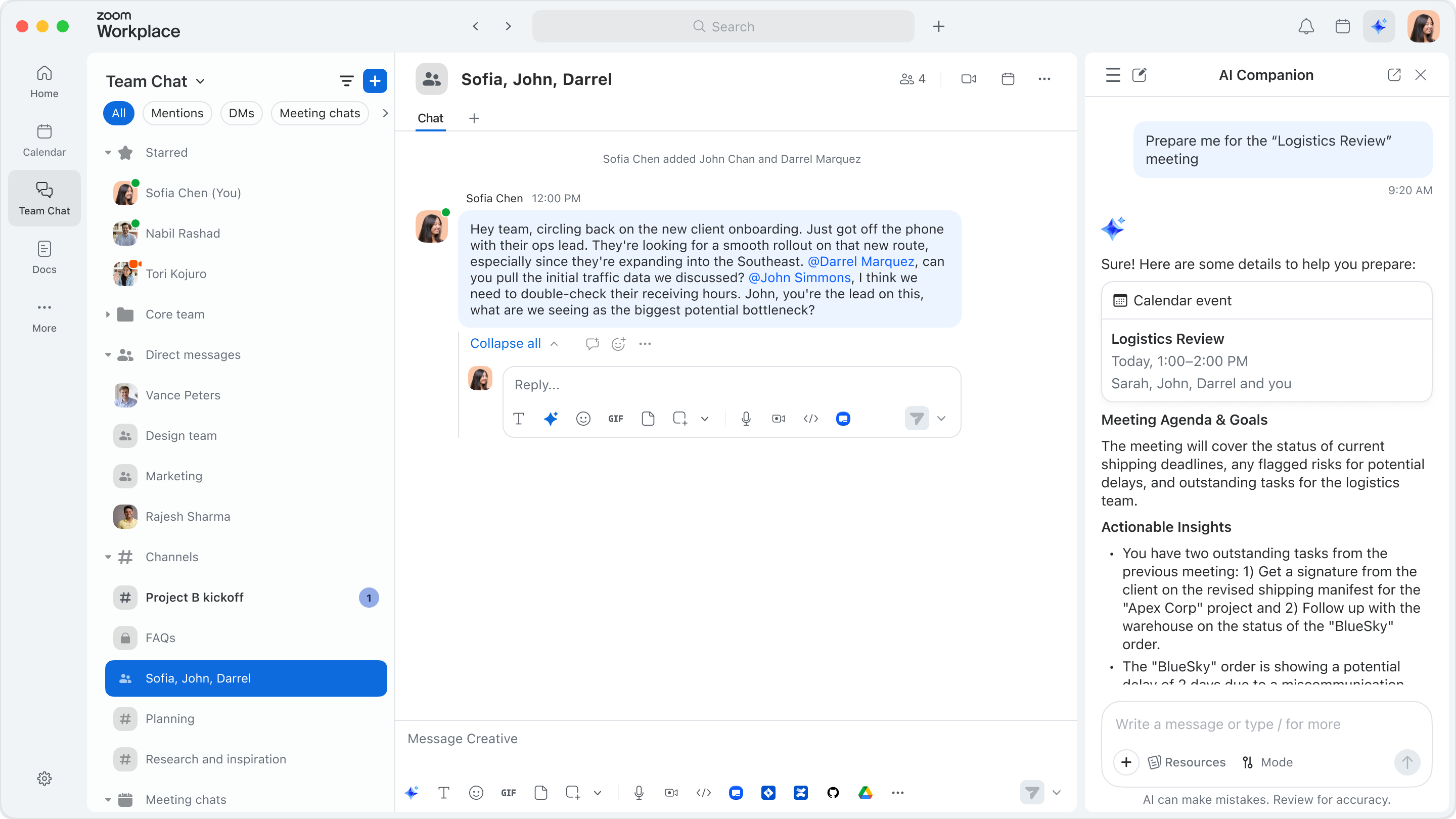
Wenn Sie sich schnell einen Überblick über schier unzählige Chatnachrichten verschaffen müssen, kann AI Companion für Sie einzelne Chat-Threads zusammenfassen und Aktionspunkte identifizieren, sodass Sie wissen, worum es geht und sich sinnvoll am Gespräch beteiligen. Wenn Sie die erweiterte Fähigkeit „Bereite mich auf ein Meeting vor“ verwenden, erhalten Sie vor dem Meeting automatisch eine Zusammenfassung aller Tagesordnungspunkte, früherer Aktionspunkte und relevanter Erkenntnisse. Sie können Sie sich optimal vorbereiten und direkt in eine effektivere Diskussion einsteigen.
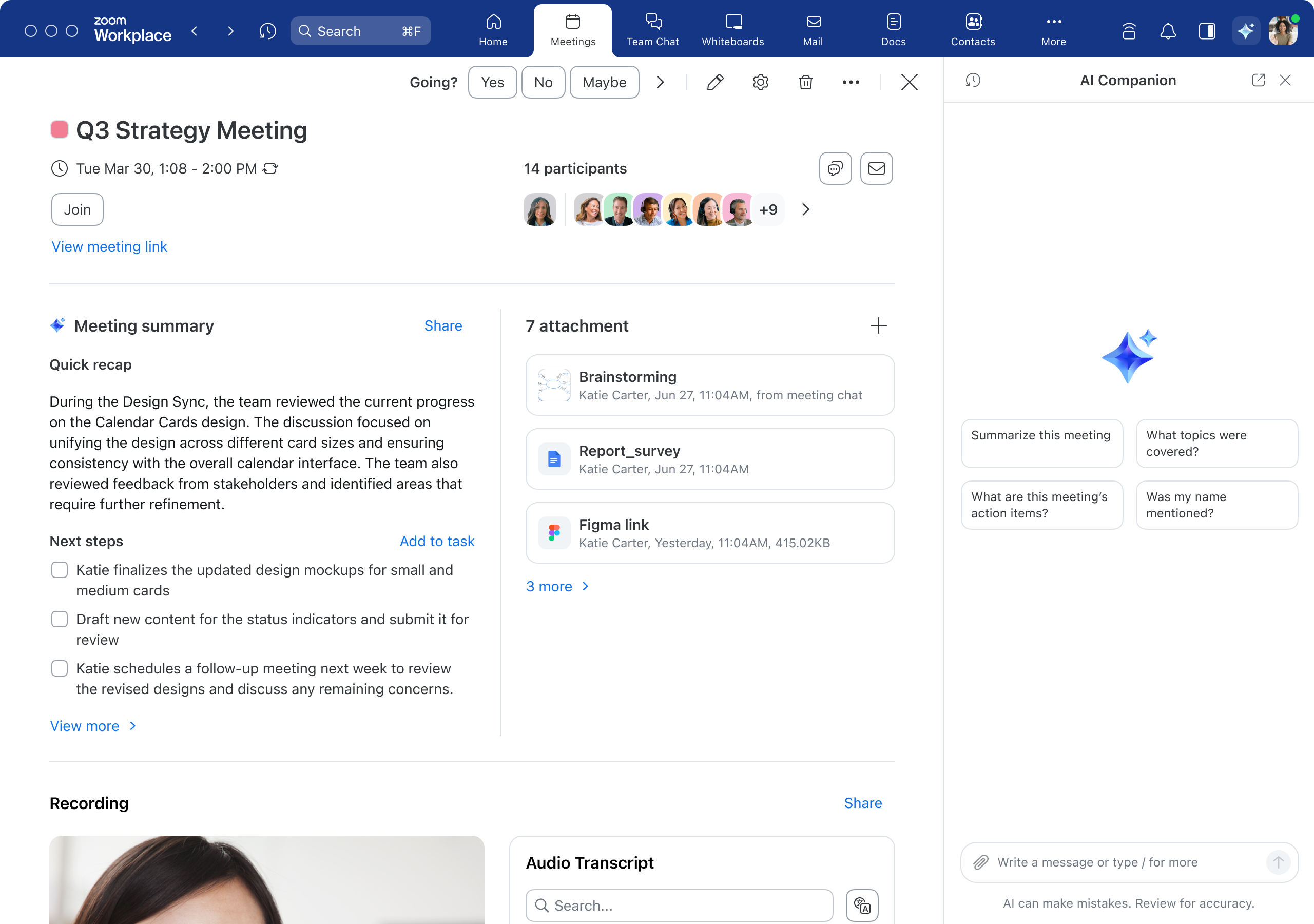
Mit den Notizfunktionen können Sie Erkenntnisse aus Zoom-Meetings, persönlichen Sitzungen und Meetings auf anderen Plattformen wie Microsoft Teams und Google Meet erfassen. AI Companion organisiert Ihre Notizen, erweitert die wichtigsten Erkenntnisse und zeigt kritische Informationen auf, damit Sie handeln können, ohne jedes einzelne Gespräch durchsuchen zu müssen. Mit der Einführung von AI Companion 3.0 können Sie mithilfe der agentischen Abfrage in Zoom Workplace sowie in aktivierten Google- und Microsoft-Apps suchen und so schnell die Informationen finden, die Sie benötigen, um Projekte voranzubringen.
Meetinggespräche fokussiert und wirkungsvoll halten
Laut der Morning Consult-Umfrage im Auftrag von Zoom würden sich Führungskräfte von KI besonders gerne in Echtzeit bei Meetings unterstützen zu lassen. Damit ist ein KI-gestützter Meeting-Assistent ein wertvolles Tool.
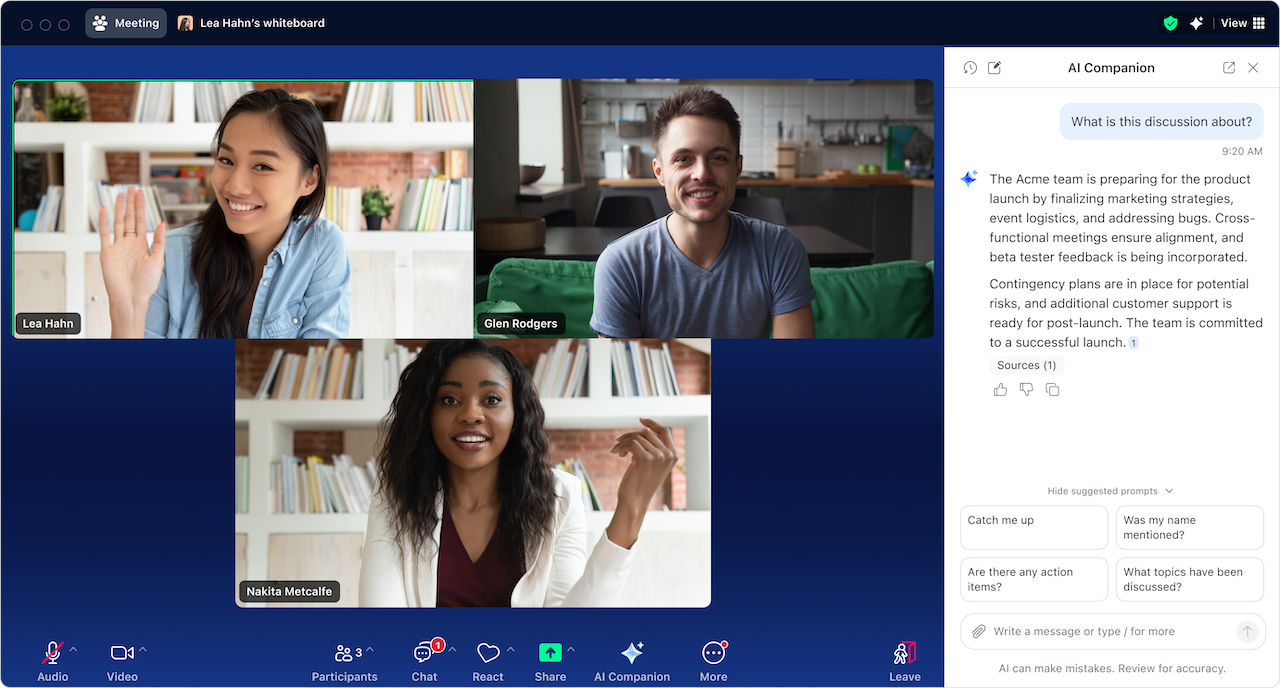
Erhalten Sie Unterstützung während des Meetings, indem Sie über die Seitenleiste mit AI Companion chatten. Er hilft Ihnen bei einer Vielzahl von Aufgaben, z. B. um Feedback und Diskussionspunkte zu erfassen, Fragen zu stellen oder um mehr über die Teilnehmer zu erfahren, beispielsweise deren Rolle und Zeitzone. Meeting-Hosts können über die Einstellungen steuern, ob die Teilnehmer
Fragen zum Meeting stellen können – etwa, um herauszufinden, was bislang geschehen ist. Sie können proaktiv Tagesordnungspunkte verfolgen, wichtige Entscheidungen hervorheben und nächste Schritte vorschlagen, um konzentriert zu bleiben und die Diskussion produktiver zu gestalten.
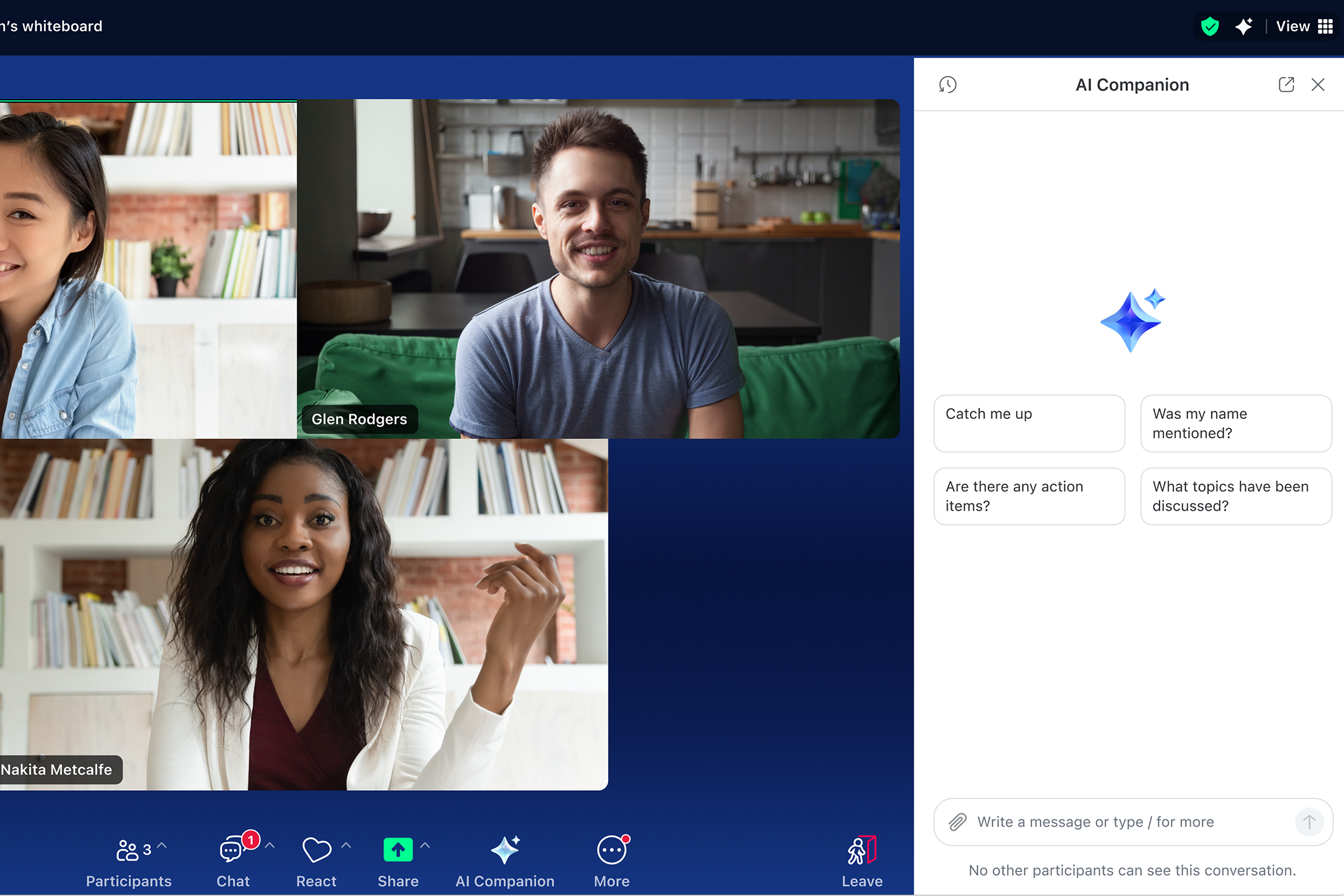
Nach dem Meeting können Sie die Seitenleiste verwenden, um AI Companion Fragen zum Meeting zu stellen, z. B. „Welche Themen wurden behandelt?“ oder „Wurde mein Name erwähnt?“ AI Companion kann auch Anrufe, SMS-Nachrichten und Sprachnachrichten in Zoom Phone zusammenfassen, um sicherzustellen, dass nichts übersehen wird.
Mit „Meine Notizen“ können Sie direkt neben Ihrem Meeting-Fenster Notizen machen (bald verfügbar). Sie können Ihre eigenen Notizen in „Meine Notizen“ erstellen und diese anschließend mit dem Meetingprotokoll anreichern lassen, wodurch die wichtigsten Erkenntnisse automatisch erfasst und organisiert werden. Alles ist in Zoom Hub gespeichert, sodass Sie Dokumente auf der Grundlage Ihrer Notizen einfach suchen und erstellen können.
Hilfe bei Entwürfen und schnelleres Verstehen von Inhalten
Laut der
Zoom Morning Consult-Umfrage verbringen Mitarbeiter den größten Teil ihre Zeit mit dem Verfassen und Versenden von E-Mails und Chat-Nachrichten. Darüber hinaus sagten 44 % der befragten Mitarbeiter, dass sie mehr Zeit mit derartigen Aufgaben verbringen, als ihnen lieb ist.
- AI Companion kann E-Mail-Nachrichten in angemessener Wortwahl und Länge formulieren. Auf diese Weise hilft Ihnen der KI-gestützte Assistent beim Verfassen professioneller und effektiver Kommunikation. AI Companion kann Ihnen auch dabei helfen, eine Dankes-E-Mail an die Meeting-Teilnehmer zu schreiben, die auf dem Besprochenen basiert.
- Sie können AI Companion auch in Form und Länge angemessene Antworten in Zoom Chat verfassen lassen und damit schnell und effizient mit Ihrem Team kommunizieren.
- In Zoom Whiteboard kann Ihnen AI Companion dabei helfen, Ideen auf einem digitalen Whiteboard zu sammeln und in Kategorien aufzuteilen. So machen Sie mehr aus Ihren Brainstorming-Sitzungen.
- In Zoom Canvas können Sie Inhalte an einem einzigen Ort erstellen, überarbeiten und zusammenfassen. Sie können ein neues Dokument aus Ihren Meeting-Zusammenfassungen erstellen und KI-Vorlagen verwenden, um vorhandene Inhalte präzise an Ihre Wünsche anzupassen.
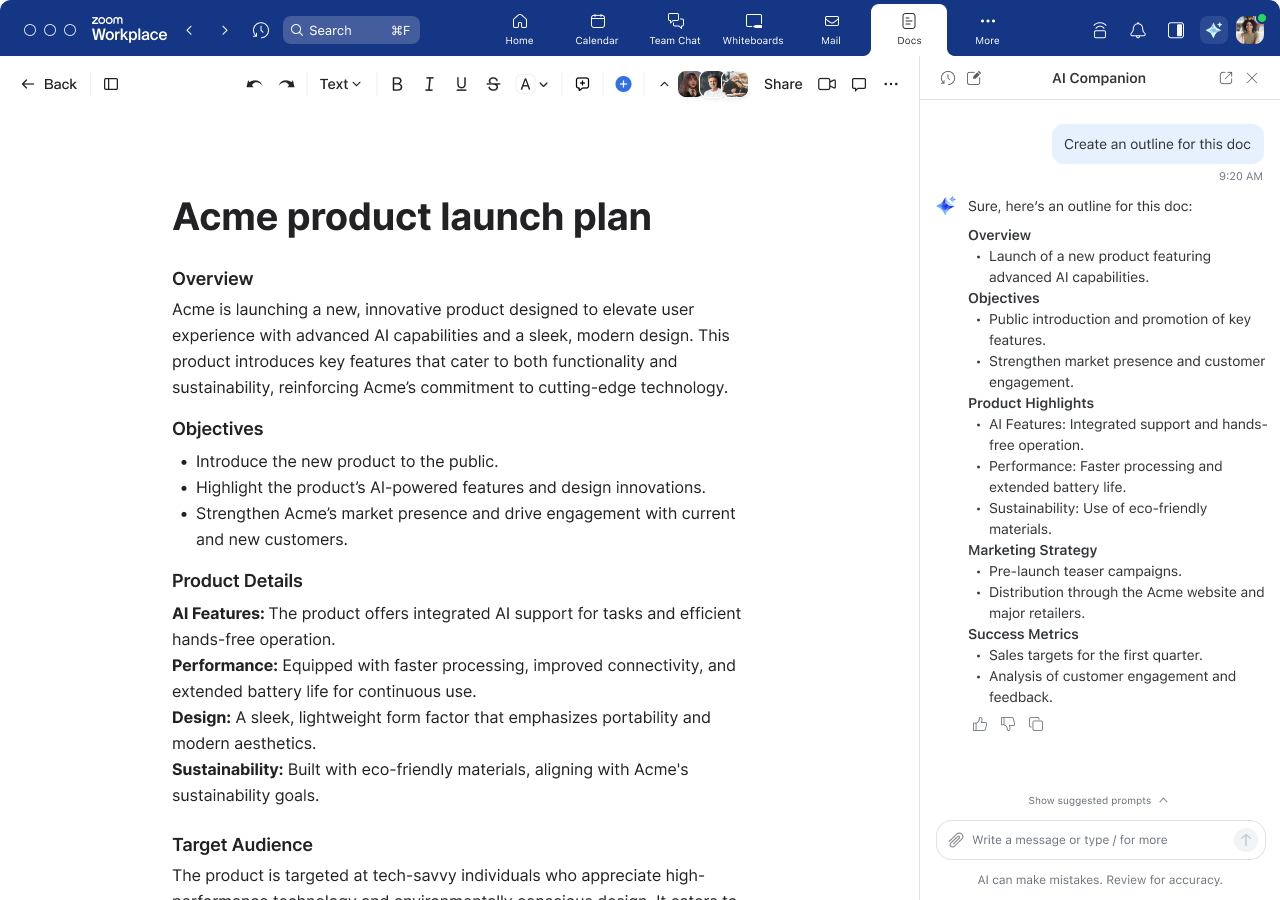
In der Seitenleiste von AI Companion können Sie das Tool um Hilfe bei verschiedenen Aufgaben bitten, beispielsweise:
- AI Companion kann Ideen für Marketingkampagnen skizzieren oder Slogans für Sie erstellen, die auf einem hochgeladenen Kampagnenbriefing-Dokument basieren. Oder lassen Sie sich von AI Companion dabei helfen, eine neue Überschrift oder Einleitung zu erstellen oder den Ton Ihres Entwurfs zu ändern.
- Zusammenfassen oder Herausfiltern wichtiger Punkte aus hochgeladenen Dateien: Sie können PDFs, Microsoft Office 365-Dateien oder Google Docs, Tabellen und Präsentationen hochladen und AI Companion bitten, diese zusammenzufassen. So erhalten Sie schnell einen Überblick über die wichtigsten Punkte, ohne das gesamte Dokument lesen zu müssen.
Mit der neuen interaktiven Arbeitsoberfläche im Web und in der Zoom Workplace-App (bald verfügbar) kann Ihnen AI Companion an einem zentralen Ort beim Schreiben und Recherchieren helfen und Sie dabei unterstützen, schneller qualitativ hochwertige Inhalte mit minimalem manuellem Aufwand zu erstellen.







 5 Minute Lesezeit