AI Companion Guide AI

Så får du ut så mycket som möjligt av Zoom AI Companion: En guide för att komma igång med din AI-assistent

8 minuters läsning

Uppdaterad den October 23, 2024

Publicerad den September 25, 2023

AIC-möten-frågor
Robin Bunevich
Robin Bunevich
Chef för produktmarknadsföring, Zoom AI

Robin Bunevich är produktmarknadschef på Zoom. Hon ansvarar för produktmarknadsföring och strategi för Zoom AI. Efter tre år som ledare för marknadsföring av Zooms Event Solution-produkter och lansering av en av de snabbast växande produkterna på Zoom, Zoom Events, fokuserar hon nu på att hjälpa organisationer att smidigt införliva AI i sina arbetsflöden. Innan Zoom drev hon marknadsföring för liveevenemang på The New York Times och spelade en avgörande roll i att hjälpa organisationen att gå över till ett helt virtuellt evenemangsprogram i mars 2020. På Zoom använder Robin sin över 15 år långa erfarenhet av marknadsföring och reklam för att öka medvetenheten om och införandegraden av Zooms AI-lösningar.

Oavsett hur du använder teknik har AI numera blivit integrerad på någon nivå, och det är viktigt att få ut så mycket som möjligt av av den. I enkät av Morning Consult för Zoom* svarade över 75 % av alla chefer som använder AI att de har sett snabbare slutförande av uppgifter, ökad produktivitet och högre kvalitet på arbetet. Med utgångspunkt i dessa resultat meddelade Zoom nyligen att AI Companion 3.0 snart kommer att lanseras. Den är utformad för att ytterligare förbättra teamets effektivitet genom att omvandla samtal till användbara resultat.
 
Zoom AI Companion kan hjälpa till med det här genom att automatisera uppgifter, ta fram insikter och hjälpa dig att arbeta smartare och snabbare. AI Companion ingår utan extra kostnad i de betaltjänster som är tilldelade till ditt Zoom-användarkonto. Den är utformad för att integreras med Zoom Workplace-upplevelsen och erbjuder en rad funktioner som hjälper dig att arbeta smartare, inte hårdare.
 
Oavsett om du förbereder dig för möten, hanterar projekt eller svarar kunder, låt AI Companion arbeta i bakgrunden för att proaktivt föreslå nästa steg, förbättra ditt schema och hjälpa dig att fokusera på det arbete som är viktigast.
Den kan hjälpa dig att hitta viktig information i olika samtal, dokument och appar genom att anteckna och hämta relevant innehåll. Det hjälper dig att utnyttja din tid mer effektivt genom att du slipper ägna dig åt det mer enformiga arbetet i möten, dokument, chattar med mera och istället kan fokusera på de uppgifter som kräver din unika expertis. Och genom lanseringen av AI Companion 3.0, som kommer snart, kan du leverera högkvalitativt arbete snabbare, oavsett om du skapar innehåll, svarar på kundförfrågningar eller utarbetar strategiska planer – allt med minimal vägledning i en ny AI-arbetsyta på webben eller på startfliken i Zoom Workplace-appen (kommer snart) som är utformad för att göra rätt från början.
 
I den här guiden går vi igenom hur du aktiverar AI Companion, utforskar dess nyckelfunktioner samt berättar om några tips som hjälper dig att få ut det mesta av AI Companion under din arbetsdag.

Det här kan AI Companion göra för dig

Oavsett om du är ny på AI eller har utforskat dess fördelar ett tag, är AI Companion utformad för att integreras i din arbetsdag utan att störa hur du redan arbetar. Den är kontextmedveten och fångar detaljerna i dina samtal, dokument och uppgifter för att hjälpa dig att fokusera på det som är viktigast.
 
  • Generering av insikter: AI Companion omvandlar samtal, dokument och appar till användbara insikter. Verktyget lyfter fram viktiga punkter, presenterar relevant information och hjälper dig att fatta snabbare och mer välgrundade beslut i möten, chattar och dokument. Du kan till exempel be AI Companion att hjälpa dig att samla in feedback om hur det gick på ett möte. På så sätt kan du få en bättre förståelse av hur du bör förbereda dig nästa gång.
  • Tidsoptimering: AI Companion hanterar repetitivt arbete, sammanfattar meddelanden, utarbetar svar och organiserar information, så att du kan fokusera på uppgifter med hög prioritet och arbete som bara du kan göra. Snart kan du fråga AI Companion att rensa ditt schema och den kommer att rekommendera vilka möten du ska flytta eller inte delta i. (Förväntas i oktober 2025)
  • Åtgärder: Med Zoom Tasks hjälper AI Companion dig att hantera uppgifternas hela livscykel i Zoom Workplace. Den kan automatiskt skapa uppgifter från möten, chattar och e-postmeddelanden, hålla listor organiserade med AI-rekommendationer samt föreslå hur du ska schemalägga din tid för fokuserat arbete. Du kan till exempel hämta åtgärdspunkterna från ett möte, omvandla dem till uppgifter och automatiskt tilldela dem till rätt person.


Sammanfatta information för att hjälpa dig komma igång

Om du har ont om tid och ett berg av chattmeddelanden att komma ikapp med kan AI Companion snabbt sammanfatta dina chattrådar och identifiera åtgärdspunkter. Det hjälper dig att förstå helheten och svara på ett effektivt sätt. När du använder den förbättrade färdigheten Förbered mig inför ett möte får du automatiskt en sammanfattning av alla punkter på dagordningen, tidigare åtgärdspunkter och relevanta insikter innan mötet. Du kan hoppa över röran och gå direkt in i en effektiv diskussion.
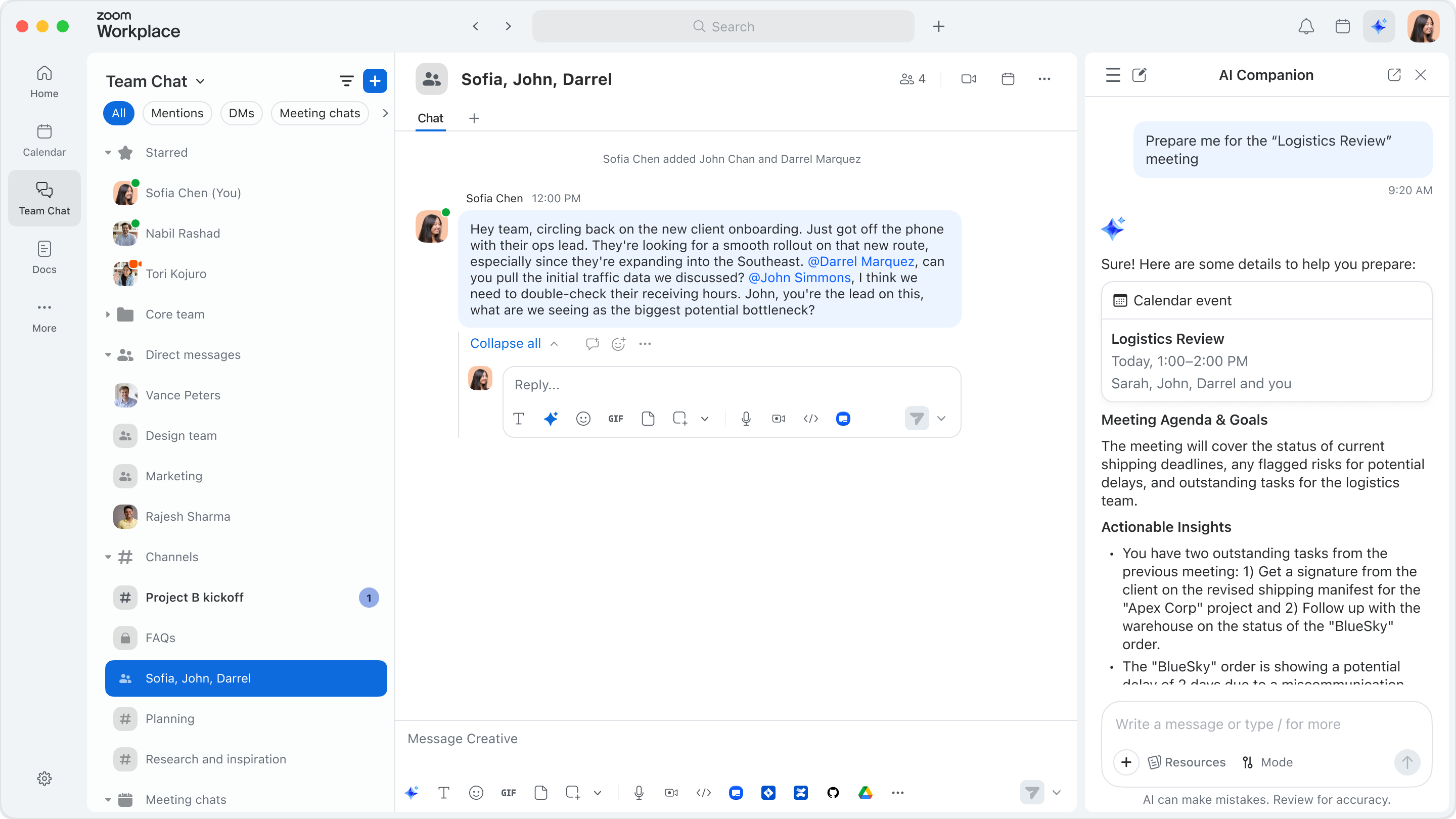
 

AI Companion kan också ge mötessammanfattningar, lyfta fram dagordningspunkter och dela upp ditt möte i smarta kapitel – så att du kan hålla koll på dina prioriteringar med mindre manuell ansträngning. Dessutom, om du vill ha mötessammanfattningen, men inte vill spela in hela mötet, kan AI Companion tillhandahålla bara själva mötessammanfattningen. Ingen inspelning behövs.
 
Konfigurera AI Companion för att fånga upp insikter från Zoom-möten, personliga sessioner och möten på andra plattformar som Microsoft Teams och Google Meet. AI Companion organiserar dina anteckningar, lyfter fram viktiga slutsatser och hämtar kritisk information så att du kan agera utan att behöva gå igenom varje samtal. När AI Companion 3.0 lanseras kommer du att kunna använda intelligent hämtning för att söka i hela Zoom Workplace och aktivera Google- och Microsoft-appar. Det hjälper dig att snabbt hitta den information du behöver för att driva projekt framåt.
 

Håll möteskonversationer fokuserade och effektiva

Enligt den undersökning som Morning Consult har utfört på uppdrag av Zoom är hjälp i realtid under möten den uppgift som ledare helst vill använda AI till, vilket gör en AI-mötesassistent till ett värdefullt verktyg.
 
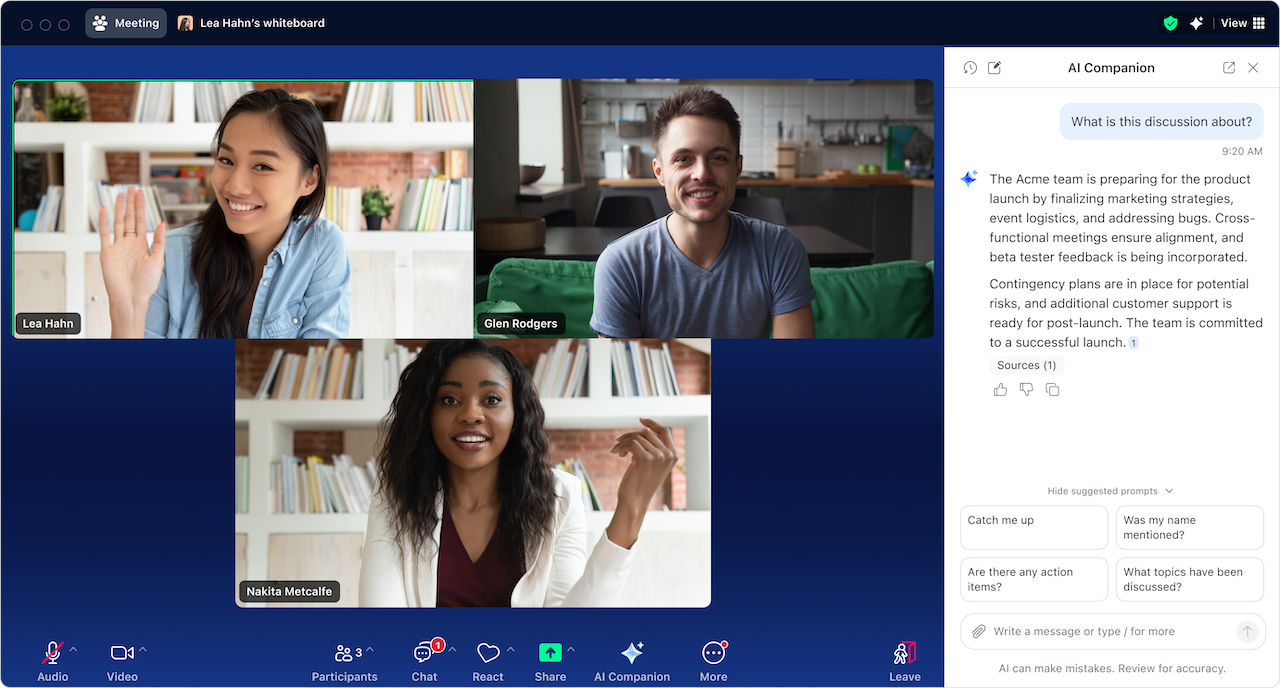
Få hjälp under mötet genom att chatta med AI Companion i sidopanelen, där du kan be om hjälp med en mängd olika uppgifter som att samla in feedback och diskussionspunkter, ställa frågor på webben och ta reda på mer om deltagarna – till exempel vilken roll de har och vilken tidszon de befinner sig i. Mötesvärdar har tillgång till inställningar för att styra om de vill att deltagarna ska kunna ställa frågor om mötet, till exempel för att ta reda på vad som hände innan de gick med. Du kan proaktivt spåra dagordningspunkter, markera viktiga beslut och föreslå nästa steg för att hjälpa dig att behålla fokus och göra diskussionen mer produktiv.
 
Efter mötet kan du använda sidopanelen för att fråga AI Companion om mötet, till exempel ”Vilka ämnen behandlades?” eller ”Nämndes mitt namn?”. AI Companion kan också sammanfatta samtal, sms och röstmeddelanden från Zoom Phone för att se till att du inte missar något.
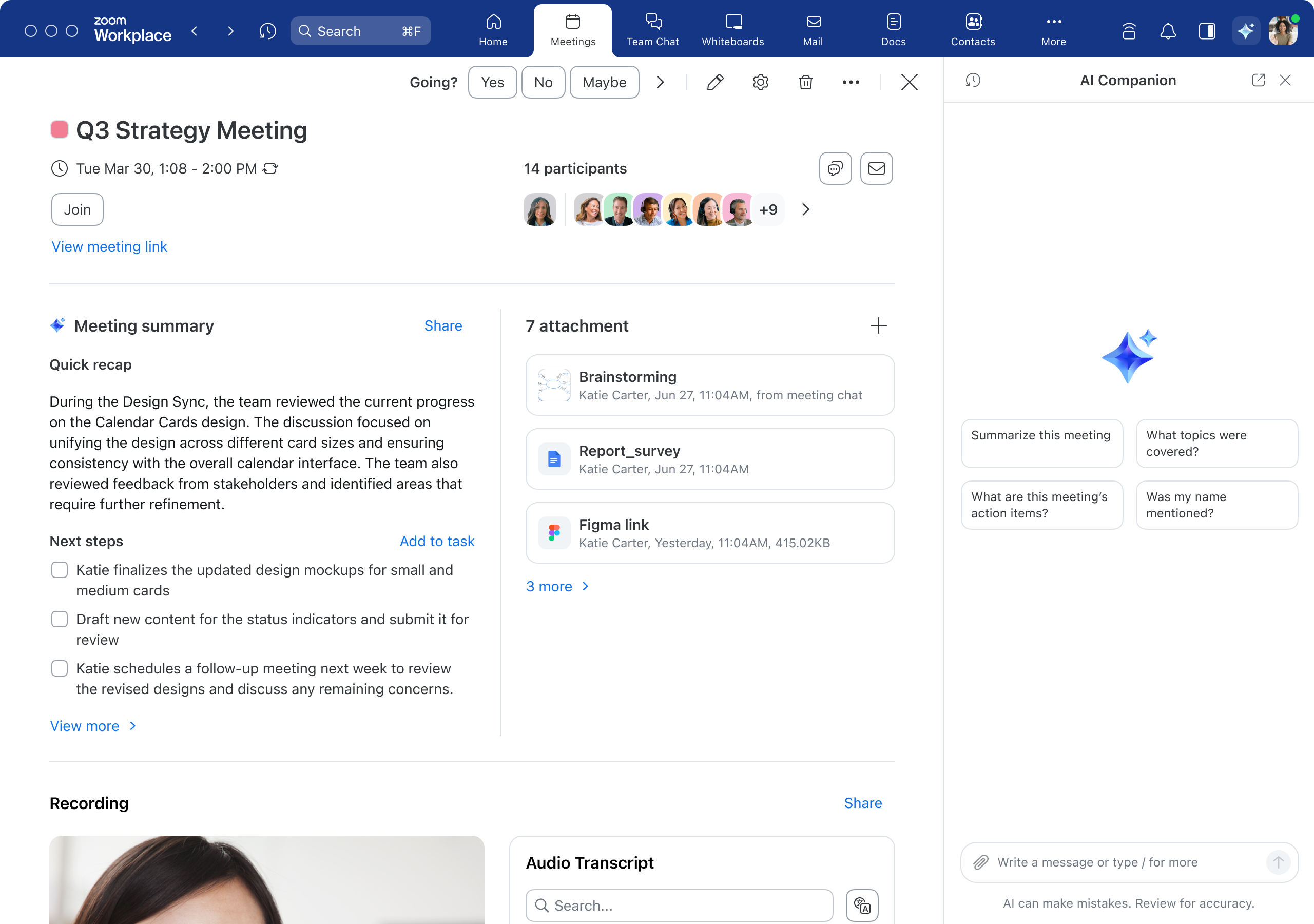
 

Du kommer att kunna anteckna direkt i ditt Zoom-mötesfönster med Mina anteckningar (kommer snart). Du kan göra egna anteckningar i Mina anteckningar, och när du är klar kan dina anteckningar förbättras med hjälp av mötesavskriften som automatiskt fångar upp och organiserar de viktigaste slutsatserna. Allt lagras i Zoom Hub, så att du enkelt kan söka i och skapa dokument utifrån dina anteckningar.


Få hjälp med dina utkast och ta till dig innehåll snabbare

Att skriva och skicka e-post och chattmeddelanden är det som medarbetare ägnar mest tid åt på jobbet, enligt en undersökning som Morning Consult utfört på uppdrag av Zoom. Dessutom säger 44 % av medarbetarna att de ägnar mer tid åt dessa uppgifter än vad de hade velat.
 
  • Som AI-skrivassistent kan AI Companion komponera e-postmeddelanden med lämplig ton och längd, vilket hjälper dig att skapa en professionell och effektiv kommunikation. Som uppföljning kan AI Companion också hjälpa dig att skriva ett tackmeddelande till mötesdeltagarna baserat på det som diskuterades.
  • Du kan även använda den för att skriva svar i Zoom Team Chat med rätt ton och längd, vilket hjälper dig att spara tid och effektivisera kommunikationen inom ditt team.
  • I Zoom Whiteboard kan AI Companion hjälpa dig att generera idéer på en digital whiteboard och organisera innehållet i kategorier åt dig, vilket tar dina brainstormingsessioner till en helt ny nivå.
  • I Zoom Docs kan du skapa, revidera och sammanfatta innehåll på ett enda ställe. Skapa ett nytt dokument från dina mötessammanfattningar och använd AI-mallar för att omvandla befintligt innehåll till precis det du behöver.
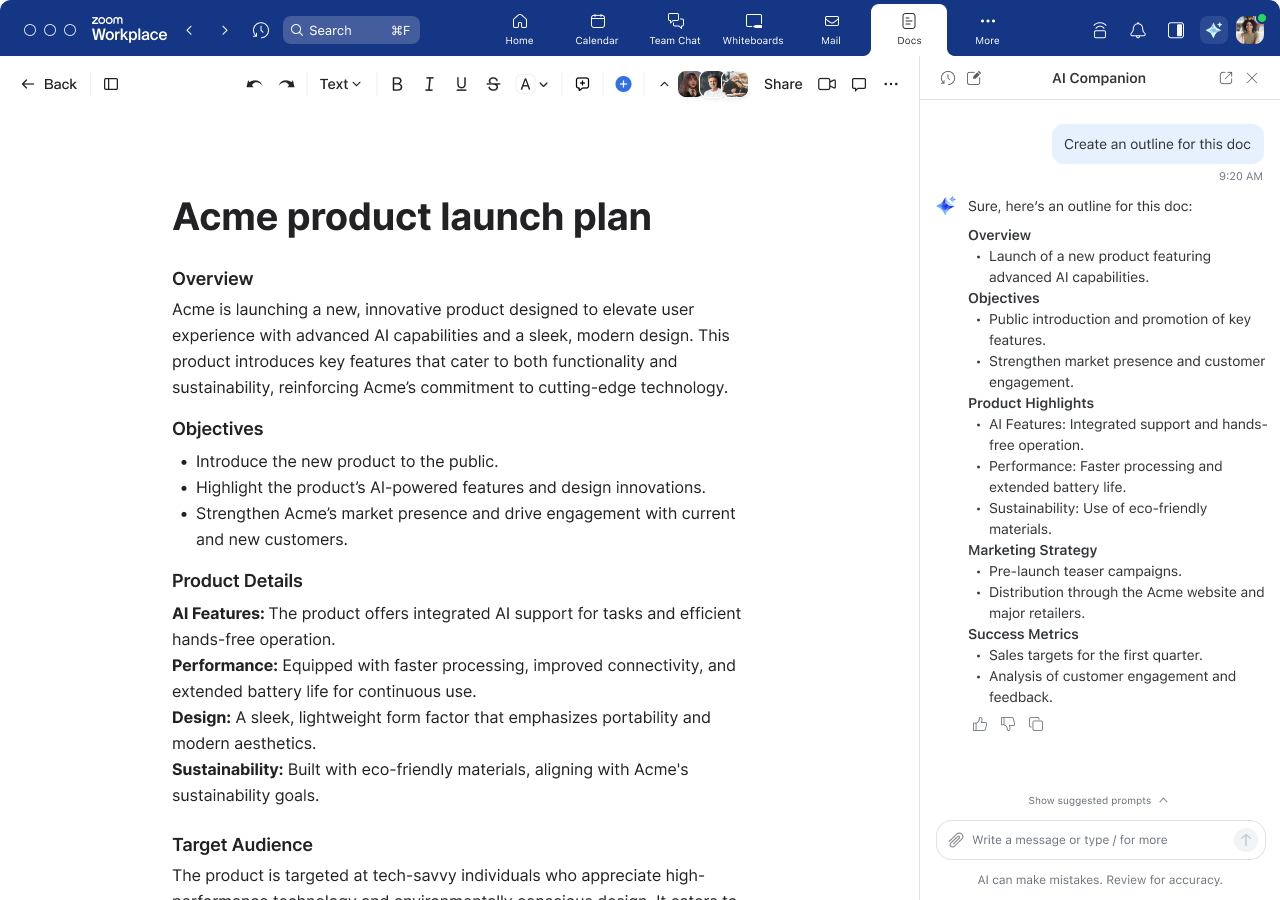
 
I AI Companion-panelen kan du be den om hjälp med saker som:
 
  • Skapa några idéer för marknadsföringskampanjer eller låt den skapa några sloganer åt dig baserat på ett uppladdat kampanjdokument. Låta AI Companion hjälpa dig att komma på en ny rubrik, introduktion, eller ändra tonen i ditt utkast.
  • sammanfatta eller tillhandahålla specifika nyckelpunkter för uppladdade filer ladda upp PDF-filer, Microsoft Office 365-filer eller filer från Google Docs, Sheets och Slides och be AI Companion att sammanfatta för en snabb översikt av viktiga punkter utan att behöva läsa hela dokumentet.
Med den nya interaktiva arbetsytan på webben och i Zoom Workplace-appen (kommer snart) kan AI Companion vägleda dig i ditt skrivande och din research i ett centralt utrymme. Det hjälper dig att skapa högkvalitativt innehåll snabbare med minimal manuell ansträngning.

Så aktiverar du AI Companion

Du kan använda de AI Companion-funktioner som är tillgängliga med de betalda tjänsterna på ditt Zoom-användarkonto utan extra kostnad.**
 
Gör så här för att aktivera den:
 
  1. Kontakta din admin: Din admin kan aktivera eller inaktivera funktioner genom inställningar på konto- och gruppnivå.
  2. Öppna Zoom Workplace och logga in
  3. I en webbläsare, öppna dina kontoinställningar:

    1. Till vänster klickar du på Inställningar.
    2. Klicka på AI Companion högst upp.
    3. För funktioner som har inställningar på användarnivå kan du slå på och av var och en för sig.
  4. Börja utforska: Du hittar AI Companion-diamanten i flera produkter i Zoom Workplace, t.ex. i verktygsfältet för Zoom Meetings-kontrollerna eller i Zoom Team Chat-fönstret. När du har hittat AI Companion-diamanten är du redo att börja utforska dess funktioner som AI-mötesassistent, skrivhjälp och mycket mer.
För att se när nya AI Companion 3.0-funktioner är tillgängliga kan du kontrollera om det finns uppdateringar.


Få ut det mesta av AI Companion

Här är några exempel på prompter för att komma igång och några funktioner som vi planerar att införa i framtiden. Prova de här sätten att be AI Companion om hjälp, och kom ihåg att du kan ladda upp lokala dokument till AI Companion:
 

Zoom Meetings

  • Sammanfatta ett tidigare möte.
  • Referera det här mötet.
  • Nämndes mitt namn i detta möte?
  • Vilka ämnen togs upp på detta möte?
  • Vad är nästa steg i detta möte?

Zoom Team Chat

  • Sammanfatta de senaste meddelandena i den här kanalen.
  • Sammanfatta de olästa meddelandena i den här kanalen.
  • Vad sa [PERSON] om [ÄMNE] i den här kanalen?
  • Vilka åtgärdspunkter har jag fått i den här kanalen?

Zoom Docs

  • Sammanfatta detta dokument.
  • Vilka var de viktigaste punkterna i detta dokument?
  • Skriv en översikt om [ÄMNE].
  • Skapa en resplan för att besöka [STAD].
  • Skapa ett marknadsföringsmeddelande på ett stycke från detta dokument.

Zoom Mail

  • Sammanfatta detta e-postmeddelande.
  • Lista nästa steg från detta e-postmeddelande.
  • Behöver jag svara på det här e-postmeddelandet?
  • Hur brådskande är det här e-postmeddelandet?

AI Companion-panelen

  • Jämför de här två dokumenten.
  • Schemalägg ett möte med mig själv, [KOLLEGA] och [KOLLEGA].
  • Hitta alla mejl från [personens namn] om projektets tidsfrist
  • Hjälp mig att förbereda inför mitt möte kl. 15 med bakgrundsinformation om deltagarna och de senaste diskussionerna
Faktiska resultat och svarshastighet för AI Companion kan variera beroende på prompt, produktinställningar och tillgängliga data. Zoom kommer att fortsätta att förnya och förbättra AI Companion över tid, samla in kundfeedback och förbättra responsen. I skrivande stund finns AI Companion tillgänglig i Zoom-appen för macOS, Windows, iPhone och Android samt via en interaktiv webbyta på ai.zoom.us.
 

Börja använda Zoom AI Companion i dag

Om du är redo att förbättra produktiviteten och samarbetet kan du börja använda AI Companion i dag – utan extra kostnad med de betalda tjänsterna som är kopplade till ditt Zoom-användarkonto. Kundanpassad AI Companion är tillgänglig som ett betalt tillägg.
 
Om du inte har en berättigande betald Zoom-plan kan du uppgradera i dag för att få tillgång till fördelarna med AI Companion. Det är dags att arbeta smartare, samarbeta mer effektivt och enkelt uppnå dina mål.
 
Om du vill ha ännu fler tips och tricks om AI Companion kan du kolla in dessa resurser:
 
 
Redaktörens anmärkning: Det här blogginlägget redigerades i februari 2026 så att det innehåller den mest aktuella informationen om Zoom AI Companion.
 
* Baserat på en onlineenkät med 11 023 heltidsanställda personer med kunskapsbaserat arbete i USA, Storbritannien, Irland, Tyskland, Frankrike, Japan, Singapore och Australien. Utförd av Morning Consult på uppdrag av Zoom Communications, Inc., 10–25 augusti 2023.
 
** AI Companion är kanske inte tillgängligt för vissa branschgrenar och kunder i vissa regioner.

Våra kunder älskar oss

Okta
Nasdaq
Rakuten
Logitech
Western Union
Autodesk
Dropbox
Okta
Nasdaq
Rakuten
Logitech
Western Union
Autodesk
Dropbox

Zoom – En plattform för kontakt