Jesteśmy dumni, że miliony ludzi na całym świecie współpracują i pozostają w kontakcie dzięki Zoom Meetings. Jednak bez zachowania ostrożności na spotkaniu, które ma na celu zbliżenie ludzi, może pojawić się nieproszona osoba. Na tej stronie znajdziesz wskazówki i narzędzia dla prowadzących spotkania dotyczące zapobiegania zakłóceniom i reagowania na nie.
Zabezpieczanie spotkań
Wskazówki dotyczące zapobiegania zakłóceniom spotkania przed rozpoczęciem spotkania
-
Wymagaj kodu dostępu do spotkania
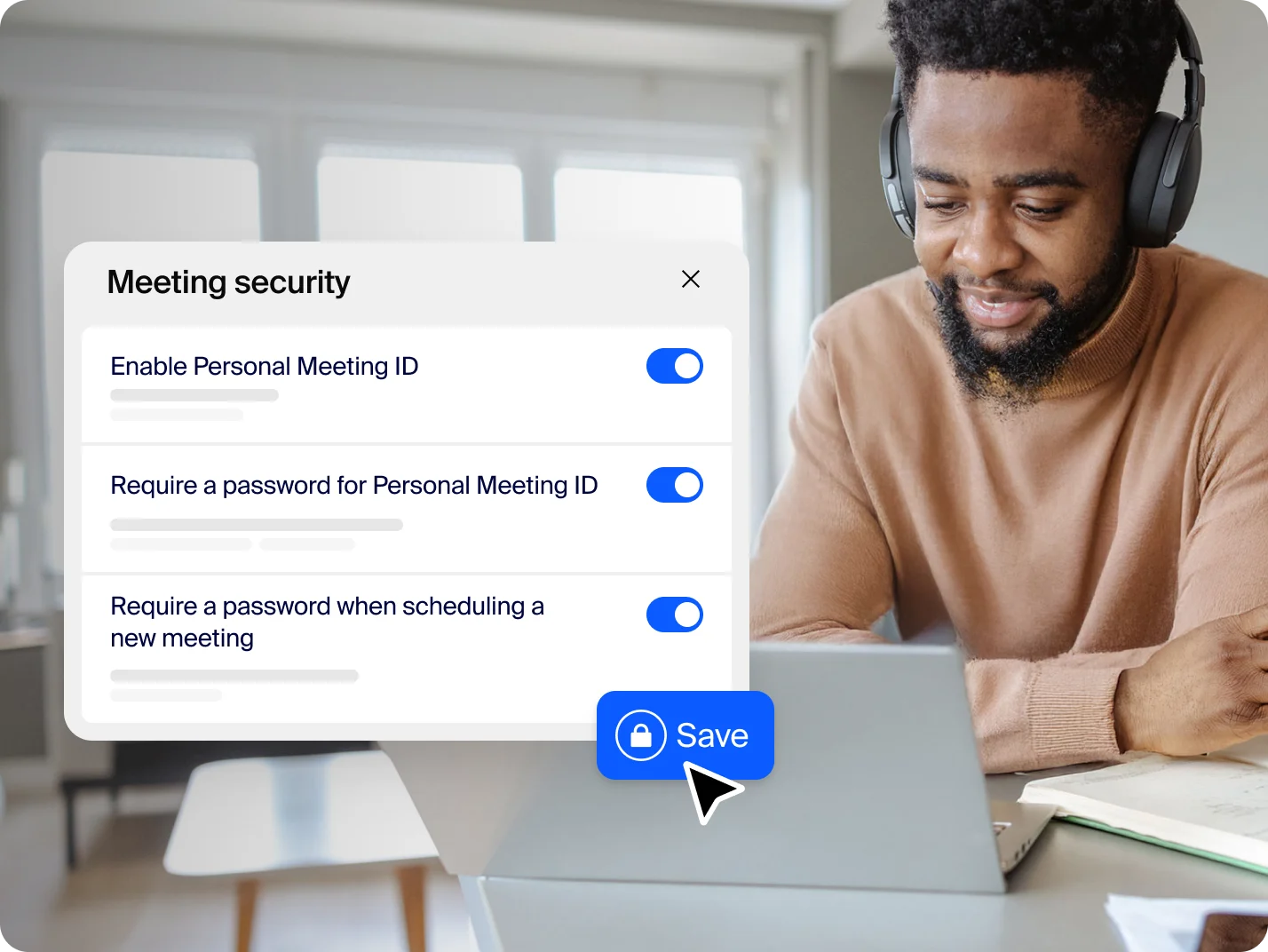
Generuj losowy identyfikator spotkania w fazie planowania spotkania i wymagaj podania kodu dostępu przed dołączeniem do spotkania. Możesz prywatnie udostępnić te dane poszczególnym osobom. Ta funkcja jest domyślnie włączona dla bezpłatnych użytkowników.
-
Unikanie udostępniania linku do spotkania, identyfikatora lub hasła na forum publicznym
Do zakłóceń zazwyczaj dochodzi, gdy informacje o spotkaniu są podawane publicznie. Na przykład, gdy użytkownik publikuje link do prywatnego spotkania w mediach społecznościowych, udostępnia informacje o swojej wirtualnej klasie i nie tylko. Gdy takie linki pojawiają się w mediach społecznościowych lub na innych publicznych forach, spotkanie jest całkowicie publiczne i każdy, kto ma link, może do niego dołączyć.
-
Unikanie używania prywatnego identyfikatora spotkania (PMI)
Potraktuj PMI jako jedno ciągnące się spotkanie. Nie chcesz, aby osoby z zewnątrz wchodziły do Twojej osobistej wirtualnej przestrzeni po zakończeniu wyznaczonego spotkania. Zamiast PMI użyj losowo wygenerowanego identyfikatora spotkania.
-
Używaj rozwiązania Zoom dostosowanego do Twoich potrzeb
Jeśli planujesz używać Zoom do organizacji wirtualnego wydarzenia z osobami, których możesz nie znać, pomyśl o skorzystaniu z Zoom Webinars lub Zoom Events – są to produkty zaprojektowane specjalnie z myślą o wydarzeniach cyfrowych.
Możesz wymagać, aby wszystkie spotkania były zabezpieczone jedną z następujących opcji bezpieczeństwa: kodem dostępu do spotkania, Poczekalnią lub opcją „Tylko uwierzytelnieni użytkownicy mogą dołączyć do spotkania”. Te opcje zapewniają dodatkową ochronę i prywatność Twoich spotkań oraz zapobiegają dołączaniu nieproszonych gości. Jeśli żadna opcja bezpieczeństwa nie jest włączona, Zoom automatycznie zabezpieczy wszystkie spotkania za pomocą Poczekalni.
Funkcje bezpieczeństwa zapobiegające zakłóceniom podczas spotkania
Kiedy uczestnicy dołączają do spotkania
-
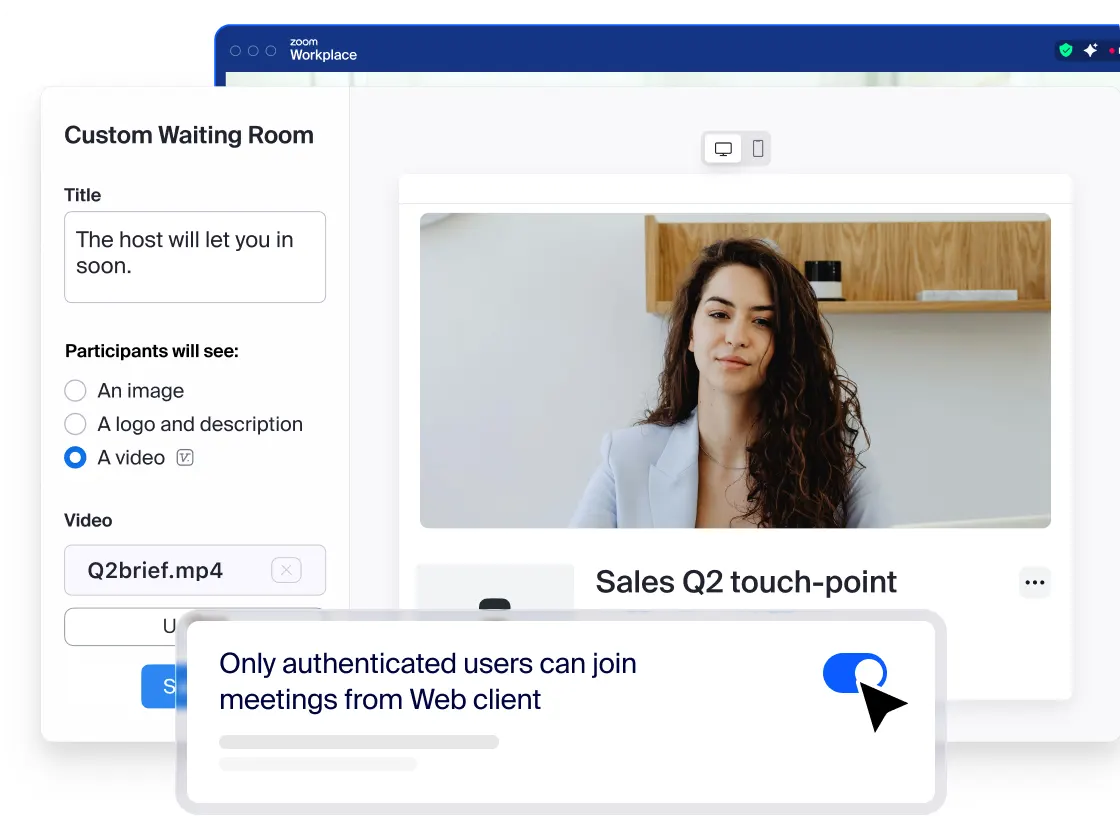
Włącz Poczekalnię Poczekalnia to skuteczny sposób na sprawdzenie, kto próbuje dołączyć do sesji Zoom i uniemożliwienie dostępu niepożądanym gościom. Po wyłączeniu opcji „Dołącz przed prowadzącym” w ustawieniach, Poczekalnia będzie automatycznie wyświetlać gościom powitanie aż do rozpoczęcia spotkania. Prowadzący spotkanie mogą zmieniać ustawienia Poczekalni i włączyć dodatkową kontrolę, a nawet spersonalizować wiadomość w niej wyświetlaną, tak aby goście wiedzieli, że czekają we właściwym miejscu. Ta wiadomość to świetny sposób na zapoznanie gości z zasadami/wytycznymi związanymi z wydarzeniem, np. na umieszczenie informacji, dla kogo jest przeznaczone.
-
Zezwalaj na dołączanie tylko zalogowanym użytkownikom: jeśli ktoś spróbuje dołączyć do spotkania przy użyciu innego adresu e-mail niż ten, przez który został zaproszony, otrzyma wiadomość z następującą informacją: „To spotkanie jest przeznaczone tylko dla upoważnionych uczestników”. Jest to przydatne, jeśli chcesz kontrolować swoją listę gości i zapraszać na spotkanie tylko tych, których chcesz – na przykład innych uczniów w szkole lub współpracowników.
W przypadku zakłócenia
-
Zawieś działania uczestnika: prowadzący i współprowadzący mogą wstrzymać spotkanie, aby usunąć i zgłosić osobę naruszającą zasady oraz zapobiec dalszym zakłóceniom. Kliknij ikonę Narzędzia prowadzącego i wybierz opcję „Zawieś działania uczestnika”, aby tymczasowo zatrzymać wszystkie wideo, audio, czat podczas spotkania, notatki, udostępnianie ekranu i nagrywanie oraz zakończyć działanie Oddzielnych pokojów. Możesz wznowić spotkanie, ponownie włączając poszczególne funkcje.
-
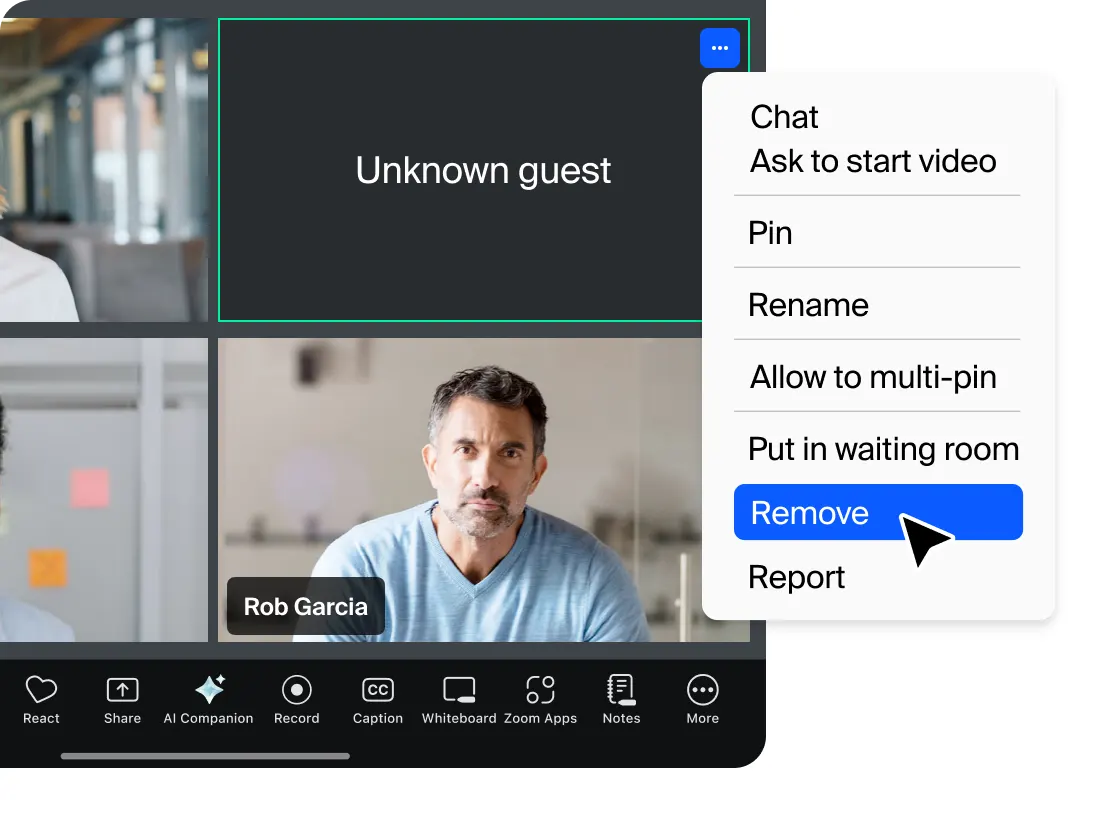
Usuń niechcianego lub zakłócającego spokój uczestnika: możesz usunąć kogoś ze spotkania, wybierając menu Ikona bezpieczeństwa lub Uczestnicy. W menu Uczestnicy najedź kursorem myszy na imię i nazwisko uczestnika, a pojawi się kilka opcji, w tym Usuń. Kliknij, aby wyrzucić kogoś ze spotkania. Gdy kogoś usuniesz, dana osoba nie będzie mogła ponownie dołączyć do spotkania. Możesz jednak włączyć ustawienie Zezwól na ponowne dołączenie usuniętego uczestnika , jeśli usuniesz niewłaściwą osobę.
-
Zgłoś użytkownika: prowadzący i uczestnicy mogą zgłaszać użytkowników do zespołu ds. Zaufania i Bezpieczeństwa, który dokona przeglądu wszelkich potencjalnych niewłaściwych zastosowań platformy i podejmie odpowiednie działania. Ta funkcja jest domyślnie włączona dla darmowych użytkowników.
-
Zgłoś do organów ścigania: jeśli Ty lub ktoś z Twoich bliskich znajduje się w bezpośrednim niebezpieczeństwie, zalecamy skontaktowanie się z lokalną jednostką policji. Jeśli kontaktujesz się z organami ścigania, skieruj ich do naszego Przewodnika po wnioskach rządowych po więcej informacji o tym, jak uzyskać dane od Zoom.
Kiedy trwa spotkanie
-
Zablokuj spotkanie: zawsze warto zamykać drzwi wejściowe na klucz, nawet gdy jesteś w domu. Po zablokowaniu już rozpoczętego spotkania Zoom Meeting nowi uczestnicy nie będą mogli do niego dołączyć, nawet jeśli mają identyfikator spotkania i kod dostępu.
-
Zarządzaj udostępnianiem ekranu: nie chcesz, aby przypadkowe osoby w czasie twojej publicznej sesji przejmowały kontrolę nad ekranem i udostępniały grupie niepożądane treści. Możesz to ograniczyć — przed spotkaniem i w jego trakcie na pasku kontrolnym prowadzącego — tak abyś był jedyną osobą, która może udostępniać ekran.Ta funkcja jest domyślne włączona dla bezpłatnych użytkowników. Jeśli wyłączysz udostępnianie ekranu, ustawienia tablicy również zostaną automatycznie wyłączone.
-
Wyłącz wideo: prowadzący mogą wyłączać uczestnikom wideo. Pozwala to prowadzącym blokować niechciane, rozpraszające lub nieodpowiednie gesty na wideo.
-
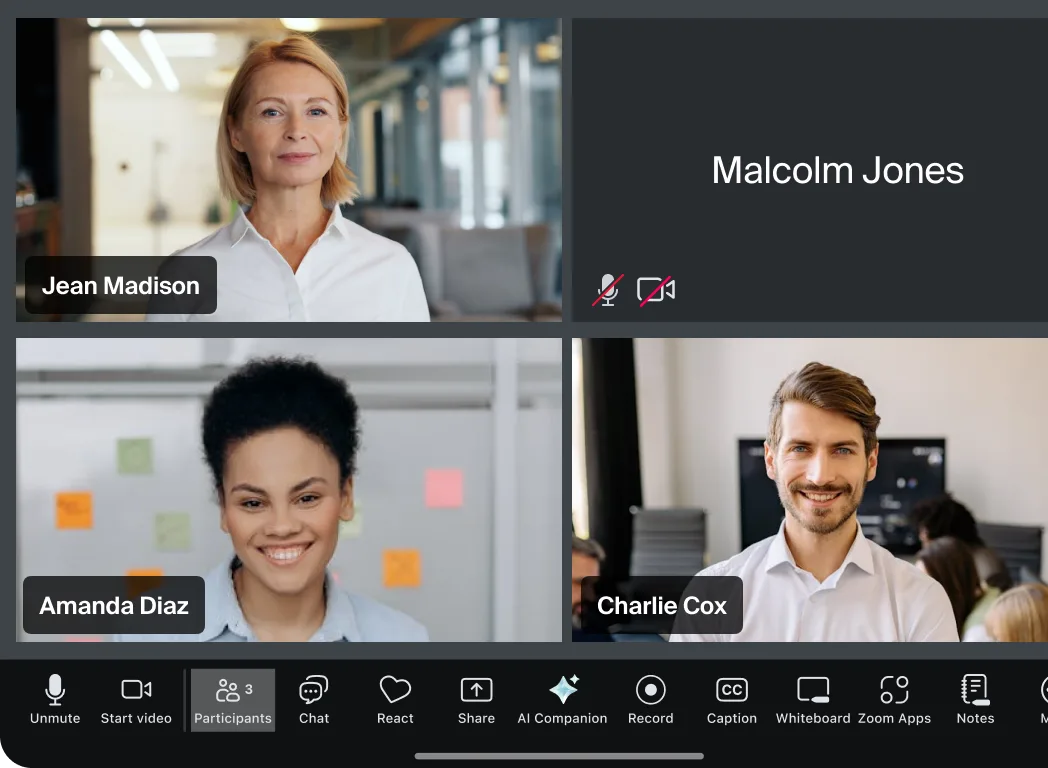
Wycisz uczestników: prowadzący mogą wyciszać/wyłączać wyciszenie poszczególnych uczestników lub wszystkich naraz. Prowadzący mogą blokować niechciane, rozpraszające lub nieodpowiednie dźwięki pochodzące od innych uczestników. Można również w ustawieniach włączyć opcję „Wycisz po wejściu”, aby nie przeszkadzać podczas dużych spotkań.
-
Wyłącz przesyłanie plików: przesyłanie danych podczas spotkania pozwala udostępniać pliki poprzez czat w jego trakcie. Wyłącz tę opcję, aby czat nie był bombardowany niechcianymi zdjęciami, GIF-ami, memami ani inną treścią.
-
Wyłącz notatki: za pomocą notatek Ty i Twoi uczestnicy możecie wspólnie bazgrać i zaznaczać treści podczas udostępniania ekranu. Możesz wyłączyć funkcję notatek w ustawieniach Zoom, aby uniemożliwić pisanie po całym ekranie.
-
Wyłącz czat prywatny: Zoom posiada czat podczas spotkania, którego uczestnicy mogą używać do wysyłania wiadomości do całej grupy lub do siebie nawzajem prywatnie. Możesz ograniczyć uczestnikom możliwość czatowania ze sobą podczas trwania spotkania, ograniczając w ten sposób rozpraszanie uwagi. Kliknij „Czat” w sterownikach spotkania, a następnie w dolnej części okna czatu grupowego Zoom kliknij trzy kropki. Stamtąd możesz przełączać opcje dotyczące tego, kto podczas spotkania może z kim czatować.
-
Dodaj znak wodny: jeśli chcesz udostępnić ekran podczas spotkania, ale nie chcesz, aby uczestnicy nagrywali i udostępniali obraz, możesz włączyć funkcję znaku wodnego. Funkcja ta nakłada obraz składający się z części własnego adresu e-mail uczestnika spotkania na udostępnioną oglądaną treść, oraz na wideo osoby, która udostępnia jego ekran. Możesz także dodać znak wodny audio, który osadzi informacje uczestnika w dźwięku, jeśli nagrywa podczas spotkania.
Inne zasoby dotyczące ochrony spotkań
-
Funkcje bezpieczeństwa Zoom Events: dowiedz się, jak działa usługa Zoom Events, aby chronić Twoje wydarzenia online.
-
Funkcje bezpieczeństwa Zoom Rooms: dowiedz się, jak wdrożyć odpowiednie funkcje bezpieczeństwa, aby od samego początku zapewniały bezpieczną i produktywną przestrzeń do spotkań dla Twoich pracowników.
-
Zabezpieczanie wirtualnej sali lekcyjnej: dowiedz się więcej o funkcjach bezpieczeństwa zaprojektowanych do kontrolowania sal lekcyjnych online, zapobiegania zakłóceniom i pomagania nauczycielom w skutecznym nauczaniu zdalnym. Rodzice i uczniowie mogą też przeczytać o tym, jak dobrze się bawić i pozostać w kontakcie dzięki Zoom w Przewodniku dla rodziców i uczniów po Zoom dla edukacji.
-
Dowiedz się, jak używać ikony bezpieczeństwa Zoom: obejrzyj ten film, aby dowiedzieć się, jak ikona bezpieczeństwa umożliwia prowadzącemu lub współprowadzącemu spotkania włączanie lub wyłączanie opcji podczas spotkania w celu zabezpieczenia go i zminimalizowania zakłóceń.
Używaj Zoom odpowiedzialnie
Mamy nadzieję, że te funkcje bezpieczeństwa będą dalej umożliwiać organizowanie bezpiecznych i udanych spotkań w Zoom Meetings. Bezpieczeństwo to dla nas w Zoom kluczowa wartość, dlatego będzie dalej odgrywać ważną rolę w aktualizowaniu nowych produktów. Chcemy być platformą, której użytkownicy mogą ufać — i zawierzać nam swoje interakcje online, informacje i firmy.
Dowiedz się więcej o prywatności i zabezpieczeniach Zoom, przejdź do Trust Center.