Spotkanie i czat Zoom Workplace Samouczki i porady

Aplikacja do czatu w pigułce: 17 wskazówek pozwalających najlepiej wykorzystać Zoom Chat

Zapoznaj się z naszymi wskazówkami dotyczącymi korzystania z Zoom Chat, aby komunikować się, kiedy i jak chcesz, z łatwością zarządzać złożonymi projektami i automatyzować codzienne czynności — wszystko w jednym miejscu.

10 min czytania

Opublikowano 16 stycznia 2025

Najlepsze praktyki czatu

Dobrze jest mieć dostęp do potrzebnych informacji, prawda? Nie wtedy, gdy napływają do Ciebie z kilkunastu różnych aplikacji w formie czatów, e-maili, tagów i wiadomości bezpośrednich. Nadmiar informacji potrafi skutecznie sparaliżować panowanie nad sytuacją, zmuszając Cię do ciągłego poszukiwania metod na organizację pracy, płynną komunikację i szybkie odnajdowanie zasobów.

W tym miejscu z pomocą przychodzi nasze rozwiązanie do czatów AI-first – Zoom Chat. Jest ono dostępne w aplikacji Zoom Workplace bez dodatkowych kosztów, dzięki czemu masz dostęp do wszystkich potrzebnych informacji, aby komunikować się, kiedy i jak chcesz — wszystko w jednym miejscu. Możesz szybciej osiągać rezultaty dzięki funkcjom organizacyjnym, które pozwalają łatwo zarządzać złożonymi projektami. Ponadto, automatyzując powtarzalną pracę, umożliwia nadanie priorytetu temu, co rzeczywiście ma znaczenie, pozwalając odciąć się od natłoku zbędnych informacji.

Zastanawiasz się pewnie, jak aplikacja do czatowania może Ci w tym pomóc. Zoom Chat to coś więcej niż wysyłanie i odbieranie wiadomości, dzięki czemu możesz współpracować mądrzej i wydajniej. Skorzystaj z naszych podpowiedzi, aby poznać podstawy, zorganizować sposób pracy i zaoszczędzić czas.

Podstawy: Etykieta czatu dla początkujących

Jeśli dopiero zaczynasz korzystać z Zoom Chat, oto kilka szybkich wskazówek, które pomogą Ci zachować porządek i skuteczność komunikacji.

1. Grupuj powiązane konwersacje za pomocą opcji „Odpowiedz”

Kiedy rozmowa na czacie toczy się szybko, śledzenie, do której wiadomości wszyscy się odnoszą, może być trudne. Klikając ikonę „Odpowiedz” pod daną wiadomością, odpowiesz bezpośrednio na tę wiadomość. Twoja odpowiedź zostanie zgrupowana pod nią wraz z innymi odpowiedziami, wskazując innym uczestnikom, że komentujesz ten sam temat. Oryginalna wiadomość oraz wszystkie wiadomości znajdujące się pod nią nazywane są wątkiem konwersacji.

2. Przyciągnij czyjąś uwagę za pomocą @wzmianki

Jeśli jesteś na czacie grupowym lub kanale i chcesz zwrócić uwagę konkretnej osoby na wiadomość, oznacz ją za pomocą @wzmianki, aby wysłać jej powiadomienie. Po prostu wpisz symbol @ i nazwę użytkownika, którego chcesz oznaczyć, a następnie wybierz odpowiednią osobę z menu rozwijanego.

Gdy chcesz zwrócić uwagę wszystkich na ważną wiadomość, użyj funkcji @all, która wysyła powiadomienie do wszystkich członków czatu grupowego lub kanału. Pamiętaj, aby korzystać z tej funkcji oszczędnie i w odpowiednich sytuacjach, jeśli powiadamiasz kanał liczący setki lub tysiące osób.

3. Utrzymuj porządek na czacie dzięki hiperłączom

Publikuj posty bez długich adresów URL, używając opcji „Dodaj link” w menu „Formatowanie”, aby osadzić link bezpośrednio w tekście. Aby ograniczyć liczbę kliknięć, użyj skrótów klawiaturowych (⌘+K na Mac lub Ctrl+K w Windows), aby dodać hiperłącze po wybraniu tekstu. Jeśli masz link skopiowany do schowka, automatycznie wklei się on do pola linku.

4. Poinformuj kolegów z drużyny o swoim statusie

Wiadomość o statusie pozwala wyświetlić notatkę w profilu Zoom Chat, którą zobaczą inne osoby, gdy wybiorą Twój kontakt lub zaczną z Tobą czatować. o znakomity sposób na przekazanie informacji, że przez cały dzień będziesz poza biurem lub w terenie, dzięki czemu będzie wiadomo, że można się spodziewać opóźnionej odpowiedzi. Możesz również ustawić swój status obecności, aby członkowie zespołu od razu wiedzieli, czy jest z Tobą możliwy spontaniczny czat lub rozmowa telefoniczna czy może zajmuje Cię praca albo przebywasz z dala od komputera lub poza biurem.

Uwolnij się od stresu: Jak organizować czaty

Teraz, gdy znasz już podstawy wysyłania i odbierania wiadomości, dowiedz się, jak je skutecznie organizować, aby być na bieżąco ze swoją komunikacją i błyskawicznie znaleźć to, czego potrzebujesz.

5. Uzyskaj łatwy dostęp do wiadomości dzięki konfigurowalnemu paskowi bocznemu

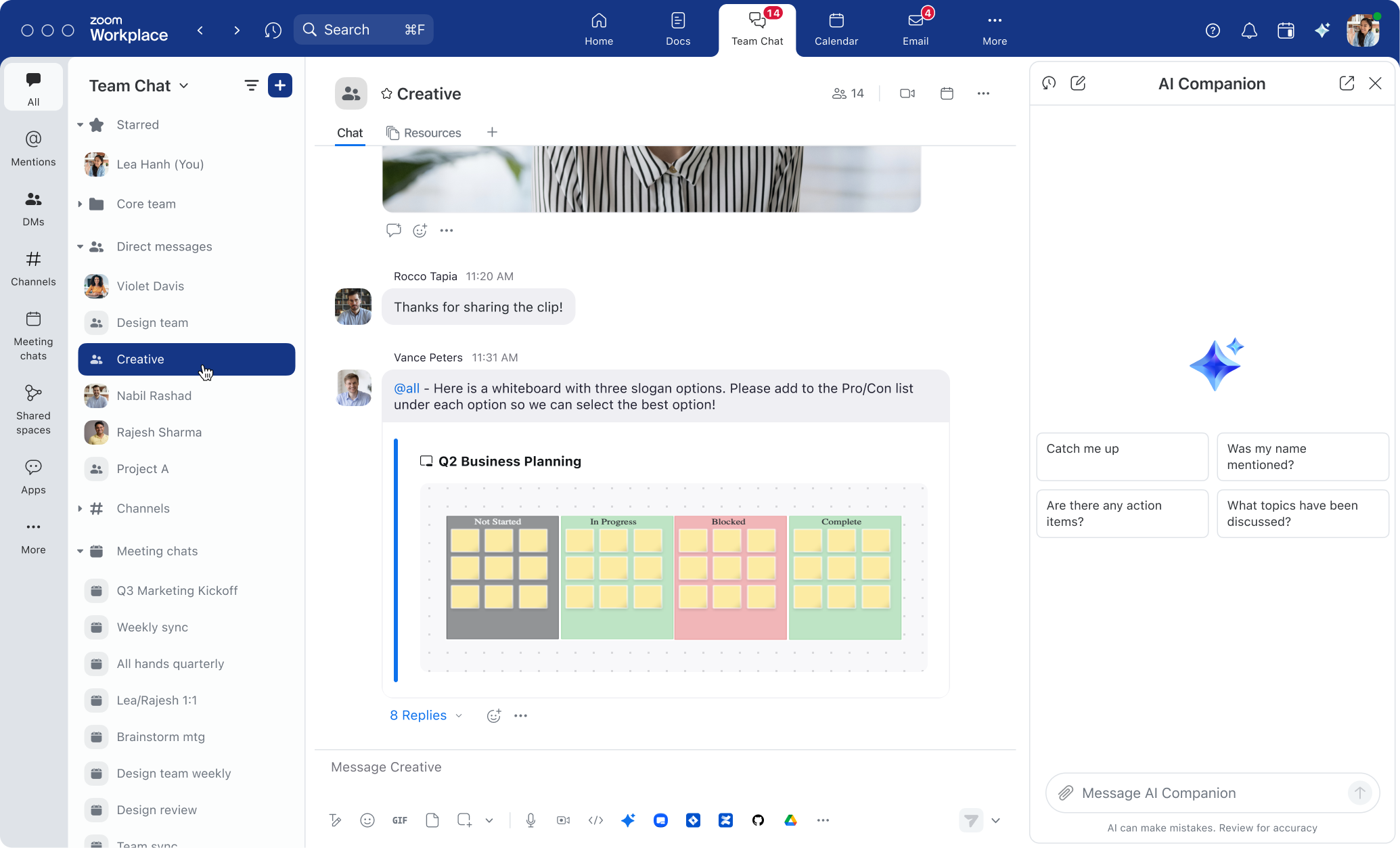
Nowy pasek boczny Zoom Chat po lewej stronie aplikacji stacjonarnej Zoom Workplace daje Ci elastyczność w wyszukiwaniu wiadomości i kanałów. Możesz szybko znaleźć wszystkie wiadomości, w których Cię oznaczono, korzystając z zakładki „Wzmianki” (a czerwony wskaźnik powiadomień pokaże Ci nowe, nieprzeczytane wzmianki). Bądź na bieżąco z zadaniami do wykonania, przeglądając zakładkę „Czaty na spotkaniach”, aby zobaczyć wszystkie kanały ciągłego czatu spotkania, w których bierzesz udział, korzystając z filtra „dzisiaj”, aby znaleźć najnowsze czaty, oraz używając My Notes, aby wyświetlić listę zadań z każdego spotkania.

Przeciągnij i upuść różne zakładki, aby dostosować widok paska bocznego do Twojego ulubionego sposobu pracy. Możesz wybierać spośród wielu różnych opcji, takich jak „Z gwiazdką”, „Foldery”, „Aplikacje” i inne, zachowując niezbędne elementy i usuwając niepotrzebne zakładki.

Nowy lewy pasek boczny Zoom Chat został zaprojektowany tak, aby dać Ci większą kontrolę nad Workspace dzięki rozszerzonym możliwościom personalizacji i elastyczności.

6. Używaj kanałów dla większych grup

Gdy chcesz czatować z grupą osób, Zoom Chat udostępnia Ci opcję utworzenia kanału lub grupowego czatu wiadomości bezpośrednich. Czym różnią się te dwie funkcje?

Kanały czatu można wykorzystać do bardziej uporządkowanych tematów lub długoterminowych forów współpracy i często są dobrym wyborem dla większych grup osób. Mogą być publiczne, co oznacza, że członkowie twojej organizacji mogą ich wyszukiwać i dołączać do nich, lub prywatne, co oznacza, że inny członek musi ich dodać, aby przyznać im dostęp. Można je oznaczyć w rozmowach na Zoom Chat, aby ułatwić nawigację do danego kanału, dodając symbol #. Przydaje się to na przykład wtedy, gdy chcesz poinformować swój zespół, że istnieje publiczny kanał #Ask IT, do którego mogą dołączyć, aby uzyskać pomoc w rozwiązaniu problemu z komputerem. Właściciele kanałów mają też większą kontrolę nad tym, kto może dodawać członków, publikować i oznaczać wszystkich członków kanału.

Z kolei wiadomości bezpośrednie (DM) w czacie grupowym łatwo rozpocząć w przypadku spontanicznych rozmów. Możesz łatwo dodawać współpracowników do czatu grupowego, ale nie mogą oni wyszukiwać czatów z bezpośrednimi wiadomościami ani dołączać do nich, a wiadomości DM nie można oznaczać za pomocą #. W razie potrzeby zawsze możesz przekształcić grupowy czat DM w kanał, aby uzyskać dodatkowe możliwości zapraszania, moderowania i kontroli.

7. Posegreguj wiadomości za pomocą folderów

Gdy Twój pasek boczny Zoom Chat zaczyna wyglądać trochę chaotycznie, foldery to świetny sposób na zorganizowanie i grupowanie konwersacji, kanałów oraz kontaktów. Utwórz foldery obejmujące projekty, nad którymi pracujesz, lub zespoły, z którymi prowadzisz współpracę, dzięki czemu możesz z łatwością zlokalizować rozmowy i kanały, których szukasz. Po kliknięciu zakładki „Foldery” na pasku bocznym zobaczysz ogólny widok wszystkich folderów, dzięki czemu jeszcze łatwiej znajdziesz to, czego szukasz.

8. Twórz wspólne przestrzenie do współpracy zespołowej

Menedżerze, wiesz, jak trudno jest zapewnić, aby członkowie Twojego zespołu — zwłaszcza nowi pracownicy — byli włączeni we wszystkie właściwe rozmowy. Współdzielone przestrzenie w Zoom Chat eliminują konieczność ręcznego dodawania każdego członka zespołu do każdego kanału. Przestrzeń współdzielona to zbiór kanałów czatu — od kanałów obejmujących cały dział po rozmowy dotyczące projektów. Gdy dodajesz osoby do swojej przestrzeni, są one automatycznie dodawane do kanałów, do których nie należą. Na pasku bocznym możesz przeglądać wszystkie przestrzenie współdzielone, do których należysz, i klikać poszczególne kanały w obrębie danej przestrzeni.

9. Przechowuj rozmowy ze spotkań w centralnym miejscu

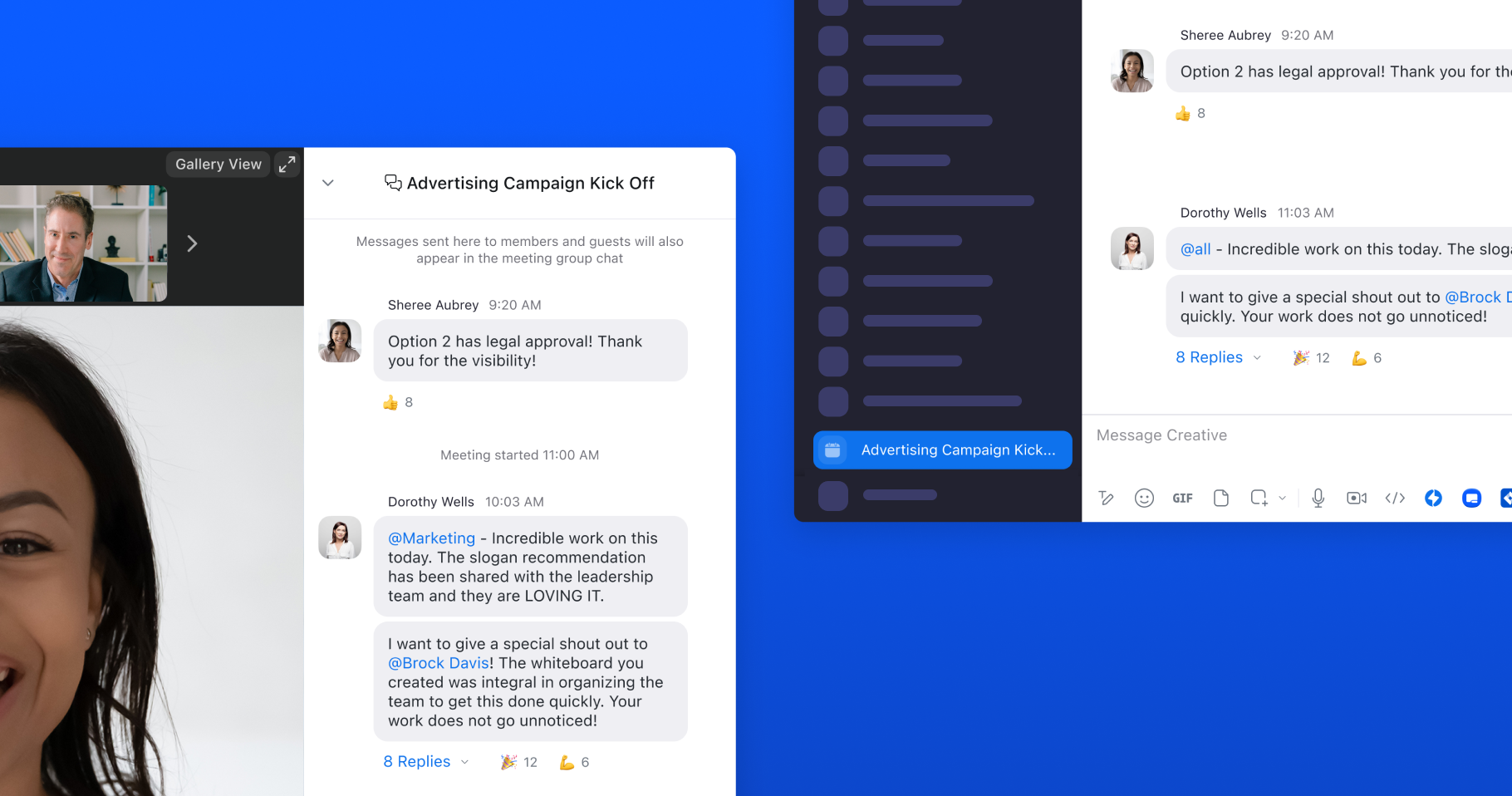
Nasza funkcja ciągłego czatu spotkania pozwala uczestnikom komunikować się przed spotkaniem, w jego trakcie i po nim, tworząc dedykowany czat grupowy w Zoom Chat dla jego uczestników. Po włączeniu czaty w trakcie spotkania będą wyświetlane na czacie grupowym w takiej samej formie, w jakiej zostały wysłane, umożliwiając kontynuowanie rozmów po zakończeniu spotkania. Podczas planowania spotkania upewnij się, że opcja „Włącz ciągły czat spotkania” jest włączona. Kanały czatu można łatwo znaleźć, klikając zakładkę „Czaty spotkań” w pasku bocznym Zoom Chat.

Ciągły czat spotkania jest dostępny w oknie spotkania i w Zoom Chat.

10. Uporządkuj swoje powiadomienia

Gdy otrzymujesz setki wiadomości, czat może stać się przytłaczający. Aby uniknąć tego uczucia, spróbuj dostosować ustawienia powiadomień w Zoom Chat. Możesz otrzymywać powiadomienia tylko wtedy, gdy ktoś bezpośrednio cię wspomni, otrzymasz wiadomość na czacie indywidualnym lub w czacie grupowym, lub na niektórych wybranych kanałach. Możesz także dostosować powiadomienia na poziomie zakładek, aby wybrać, które kategorie pokazują liczbę Twoich nieprzeczytanych wiadomości, co pomaga uporządkować informacje i wyeliminować szum.

Profesjonalne wskazówki dotyczące osobistej produktywności

Zoom Chat to centrum współpracy, a umiejętność sprawnego poruszania się w nim pomoże Ci również zwiększyć własną produktywność. Oto kilka wskazówek, jak usprawnić pracę.

11. Określ, do czego chcesz wykorzystać funkcje AI w Zoom Chat

Wnioski i zadania są często wysyłane przez czat. Możesz uzyskać listę zadań do wykonania z określonego kanału czatu, otwierając panel boczny. Korzystaj z funkcji AI w Zoom Chat, aby odnaleźć swoje najnowsze zadania do spersonalizowanej listy zadań lub wygenerować ogólne zestawienie zadań, które pokazuje, kto z zespołu odpowiada za poszczególne obowiązki.

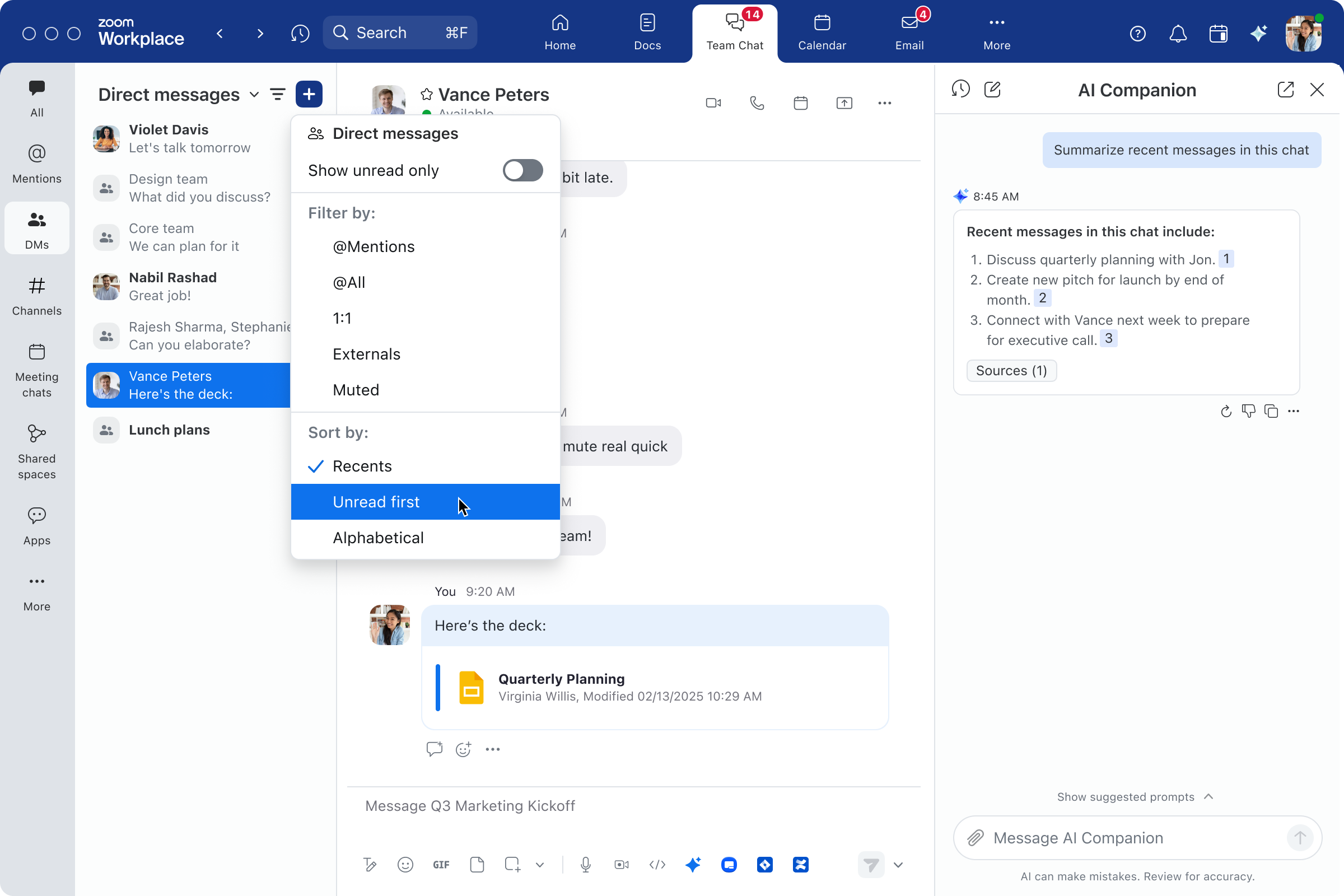
Panel AI Companion Zapytaj asystenta AI Companion o wskazanie najnowszych zadań do wykonania, aby uzyskać spersonalizowaną listę zadań, lub pobierz ogólne zestawienie zadań, które pokazuje, kto z zespołu odpowiada za poszczególne obowiązki. AI Companion jest dołączony bez dodatkowych kosztów do kwalifikujących się płatnych planów Zoom Workplace,* pełniąc rolę Twojego osobistego asystenta AI, który pomaga Ci osiągnąć więcej.


Pasek boczny Zoom Workplace służy do dostarczania informacji, kontekstu, zadań do wykonania i nie tylko.

12. Ustaw przypomnienia o ważnych wiadomościach

W chaosie codziennej pracy czasami można przeoczyć ważne wiadomości. Zamiast stresować się tym, że możesz coś przegapić, ustaw przypomnienie o ważnych wiadomościach w najdogodniejszym dla Ciebie momencie. Możesz wybrać, kiedy chcesz otrzymać ponowne powiadomienie o otrzymanej wiadomości. Dzięki tej pomocy masz pewność, że wiadomości nie zostaną zapomniane ani zaniedbane. Możesz nawet zobaczyć wszystkie wiadomości oznaczone jako przypomnienia, w zakładce Przypomnienia na pasku bocznym.

13. Wyszukaj, aby znaleźć to, czego potrzebujesz

Spójrzmy prawdzie w oczy – przez aplikację do czatu przechodzi tyle wiadomości, plików, zrzutów ekranu i innych informacji, że trudno jest znaleźć dokładnie to, czego szukasz. Dzięki zaawansowanej funkcji wyszukiwania Zoom Chat możesz łatwo zlokalizować potrzebne zasoby. W aplikacji stacjonarnej kliknij przycisk „Szukaj” znajdujący się u góry paska nawigacyjnego. Wprowadź odpowiednie słowa kluczowe, aby przeszukać całą platformę Zoom Workplace: od Zoom Chat i Meetings, poprzez Whiteboard i Docs, aż po kontakty i usługi, aby skutecznie znaleźć pliki lub wiadomości odpowiadające kryteriom wyszukiwania.

14. Zapisuj notatki i wiadomości na czacie osobistym

Przechowuj ważne notatki, zasoby i przypomnienia na swoim dedykowanym kanale czatu, który nie jest widoczny dla innych użytkowników. Aby skorzystać z osobistego czatu, kliknij swoje imię i nazwisko w zakładce „Z gwiazdką”, a następnie wpisz wiadomość i naciśnij „Wyślij”. W ten sposób wysyłasz wiadomość do siebie i możesz ją później odnaleźć, niezależnie od tego, z jakiego urządzenia uzyskujesz dostęp do Zoom Chat.

Sposoby na zaoszczędzenie czasu w ciągu dnia

Jak zaoszczędzić czas w ciągu dnia

Wszyscy szukamy sposobów na odzyskanie więcej czasu w ciągu dnia. Sztuczna inteligencja, możliwości automatyzacji i integracje mogą pomóc Ci zaoszczędzić czas — oto kilka wskazówek, jak z nich korzystać.

15. Nadrabiaj zaległości na czatach

Jeśli masz mnóstwo wiadomości do nadrobienia na Zoom Chat, podsumowania wiadomości, dokumentów i wątków pomogą Ci szybko zapoznać się z długimi wątkami czatu, między innymi z tym, co zostało omówione i jakie podjęto decyzje. Jeśli chcesz odpowiedzieć, Tworzenie treści na czacie pomoże Ci napisać odpowiedź w oparciu o kontekst rozmowy. Możesz zmienić ton i długość wiadomości, aby dostosować sugerowane odpowiedzi.

16. Zautomatyzuj typowe zadania

Rutynowe zadania, które zajmują minutę lub dwie, mogą szybko się kumulować, zostawiając mniej czasu na skupienie się na ważniejszej pracy. Dzięki Zoom Workflow Automation możesz automatyzować niektóre zadania w całym Zoom Workplace, takie jak wysyłanie cotygodniowych przypomnień do zespołu w celu ukończenia aktualizacji statusu czy szybkie zatwierdzanie wniosków urlopowych.

Możesz również wygospodarować czas na pracę, która ma dla Ciebie znaczenie, integrując funkcje AI w Zoom Workplace z automatycznym przepływem pracy, wykorzystując kontekst platformy i praktyczne wnioski. Twórz przepływy pracy, które automatycznie:

  • przenoszą podsumowania spotkań do dedykowanego dokumentu Zoom, Google lub Word, a następnie udostępnia je na kanale Zoom Chat
  • tworzą zgłoszenie Jira na podstawie zadania do wykonania wskazanego w podsumowaniu spotkania
  • Podsumuj codzienne rozmowy z kanałów czatu w dedykowanym kanale lub dokumencie Zoom.

Zacznij od jednego z naszych gotowych szablonów przepływu pracy lub stwórz własny od podstaw. Dzięki kreatorowi Workflow Automation no-code można łatwo tworzyć zaawansowane przepływy pracy, które pozwalają zaoszczędzić czas.

17. Uprość przepływy pracy dzięki integracji

Przełączanie się między różnymi aplikacjami w celu przesyłania informacji i śledzenia plików może pochłaniać dużo czasu. Zoom Chat integruje się z dziesiątkami popularnych aplikacji, dzięki czemu możesz uzyskać dostęp do plików na Dysku Google, zgłosić problem w Jira lub przeglądać linki Figma bezpośrednio z wiadomości na Zoom Chat. Sprawdź nasze integracje czatu w Zoom App Marketplace.

Połącz to wszystko razem: Jak te funkcje sprawdzają się w Twojej pracy?

Powyższe wskazówki mogą pomóc Ci usprawnić współpracę w zespole, zorganizować komunikację i efektywniej gospodarować czasem. Jak Zoom Chat wpisuje się w Twój dzień? Oto kilka przykładów z prawdziwego życia.

Kiedy masz nakładające się spotkania i musisz pominąć jedno z nich…

Przejdź do wyznaczonego czatu spotkania — znajdziesz go szybko na pasku bocznym. Wyślij krótką wiadomość, aby poinformować innych, że nie możesz dołączyć. Po zakończeniu spotkania skorzystaj z wiadomości, dokumentu i podsumowania wątku, aby nadrobić nowe wiadomości z kanału czatu. Możesz również przeczytać podsumowanie spotkania, gdy zostanie ono opublikowane na czacie, aby być na bieżąco z najważniejszymi punktami dyskusji i zadaniami do wykonania.

Kiedy zarządzasz dużym projektem…

Duże projekty często angażują wiele różnych zespołów wielofunkcyjnych. Utwórz wspólną przestrzeń zawierającą wszystkie niezbędne kanały czatu projektu. Jeśli musisz wdrożyć nowego członka zespołu, natychmiast uzyska on dostęp do wszystkich ważnych kanałów. Zbieraj cotygodniowe aktualizacje statusu od członków zespołu, korzystając z automatycznego przepływu pracy, i korzystaj z funkcji sztucznej inteligencji w Zoom Chat, aby podsumować te aktualizacje w zwięzłym przeglądzie, którym możesz podzielić się z grupą. Skorzystaj z kanału ciągłego czatu spotkania, aby przed spotkaniami projektowymi opublikować swoją agendę i w razie potrzeby odpowiadać na pytania uzupełniające.

Gdy chcesz współpracować we własnym czasie...

Dni pracy na etat od dziewiątej do piątej już minęły. Wiele zespołów pracuje w różnych strefach czasowych i musi dostosowywać swoje godziny pracy do indywidualnych potrzeb, co oznacza, że Twoi współpracownicy być może nie są online w tym samym czasie co Ty. Możesz zaplanować wysyłanie wiadomości czatu w czasie, który bardziej odpowiada Twojemu współpracownikowi, lub ustawić sobie przypomnienie, aby śledzić wątek w czasie, gdy Ty i Twój współpracownik będziecie dostępni. Jeśli chcesz przekazać bardziej złożoną myśl, możesz wykonać zrzuty ekranu i dodać notatki, nie opuszczając okna czatu, albo nagrać wiadomość głosową lub wideo, z którą Twój współpracownik może zapoznać się później.

Dowiedz się więcej o współpracy w Zoom Workplace

Aplikacje do czatów stanowią ważną podstawę zorganizowanej współpracy i produktywności. Dzięki aplikacji Zoom Chat zyskujesz centrum współpracy zaprojektowane nie tylko do organizowania wiadomości czatu, ale także do konsolidacji innych narzędzi komunikacyjnych i zwiększających produktywność w jednym miejscu: aplikacji Zoom Workplace.

Aby dowiedzieć się więcej o tym, co jeszcze możesz zrobić za pomocą Zoom Workplace, zapoznaj się z tymi pięcioma wskazówkami, które pomogą Ci usprawnić Twój dzień pracy.


*Funkcje AI są dostępne w ramach kwalifikujących się płatnych planów Zoom Workplace i mogą być niedostępne w przypadku niektórych regionów lub branż.

Uwaga redaktora: ten blog został pierwotnie opublikowany w czerwcu 2023 r., a następnie zaktualizowany w czerwcu 2026 r. w celu uwzględnienia nowych funkcji i możliwości Zoom Chat.

Nasi klienci nas kochają

Okta
Nasdaq
Rakuten
Logitech
Western Union
Autodesk
Dropbox

Zoom – jedna platforma do połączeń