Toplantı ve Sohbet
Zoom WorkplaceKullanım Açıklamaları
Zoom Chat Hızlı Referans Rehberi: Zoom Chat’ten en iyi şekilde yararlanmak için 17 ipucu
Zoom Chat'i istediğiniz zaman ve şekilde kullanarak iletişim kurmanız, karmaşık projeleri kolayca yönetmeniz ve günlük yoğun işleri otomatikleştirmeniz için ipuçlarımızı hepsi tek bir yerde alın.
İhtiyacınız olan bilgilere sahip olmak iyi bir şey, değil mi? Sohbetler, e-postalar, etiketler ve doğrudan mesajlar şeklinde bir düzine farklı uygulamada size ulaştığında değil. Bilgi bombardımanı her şeyin üstesinden gelmeyi imkansız hale getirebilir ve bu da düzenli kalmanızı, etkili iletişim kurmanızı ve ihtiyacınız olanı bulmanızı zorlaştırır.
İşte tam da bu noktada yapay zeka odaklı sohbet çözümümüz Zoom Chat devreye giriyor. Zoom Workplace uygulaması zaten ek bir ücret ödemeden dâhildir, böylece istediğiniz zaman ve şekilde iletişim kurmak için ihtiyacınız olan her şeye tek bir yerden erişebilirsiniz. Karmaşık projeleri kolaylıkla yönetmenizi sağlayan organizasyonel özelliklerle daha hızlı sonuçlar elde edebilirsiniz. Üstelik, günlük angarya işleri otomatikleştirerek, tüm o gürültüden kurtulup gerçekten önemli olan şeylere öncelik vermenizi sağlar.
Bir sohbet uygulamasının tüm bunları yapmanıza nasıl yardımcı olabileceğini merak ediyor olabilirsiniz. Zoom Chat, mesaj gönderip almanın ötesine geçerek daha akıllı ve verimli bir şekilde iş birliği yapmanıza yardımcı olur. Aşağıdaki kısa rehberimizi kullanarak temel bilgileri öğrenin, çalışma şeklinizi düzenleyin ve zamandan tasarruf edin.
Temel bilgiler: Yeni başlayanlar için sohbet adabı
Zoom Chat'te yeni başlıyorsanız, iletişimlerinizi düzenli ve etkili tutmak için birkaç hızlı ipucu.
1. İlgili konuşmaları "yanıtla" seçeneğini kullanarak gruplandırın
Bir sohbet hızlı ilerliyorsa, herkesin hangi mesaja yanıt verdiğini takip etmek zor olabilir. Bir mesajın altındaki "Yanıtla" simgesine tıklayarak doğrudan o mesaja yanıt verebilirsiniz; yanıtınız onun altında gruplanır ve diğer katılımcılara aynı konuda görüş belirttiğinizi gösterir. Orijinal mesaj ve altındaki tüm mesajlar, konuşma dizisi olarak adlandırılır.
2. @ bahsetmelerle birinin dikkatini çekin
Bir grup sohbetinde veya kanalda bulunuyorsanız ve belirli bir kişinin dikkatini bir mesaja çekmek istiyorsanız, ona bildirim göndermek için @bahsetme kullanarak etiketleyin. Öncelikle @ sembolünü, ardından etiketlemek istediğiniz kişinin adını girin ve açılır menüden ilgili kişiyi seçin.
Önemli bir mesaja herkesin dikkatini çekmeniz gerektiğinde, @all özelliğini kullanmak tüm grup sohbeti veya kanal üyelerine bildirim gönderir. Bu özelliği, içinde yüzlerce veya binlerce kişinin bulunduğu bir kanala bildirim gönderirken tedbirli ve uygun şekilde kullanmanız gerektiğinden emin olun.
3. Bağlantılar ile sohbetleri dağınıklıktan uzak tutun
Bağlantınızı doğrudan Metin içine yerleştirmek için " Biçim " Menü'sündeki " Bağlantı ekle " Seçeneğini kullanarak yayınlarınızı uzun URL'lerden uzak tutun. Daha az tıklama için, metninizi seçtikten sonra köprü eklemek için klavye kısayollarını (Mac’te ⌘+K veya Windows’ta Ctrl+K) kullanın. Panonuzda kopyalanmış bir bağlantı varsa, bağlantı alanına otomatik olarak yapıştırılır.
4. Takım arkadaşlarınızı durumunuz hakkında bilgilendirin
A durum mesajı, Zoom Chat profilinizde, diğer kişilerin sizinle iletişim kurmak veya sizi seçmek istediklerinde görebilecekleri bir not görüntülemenizi sağlar. Bu, gün boyunca ofiste olmayacağınızı veya sahada olacağınızı paylaşmanın harika bir yoludur, böylece insanlar yanıtın gecikebileceğini anlarlar. Ayrıca, ekip üyelerinin anlık bir sohbet veya arama için müsait, meşgul, uzakta veya ofis dışında olup olmadığınızı bir bakışta görebilmeleri için durumunuzu da ayarlayabilirsiniz.
Stressiz kalın: Sohbetlerinizi nasıl organize edersiniz?
Artık mesaj gönderip almanın temellerini öğrendiğinize göre, iletişimlerinizi takip edip ihtiyacınız olanı anında bulabilmeniz için bunları etkili şekilde nasıl organize edeceğinizi öğrenin.
5. Özelleştirilebilir kenar çubuğu ile mesajlara kolay erişim
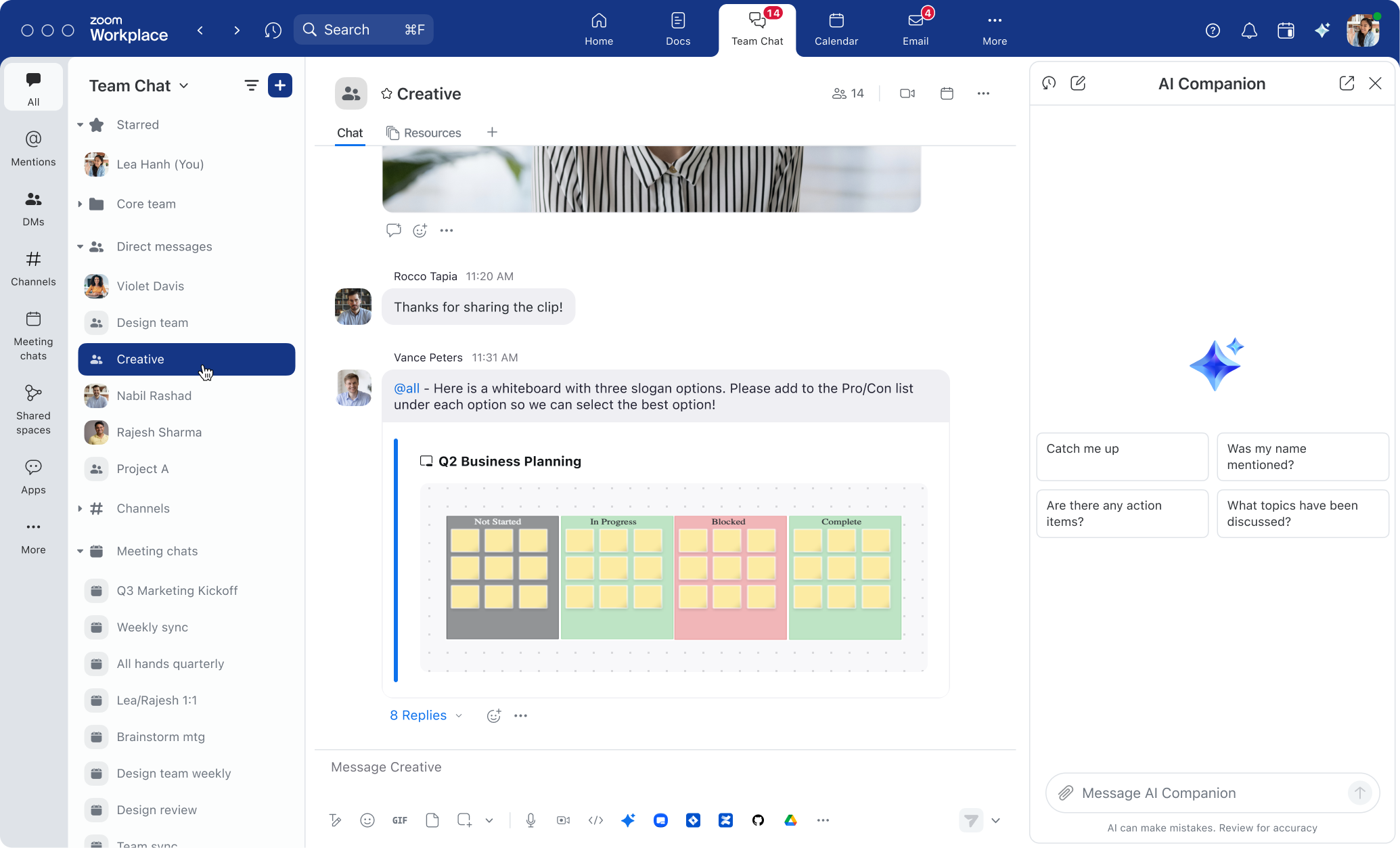
Zoom Workplace masaüstü uygulamanızın sol tarafındaki yeni Zoom Chat yan çubuğu, mesajları ve kanalları bulma konusunda size esneklik sağlıyor. "Bahsetmeler" sekmesi üzerinden etiketlendiğiniz tüm mesajları hızlıca bulabilirsiniz (ve yeni, okunmamış bahsetmeler için kırmızı bir bildirim rozeti görebilirsiniz). "Toplantı sohbetleri" sekmesini inceleyerek dahil olduğunuz tüm sürekli toplantı sohbet kanallarını görebilir, en son sohbetlerinizi bulmak için "Bugün" filtresini kullanabilir ve her toplantıdan görevlerinizi listelemek için "My Notes" ile işlem öğelerini takip edebilirsiniz.
Farklı sekmeleri sürükleyip bırakarak, çalışma şeklinize göre yan çubuğu görünümünüzü özelleştirin. “Yıldızlı”, “Klasörler”, “Uygulamalar” gibi birçok farklı seçenek arasından seçim yapabileceksiniz; temel olanları koruyup ihtiyacınız olmayan sekmeleri kaldırabilirsiniz.
Soldaki yeni Zoom Chat yan çubuğu, Workspace üzerinde daha fazla özelleştirme ve esneklikle kontrol sağlamanız için tasarlandı.
6. Daha büyük gruplar için kanalları kullanın
Bir grupla sohbet etmek istediğinizde, Zoom Chat size bir kanal veya özel grup sohbeti oluşturma seçeneği sunar. Peki ikisi arasındaki fark nedir?
Sohbet kanalları daha yapılandırılmış konular veya uzun süredir devam eden iş birliği forumları için kullanılabilir ve genellikle daha büyük gruplar için iyi bir seçimdir. Bunlar herkese açık olabilir, yani kuruluşunuzun üyeleri onları arayıp katılabilir veya özel olabilir, yani erişim vermek için başka bir üyenin onları eklemesi gerekir. Zoom Chat sohbetlerinizde # işareti ekleyerek o kanala kolayca erişmek için etiketleyebilirsiniz. Bu, örneğin ekibinize bilgisayar sorununu gidermek için katılabilecekleri kamuya açık #Ask IT kanalı olduğunu bildirmek isterseniz işe yarar. Kanal sahipleri ayrıca üyeleri kimlerin ekleyebileceği, kimlerin paylaşabileceği ve kimlerin tüm kanal üyelerini etiketleyebileceği üzerinde daha fazla kontrole sahiptir.
Buna karşılık, grup sohbetlerinde doğrudan mesajlar (DM'ler) anlık konuşmaları başlatmak için kolaydır. İş arkadaşlarınızı grup sohbetine kolayca ekleyebilirsiniz, ancak onlar doğrudan mesaj sohbetlerinde arama yapamaz veya sohbetlere katılamazlar ve doğrudan mesajlarda # etiket kullanılamaz. Dilerseniz, davet etme, moderasyon ve kontrol gibi ek özelliklere sahip olmak için DM grup sohbetini her zaman bir kanala dönüştürebilirsiniz.
7. Mesajlarınızı klasörlerle kategorize edin
Zoom Chat kenar çubuğunuz biraz dağınık görünmeye başladığında, klasörler görüşmelerinizi, kanallarınızı ve kişilerinizi düzenleyip gruplamak için harika bir yoldur. Üzerinde iş birliği yaptığınız projelere veya çalıştığınız ekiplere göre klasörler oluşturun, böylece ihtiyacınız olan konuşmaları ve kanalları kolayca bulabilirsiniz. Kenar çubuğunuzdaki "Klasörler" sekmesine tıklamak, tüm klasörlerinizin üst düzey bir görünümünü sağlayarak aradığınızı bulmayı daha da kolaylaştırır.
8. Ekip işbirliği için ortak alanlar yaratın
Yöneticiler, özellikle yeni işe alınanlar olmak üzere, ekip üyelerinizin tüm doğru konuşmalara dahil edilmesini sağlamanın ne kadar zor olduğunu biliyorsunuz. Zoom Chat'teki paylaşılan alanlar, her ekip üyesini her kanala manuel olarak ekleme sorununu ortadan kaldırır. Paylaşılan alan, departman genelindeki kanallardan proje bazlı konuşmalara kadar çeşitli sohbet kanallarının bir koleksiyonudur. Kişileri alanınıza eklediğinizde, otomatik olarak üye olmadıkları kanallara da eklenirler. Yan menüde, üyesi olduğunuz tüm paylaşılan alanları görüntüleyebilir ve o alan içindeki her bir kanala tıklayabilirsiniz.
9. Toplantı konuşmalarını merkezi bir yerde tutun
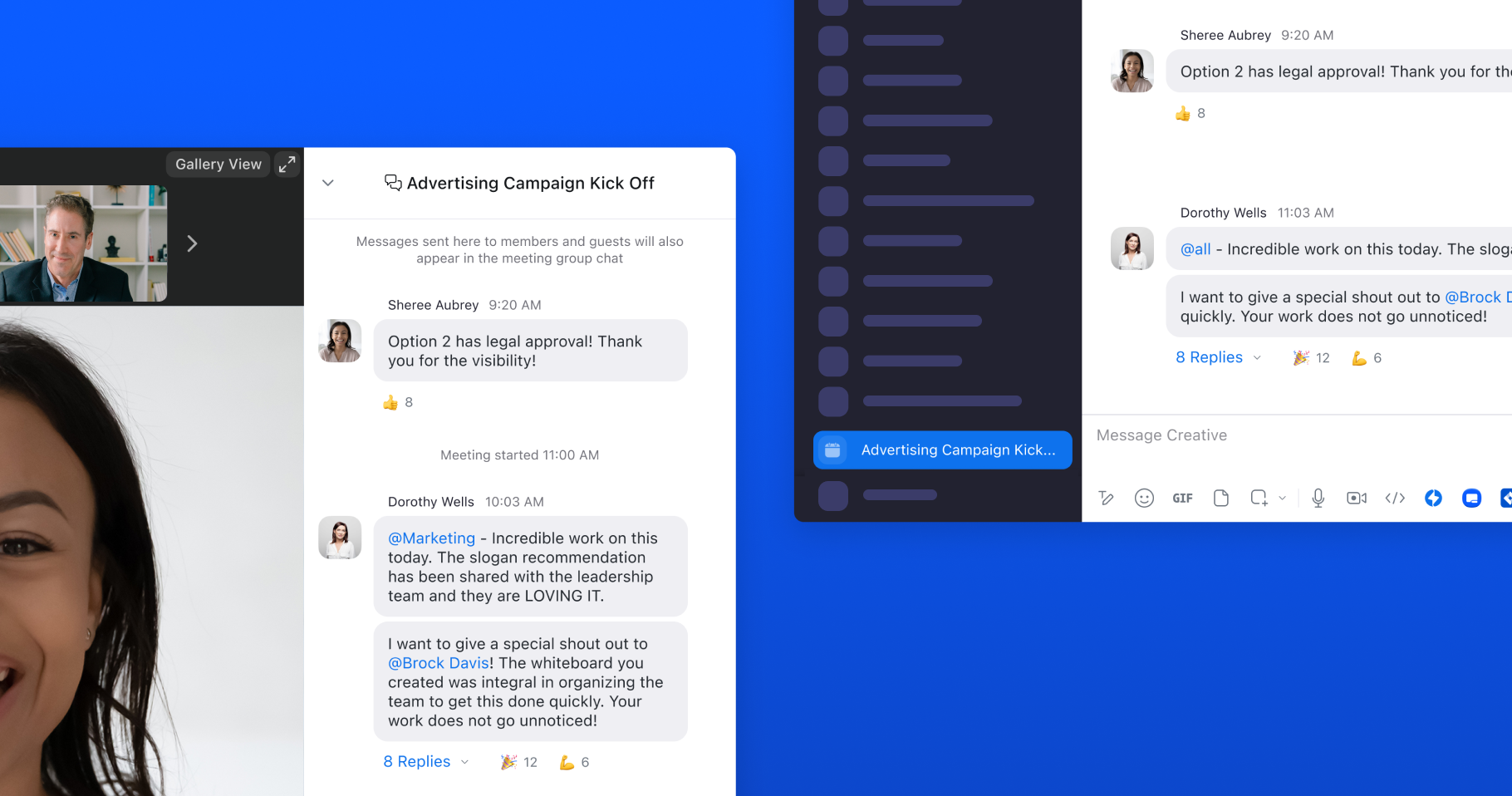
Sürekli toplantı sohbeti özelliğimiz, Zoom Team Chat'te toplantı katılımcıları için özel bir grup sohbeti oluşturarak bu kişilere toplantı öncesinde, sırasında ve sonrasında iletişim kurma imkanı sunar. Özelliği etkinleştirdiğinizde toplantı içi sohbetler toplantıda gönderildikten sonra bu grup sohbetinde de görünür ve bu sayede toplantınız sona erdikten sonra da konuşmalarınıza devam edebilirsiniz. Toplantı planlarken, "Sürekli toplantı sohbetini etkinleştir" seçeneğinin açık olduğundan emin olun. Bu sohbet kanalları, Zoom Chat yan çubuğundaki "Toplantı sohbetleri" sekmesine tıklayarak kolayca bulunabilir.
Sürekli toplantı sohbetleri toplantı penceresinde ve Zoom Chat'te erişilebilir.
10. Bildirimlerinizi düzenleyin
Çok sayıda mesaj aldığınızda sohbet bunaltıcı gelebilir. Bunalmamak için Zoom Chat'teki bildirim ayarlarını yapmayı deneyin. Yalnızca doğrudan sizden bahsedildiğinde, bire bir sohbette veya grup sohbetinde ya da seçtiğiniz belirli kanallarda bir mesaj aldığınızda bildirim alacağınız şekilde ayarlayabilirsiniz. Ayrıca, sekme düzeyinde bildirimleri özelleştirerek okunmamış mesaj sayınızın hangi kategorilerde gösterileceğini seçebilir, böylece karmaşayı ortadan kaldırıp gereksiz bilgileri azaltabilirsiniz.
Kişisel üretkenlik için profesyonel ipuçları
Zoom Chat bir işbirliği merkezidir, ancak onu etkili bir şekilde nasıl kullanacağınızı bilmek aynı zamanda kendi üretkenliğinizi artırmanıza da yardımcı olur. İşte nasıl çalıştığınızı geliştirmek için birkaç ipucu.
11. Zoom Chat'te yapay zeka özellikleriyle ne yapmanız gerektiğini belirleyin
İstekler ve görevler sıklıkla sohbet üzerinden gönderilir. Yan paneli açarak belirli bir sohbet kanalındaki yapılacak işlerin listesini alabilirsiniz. Zoom Chat'teki yapay zeka özelliklerini kullanarak, kişiselleştirilmiş bir yapılacaklar listesi için en son belirlediğiniz eylem maddelerini görebilir veya hangi iş arkadaşınızın hangi göreve atandığını gösteren genel bir görev listesi alabilirsiniz.
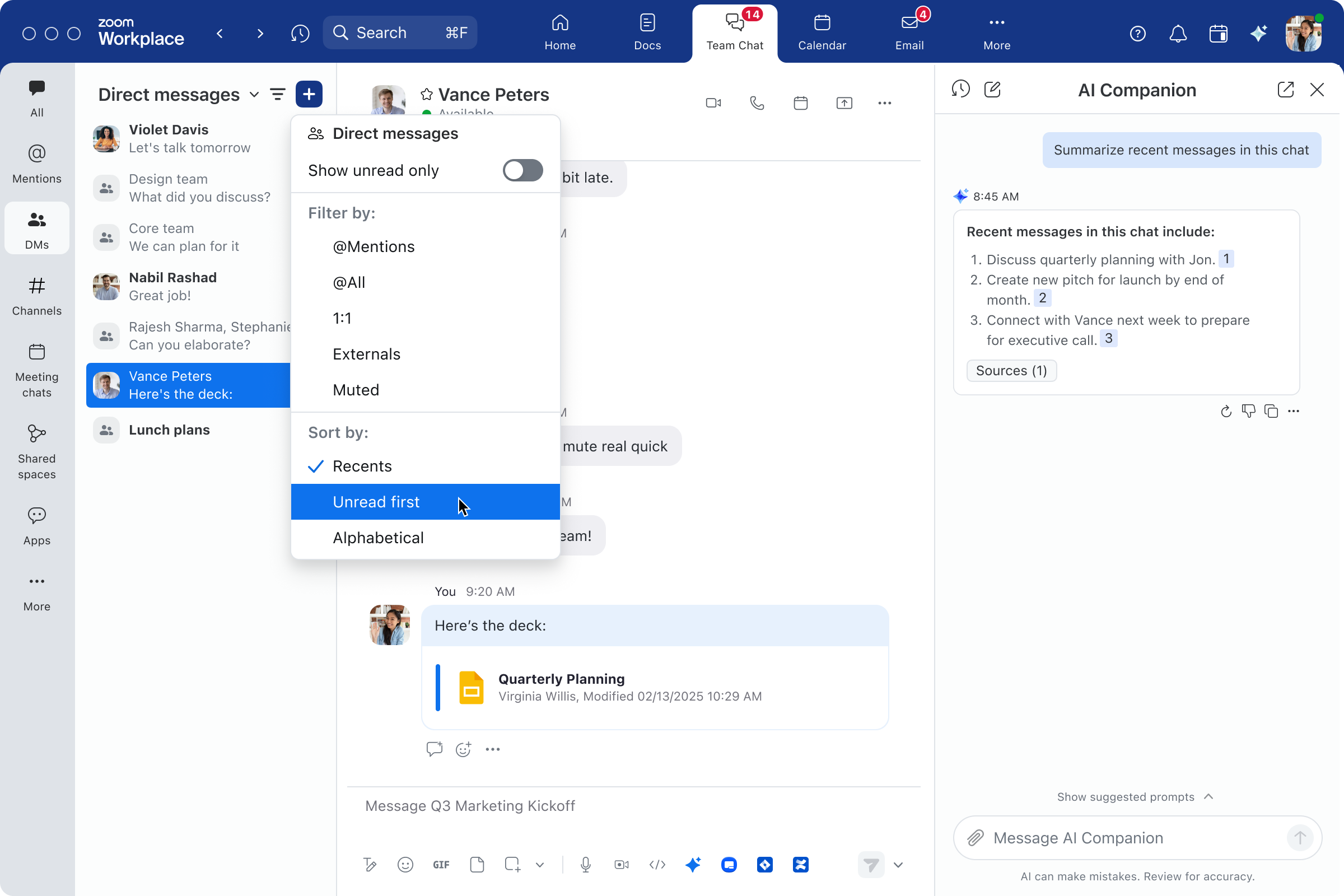
AI Companion paneli. AI Companion'dan kişiselleştirilmiş yapılacaklar listesi için en son eylem öğelerinizi belirlemesini isteyin veya hangi meslektaşlarınızın ne yapması için atandığını içeren genel bir görev listesi alın. AI Companion, daha fazlasını başarmanıza yardımcı olmak için kişisel yapay zeka asistanınız olarak görev yapan uygun ücretli Zoom Workplace planlarına hiçbir ek ücret ödemeden dahildir.
Zoom Workplace kenar çubuğu bilgi, bağlam, eylem maddeleri ve daha fazlasını sağlar.
12. Önemli mesajlar için hatırlatıcılar ayarlayın
Günlük işlerin karmaşası içinde, bazen önemli mesajlar gözden kaçabiliyor. Kaçırdıklarınız için strese girmek yerine, en uygun zamanda önemli mesajlar hakkında hatırlatma alın. Aldığınız mesajlar hakkında tekrar ne zaman bildirim almak istediğinizi seçebilirsiniz, bu da mesajların unutulmamasını veya göz ardı edilmemesini sağlamaya yardımcı olur. Yan menüdeki "Hatırlatıcılar" sekmesinde, hatırlatılmasını istediğiniz tüm mesajları görebilirsiniz.
13. İhtiyacınız olanı bulmak için arama yapın
Kabul edelim: Sohbet uygulamasından gelen mesajlar, dosyalar, ekran görüntüleri ve dahası varken tam olarak aradığınız şeyi bulmak zor olabilir. Ancak Zoom Chat'in güçlü arama işlevi sayesinde, ihtiyacınız olan varlıkları kolayca bulabilirsiniz. Masaüstü uygulamasında, gezinti çubuğunuzun üstündeki "Ara" butonuna tıklayın. Zoom Chat’ten Meetings'e, Whiteboard'dan Docs ve kişilere kadar tüm Zoom Workplace platformunda arama yapmak için ilgili anahtar kelimeleri girin; arama kriterlerinize uyan dosya veya mesajlara hızlıca ulaşın.
14. Notları ve mesajları kişisel sohbetinize kaydedin
Önemli notlarınızı, kaynaklarınızı ve hatırlatıcılarınızı diğer kullanıcılara görünmeyen kendi özel sohbet kanalınızda saklayın. Kişisel sohbeti kullanmak için "Yıldızlı" sekmesinde adınıza tıklayın, ardından mesajınızı yazın ve "Gönder"e basın. Bu, Zoom Chat'e hangi cihazdan eriştiğinizden bağımsız olarak, daha sonra tekrar başvurabileceğiniz bir mesajı kendinize gönderir.
Gününüzde zaman kazanmanın yolları
Gününüzde zaman kazanmanın yolları
Hepimiz günümüzde daha fazla zaman kazanmanın yollarını arıyoruz. Yapay zeka, otomasyon yetenekleri ve entegrasyonlar zamandan tasarruf etmenize yardımcı olabilir — işte bunları kullanmak için bazı ipuçları.
15. Sohbetleri okuyun
Yetiştirmeniz gereken çok sayıda Zoom Chat mesajınız varsa, mesaj, belge ve konu özetleri, uzun sohbet dizilerinde neler tartışıldığını ve alınan kararları size hızlıca aktarabilir. Yanıt vermek istiyorsanız, sohbet oluşturma, konuşma bağlamına dayanarak bir cevap oluşturmanıza yardımcı olabilir. Önerilen yanıtları özelleştirmek için mesajın tonunu ve uzunluğunu değiştirebilirsiniz.
16. Ortak görevleri otomatikleştirin
Bir iki dakikada tamamlanabilen rutin işler hızla birikerek, daha önemli işlere odaklanmanız için daha az zaman bırakabilir. With Zoom Workflow Automation, you can automate certain tasks across Zoom Workplace, like sending weekly reminders to your team to complete a status update or quickly approving a time off request.
Zamanınızı önemli işlere ayırmak için Zoom Workplace'teki yapay zeka özelliklerini otomatik iş akışlarınıza entegre ederek platform bağlamından ve eyleme geçirilebilir öngörülerden yararlanabilirsiniz. Otomatik olarak iş akışları oluşturun:
Toplantı özetlerini, Zoom Chat kanalında paylaşılan özel bir Zoom, Google veya Sözcük belgesine aktarın
Toplantı özetinde belirlenen bir eylem maddesinden Jira bileti oluşturun.
Sohbet kanallarındaki günlük konuşmaları özel bir kanalda veya Zoom dokümanında özetleyin
Hazır iş akışı şablonlarımızdan birini kullanarak başlayın veya sıfırdan kendi şablonunuzu oluşturun. Workflow Automation hiç kod gerektirmeyen oluşturucusuyla, size zaman kazandıran güçlü iş akışları oluşturmak çok kolay.
17. Entegrasyonlarla iş akışlarını basitleştirin
Bilgi aktarmak ve dosyaları takip etmek için farklı uygulamalar arasında geçiş yapmak çok zaman alabilir. Zoom Chat, onlarca popüler uygulama ile entegre olur; böylece Google Drive’daki dosyalara erişebilir, Jira’da bir sorun oluşturabilir veya Zoom Chat mesajından doğrudan Figma bağlantılarını önizleyebilirsiniz. Zoom App Marketplace'teki sohbet entegrasyonlarımıza göz atın.
Hepsini bir araya getirmek: Bu özellikler iş gününüzde nasıl hayat buluyor?
Yukarıdaki ipuçları ekip iş birliğinizi geliştirmenize, iletişiminizi düzenlemenize ve zamanınızı daha verimli kullanmanıza yardımcı olabilir, ancak Zoom Chat aslında gününüze nasıl uyuyor? İşte sadece birkaç gerçek dünya örneği.
İki kez rezervasyon yaptırdığınızda ve bir toplantıyı atlamanız gerektiğinde...
Belirlenen toplantı sohbetine geçin, kenar çubuğunda hızlıca bulabilirsiniz. İnsanlara katılamayacağınızı bildirmek için hızlı bir mesaj gönderin. Toplantı bittiğinde, sohbet kanalından yeni mesajları yakalamak için mesaj, belge ve konu özetini kullanın. Önemli tartışma noktaları ve eylem öğeleri hakkında bilgi sahibi olmak için sohbette yayınlandığında toplantı özetini de okuyabilirsiniz.
Büyük bir projeyi yönetirken…
Büyük projeler genellikle birçok farklı birimler arası ekipleri içerir. Proje için gerekli tüm sohbet kanallarını içeren ortak bir alan oluşturun. Yeni bir ekip üyesi oryantasyon yapmanız gerektiğinde, o kişi anında tüm önemli kanallara erişim sağlar. Otomatik bir iş akışı kullanarak ekip üyelerinden haftalık durum güncellemeleri toplayın ve Zoom Chat'teki yapay zeka özelliklerini kullanarak bu güncellemeleri grupla paylaşabileceğiniz özlü bir özet haline getirin. Proje toplantılarından önce gündeminizi yayınlamak ve gerektiğinde takip sorularına yanıt vermek için sürekli toplantı sohbet kanalını kullanın.
Kendi zamanınızda işbirliği yapmak istediğinizde...
Normal dokuz-beş mesailer geride kaldı. Birçok ekip farklı saat dilimlerinde ve esnek saatlerde çalışıyor, bu nedenle iş arkadaşlarınız sizinle aynı anda çevrim içi olmayabilir. Sohbet mesajlarınızı, iş arkadaşınız için daha uygun bir zamanda gönderilecek şekilde planlayabilir veya iş arkadaşınızla birlikte uygun bir zamanda konuyu takip edebilmek için kendinize bir hatırlatma ayarlayabilirsiniz. Daha karmaşık bir fikri iletmeniz gerekiyorsa sohbet pencerenizden çıkmadan ekran görüntüleri alıp üzerlerine açıklama ekleyebilir veya ekip arkadaşınızın daha sonra incelemesi için bir sesli veya görüntülü mesaj kaydedebilirsiniz.
Zoom Workplace'te işbirliği yapma hakkında daha fazla bilgi edinin
Sohbet uygulamaları, düzenli iş birliği ve üretkenlik için önemli bir temel sağlar. Zoom Chat ile, sohbet mesajlarını düzenlemekle kalmayıp diğer iletişim ve verimlilik araçlarınızı tek bir yerde birleştiren bir iş birliği merkezi sunulur: Zoom Workplace uygulaması.
*Uygun ücretli Zoom Workplace planlarına dahil olan yapay zeka özellikleri, tüm bölgelerde veya sektörlerde kullanılamayabilir.
Editörün notu: Bu blog ilk olarak Temmuz 2023'te yayımlanmış ve Haziran 2026'da en son Zoom Chat özellikleri ve yeteneklerini yansıtacak şekilde güncellenmiştir.









 5 okuma süresi