Chat-app spiekbriefje: 17 tips om het meeste uit Zoom Chat te halen
Ontvang onze tips over hoe je Zoom Chat kunt gebruiken om te communiceren wanneer en hoe je wilt, complexe projecten eenvoudig te beheren en alledaagse taken te automatiseren — allemaal op één plek.
Het is goed dat je alle informatie hebt die je nodig hebt, toch? Niet als het op je afkomt in tientallen verschillende apps in de vorm van chats, e-mails, tags en directe berichten. Een overvloed aan informatie kan het onmogelijk maken het overzicht te behouden, waardoor je op zoek moet naar manieren om georganiseerd te blijven, effectief te communiceren en te vinden wat je nodig hebt.
Hier kan onze AI-first chatoplossing, Zoom Chat, uitkomst bieden. Het is al standaard inbegrepen in de Zoom Workplace-app, zonder extra kosten. Je hebt dus alles wat je nodig hebt om te communiceren wanneer en hoe je wilt, allemaal op één plek. Met organisatorische functies kun je sneller resultaten behalen en complexe projecten eenvoudig beheren. Bovendien kun je je hiermee richten op wat er echt toe doet, in plaats van op alle afleiding, door alledaagse routineklussen te automatiseren.
Misschien vraag je je af hoe een chat-app je hierbij kan helpen. Zoom Chat gaat verder dan het verzenden en ontvangen van berichten om je te helpen slimmer en efficiënter samen te werken. Gebruik ons spiekbriefje hieronder om de basisprincipes te leren, je werkwijze te organiseren en tijd te besparen.
De basis: chatetiquette voor beginners
Als je net begint met Zoom Chat, volgen hier een paar tips om je communicatie overzichtelijk en effectief te houden.
1. Groepeer gerelateerde gesprekken met 'Beantwoorden'
Als een chatgesprek snel gaat, kan het lastig zijn om bij te houden op welk bericht iedereen reageert. Als je op het pictogram 'Beantwoorden' onder een bericht klikt, beantwoord je een bericht rechtstreeks en wordt je antwoord eronder gegroepeerd, zodat andere deelnemers kunnen zien dat je het over hetzelfde onderwerp hebt. Het oorspronkelijke bericht en alle berichten eronder worden een gespreks-thread genoemd.
2. Trek iemands aandacht met @-vermeldingen
Als je in een groepschat of kanaal zit en een specifieke persoon wilt wijzen op een bericht, kun je hem of haar taggen met de @-vermelding om diegene een melding te sturen. Voer simpelweg het @-symbool in, gevolgd door de naam van de persoon die je wilt taggen, en selecteer deze persoon in het vervolgkeuzemenu.
Als je de aandacht van iedereen wilt vestigen op een belangrijk bericht, stuur je met de functie @all een melding naar alle leden van de groepschat of het kanaal. Gebruik deze functies met mate en op de juiste manier als je een kanaal met honderden of duizenden mensen wilt berichten.
3. Houd je chats overzichtelijk met hyperlinks
Houd je berichten vrij van lange URL's door de optie 'Link toevoegen' in het 'Opmaak'-menu te gebruiken om je link rechtstreeks in de tekst in te voegen. Als je minder wilt klikken, gebruik je sneltoetsen (⌘+K op Mac of Ctrl+K op Windows) om de hyperlink toe te voegen nadat je de tekst hebt geselecteerd. Als je een link naar je klembord hebt gekopieerd, wordt deze automatisch in het linkveld geplakt.
4. Laat je teamgenoten weten wat je status is
Met een statusbericht kun je een notitie tonen in je Zoom Chat-profiel die anderen kunnen zien wanneer ze je contactgegevens selecteren of met je chatten. Dit is een goede manier om te laten zien dat je die dag niet op kantoor bent of in het veld bent, zodat mensen weten dat ze een vertraagde reactie kunnen verwachten. Je kunt ook je aanwezigheidsstatus instellen zodat teamleden in één oogopslag weten of je beschikbaar bent voor een spontane chat of oproep, druk, weg of afwezig.
Geen stress : hoe je je chats organiseert
Nu je de basisprincipes van het verzenden en ontvangen van berichten hebt geleerd, moet je uitzoeken hoe je je berichten effectief kunt organiseren, zodat je je communicatie onder controle kunt houden en snel kunt vinden wat je nodig hebt.
5. Gemakkelijk toegang tot berichten met een aanpasbare zijbalk
De nieuwe Zoom Chat-zijbalk aan de linkerkant van je Zoom Workplace-desktopapp geeft je flexibiliteit in hoe je berichten en kanalen vindt. Je kunt snel alle berichten vinden waarin je getagd bent via het tabblad 'Vermeldingen' (en je ziet een rode meldingsbadge voor nieuwe, ongelezen vermeldingen). Houd je actiepunten in de gaten door je tabblad 'Vergaderchats' te bekijken om alle doorlopende vergaderchatkanalen te zien waaraan je deelneemt, het filter 'Vandaag' te gebruiken om je meest recente chats te vinden en 'My Notes' te gebruiken om je taken van elke vergadering te noteren.
Versleep de verschillende tabbladen om de weergave van je zijbalk aan te passen aan jouw manier van werken. Je kunt kiezen uit verschillende opties, zoals 'Met ster', 'Mappen', 'Apps' en meer, zodat je alleen de essentiële tabbladen ziet en de tabbladen die je niet nodig hebt, worden verwijderd.
De nieuwe Zoom Chat-zijbalk aan de linkerkant is ontworpen om je controle te geven over je werkruimte met verbeterde aanpassingsmogelijkheden en meer flexibiliteit.
6. Gebruik kanalen voor grotere groepen
Als je met een groep mensen wilt chatten, geeft Zoom Chat je de optie om een kanaal of een directe groepschat aan te maken. Maar wat is het verschil tussen de twee?
Chatkanalen kunnen worden gebruikt voor meer gestructureerde onderwerpen of langlopende samenwerkingsforums, en zijn vaak een goede keuze voor grotere groepen mensen. Ze kunnen openbaar zijn (wat betekent dat leden van je organisatie ernaar kunnen zoeken en erbij kunnen komen) of privé (wat betekent dat een ander lid ze moet toevoegen om ze toegang te geven). Ze kunnen worden getagd in je Zoom Chat-gesprekken voor eenvoudige navigatie naar dat kanaal door een # toe te voegen. Dit is bijvoorbeeld handig als je je team wilt laten weten dat er een openbaar #Ask IT-kanaal is waar ze lid van kunnen worden om een computerprobleem op te lossen. Kanaaleigenaars hebben ook meer controle over wie leden kan toevoegen, berichten kan plaatsen en alle kanaalleden kan taggen.
Daarentegen zijn directe berichten (DM's) in groepschats handig voor ad hoc gesprekken. Je kunt gemakkelijk collega's toevoegen aan de groepschat, maar ze kunnen niet zoeken naar of deelnemen aan directe berichtenchats, en DM's kunnen niet worden getagd met #. Als je wilt, kun je altijd een DM-groepschat omzetten naar een kanaal om extra mogelijkheden te krijgen om mensen uit te nodigen, te modereren of beheren.
7. Categoriseer je berichten met mappen
Wanneer de zijbalk van Zoom Chat er onoverzichtelijk begint uit te zien, zijn mappen een uitstekende manier om je gesprekken, kanalen en contactpersonen te ordenen en groeperen. Maak mappen aan op basis van de projecten waaraan je samenwerkt of teams waarmee je werkt, zodat je gemakkelijk de gesprekken en kanalen kunt vinden. Door op het tabblad 'Mappen' in je zijbalk te klikken, krijg je een overzicht van al je mappen, waardoor het nog makkelijker wordt om te vinden wat je zoekt.
8. Creëer gedeelde ruimtes voor samenwerkingen
Managers weten hoe moeilijk het is om ervoor te zorgen dat je teamleden — vooral nieuwkomers — aan alle juiste gesprekken deelnemen. Gedeelde ruimtes in Zoom Chat maken het handmatig toevoegen van elk teamlid aan elk kanaal overbodig. Een gedeelde ruimte is een verzameling chatkanalen, van afdelingsbrede kanalen tot projectgebaseerde gesprekken. Als je mensen toevoegt aan je ruimte, worden ze automatisch toegevoegd aan de kanalen waar ze nog geen deel van uitmaken. In de zijbalk kun je alle gedeelde ruimtes waar je deel van uitmaakt bekijken en in elk kanaal binnen die ruimte klikken.
9. Bewaar vergaderingen op een centrale plaats
Met onze functie voor doorlopende vergaderchats kun je voor, tijdens en na een vergadering communiceren door een speciale groepschat in Zoom Chat voor deelnemers aan de vergadering te maken. Wanneer deze functie is ingeschakeld, verschijnen chats tijdens een vergadering in die groepschat, zodat het gesprek ook na afloop van een vergadering kan worden voortgezet. Schakel bij het plannen van een vergadering de optie 'Doorlopende vergaderchat inschakelen' in. Deze chatkanalen zijn eenvoudig te vinden door op het tabblad 'Vergaderchats' in je Zoom Chat-zijbalk te klikken.
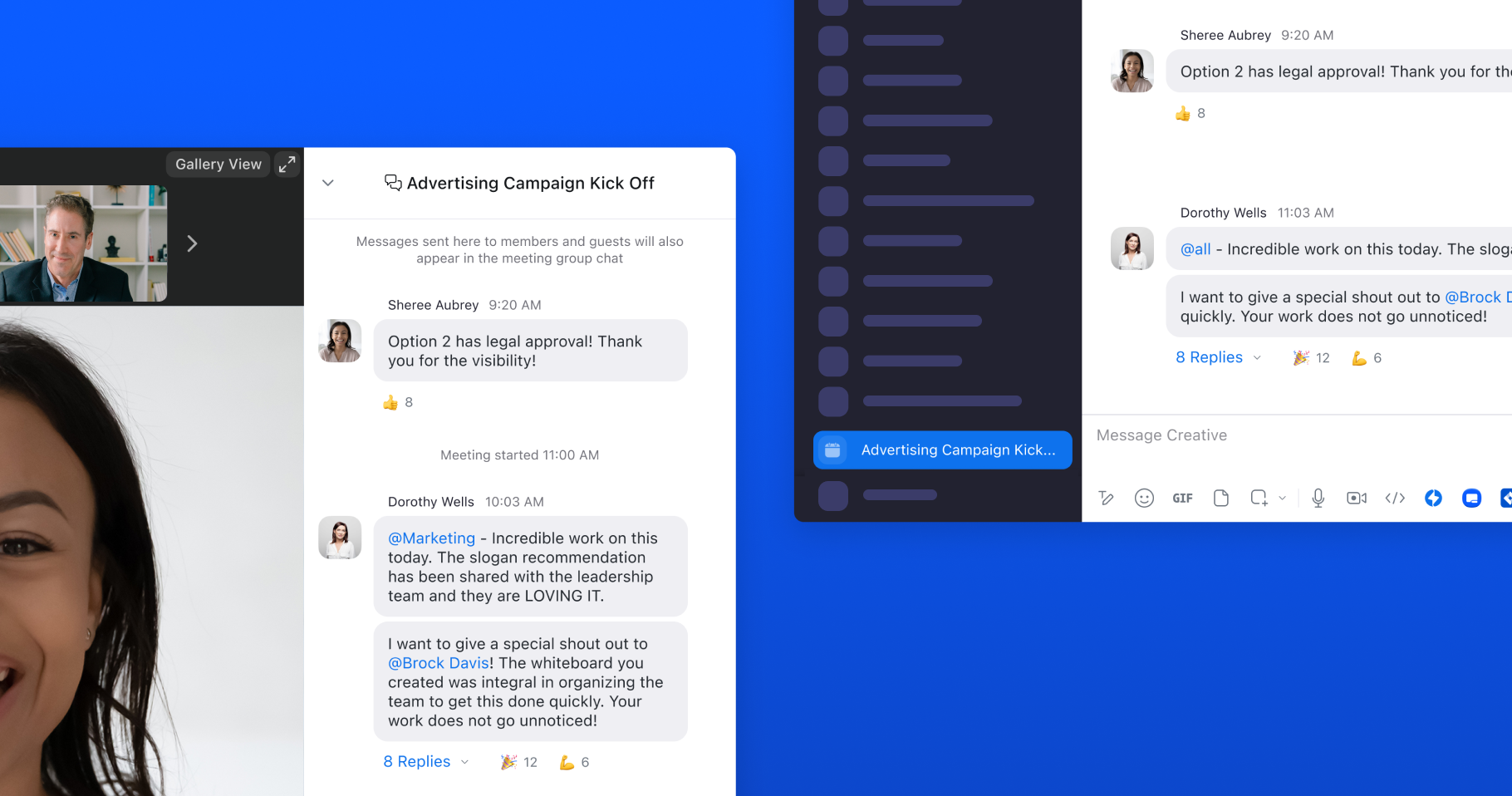
Doorlopende vergaderchats zijn toegankelijk in het vergadervenster en in Zoom Chat.
10. Ruim je meldingen op
Als je heel veel berichten ontvangt, kan chat overweldigend aanvoelen. Om te voorkomen dat je het overzicht verliest, kun je de meldingsinstellingen in Zoom Chat aanpassen. Je kunt het zo instellen dat je alleen een melding krijgt wanneer je direct wordt genoemd, een bericht ontvangt in een één-op-één chat of groepschat, of in bepaalde kanalen van jouw keuze. Je kunt meldingen ook op tabbladniveau aanpassen om te kiezen welke categorieën je ongelezen berichten weergeven, zodat je minder last hebt van ruis en beter gefocust blijft.
Pro-tips voor persoonlijke productiviteit
Zoom Chat is een samenwerkingshub, maar als je weet hoe je er effectief mee omgaat, kun je ook je eigen productiviteit verhogen. Hier zijn een paar tips om je werkwijze te verbeteren.
11. Bepaal wat je met de AI-functies in Zoom Chat wilt doen
Verzoeken en opdrachten worden vaak via de chat verstuurd. Je kunt een lijst met actiepunten van een specifiek chatkanaal bekijken door het zijpaneel te openen. Gebruik de AI-functies in Zoom Chat om je meest recente actiepunten te vinden voor een gepersonaliseerde takenlijst, of krijg een algemene takenlijst die laat zien welke collega’s aan welke taak zijn toegewezen.
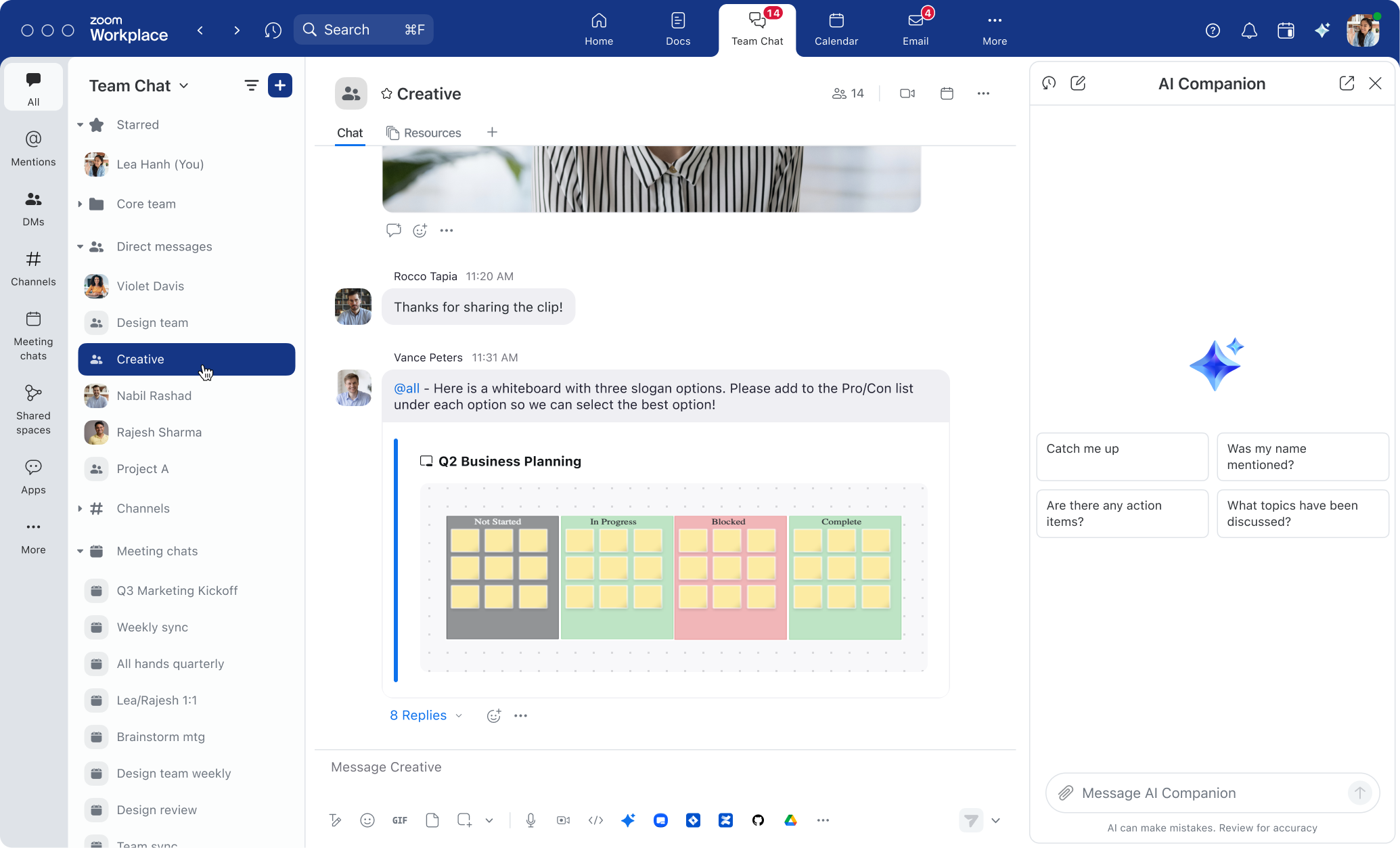
AI Companion-paneel. Vraag AI Companion om je meest recente actiepunten te identificeren voor een gepersonaliseerde takenlijst, of krijg een algemene takenlijst waarin staat welke collega's wat moeten doen. AI Companion is zonder extra kosten inbegrepen bij in aanmerking komende betaalde Zoom Workplace-abonnementen* en fungeert als je persoonlijke AI-assistent om je te helpen meer te bereiken.
De zijbalk van Zoom Workplace is er om informatie, context, actiepunten en meer te bieden.
12. Stel herinneringen in voor belangrijke berichten
In de chaos van je dagelijkse werk mis je soms belangrijke berichten. In plaats van te stressen over wat je misschien hebt gemist, kun je een herinnering voor belangrijke berichten krijgen wanneer dat jou het beste uitkomt. Je kunt aangeven wanneer je weer een melding wilt ontvangen over een bericht dat je hebt ontvangen; dit helpt ervoor te zorgen dat berichten niet worden vergeten of verwaarloosd. Je kunt zelfs alle berichten zien die je hebt gemarkeerd om aan herinnerd te worden op het tabblad Herinneringen in de zijbalk.
13. Zoeken en vinden wat je nodig hebt
Laten we eerlijk zijn: met al die berichten, bestanden, schermafbeeldingen en wat nog niet meer in de chat-app is het soms lastig zoeken. Maar dankzij de krachtige zoekfunctie van Zoom Chat kun je gemakkelijk de benodigde assets vinden. Klik in de desktop-app op de knop 'Zoeken' bovenaan de navigatiebalk. Voer relevante trefwoorden in om op het hele Zoom Workplace-platform, van Zoom Chat tot Meetings, Whiteboard, Docs, contactpersonen en meer, bestanden of berichten te vinden die voldoen aan je zoekcriteria.
14. Sla notities en berichten op in je persoonlijke chat
Bewaar belangrijke notities, bronnen en herinneringen in je eigen chatkanaal, dat niet zichtbaar is voor andere gebruikers. Om de persoonlijke chat te gebruiken, klik je op je naam in het tabblad "Met ster", typ je je bericht en druk je op "Verzenden." Zo stuur je een bericht naar jezelf dat je later kunt raadplegen, ongeacht welk apparaat je gebruikt om toegang te krijgen tot Zoom Chat.
Manieren om tijd te besparen
Manieren om tijd te besparen
We zijn allemaal op zoek naar manieren om meer tijd vrij te maken. AI, automatiseringsmogelijkheden en integraties kunnen je helpen om tijd te besparen. Hier zijn enkele tips over hoe je ze gebruikt.
15. Laat je bijpraten over chats
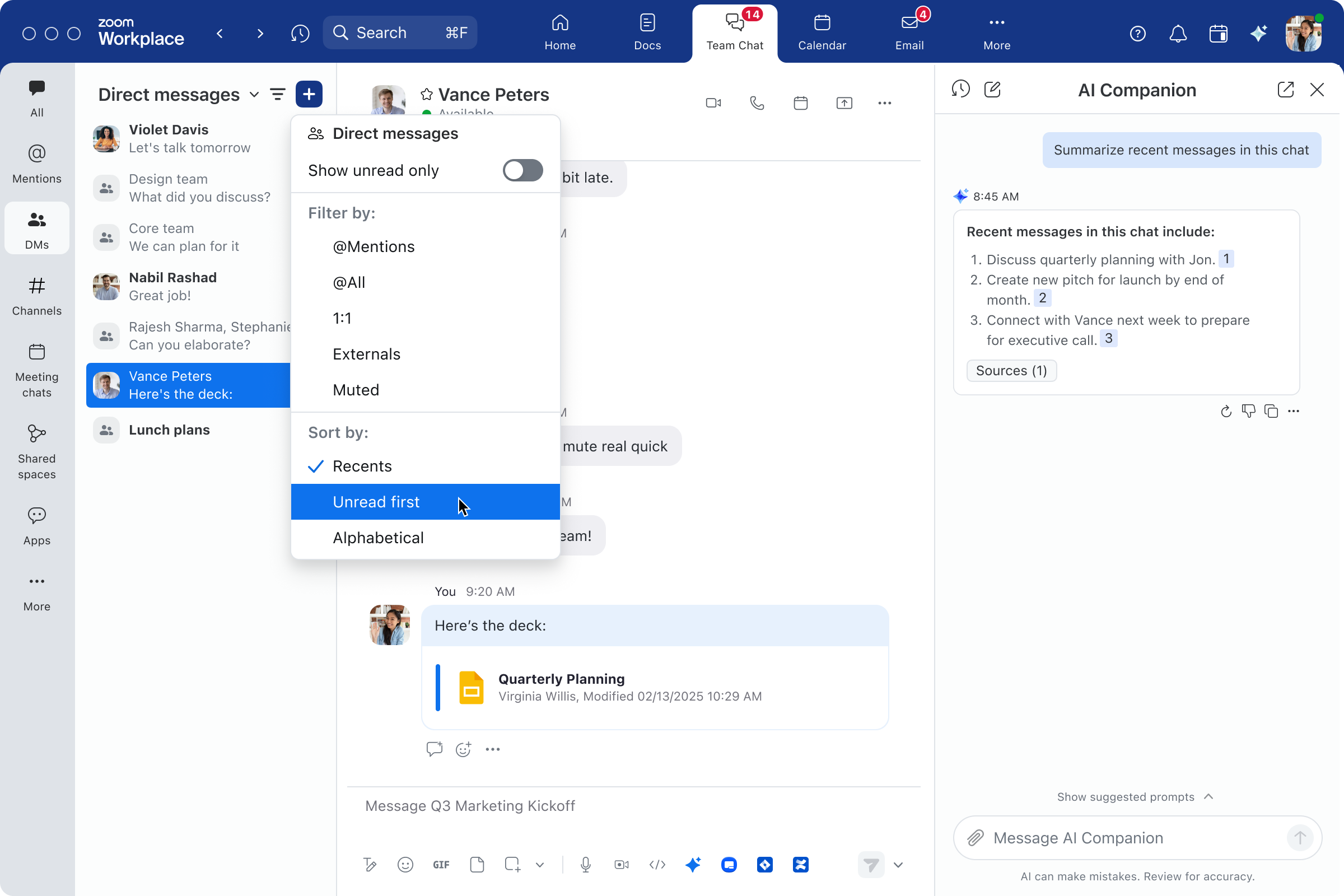
Als je een berg Zoom-chatberichten moet doornemen, kunnen bericht-, document- en gesprekssamenvattingen je helpen om snel een overzicht te krijgen van lange chatgesprekken, inclusief wat er is besproken en welke beslissingen er zijn genomen. Als je wilt reageren, kan chatberichten opstellen je helpen een antwoord te formuleren op basis van de context van het gesprek. Je kunt de toon en de lengte van het bericht wijzigen om de voorgestelde reacties aan te passen.
16. Veelvoorkomende taken automatiseren
Routinetaken die slechts een minuut of twee in beslag nemen, kunnen snel oplopen, waardoor je minder tijd overhoudt voor belangrijkere zaken. Met Zoom Workflow Automation kun je bepaalde taken automatiseren binnen Zoom Workplace, zoals het wekelijks versturen van herinneringen aan je team om een statusupdate te voltooien of het snel goedkeuren van een verlofaanvraag.
Je kunt ook tijd vrijmaken voor belangrijk werk door AI-functies in Zoom Workplace te integreren in je geautomatiseerde workflows, waarbij je platformcontext en bruikbare inzichten benut. Creëer workflows die automatisch:
samenvattingen van vergadering verzamelen in een speciaal Zoom-, Google- of Word-document dat vervolgens wordt gedeeld in een Zoom Chat kanaal
een Jira-ticket aanmaken op basis van een actiepunt dat in een samenvatting van vergadering is vastgesteld
dagelijkse chatgesprekken uit chatkanalen samenvatten in een speciaal kanaal of Zoom-document
beginnen met een van onze kant-en-klare workflowsjablonen of stel je eigen sjabloon helemaal zelf samen. Met de no-code-builder van Workflow Automation is het eenvoudig om krachtige workflows te creëren om tijd te besparen.
17. Vereenvoudig workflows met integraties
Het schakelen tussen verschillende apps om informatie over te dragen en bestanden bij te houden kan veel tijd in beslag nemen. Zoom Chat integreert met tientallen populaire applicaties, zodat je rechtstreeks vanuit een Zoom Chat-bericht toegang hebt tot bestanden op Google Drive, een issue kunt aanmaken in Jira of Figma-links kunt bekijken. Ontdek onze chat-integraties in de Zoom App Marketplace.
Alles samenbrengen: hoe je deze functies gebruikt tijdens je werkdag
De bovenstaande tips kunnen je helpen om de samenwerking binnen je team te verbeteren, je communicatie te organiseren en efficiënter met je tijd om te gaan, maar hoe past Zoom Chat eigenlijk in je dag? Hier zijn een paar voorbeelden uit de praktijk.
Wanneer je een dubbele boeking hebt gemaakt en een vergadering moet overslaan…
Ga naar de aangewezen vergaderchat; je kunt deze snel vinden in de zijbalk. Stuur een kort bericht om mensen te laten weten dat je er niet bij kunt zijn. Als de vergadering voorbij is, gebruik dan de bericht-, document- en threadsamenvatting om bij te blijven met nieuwe berichten uit het chatkanaal. Je kunt ook de samenvatting van vergadering lezen wanneer deze in de chat wordt geplaatst om op de hoogte te blijven van de belangrijkste discussiepunten en actiepunten.
Als je een groot project beheert…
Bij grote projecten zijn vaak verschillende cross-functionele teams betrokken. Maak een gedeelde ruimte die alle essentiële chatkanalen voor het project bevat. Als je een nieuw teamlid moet onboarden, krijgt hij of zij direct toegang tot alle belangrijke kanalen. Verzamel wekelijkse statusupdates van je teamleden met behulp van een geautomatiseerde workflow, en gebruik AI-functies in Zoom Chat om die updates samen te vatten in een beknopt overzicht dat je met de groep kunt delen. Gebruik het doorlopende vergaderchatkanaal om je agenda vóór projectvergaderingen te posten en indien nodig te reageren op vervolgvragen.
Als je in je eigen tijd wilt samenwerken...
De dagen van de reguliere van-negen-tot-vijf-werkdagen zijn voorbij. Veel teams werken in verschillende tijdzones en hebben flexibele werktijden, wat betekent dat je collega's misschien niet op hetzelfde moment online zijn als jij. Je kunt chatberichten inplannen zodat ze worden verzonden op een tijdstip dat je collega beter uitkomt, of een herinnering voor jezelf instellen om een bericht op te volgen op een tijdstip waarop jij en je collega allebei beschikbaar zijn. Als je een complexer idee moet overbrengen, kun je schermafbeeldingen maken en daar aantekeningen bij plaatsen zonder je chatvenster te verlaten, of een spraak- of videobericht opnemen dat je teamgenoot later kan bekijken.
Meer informatie over samenwerken op Zoom Workplace
Chat-apps vormen een belangrijke basis voor georganiseerde samenwerking en productiviteit. Met Zoom Chat krijg je een samenwerkingshub die niet alleen is ontworpen om chatberichten te organiseren, maar ook om je andere communicatie- en productiviteitstools op één plek te consolideren: de Zoom Workplace-app.
*AI-functies zijn inbegrepen bij betaalde Zoom Workplace-abonnementen die ervoor in aanmerking komen en zijn mogelijk niet beschikbaar voor alle regio's of branches.
Noot van de redactie: Deze blog werd oorspronkelijk gepubliceerd in juli 2023 en is in juni 2026 bijgewerkt om de nieuwste functies en mogelijkheden van Zoom Chat weer te geven.









 5 minuten lezen