Guida rapida all’app di chat: 17 suggerimenti per sfruttare al meglio Zoom Chat
Scopri i nostri consigli per l’utilizzo di Zoom Chat per comunicare quando e come vuoi, gestire progetti complessi con facilità e automatizzare le attività quotidiane, tutto in un unico posto.
Bello avere le informazioni di cui hai bisogno, vero? Non quando arrivano su una decina di app diverse sotto forma di chat, e-mail, tag e messaggi diretti. Il sovraccarico di informazioni può rendere impossibile rimanere aggiornati su tutto, costringendoti a cercare modi per organizzarti, comunicare efficacemente e trovare ciò che ti serve.
È qui che la nostra soluzione di chat basata sull’IA, Zoom Chat, può aiutare. È già inclusa nell’app Zoom Workplace senza costi aggiuntivi, così avrai ciò che serve per comunicare quando e come vuoi, tutto in un unico posto. Puoi ottenere risultati più rapidamente grazie a funzionalità organizzative che ti permettono di gestire progetti complessi agevolmente. Inoltre, ti permette di dare priorità a ciò che conta davvero, invece di tutto il rumore, automatizzando il lavoro quotidiano e noioso.
Forse ti starai chiedendo come un’app di chat possa aiutare a fare tutto questo. Zoom Chat va oltre l’invio e la ricezione di messaggi per aiutarti a collaborare in modo più intelligente ed efficiente. Usa i suggerimenti qui sotto per imparare le basi, organizzare il modo di lavorare e risparmiare tempo.
Le basi: Netiquette della chat per principianti
Se hai appena iniziato con Zoom Chat, ecco alcuni rapidi suggerimenti per mantenere le comunicazioni organizzate ed efficaci.
1. Mantieni le conversazioni correlate raggruppate utilizzando ”Rispondi“
Quando una conversazione nella chat procede rapidamente, può essere difficile tenere traccia del messaggio a cui tutti stanno rispondendo. Premendo l’icona ”Rispondi“ sotto a un messaggio, si risponde direttamente a quel messaggio e la risposta sarà raggruppata sotto di esso, indicando così agli altri partecipanti che si sta parlando dello stesso argomento. Il messaggio originale e tutti i messaggi sotto di esso sono chiamati thread di conversazione.
2. Attira l’attenzione di qualcuno con le menzioni @
Se ti trovi in una chat di gruppo o in un canale e vuoi richiamare l’attenzione di una persona specifica su un messaggio, taggala usando la menzione @ per inviarle una notifica. Basta inserire il simbolo @, seguito dal nome della persona che vuoi taggare, quindi selezionala dal menu a tendina.
Quando richiami l’attenzione di tutti su un messaggio importante, usando la funzionalità @all invii una notifica a tutti i membri della chat di gruppo o del canale. Usa questa funzionalità con parsimonia e in modo appropriato se invii notifiche a un canale con centinaia o migliaia di persone.
3. Mantieni le chat ordinate con i collegamenti ipertestuali
Evita di inserire URL lunghi nei tuoi post utilizzando l’opzione “Aggiungi link” nel menu “Formato” per incorporare il link direttamente nel testo. Per ridurre il numero di clic, usa le scorciatoie da tastiera (⌘+K su Mac o Ctrl+K su Windows) per aggiungere il collegamento ipertestuale dopo aver selezionato il testo. Se hai copiato un link negli appunti, il link sarà automaticamente incollato nel campo del link.
4. Informa i colleghi del tuo stato
Un messaggio di stato ti permette di visualizzare una nota nel tuo profilo Zoom Chat che gli altri possono vedere quando selezionano il tuo contatto o chattano con te. Questo è un ottimo modo per comunicare che sarai fuori ufficio o sul campo per tutta la giornata, così le persone sanno di aspettarsi una risposta differita. Puoi anche impostare lo stato di presenza in modo che i membri del team sappiano a colpo d’occhio se sei disponibile per una chat o una chiamata improvvisata, occupato, assente o fuori ufficio.
Allontana lo stress: come organizzare le chat
Ora che conosci le basi per inviare e ricevere messaggi, scopri come organizzarli al meglio per tenere sotto controllo le tue comunicazioni e trovare rapidamente le informazioni che cerchi.
5. Accedi facilmente ai messaggi con una barra laterale personalizzabile
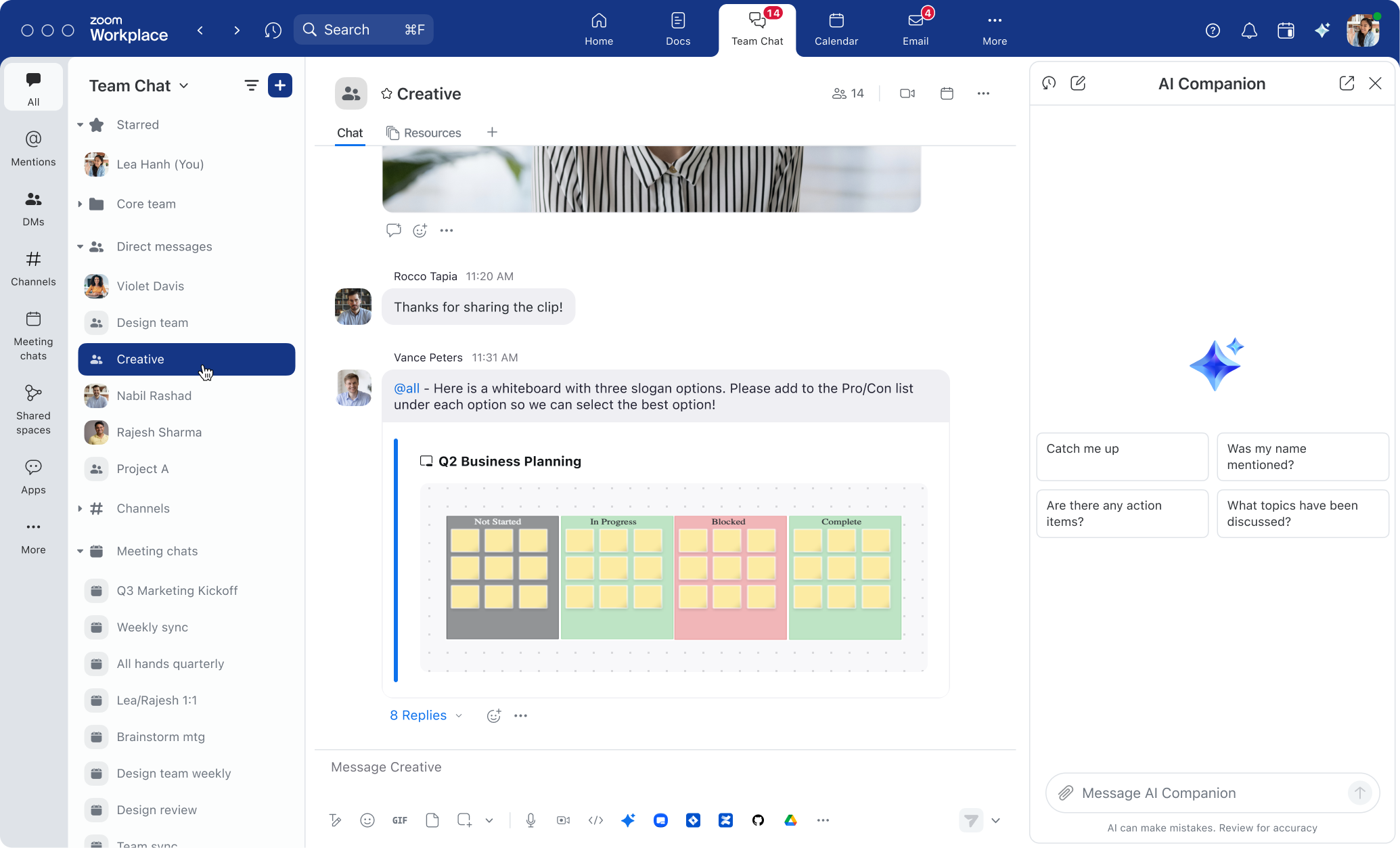
La nuova barra laterale di Zoom Chat, sul lato sinistro dell’app desktop Zoom Workplace, ti consente di trovare messaggi e canali nel modo che preferisci. Puoi trovare rapidamente tutti i messaggi in cui ti hanno menzionato tramite la scheda “Menzioni”. Potrai individuare subito quelli nuovi grazie al badge di notifica rosso. Per non perdere mai di vista le attività da completare, usa la scheda “Chat delle riunioni” per visualizzare tutti i canali di chat della riunione sempre attiva a cui partecipi, il filtro “Oggi” per recuperare le conversazioni più recenti e Le mie note per creare un elenco delle attività emerse da ogni riunione.
Trascina e rilascia le diverse schede per personalizzare la visualizzazione della barra laterale in base al tuo modo di lavorare. Potrai scegliere tra diverse opzioni, come "Preferiti", "Cartelle", "App" e altro ancora, mantenendo gli elementi essenziali ed eliminando le schede che non ti servono.
La nuova barra laterale di Zoom Chat a sinistra è progettata per darti il controllo sulla tua area di lavoro con maggiore personalizzazione e flessibilità.
6. Usa i canali per gruppi più grandi
Quando vuoi chattare con un gruppo di persone, Zoom Chat offre la possibilità di creare un canale o una chat di gruppo. Ma qual è la differenza tra i due?
I canali di chat sono pensati per discussioni più strutturate e collaborazioni che durano nel tempo, soprattutto quando coinvolgono gruppi più ampi di persone. Possono essere pubblici, ovvero visibili e accessibili a tutti i membri della tua organizzazione, oppure privati, ovvero accessibili solo agli utenti aggiunti da un altro membro. Puoi menzionare i canali nelle conversazioni di Zoom Chat aggiungendo un simbolo # davanti al nome del canale, così da accedervi rapidamente. Ad esempio, puoi segnalare al team il canale pubblico #Ask IT, dove i membri possono ricevere supporto per risolvere problemi informatici. I titolari dei canali hanno inoltre un maggiore controllo su chi può aggiungere membri, pubblicare messaggi e menzionare tutti i membri del canale.
Al contrario, i messaggi diretti nelle chat di gruppo sono pensati per conversazioni occasionali. Puoi aggiungere facilmente colleghi alla chat, ma queste conversazioni non sono ricercabili e accessibili dagli utenti e non è possibile menzionare i messaggi tramite #. Se necessario, puoi sempre trasformare una chat di gruppo DM in un canale per ottenere maggiori funzionalità di gestione degli inviti, moderazione e controllo.
7. Organizza i messaggi con le cartelle
Quando la barra laterale di Zoom Chat inizia a diventare un po’ difficile da gestire, le cartelle sono un ottimo modo per organizzare e raggruppare conversazioni, canali e contatti. Crea cartelle in base ai progetti a cui collabori o ai team con cui lavori, così da individuare facilmente le conversazioni e i canali che ti servono. Facendo clic sulla scheda “Cartelle” nella barra laterale puoi visualizzare tutte le cartelle in un’unica schermata e trovare subito ciò che cerchi.
8. Crea spazi condivisi per la collaborazione in team
Come manager, sai quanto sia difficile assicurarsi che i membri del team, soprattutto i nuovi assunti, siano inseriti nelle conversazioni giuste. Gli spazi condivisi in Zoom Chat eliminano il problema di dover aggiungere manualmente ogni membro del team a ogni canale. Uno spazio condiviso è un insieme di canali di chat, che possono includere sia canali dedicati a interi reparti sia conversazioni basate su specifici progetti. Quando aggiungi persone al tuo spazio, queste vengono automaticamente aggiunte ai canali di cui non fanno ancora parte. Nella barra laterale puoi vedere tutti gli spazi condivisi di cui fai parte e accedere ai singoli canali all’interno di ciascuno spazio.
9. Mantieni le conversazioni delle riunioni in un luogo centrale
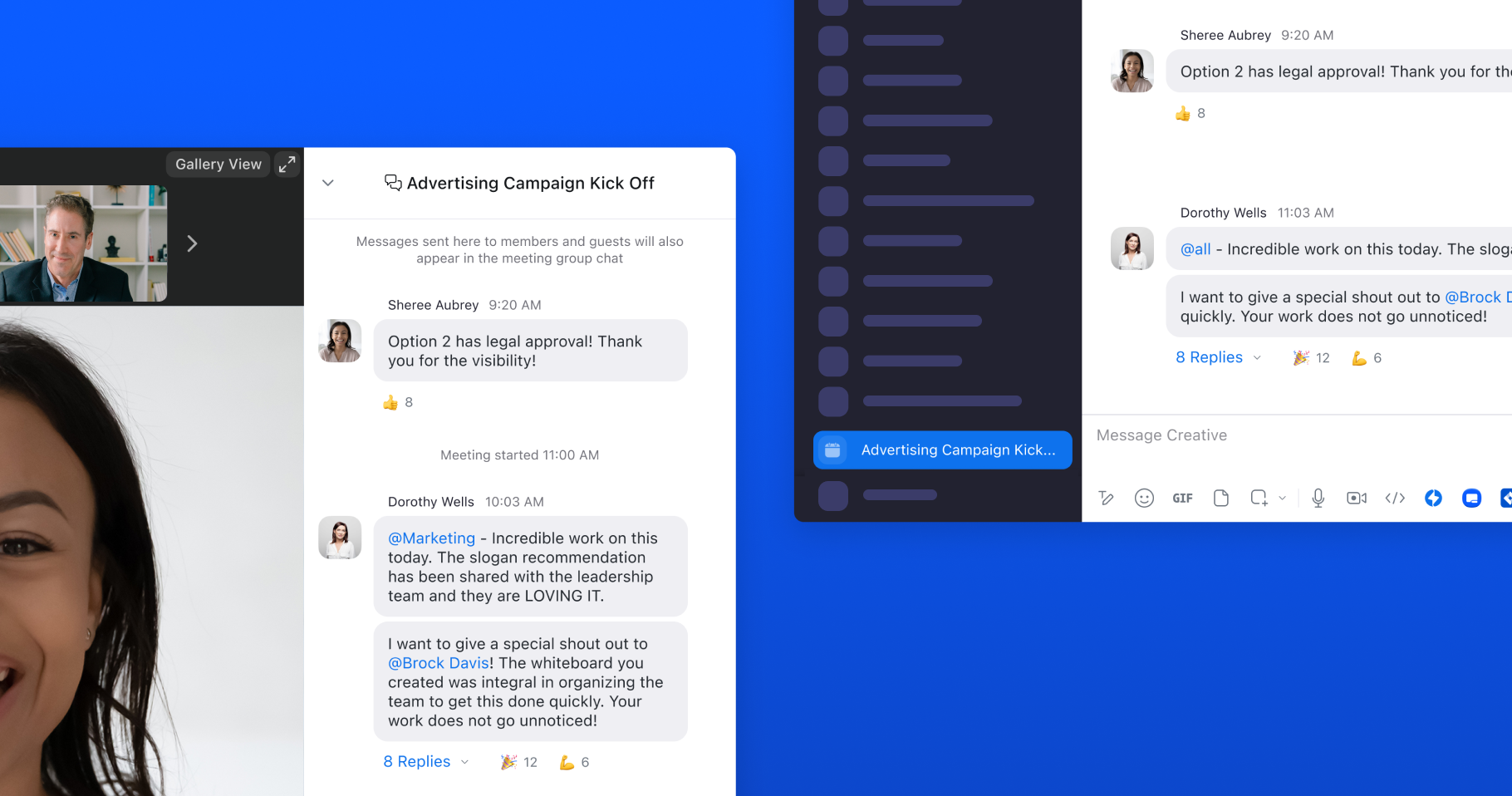
La nostra funzionalità di chat della riunione sempre attiva ti consente di comunicare prima, durante e dopo una riunione creando una chat di gruppo dedicata in Zoom Chat per i partecipanti alla riunione. Se l’opzione è abilitata, i messaggi inviati durante la riunione verranno visualizzati nella chat di gruppo man mano che vengono inviati, consentendo di portare avanti le conversazioni anche dopo la fine della riunione. Quando pianifichi una riunione, assicurati di selezionare “Abilita chat della riunione sempre attiva”. I canali di chat sono facilmente accessibili facendo clic sulla scheda “Chat delle riunioni” nella barra laterale di Zoom Chat.
La chat delle riunioni sempre attive sono accessibili nella finestra della riunione e in Zoom Chat.
10. Riordina le notifiche
Quando i messaggi iniziano ad accumularsi, gestire le chat può diventare complicato. Per mantenere tutto sotto controllo, personalizza le impostazioni delle notifiche in Zoom Chat. Puoi scegliere di ricevere avvisi solo quando menzionano il tuo nome, quando ricevi messaggi in una chat individuale o di gruppo, oppure per specifici canali. Inoltre, puoi configurare le notifiche a livello di scheda e scegliere per quali categorie visualizzare il numero di messaggi non letti, così da mantenere l’interfaccia più ordinata e ridurre le distrazioni.
Suggerimenti professionali per la produttività personale
Zoom Chat è un hub di collaborazione, ma sapere come esplorarlo efficacemente aiuta anche a migliorare la produttività. Ecco alcuni consigli per migliorare il modo in cui lavori.
11. Identifica le attività da svolgere con le funzionalità di IA in Zoom Chat
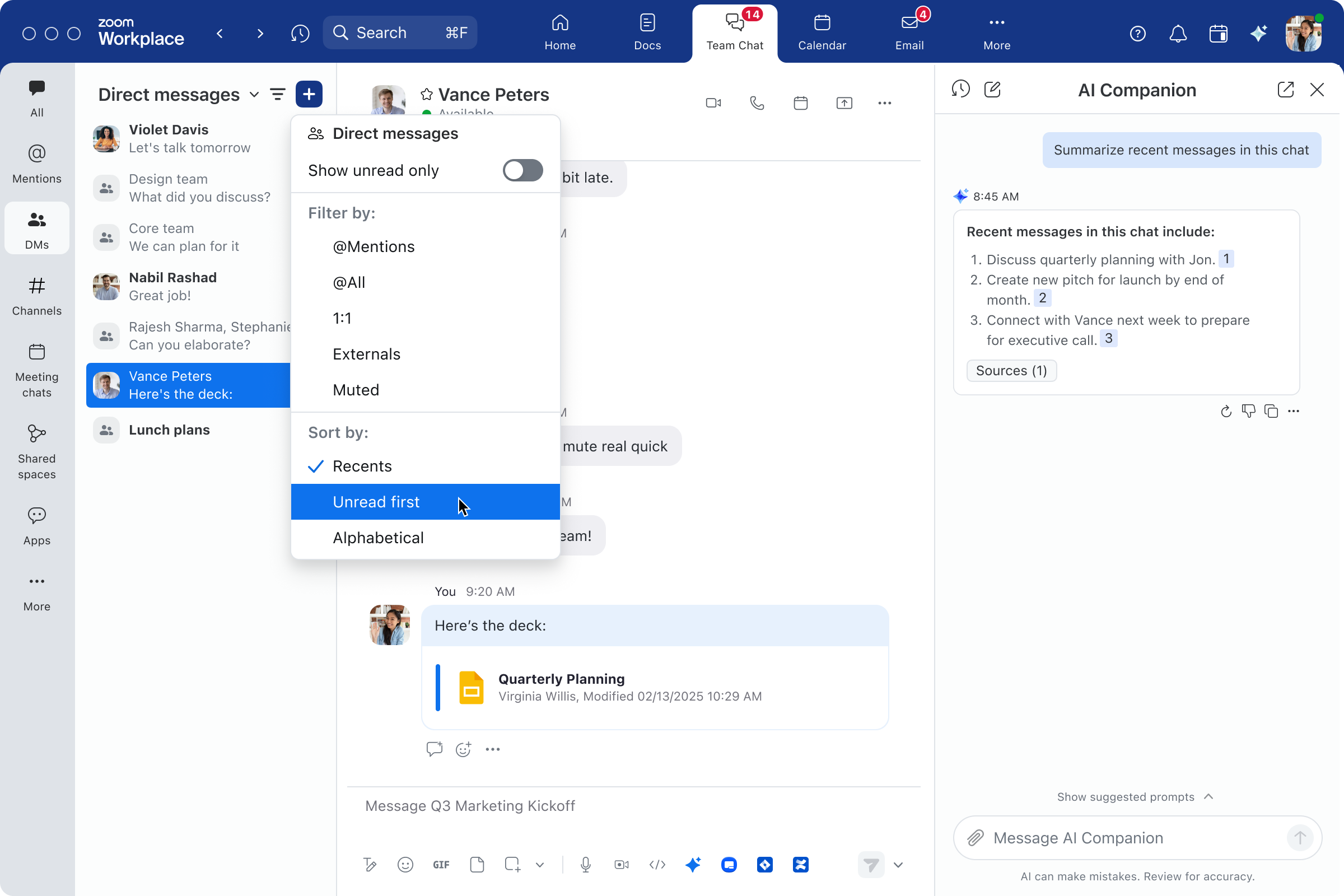
Le richieste e gli incarichi vengono spesso inviati tramite chat. Puoi ottenere un elenco di attività da completare da un canale di chat specifico aprendo il pannello laterale. Usa le funzionalità di IA di Zoom Chat per identificare le attività di cui devi occuparti e creare un elenco personalizzato di cose da fare, oppure ottieni un elenco generale delle attività che include gli incarichi dei colleghi.
Pannello AI Companion. Chiedi ad AI Companion di identificare le attività da completare più recenti per creare un elenco personalizzato, oppure un elenco generale di attività che include gli incarichi dei colleghi. AI Companion è incluso senza costi aggiuntivi nei piani Zoom Workplace a pagamento idonei* e funziona come un assistente IA personale che ti aiuta a fare di più.
La barra laterale di Zoom Workplace mette in evidenza informazioni, contesto, attività da completare e altro ancora.
12. Imposta promemoria per i messaggi importanti
Nella frenesia del lavoro quotidiano, a volte i messaggi importanti passano inosservati. Invece di preoccuparti di ciò che potrebbe esserti sfuggito, imposta un promemoria per i messaggi importanti nel momento più adatto a te. Scegli quando ricevere un nuovo avviso per un messaggio ricevuto e assicurati che le comunicazioni importanti non vengano dimenticate. Puoi anche visualizzare tutti i messaggi per cui hai impostato un promemoria nella scheda Promemoria della barra laterale.
13. Cerca per trovare ciò di cui hai bisogno
Ammettiamolo: con tutti i messaggi, i file e gli screenshot che arrivano tramite l’app di chat, può essere difficile trovare esattamente ciò che stai cercando. Grazie alla potente funzionalità di ricerca di Zoom Chat, puoi facilmente trovare le risorse di cui hai bisogno. Nell’app desktop, fai clic sul pulsante “Cerca” in alto nella barra di navigazione. Inserisci parole chiave pertinenti per effettuare ricerche nell’intera piattaforma Zoom Workplace, da Zoom Chat a Meetings, Whiteboard, Docs, contatti e altro ancora, per trovare file o messaggi che corrispondano ai criteri di ricerca.
14. Salva note e messaggi nella chat personale
Conserva appunti, risorse e promemoria importanti nel tuo canale di chat dedicato, che non sarà visibile agli altri utenti. Per utilizzare la chat personale, fai clic sul tuo nome nella scheda “Preferiti”, quindi digita il messaggio e premi “Invia”. Il messaggio verrà salvato nella tua chat personale, così potrai ritrovarlo in qualsiasi momento e da qualsiasi dispositivo utilizzi per accedere a Zoom Chat.
Modi per risparmiare tempo nella giornata
I modi per risparmiare tempo durante la giornata
Siamo tutti alla ricerca di modi per recuperare più tempo nella nostra giornata. L’IA, le funzionalità di automazione e le integrazioni possono aiutarti a risparmiare tempo: ecco alcuni consigli per utilizzarle.
15. Rimani al passo con le conversazioni
Se hai una montagna di messaggi di Zoom Chat da recuperare, i riepiloghi di messaggi, documenti e thread possono aiutarti a recuperare in pochi istanti i punti principali delle conversazioni più lunghe, inclusi gli argomenti trattati e le decisioni prese. Se vuoi rispondere, la Composizione di chat può aiutarti a scrivere una risposta basata sul contesto della conversazione. Puoi modificare il tono e la lunghezza del messaggio per personalizzare le risposte suggerite.
16. Automatizza le attività comuni
Le brevi attività di routine possono accumularsi rapidamente, lasciando meno tempo per concentrarti sul lavoro più importante. Con Zoom Workflow Automation, puoi automatizzare alcune attività in Zoom Workplace, come inviare promemoria settimanali al team per completare un aggiornamento di stato o approvare rapidamente una richiesta di ferie.
Puoi anche liberare tempo per le attività di maggior valore integrando le funzionalità IA di Zoom Workplace nei flussi di lavoro automatizzati e utilizzando il contesto della piattaforma per ottenere informazioni utili. Crea flussi di lavoro che si attivano automaticamente per:
Raccogliere i riepiloghi delle riunioni in un documento Zoom, un documento Google o un documento Word dedicato, che verrà poi condiviso in un canale di Zoom Chat
Creare un ticket Jira a partire da un’attività da completare identificata nel riepilogo della riunione
Riassumere le conversazioni quotidiane dai canali chat in un canale dedicato o in un documento Zoom
Inizia con uno dei nostri modelli di flusso di lavoro predefiniti oppure creane uno da zero. Con il generatore no-code di Workflow Automation, puoi creare facilmente potenti flussi di lavoro che fanno risparmiare tempo.
17. Semplifica i flussi di lavoro con le integrazioni
Passare da una app all’altra per trasferire informazioni e tenere traccia dei file può richiedere molto tempo. Zoom Chat si integra con decine di applicazioni popolari, consentendoti di accedere ai file su Google Drive, creare un ticket su Jira o visualizzare in anteprima i link di Figma direttamente da un messaggio di Zoom Chat. Scopri le nostre integrazioni di chat nel Zoom App Marketplace.
Riunire tutto: come queste funzionalità prendono vita nella tua giornata lavorativa
I suggerimenti sopra possono aiutare a migliorare la collaborazione del team, organizzare le comunicazioni ed essere più efficienti con il tempo, ma come si inserisce Zoom Chat nella giornata? Ecco solo esempi tratti dal mondo reale.
Quando hai un doppio appuntamento e devi saltare una riunione…
Passa alla chat dedicata alla riunione: la trovi rapidamente nella barra laterale. Invia un messaggio veloce per far sapere a tutti che non potrai partecipare. Al termine della riunione, utilizza il riepilogo dei messaggi, dei documenti e dei thread per rimanere aggiornato sui nuovi messaggi della chat. Puoi anche leggere il riepilogo della riunione quando viene pubblicato nella chat per rimanere aggiornato sui punti chiave della discussione e sulle attività da completare.
Quando gestisci un progetto di grandi dimensioni…
I progetti di grandi dimensioni spesso coinvolgono molti team interfunzionali diversi. Crea uno spazio condiviso che includa tutti i canali di chat essenziali per il progetto. Se effettui l’onboarding di un nuovo membro del team, avrà accesso immediato a tutti i canali importanti. Raccogli aggiornamenti settimanali sullo stato dei membri del team utilizzando un flusso di lavoro automatizzato e usa le funzionalità IA di Zoom Chat per riassumere tali aggiornamenti in una panoramica succinta da condividere con il gruppo. Utilizza il canale di chat delle riunioni continue per pubblicare l’ordine del giorno prima delle riunioni di progetto e rispondere alle domande se necessario.
Quando vuoi collaborare secondo i tuoi ritmi…
Dì addio alla classica giornata lavorativa dalle otto alle cinque. Molti team lavorano in diversi fusi orari e gestiscono orari flessibili, il che significa che i tuoi colleghi potrebbero non essere online nello stesso momento in cui lo sei tu. Puoi pianificare i messaggi di chat per inviarli in un momento più conveniente per il tuo collega o impostare un promemoria per seguire un thread in un momento in cui sia tu che il tuo collega siete entrambi disponibili. Se devi trasmettere un’idea più complessa, puoi acquisire screenshot e annotarli senza uscire dalla finestra di chat, oppure registrare un messaggio vocale o video che il tuo collega potrà rivedere in seguito.
Scopri di più sulla collaborazione in Zoom Workplace
Le app di chat forniscono una base importante per la collaborazione e la produttività organizzata. Con Zoom Chat, hai a disposizione un hub di collaborazione progettato non solo per organizzare i messaggi di chat, ma anche per consolidare in un unico luogo tutti gli altri strumenti di comunicazione e produttività: l’app Zoom Workplace.
*Le funzionalità di IA sono incluse nei piani Zoom Workplace a pagamento idonei e potrebbero non essere disponibili per tutte le regioni o per tutti i settori.
Nota dell’editore: questo blog è stato originariamente pubblicato a luglio 2023 ed è stato aggiornato a giugno 2026 per riflettere le ultime funzionalità e capacità di Zoom Chat.








 5 tempo di lettura