Colinha do aplicativo de chat: 17 dicas para aproveitar ao máximo o Zoom Chat
Confira nossas dicas para usar o Zoom Chat para se comunicar quando e como quiser, gerenciar projetos complexos com facilidade e automatizar tarefas diárias — tudo em um só lugar.
Ter as informações que você precisa é bom, não é? Não quando vem de uma dúzia de aplicativos diferentes na forma de chats, e-mails, tags e mensagens diretas. Com a sobrecarga de informações, pode tornar ser ficar por dentro de tudo, forçando você a buscar formas de se organizar, comunicar-se de forma eficaz e encontrar o que precisa.
Zoom Chat, a nossa solução de chat centrada em IA, pode ajudar. Ele já está incluído no aplicativo Zoom Workplace sem custo adicional, então você tem tudo o que precisa para se comunicar quando e como quiser, tudo em um só lugar. Você pode entregar resultados mais rapidamente com recursos organizacionais que permitem gerenciar projetos complexos com facilidade. Além disso, você pode priorizar o que realmente importa em vez de lidar com distrações, ao automatizar as tarefas rotineiras do dia a dia.
Você deve estar se perguntando como um aplicativo de chat faz tudo isso. O Zoom Chat vai além de enviar e receber mensagens, ajudando você colaborar de forma mais inteligente e eficiente. Use nosso guia rápido abaixo para aprender os conceitos básicos, organizar como você trabalha e economizar tempo.
O básico: etiqueta para iniciantes no chat
Se você está começando a usar o Zoom Chat, confira algumas dicas rápidas para manter suas comunicações organizadas e eficientes.
1. Mantenha as conversas relacionadas agrupadas usando "Responder"
Quando uma conversa de chat está fluindo com rapidez, fica difícil saber a que mensagem todos estão se referindo. Ao clicar no ícone "Responder" sob uma mensagem, você responderá diretamente àquela mensagem e sua resposta ficará agrupada embaixo dela, indicando aos demais participantes que você está contribuindo com aquele tópico específico. A mensagem original e todas as mensagens abaixo dela são chamadas de thread de conversa.
2. Use menções @ para chamar a atenção de uma pessoa
Se você estiver em um chat em grupo ou canal e quiser chamar a atenção de uma pessoa específica para uma mensagem, marque-a usando a menção @ para enviar uma notificação. Basta digitar o símbolo @ seguido do nome da pessoa que você deseja marcar e selecioná-la no menu suspenso.
Quando precisar chamar a atenção de todos para uma mensagem importante, o recurso @todos envia uma notificação para todos os membros do chat em grupo ou do canal. Certifique-se de usar esse recurso com moderação e adequadamente se estiver notificando um canal com centenas ou milhares de pessoas.
3. Mantenha as conversas organizadas com hiperlinks
Deixe suas publicações livres de URLs longos usando a opção "Adicionar link" no menu "Formatar" para incorporar seu link diretamente no texto. Para economizar cliques, use atalhos de teclado (⌘+K no Mac ou Ctrl+K no Windows) para adicionar o hiperlink após selecionar o texto. Se você tiver um link copiado na área de transferência, ele será colado automaticamente no campo de link.
4. Informe seus colegas de equipe sobre seu status
Uma mensagem de status permite exibir uma nota no seu perfil do Zoom Chat, que outras pessoas podem ver quando selecionam seu contato ou conversam com você. Essa é uma ótima maneira de informar que você estará ausente ou em trabalho de campo durante o dia, para que as pessoas saibam que receberão uma resposta com atraso. Você também pode definir seu status de presença para que os membros da equipe saibam rapidamente se você está disponível para uma conversa ou chamada informal, ocupado, indisponível no momento ou ausente.
Evite o estresse: como organizar seus chats
Agora que você aprendeu os conceitos básicos de envio e recebimento de mensagens, saiba como organizá-las de forma eficaz para gerenciar suas comunicações e encontrar o que precisa rapidamente.
5. Tenha acesso fácil às mensagens com uma barra lateral personalizável
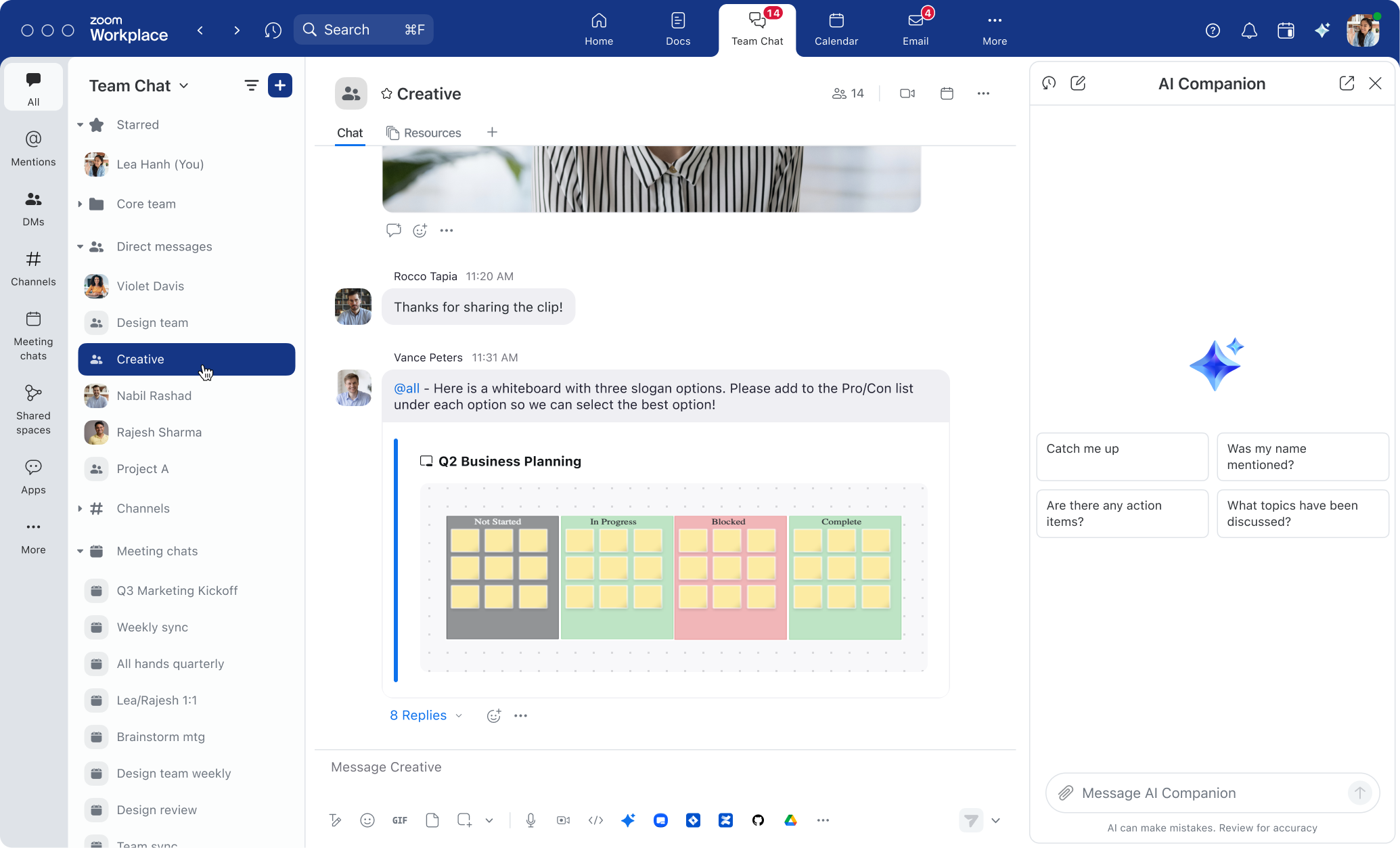
A nova barra lateral do Zoom Chat no lado esquerdo do seu aplicativo de desktop Zoom Workplace oferece flexibilidade na forma como você encontra mensagens e canais. Você pode encontrar rapidamente todas as mensagens em que foi marcado usando a aba "Menções" (e ver uma insígnia de notificação vermelha para todas as menções novas e não lidas). Fique por dentro dos itens de ação revisando a aba "Chats da reunião" para ver todos os canais do chat contínuo da reunião dos quais você faz parte, usando o filtro "Hoje" para encontrar suas conversas mais recentes, e o My Notes para listar suas tarefas de cada reunião.
Arraste e solte as diferentes abas para personalizar a visualização da barra lateral, dependendo de como você gosta de trabalhar. Você poderá escolher entre várias opções diferentes, como "Marcado com estrela", "Pastas", "Aplicativos" e muito mais, mantendo o essencial e removendo as abas que não precisa.
A nova barra lateral do Zoom Chat à esquerda permite controlar seu espaço de trabalho com personalização e flexibilidade aprimoradas.
6. Use canais para grupos maiores
Quando você deseja conversar com um grupo de pessoas, o Zoom Chat oferece a opção de criar um canal ou um grupo de chat por mensagem direta. Qual é a diferença entre os dois?
Canais de chat podem ser usados para tópicos mais estruturados ou fóruns de colaboração de longa data e geralmente são uma boa opção para grupos maiores de pessoas. Eles podem ser públicos, o que significa que os membros da sua organização podem procurar e ingressar neles; ou privados, o que significa que outro membro precisa adicioná-los para dar acesso. Eles podem ser marcados nas suas conversas do Zoom Chat para facilitar a navegação para esse canal adicionando um #. Isso é útil se você quiser que sua equipe saiba, por exemplo, que há um canal público #Pergunte pro IT no qual eles podem ingressar para solucionar um problema no computador. Os proprietários de canais também têm mais controle sobre quem pode adicionar membros, postar e marcar todos os membros do canal.
Por outro lado, as mensagens diretas (DMs) em chats de grupo são fáceis de iniciar para conversas ad-hoc. Você pode adicionar facilmente colegas ao chat em grupo, mas eles não podem procurar nem participar de chats por mensagem direta, e as mensagens diretas não podem ser marcadas com #. Se desejar, você sempre pode converter um chat em grupo de DM em um canal para mais recursos para convites, moderação e controle.
7. Categorize suas mensagens com pastas
Quando sua barra lateral do Zoom Chat começa a ficar muito desordenadas, as pastas são uma ótima maneira de organizar e agrupar suas conversas, canais e contatos. Crie pastas baseadas nos projetos em que você está colaborando ou equipes com as quais trabalha para que você possa encontrar conversas e canais com facilidade. Clicar na aba "Pastas" na barra lateral fornece uma visão geral de todas as suas pastas, facilitando ainda mais encontrar o que você precisa.
8. Crie espaços compartilhados para colaboração em equipe
Gerentes, vocês sabem como é difícil garantir que os membros de sua equipe (principalmente os recém-contratados) estejam envolvidos em todas as conversas certas. Os espaços compartilhados no Zoom Chat eliminam o problema de ter que adicionar manualmente todos os membros da equipe a todos os canais. Um espaço compartilhado é uma coleção de canais de chat, desde canais de todo o departamento até conversas baseadas em projetos. Quando você adiciona pessoas ao seu espaço, elas são adicionadas automaticamente aos canais dos quais não fazem parte. Na barra lateral, você pode ver todos os espaços compartilhados dos quais faz parte e clicar em cada canal dentro desse espaço.
9. Mantenha as conversas da reunião em um local central
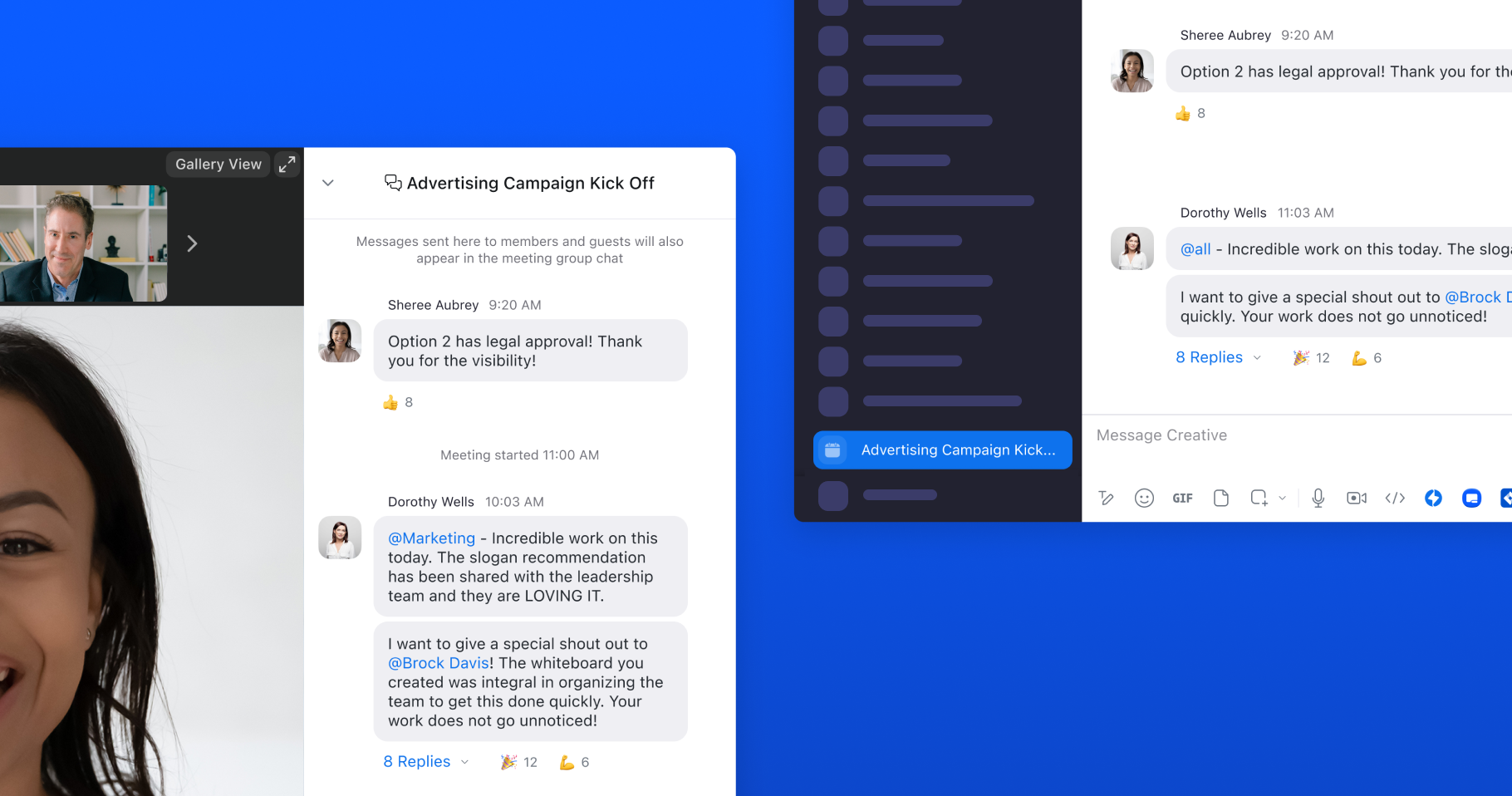
Nosso recurso de chat contínuo da reunião permite que você converse antes, durante e após uma reunião, criando um chat em grupo dedicado no Zoom Chat para os participantes da reunião. Quando habilitado, as mensagens de chat na reunião aparecerão nesse chat em grupo à medida que forem enviadas durante a reunião, permitindo que as conversas continuem após o término do encontro. Ao agendar uma reunião, certifique-se de que a opção "Habilitar chat contínuo da reunião" esteja ativada. Esses canais de chat podem ser encontrados clicando na aba "Chat da reunião" na barra lateral do Zoom Chat.
Os chats contínuos da reunião podem ser acessados na janela da reunião e no Zoom Chat.
10. Organize suas notificações
Em momentos em que você recebe inúmeras mensagens, o chat pode parecer lotado. Para evitar isso, ajuste as configurações de notificações no Zoom Chat. Você pode fazer com que ele só notifique quando você for mencionado diretamente, receber uma mensagem em um chat ou em grupo, ou em determinados canais de sua escolha. Você também pode personalizar as notificações no nível da aba para escolher quais categorias exibem sua contagem de mensagens não lidas, ajudando a organizar e eliminar o ruído.
Dicas para produtividade pessoal
O Zoom Chat é um hub de colaboração, mas saber como navegar nele de forma eficaz também ajuda a aumentar sua própria produtividade. Veja algumas dicas para melhorar sua forma de trabalhar.
11. Identifique o que você precisa fazer com os recursos de IA no Zoom Chat
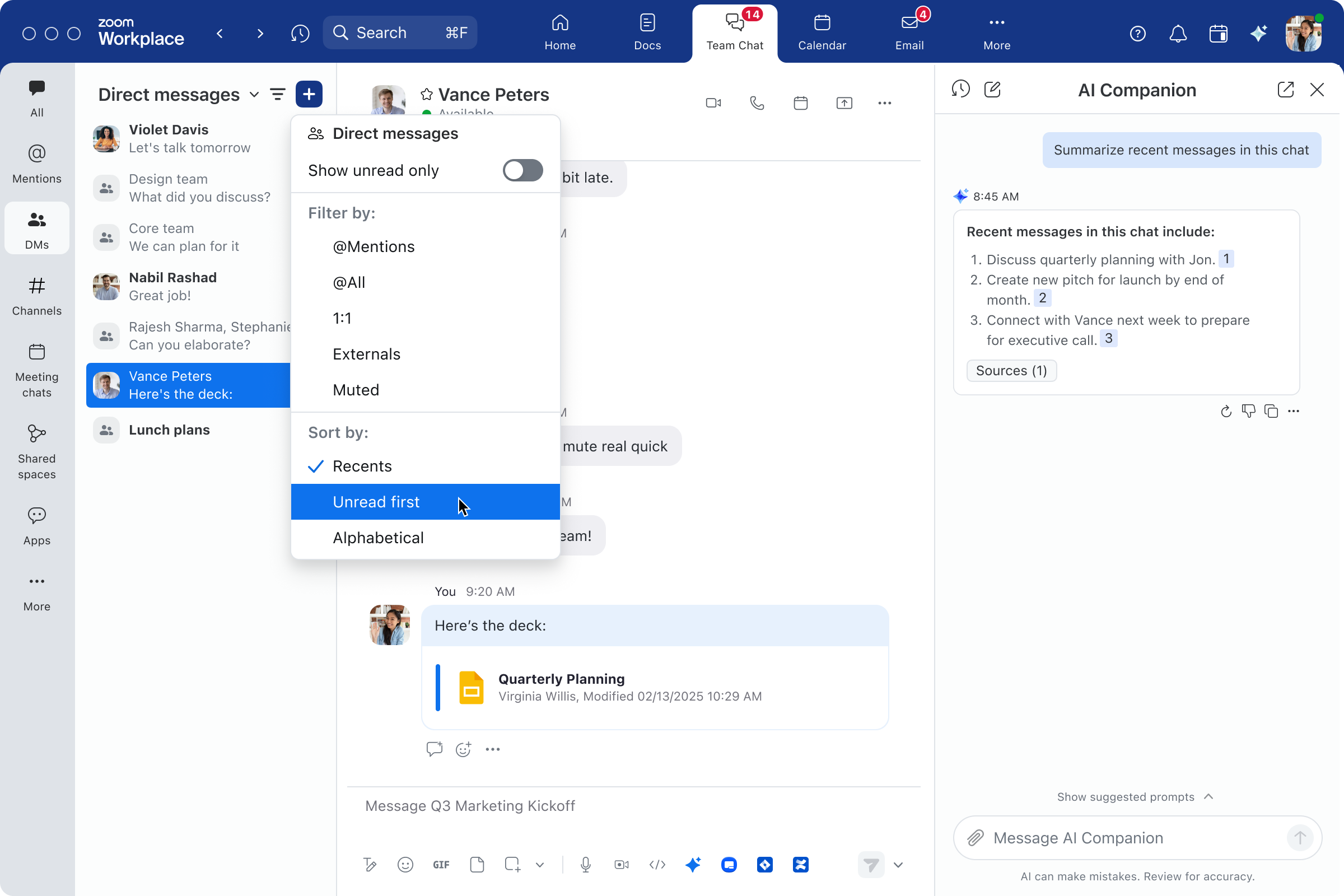
Pedidos e tarefas frequentemente são enviados pelo chat. Você pode obter uma lista de itens de ação em um canal de chat específico abrindo o painel lateral. Use recursos de IA no Zoom Chat para identificar os itens de ação mais recentes para uma lista personalizada de tarefas, ou obtenha uma lista geral de tarefas mostrando as atribuições de tarefas dos colegas.
O painel do AI Companion. Pergunte ao AI Companion para identificar seus itens de ação mais recentes para obter uma lista de tarefas personalizada, ou obtenha uma lista geral de tarefas que inclua as atribuições dos colegas. O AI Companion está incluído sem custo adicional nos planos pagos elegíveis do Zoom Workplace,* atuando como seu assistente de IA para aumentar a produtividade.
A barra lateral do Zoom Workplace ajuda a fornecer informações, contexto, itens de ação e muito mais.
12. Defina lembretes para mensagens importantes
No caos do trabalho do dia a dia, às vezes mensagens importantes se perdem. Em vez de se estressar, receba um lembrete sobre mensagens importantes no momento mais conveniente para você. Você pode escolher quando deseja ser notificado novamente sobre uma mensagem recebida, garantindo que as mensagens não sejam esquecidas nem negligenciadas. Você também pode ver todas as mensagens que marcou para receber lembretes acessando a aba "Lembretes" na barra lateral.
13. Procure para encontrar o que você precisa
Sejamos sinceros: com mensagens, arquivos, capturas de tela e mais vindo através do aplicativo de chat, pode ficar difícil encontrar exatamente o que você está procurando. Mas com a funcionalidade de busca robusta do Zoom Chat, você pode encontrar facilmente os ativos de que precisa. No aplicativo para computador, clique no botão "Pesquisar" na parte superior da barra de navegação. Insira palavras-chave relevantes para pesquisar em toda a plataforma Zoom Workplace, desde o Zoom Chat até Meetings, Whiteboard, Docs, Contacts e muito mais, para encontrar arquivos ou mensagens que correspondam aos seus critérios de busca.
14. Salve anotações e mensagens no seu chat pessoal
Mantenha anotações, recursos e lembretes importantes no seu próprio canal de chat dedicado, que não fica visível para outros usuários. Para usar o chat pessoal, clique no seu nome na aba "marcado com estrela", digite sua mensagem e pressione "Enviar". Isso envia uma mensagem para você mesmo que você pode consultar depois, independentemente do dispositivo que usa para acessar o Zoom Chat.
Como otimizar o tempo no seu dia
Como otimizar o tempo no seu dia
Todos nós buscamos maneiras de economizar tempo no nosso dia. A IA, os recursos de automação e as integrações podem ajudar. Confira algumas dicas.
15. Atualize-se nos chats
Se você tem uma montanha de mensagens no Zoom Chat para colocar em dia, resumos de mensagens, documentos e tópicos podem ajudar você a se atualizar sobre longas conversas, incluindo o que foi discutido e as decisões tomadas. Se você quiser responder, o recurso Redação de chat ajuda a elaborar uma resposta baseada no contexto da conversa. Você ainda pode alterar o tom e tamanho da mensagem para personalizar as respostas sugeridas.
16. Automatize tarefas comuns
Tarefas rotineiras que levam um ou dois minutos para serem concluídas podem se acumular rapidamente, deixando você com menos tempo para focar em trabalhos mais importantes. Com o Zoom Workflow Automation, você pode automatizar determinadas tarefas no Zoom Workplace, como enviar lembretes semanais à sua equipe para concluir uma atualização de status ou aprovar rapidamente uma solicitação de folga.
Você também pode liberar seu tempo para trabalhos importantes integrando os recursos de IA do Zoom Workplace em seus fluxos de trabalho automatizados, aproveitando o contexto da plataforma e os insights acionáveis. Crie fluxos de trabalho que automaticamente:
Inserem resumos das reuniões em um documento Zoom doc, Google Doc ou Word dedicado, que é então compartilhado em um canal do Zoom Chat
Criem um chamado do Jira a partir de um item de ação identificado no resumo de uma reunião
Resuma conversas diárias dos canais de chat em um canal dedicado ou documento Zoom
Comece com um de nossos modelos de fluxo de trabalho pré-construídos ou crie o seu próprio do zero. Com o construtor sem código do Workflow Automation, é fácil criar fluxos de trabalho poderosos que ajudam a economizar tempo.
17. Simplifique fluxos de trabalho com integrações
Alternar entre diferentes aplicativos para transferir informações e acompanhar arquivos pode tomar muito tempo. O Zoom Chat se integra a dezenas dos principais aplicativos para que você possa acessar arquivos no Google Drive, criar um chamado no Jira ou visualizar links do Figma diretamente a partir de uma mensagem do Zoom Chat. Confira nossas integrações de chat no Zoom App Marketplace.
Resumo: como esses recursos ganham vida na sua rotina de trabalho
As dicas acima podem melhorar sua colaboração em equipe, organizar suas comunicações e ser mais eficiente com seu tempo, mas como o Zoom Chat realmente se encaixa no seu dia a dia? Confira alguns exemplos do mundo real.
Quando você agendou duas coisas no mesmo horário e não pode participar da reunião…
Acesse o chat da reunião, você o encontrará rapidamente na barra lateral. Envie uma mensagem rápida para avisar que você não poderá participar. Ao término da reunião, use as mensagens, os documentos e o resumo do tópico para se atualizar sobre as novas mensagens do canal de chat. Você também pode ler o resumo da reunião quando ele for publicado no chat para se manter informado sobre os principais pontos de discussão e os itens de ação.
Quando você está gerenciando um grande projeto…
Grandes projetos frequentemente envolvem diferentes equipes multifuncionais. Crie um espaço compartilhado que inclua todos os canais de chats essenciais para o projeto. Se você precisar de integração de um novo membro da equipe, ele terá acesso imediato a todos os canais importantes. Reúna atualizações de status semanais dos membros da equipe usando um fluxo de trabalho automatizado e use os recursos de IA no Zoom Chat para resumir essas atualizações em uma visão geral sucinta para você compartilhar com o grupo. Use o canal de chat contínuo da reunião para publicar sua pauta antes das reuniões do projeto e responder às perguntas de acompanhamento conforme necessário.
Quando você quiser colaborar no seu ritmo…
Aquele horário fixo de trabalho acabou. Muitas equipes trabalham em fusos horários diferentes e em horários flexíveis, então seus colegas podem não estar online ao mesmo tempo que você. Você pode agendar mensagens de chat para enviar no horário mais conveniente para seu colega de trabalho ou deixar um lembrete para acompanhar um tópico em um momento em que você e seu colega estejam disponíveis. Se você precisar transmitir uma ideia mais complexa, pode fazer capturas de tela e anotá-las sem sair da janela de chat, ou gravar uma mensagem de voz ou vídeo para seu colega de equipe ver depois.
Saiba mais sobre a colaboração no Zoom Workplace
Os aplicativos de chat fornecem uma base importante para a colaboração e a produtividade organizada. Com o Zoom Chat, você tem acesso a um hub de colaboração projetado não apenas para organizar mensagens de chats, mas também para consolidar suas outras ferramentas de comunicação e produtividade em um só lugar: o aplicativo Zoom Workplace.
*Os recursos de IA estão incluídos nos planos pagos elegíveis do Zoom Workplace e podem não estar disponíveis em todas as regiões ou setores.
Nota do editor: este blog foi publicado originalmente em julho de 2023 e foi atualizado em junho de 2026 para refletir os recursos e as capacidades mais recentes do Zoom Chat.








 5 minutos de leitura