

言語を選択してください

キャンパスイベントは、大学生活の中心に位置付けられ、高等教育機関にとっては学生、家族、教職員、卒業生、パートナーとのつながりの強化に役立ちます。
ただしキャンパス内で開催しなくても、キャンパスイベントは教育機関のコミュニティの連帯感や活気ある大学文化を構築できます。現に、学内の会場で開かれる従来のキャンパスイベントをバーチャルやハイブリッドの体験として再構築することで、知名度が上がり、より参加しやすいイベントとなります。
このガイドには、Zoom Eventsを活用し、オンラインやハイブリッド形式のキャンパスイベントを計画、主催する方法に関する必須情報がすべてそろっています。作成しようとするイベントの規模、形式、体験がどのようなものであれ、思いどおりのイベントの実現をZoom Eventsが後押しします。
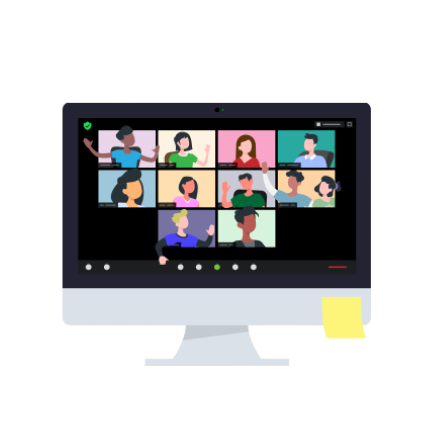
主催しようとする各種イベントの詳細を取り上げる前に、Zoom Events の概要について簡単に説明します。Zoom Events は、バーチャルイベントの主催、管理、報告ができるオールインワン ソリューションです。
Zoom MeetingsやZoom Webinarsでの集客に慣れている方であれば、Zoom Eventsがさらに一歩進んだ機能を提供することをご理解いただけるはずです。イベントハブ、登録・チケット機能、出席者同士のネットワーキングなどを、Zoom Eventsのプラットフォーム上で一元管理できます。
キャンパスイベントでZoom MeetingsまたはZoom Webinarsの代わりにZoom Eventsを使用するべきタイミングはいつでしょうか?ミーティングやウェビナーのほうが、開催目的に合っている場合もあります。
次のポイントについて考えてみてください。
以上の質問でいずれか1つでも「はい」と答えたお客様にとっては、Zoom Events が最適なソリューションとなる可能性があります。
特別なイベント(100 周年記念イベント、卒業式、資金調達パーティーなど)を主催する場合、Zoom には、ハイエンドなバーチャルイベントまたはハイブリッド イベントの計画、サポート、プロデュースをお手伝いする専任のイベント サービスチームがあります。
Zoomイベントサービスには、ショーの運営、本番の設定とサポート、ライブイベントの管理とモデレーションなどのベストプラクティスのコンサルティングが含まれます。イベントサービスチームでは、イベント前とイベント当日に出席者とホストが直通電話で連絡を取り、サポートを受けられるサービスも提供しています。
一般的な大学のキャンパスでは、一年中さまざまなイベントが次々と開催されます。オリエンテーション週間からキャリアフェア、同窓会の資金調達から卒業式まで、バーチャル化で再定義されたイベント体験の例をいくつかご紹介しましょう。


キャンパスイベントの計画と実行は、チームで取り組むべきものです。コミュニケーションを効率化し、準備を簡素化し、イベント当日に向けて準備を徹底するために、すべての詳細部分の役割と責任を割り当ててください。一部のメンバーが複数の役割や責任を担うことになった場合も、次の基本事項を押さえておくとよいでしょう。
プロダクション関連のすべてを担当するプロデューサーです。各セッションの開始時間、スピーカーの交代、ショットリスト、セッション間の休憩、音楽などの詳細情報を記した進行表を作成することになります。
イベント当日は、プロダクションチームがイベントを指揮し、すべてが計画通りに進み、スケジュールどおりに進行するよう徹底します。
テクニカルチームはイベントのテクノロジーの統括者です。チームメンバーはバーチャルセッションのスケジュール管理、Q&Aやチャット、ライブストリーミング、レコーディングなどの機能が適切に設定されていることを確認します。またカメラ、マイク、照明などのハードウェアの設定と動作が正しいことを確認し、リモートの講演者がどこからでもプレゼンテーションに成功するように、適切な機器の手配を支援します。
プレゼンテーションチームは、イベント中のスピーカー(大学コミュニティのメンバーか学外の講演者かを問わない)と緊密に連携してイベント準備を進めます。スライドデッキなどのプレゼンテーション資料を集め、Zoom Eventsに公開する前にスピーカーの経歴を確認できるよう支援します。またスピーカーがZoomをスムーズに使いこなしてプレゼンテーションできるように、また適切な機器とヒントを活用して良好なカメラ写りとサウンドを徹底できるように取り計らいます。
マーケティングチームは、適切な視聴者にイベントを宣伝して出席者を増やし、イベントの目標の達成を支援します。イベントのウェブページ、チラシ、ソーシャルメディア投稿、ブログ記事、ビジュアルなどのアセットを作成し、人々に出席するべき理由を伝え、登録に必要な情報を提供し、イベント当日を楽しみにする気分を盛り上げます。

早めに計画を開始し、しっかりとしたイベント基盤を築く時間を十分に設けましょう。Zoom Eventsのあらゆる詳細設定から外部参加者に個性と充実感を強く印象付ける体験の実現まで、イベント前の週単位、日単位の作業項目は以下のとおりです。
まだハブを作成していない場合は、予定されているイベント、現在のイベント、過去のイベントをまとめるハブの作成をおすすめします。
すべての学内イベントを1つのハブで管理することもできますが、年間に主催する予定のイベントの種類や対象者が多岐にわたる場合は、複数のハブを作成することもできます。たとえば卒業生向けイベントのハブ、大学当局が主導するオリエンテーションや卒業式などのイベントのハブ、各部門のイベント告知用のハブを作成できます。
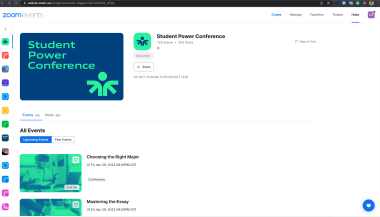
次のような詳細をカスタマイズできます。
Zoomのサポートページでは、ハブの作成方法をステップごとに詳しく説明しています。
ハブの設定が完了したら、予定されているイベントの詳細情報を作成し、入力することができます。ハブが複数ある場合は、イベントを関連付けるハブを選択します。
イベントに関する次の詳細情報を追加できます。
イベント作成手順に関する詳細情報については、Zoomのサポートページをご覧ください。
バーチャルイベントやハイブリッド イベントの主催者は、リモートの出席者にも魅力的でインタラクティブな体験を提供するという高度な課題を課されており、要はスムーズなマルチタスク機能や随時シンプルなクリック操作でイベントを離れる機能などが必要です。 出席者の参加意欲をそそる体験の設計に役立つ機能をいくつかご紹介します。
登録済みの参加者は、Zoom Eventsロビーを利用してイベント前から開催期間中まで交流やネットワーク構築を行えます。教育機関向けサミット、新入生オリエンテーション、同窓会といったイベントでは、出席者同士の交流を促すため、開催2週間前に全参加者へ向けたトピック作成や周知を進めて対話を開始し、質問を投げかけることが可能です。
Q&A 機能を利用すると、ウェビナーの出席者は、セッション中にライブか書き込み形式での回答を得るために質問を送信できます。ウェビナーで Q&A を利用する際のヒントをいくつかご紹介しましょう。
オーディエンスからリアルタイムのフィードバックをもらうこと、投票機能を使用して説明したコンテンツに対する視聴者の理解度を測定することができます。イベント前に投票の質問と選択肢を設定し、セッション中に事前設定の投票を立ち上げてください。
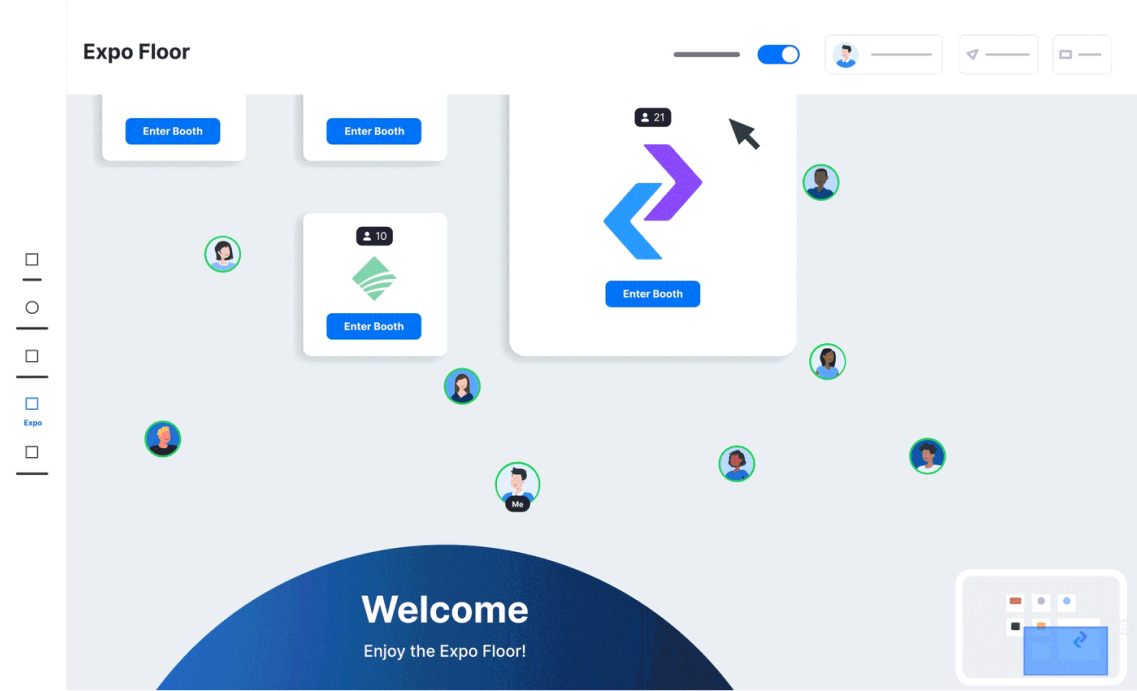
イベントのExpo機能を有効にすると、出席者が出席者どうしで人脈を形成し、ブースを訪問して特定のトピックやスポンサーに関する詳細情報を把握することができます。Expoは、Zoom Eventsでイベント主催者が参加者とブースの代表者(スポンサーと出展者)を結ぶバーチャル展示会を開催し、その製品やサービスについての詳細を紹介することのできる機能です。イベントを作成するときは、[Expo] というタブを見つけます。このタブでExpo機能を有効または無効に切り替えることができます。
次のイベントでExpoを設定するために必要な情報はすべて、Zoomのサポートページにそろっています。
Zoom AppsのKahoot!、Mentimeter、Miroなどを利用して、イベントの楽しさやインタラクティブな操作、コラボレーションを強化することもできます。
イベント中は出席者が小規模なグループで互いにエンゲージメントを高め合えるようにします。出席者をリアルタイムでブレイクアウト ルームに割り当てることも、出席者を事前に割り当てることもできます。参加するルームを出席者自身に選択させ、ルーム間の自由な行き来を許可することもできます。

イベントチームと発表者にとって予行演習は、当日への改善や準備の機会となります。
プロダクション、テクニカル、プレゼンテーションの各チームが協力し、イベント関係者全員で取り組む舞台裏とカメラに映る部分の予行演習スケジュールを組む必要があります。本番と同じように機器や設定をテストし、スピーカーの入れ替えやタイミングを練習して、適切なプレゼンテーションができることを確認します。

注目!イベント当日には、事前準備の大半はすでに完了しています。練り上げた計画を実行し、可能な限り最高の体験を外部参加者に提供することに注力しましょう。
Zoom WebinarsのBackstage機能では、ホスト、共同ホスト、パネリストが、ウェビナー開始前や途中で整理、準備できる「バックステージ」または「控室」をプライベートに利用できます。バックステージからは、進行中のウェビナー(メインステージ)を視聴でき、イベントの様子や合図を確認しながら、参加のタイミングを判断できます。
バックステージでスピーカーにあいさつし、スピーカーがメインステージに影響を与えずビデオやオーディオ、画面共有、バーチャル背景などをテストできるように、スピーカーにはイベント開始の10~20分前の参加時刻を伝えます。ホストとパネリストは以後何度でも、シームレスにメインステージに出入りすることができます。
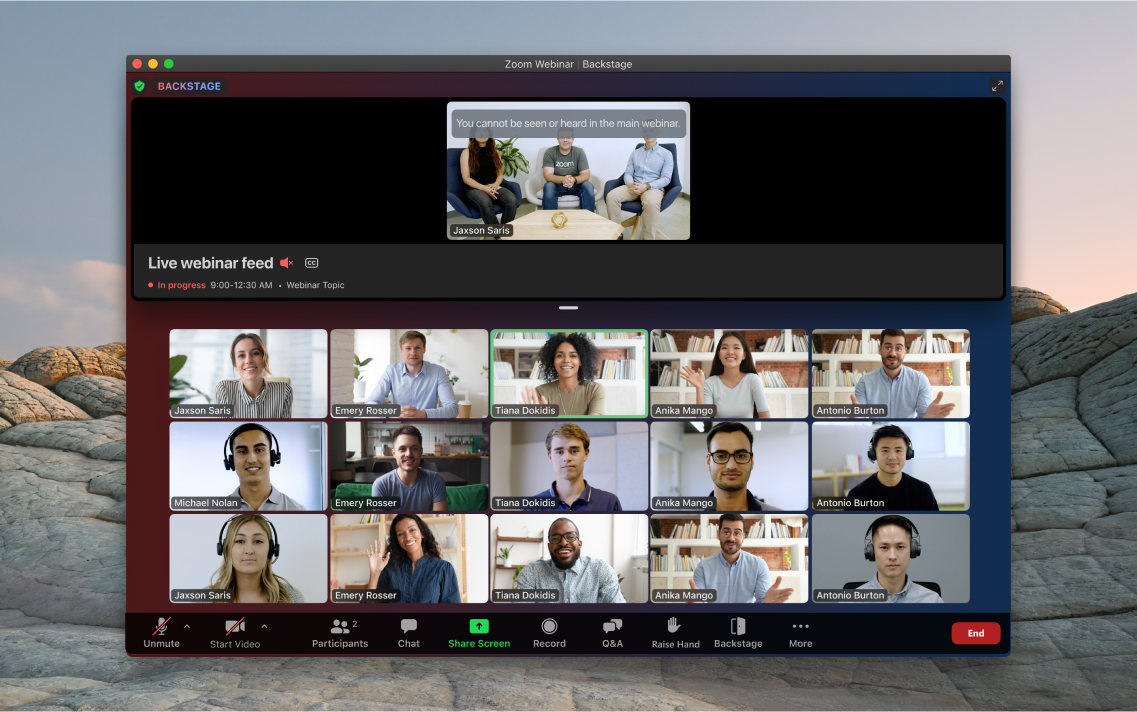
ミーティングやウェビナーは数分早く開始するようにしてください。これにより、出席者がプログラム開始前に参加できます。歓迎の音楽を流す場合は、ロイヤリティフリーであることを確認してください。
出席者が参加しているときは、ミーティングまたはウェビナーの設定が適切であるか確認する絶好の機会です。適切なプラットフォームにレコーディング(ウィンドウ左上隅に表示)とライブストリーミングが行われているかを確認します。また、自動的に有効にならない場合は、ライブストリームを開始してください。また Q&A の設定が想定どおり有効になっていて、パネリストと共同ホストが適切な権限を保持していることを確認してください。
手短な事務連絡でイベントを開始して、ウェビナーがレコーディングされているかどうか、質問をどのように提出したらよいのか、イベントが何についてのものなのかを出席者が把握できるようにします。講演者とスポンサーに感謝の意を伝えることも忘れないでください!
最適なイベント体験を提供し、外部参加者間の交流を促すこれらの機能の要点を出席者に周知します。
イベントロビーとは、出席者がイベントの前後や途中にイベント スポンサーやほかの出席者と交流できる常設スペースです。 外部出席者はイベントロビーでほかの出席者と連絡先情報を交換し、チャットし、ミーティングを開始することができます。 出席者は、参加する前にもロビーでライブ セッションを視聴できます。
マルチセッションのイベントでは、各セッションの関連トピックについて議論できるセッション内チャットで、踏み込んだ会話をするよう出席者に声をかけましょう。また発表者にもセッション内チャットに参加し、質問への回答や議論の掘り下げをするよう促すこともできます。
 お役立ちヒント
イベント オーナーと指定のモデレーターは、Zoom Events のロビーグループのチャットからメッセージやユーザーを削除できます。イベント スタッフに Zoom Events のモデレーター ロールを割り当て、チャットの妨害や不適切なメッセージを監視するようチームに指示します。
各外部参加者は、自分の予定表にセッションを追加して、カスタムイベントアジェンダを作成できます。予定表は、出席者が目的のセッションすべてをカレンダー形式で一目で確認できる一元管理の場です。
セッションディレクトリでは、出席者がセッションを検索し、トピック追跡や視聴者タイプなどに沿ってビューをフィルタリングすることができます。
Zoom Events、Zoom Webinars、またはZoom Meetingsの各サポートページを開いた状態にしておくと、出席者の問題にもスピーディーに対応できます。パネリストに問題が発生した場合は、Zoomクライアントまたはセッション内の非公開チャット機能で個別に連絡可能です。
以下はホストや出席者の一般的な問題をすばやく解決できるリソース例です。

主催されたイベントのご成功、おめでとうございます。イベント終了後も出席者とつながりを維持し、フィードバックを集め、イベント後のレポートを詳しくみて、出席状況とエンゲージメントを分析することができます。
Zoom Eventsの分析とコントロールパネルのセクションを訪問し、イベント後のアンケートの結果レポートを生成しましょう。さらに、各セッションとイベント全体のフィードバックを集計し、まとめの話し合いに組み込みましょう。
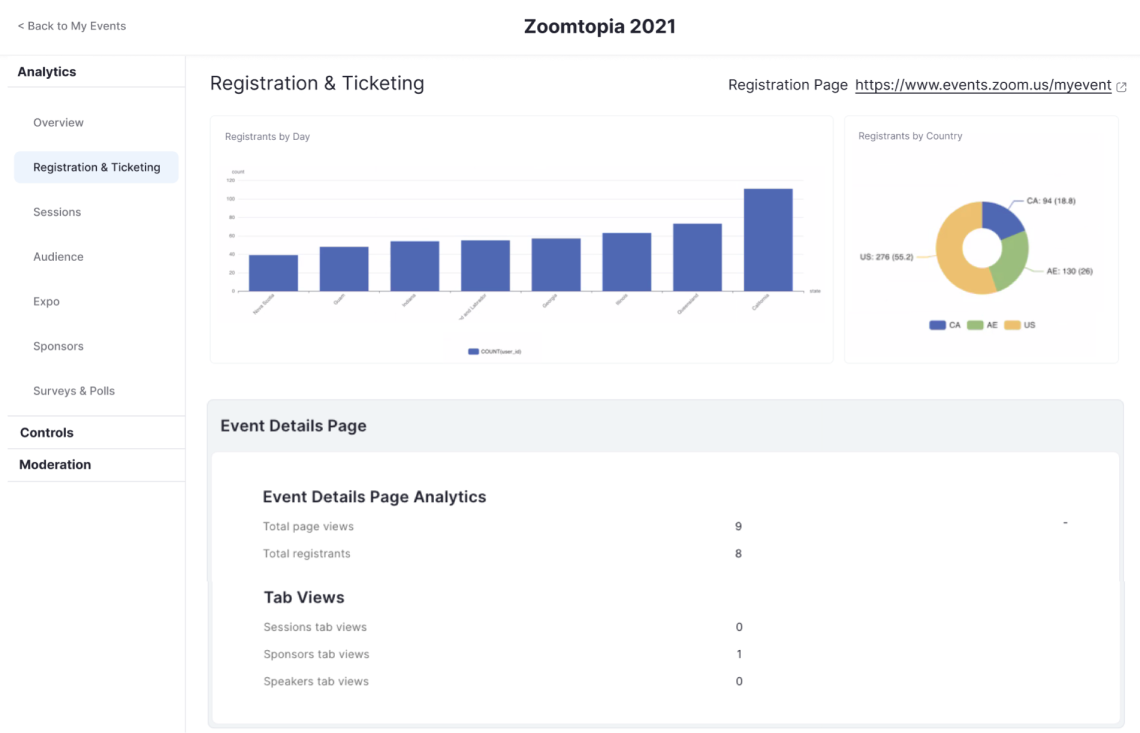
登録者はだれでもアクセスできるようにイベントのレコーディングをオンラインで提供すること、ウェブサイトでレコーディングを一般公開すること、制限を設けてレコーディングにアクセスする視聴者からユーザーデータを収集することができます。イベントのレコーディングを管理するには、次の数種類の方法があります。
イベントは大学コミュニティとの交流に最適ですが、ぜひイベント終了後も交流を続けてください。セッションのレコーディングがある場合は出席者にメールを送って視聴を促し、各人が興味を持ちそうな関連イベントや最新情報を共有するなどのフォローアップを提供しましょう。視聴者に合わせてコンテンツを調整します。たとえば新入生向けのオリエンテーションを主催した後は、入学後のスムーズな学生生活のヒント、さまざまなクラブや学内アクティビティへのリンクなどを提供するフォローアップができます。
Zoom Eventsを使用している場合は、分析とコントロールパネルをレビューして、ページ別分析、ロビーやセッションの分析、イベントセッションのレポート、イベントスポンサーの分析を確認できます。ミーティングの登録と投票に関するデータを提供するミーティングレポートを生成してください。あるいは登録、出席者、Q&A、投票、イベントのパフォーマンスに関するデータを提供するウェビナーレポートを生成してください。
出席者のデータとアンケート結果、ならびにレポート、講演者、パネリストのフィードバックを利用し、コンテンツやほかのイベントの特徴と関連するエンゲージメントを追跡してください。成功した要素、成功しなかった要素を評価することで、次のキャンパスイベントのインパクトを前回よりも大きくすることができます。
Zoom Events を使用すると、思い出深い体験を作り出し、学内コミュニティとのつながりを深めることができます。 Zoom の柔軟なプランの1つでご利用を開始するか、Zoom のオンデマンド ウェビナーをチェックして、貴大学に Zoom Events がどのように貢献できるかについてご覧ください。


