
校园活动是高校生活的核心,有助于高等教育机构吸引学生、家庭、教职员工、校友和合作伙伴。
但是,校园活动无需在校园内举办就可以将教育社区汇聚起来或打造充满活力的大学文化。事实上,将传统的校园活动重新定义为虚拟和混合体验之后,能够使您与更多人取得联系,并可提供更易于访问的活动。
在本指南中,您可以了解到使用 Zoom Events 规划并举办在线和混合式校园活动所需的一切信息。无论您要创建的规模、形式或体验如何,Zoom Events 都可以帮助您实现愿景。
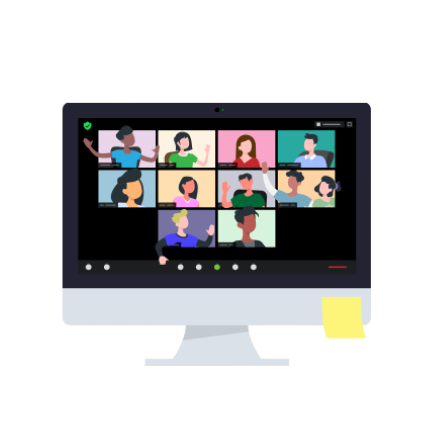
在我们深入了解您可能希望举办的各类活动之前,请参阅以下 Zoom Events 的快速概述。将 Zoom Events 视为可举办、管理和报告虚拟活动的一体化解决方案。
如果您已掌握通过 Zoom Meetings 和 Zoom Webinars 协调人员工作的方法,Zoom Events 则在此类解决方案的基础上增设专用的活动中心、注册和票务方案以及观众交流方式,供您利用 Zoom Events 平台进行全面管理。
何时应该改用 Zoom Events(取代 Zoom Meetings 或 Zoom Webinar)举办校园活动?有时候,会议或网络研讨会能够满足您的需求。自问:
如果您对上述任一问题的回答是肯定的,那么 Zoom Events 可能是适合您的解决方案。
如果您希望让自己的活动与众不同(例如,一百周年纪念、毕业典礼或筹款晚会),Zoom 提供了专门的活动服务团队,可帮助您策划、提供支持以及打造高端的虚拟或混合式活动。
Zoom Event 服务包括演出的最佳实践咨询、制作准备和支持,以及现场活动管理和审核。我们的活动服务团队还可以提供活动前支持和休息日支持,观众和主持人可通过电话号码与我们联系。
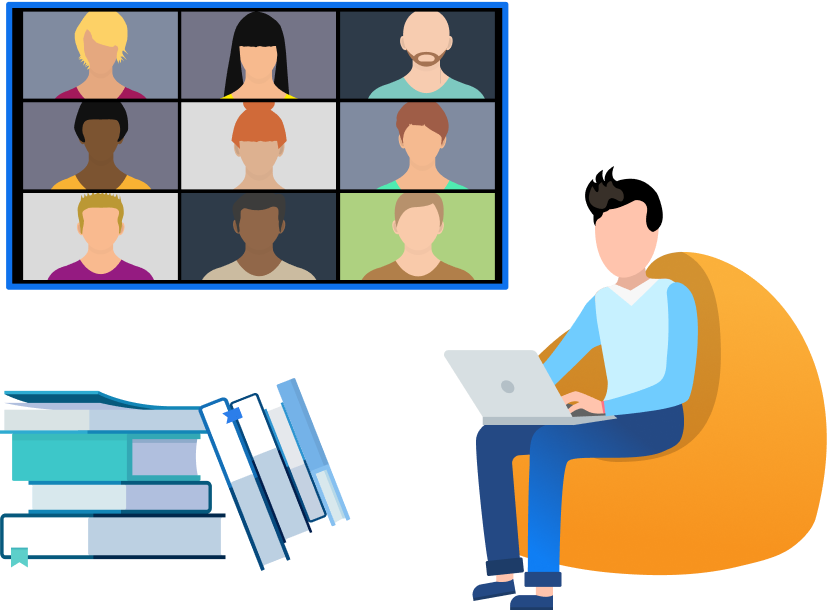
典型的大学校园全年都会举办各种热闹非凡的活动。 其中包括迎新周、人才招聘会、校友筹款活动和毕业典礼等。您可以使用以下方式将您的活动重新塑造为线上体验。


策划和执行校园活动需要依靠团队合作! 委派专人负责每个细节,以提高沟通效率,简化准备工作并确保您为活动日做好准备。 即使某些团队成员最终担任多个职位,您希望已考虑到以下基本情况。
制作人将负责与制作相关的一切事务。 他们将制作节目,以简要说明每场会议的开始时间、发言人之间的过场、分镜、会议之间的休息时间,音乐以及其他细节。
活动当天,制作团队将负责安排活动,确保一切按计划运行并按时间表执行。
技术支持团队负责为您的活动提供技术支持。 团队成员将负责安排您的虚拟活动,并确保为“问与答”、聊天、直播和录制等功能启用相应设置。 团队成员还要确保摄像头、麦克风和照明等硬件已设置且正常运行,并配合所有场外发言人以确保他们有合适的设备,无论身在何处都能成功演讲。
演示团队将与活动发言人(无论他们属于校园社区还是外部演讲者)密切合作,为活动做好准备。他们将帮助收集幻灯片等演示材料并复查发言人简介,然后将其发布到 Zoom Events 中。他们将确保发言人能够放心使用 Zoom 发表演讲,并已充分准备好相应的设备和提示,使观众能够看清和听清镜头前的发言人。
营销团队将负责向合适的受众推广您的活动,从而提高出席率并达成活动目标。 他们将制作活动网页、传单、社交媒体帖子、博客文章和影像等资产,以传达人们应该参加的理由,为参加者提供报名所需的信息,并为活动日造势。

尽早开始计划,给自己留出足够的时间,为自己的活动奠定坚实的基础。 以下是在活动开始前的几周和几天内要执行的事项(包括在 Zoom Events 中构建起所有细目,为访客营造独一无二的惬意体验等)。
如果您尚未创建中心,请创建一个集合了即将举办的活动、当前活动和过往活动的中心。
您可以创建一个中心来举办所有大学活动,但是,如果您打算在全年为不同受众举办各种类型的活动,则可以创建多个中心。例如,您可以为校友活动提供一个中心,为行政主导型活动(例如,迎新会或毕业典礼)提供另一个中心,还可以为不同院系提供用于发布各自活动的中心。
您可以自定义详细信息,例如:
访问我们的支持页面,获取创建中心的分步指南。
设置中心后,您可以创建并填写即将举办的活动的详细信息。如果您有多个中心,可以选择要与活动关联的中心。
您可以添加以下活动详细信息:
请访问我们的支持页面,了解创建活动的详细说明。
虚拟和混合式活动组织者设立了很高的标准以便为远程观众打造引人入胜的交互式体验 - 毕竟,观众可以同时轻松处理多项任务或者单击即可随时退出活动。 以下功能可帮助您设计出观众愿意参与的体验。
在活动之前和活动期间,已注册的参会者可以在 Zoom Events 大厅中进行联系和交流。 对于教育峰会、学生迎新会或校友会等活动,您可以在活动开始前两周与所有参会者一起准备和推广主题,以展开对话并提出问题从而鼓励观众进行互动。
使用问答功能,网络研讨会观众可在会议期间提交问题,以获得实时或书面回复。以下是网络研讨会期间使用“问答”功能的一些小贴士:
使用问卷功能,可以获得观众的实时反馈,或评估他们对您呈现的内容的理解水平。您可以在活动之前设置问卷问题和选项,在会议期间启动预设问卷。
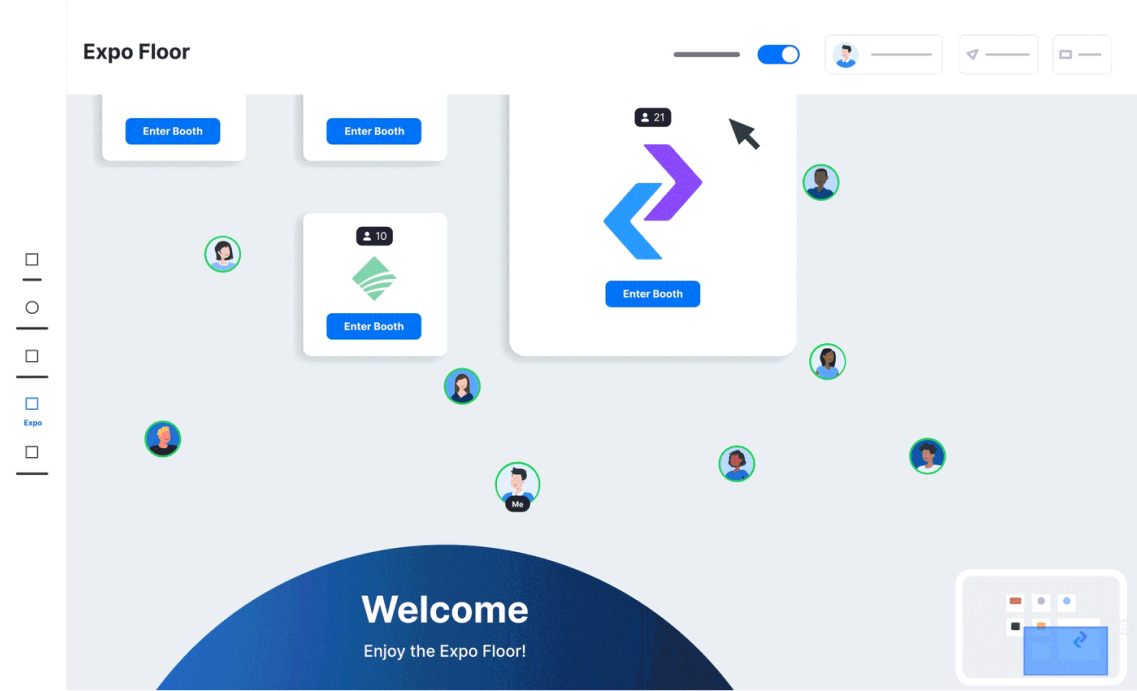
启用活动的“展览会”功能可让观众相互交流并进入展位,了解有关特定主题或赞助商的更多信息。“展览会”是 Zoom Events 中的一项功能,该功能允许活动组织者安排虚拟展览会,使观众能够与展位代表(赞助商和参展商)进行联系,从而了解他们的产品和服务。创建活动时,您将看到一个标记为“展览会”的选项卡,在该选项卡中,您可以将“展览会”功能切换为启用状态。
访问我们的支持页面,获取下次活动所需了解的设置“展览会”功能信息。
使用 Kahoot!、Mentimeter 或 Miro 等 Zoom Apps 为您的活动带来更多乐趣、互动性和协作性。
活动期间,允许观众以小组形式相互交流。您可以实时将观众分配到讨论组中,预先分配观众,或允许他们自行选择想要加入的讨论组并在讨论组之间自由移动。

活动团队和演讲者可以通过演练提高自身水平,为活动日做好准备。
制作、技术和演示团队应共同努力,安排所有幕前和幕后的活动参与者进行演练。 完整演练一遍您的节目,测试设备和设置,练习转场和计时,并确保演示正常运行。

好戏开始! 在活动当天,大部分准备工作都将发挥作用。 您将专注于执行所有策划内容,并为嘉宾提供最佳体验。
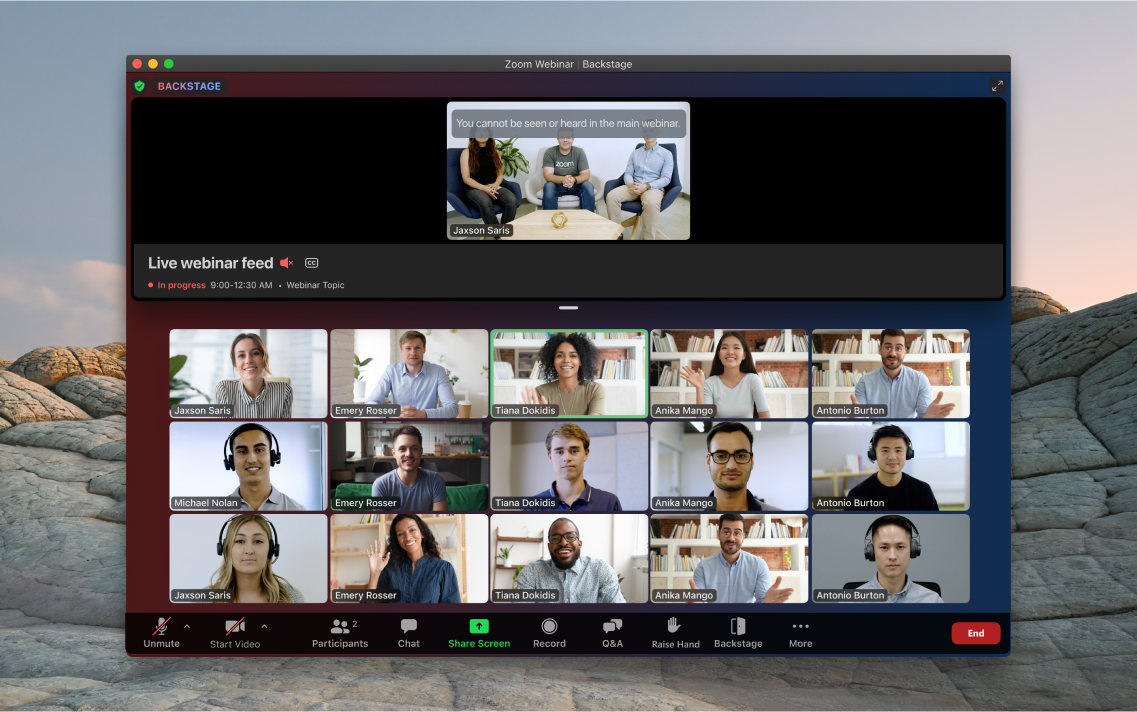
我们的 Zoom Webinars 后台功能可为主持人、联席主持人和嘉宾提供专用的“后台”或“后台准备室”区域,以便其在进入当前网络研讨会之前或在转场时进行安排和准备。后台可以显示和收听当前的网络研讨会(也称为“主舞台”),以供您观看活动并聆听提示,从而了解何时加入主舞台。
让演讲者在活动开始前 10 到 20 分钟呼入,因此,他们可以在后台测试视频和音频、屏幕共享和虚拟背景,确保所有功能不会对主舞台造成干扰。主持人和嘉宾可以通过后台顺畅地进出主舞台,没有次数限制。
尝试提前几分钟启动会议或网络研讨会,给观众留出时间以在会议开始前加入。 如果您想播放欢迎音乐,请确保其无需支付版税。
在观众加入期间,这是确保会议或网络研讨会设置正确无误的最佳时机。查看自己是否正在录制(显示在窗口左上角)并且正在相应平台直播,并启用启动直播(如果未自动启用的话)。另外,请查看是否已正确启用“问答”设置,嘉宾和联席主持人是否拥有相应权限。
以简短的会务通知开场,向观众说明本次会议是否会被录制、问题如何提交以及网络研讨会的主题。 记得感谢演讲者和赞助商!
确保观众了解这些功能,观众可以使用这些功能营造最佳活动体验并与其他访客建立联系。
活动大厅是一个持续存在的空间,观众可以在活动前、活动期间以及活动后在活动大厅中相互交流,也可以与活动赞助商建立联系。 嘉宾可以轻松地在活动大厅与其他观众交换联系信息、聊天以及发起会议。 观众还可以在加入之前通过大厅观看实时会议。
如果您的活动有多场会议,请鼓励观众在会议聊天中开展针对性更强的对话,他们可以在其中讨论与每场会议相关的主题。您还可以鼓励演讲者参与会议聊天,以回答问题并开展更深入的讨论。
 专家提示
专家提示
活动所有者和指定的主持人能够从 Zoom Events 大厅群聊中删除消息和用户。在 Zoom Events 中将活动工作人员指定为主持人角色,并让您的团队监控聊天中是否存在扰乱性或不当消息。
每位访客都可以将会议添加到行程中,从而构建自定义活动议程。 日程表处于中心位置,观众可以在日历布局上一目了然地查看所有感兴趣的会议。
观众可以通过会议目录轻松搜索会议,并根据主题跟踪、受众类型等筛选他们的查看内容。
将 Zoom Events、Zoom Webinars 或 Zoom Meetings 支持页面保持打开状态即可快速解决观众问题。如果嘉宾遇到任何问题,可使用 Zoom 客户端或会议内私聊功能与其沟通。
下列这些快速资源适用于常见的主持人问题和观众问题:

恭喜您成功举办活动! 活动结束后,您可以继续与观众进行联系,收集反馈意见,并深入研究活动后报告以便分析出席情况和参与度。
访问 Zoom Events 的“分析和控制面板”部分,可查看并生成活动后调查结果报告。 在活动情况报告论述中,编写会议和整体活动反馈意见。
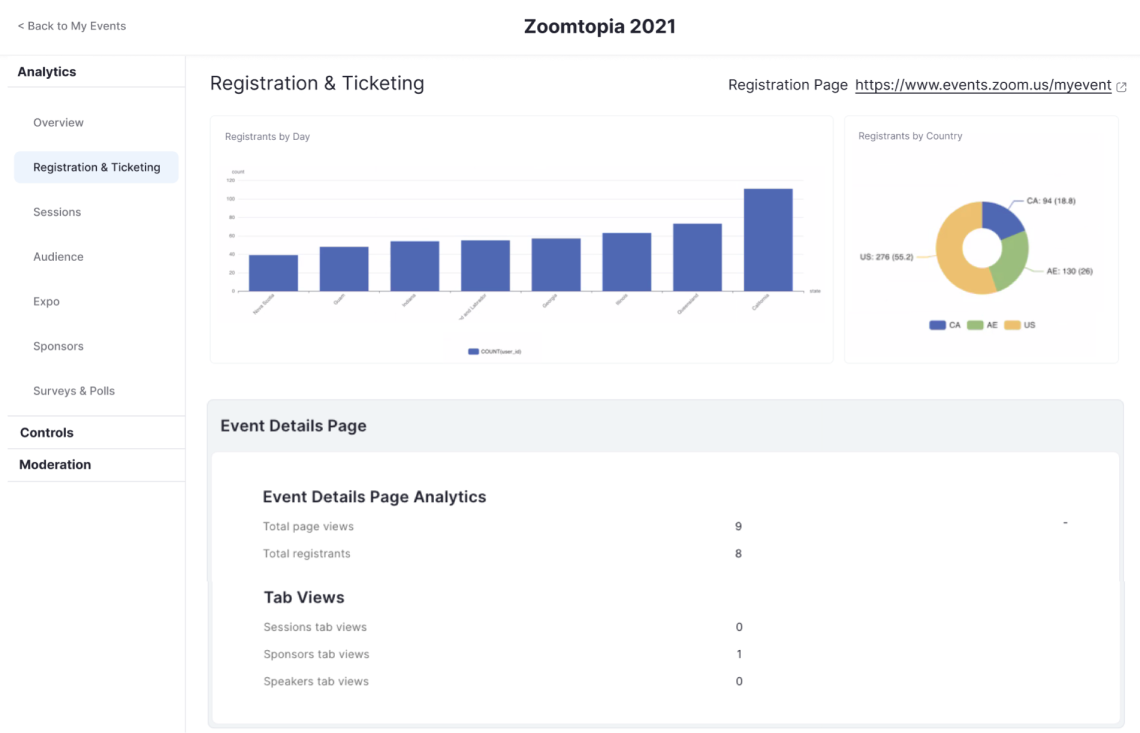
向所有注册者提供您的活动录制文件,将录制文件放在您的网站上供一般访问,或者对内容设限,从而收集录制文件观看者的用户数据。 可通过以下几种不同的方式管理活动录制文件:
活动非常适合用于与校园社区建立联系,但切勿忘记在庆祝活动结束后继续参与互动! 向观众发送电子邮件,邀请他们查看会议录制文件(如果可用),跟进以分享他们可能感兴趣的其他相关活动或新闻。 为观众定制您的内容 - 例如,在为新生举办迎新会后,持续提供一些“顺利完成一年级学业”的小贴士,以及校内俱乐部和各种活动的链接。




