バーチャル背景
バーチャル背景

Zoomバーチャル背景

ウェブ上から厳選したリストをご覧ください。気に入ったバーチャル背景をダウンロードし、ミーティングで活用しましょう。

絞り込み条件:
category選択時にフィルタを適用
Type
119 結果
Type

リソースが見つかりませんでした。

フィルタ条件または検索語を変更してみてください。

Zoomの背景を変更する方法

バーチャル背景を画像やビデオに簡単に変更できます。以下の手順に従って操作してください。プロのヒント: すべてのオプションとフィルタを表示するには、Zoomの最新バージョンにアップデートしてください。

適切な画面を選択する

適切な画面を選択する

複数の画面をお使いの場合は、プライバシーを守りミーティングをスムーズに進められるように、必ず目的のコンテンツが表示されている画面を選択するようにします。

Zoomにサインイン

Zoomにサインイン

ミーティングの前にバーチャル背景を変更するには、Zoomデスクトップアプリにサインインし、プロフィール画像をクリックして [設定] を選択し、次に [ビデオとエフェクト] に移動します。

バーチャル背景を選択

バーチャル背景を選択

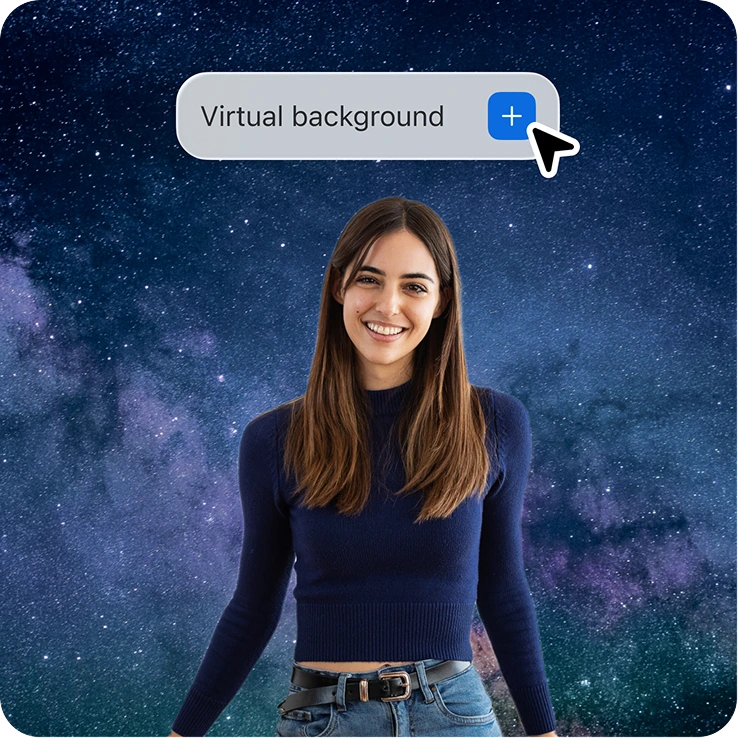
Zoomのインストールされたオプションから選択するか、追加(+)アイコンをクリックして独自のオプションをアップロードしてください。アイデアを入力して [生成] をクリックし、AI Companionを使用してカスタム背景を作成します。


ミーティング中にバーチャル背景を変更するには、[ビデオを開始]/[ビデオを停止]の横にある矢印(^)をクリックし、[バーチャル背景を選択]します。

フィルタやステッカーで通話を楽しく

フィルタやステッカーを使うと、雰囲気が盛り上がり、通話にユーモラスな要素が加わります。デスクトップアプリまたはミーティングのいずれからでもアクセスできます。
デスクトップアプリの場合、次のとおりに操作します。

  • [環境設定] > [背景とフィルタ] に移動します。
  • [バーチャル背景] と [ビデオフィルタ] が表示されるので、[ビデオフィルタ] をクリックします。
  • [ビデオフィルタ] では、フィルタ、ステッカーの背景、卒業帽やサングラスなど、ユーザーの顔と連動するステッカーを使ったり、自分をユニコーンに変身させたりすることもできます。

ミーティング中にフィルタやステッカーを加えることもできます。[ビデオを開始 / 停止] の隣にある上向き矢印 (^) をクリックします。[ビデオフィルタを選択] をクリックして、新しい画像をチェックしてください。

画像
画像

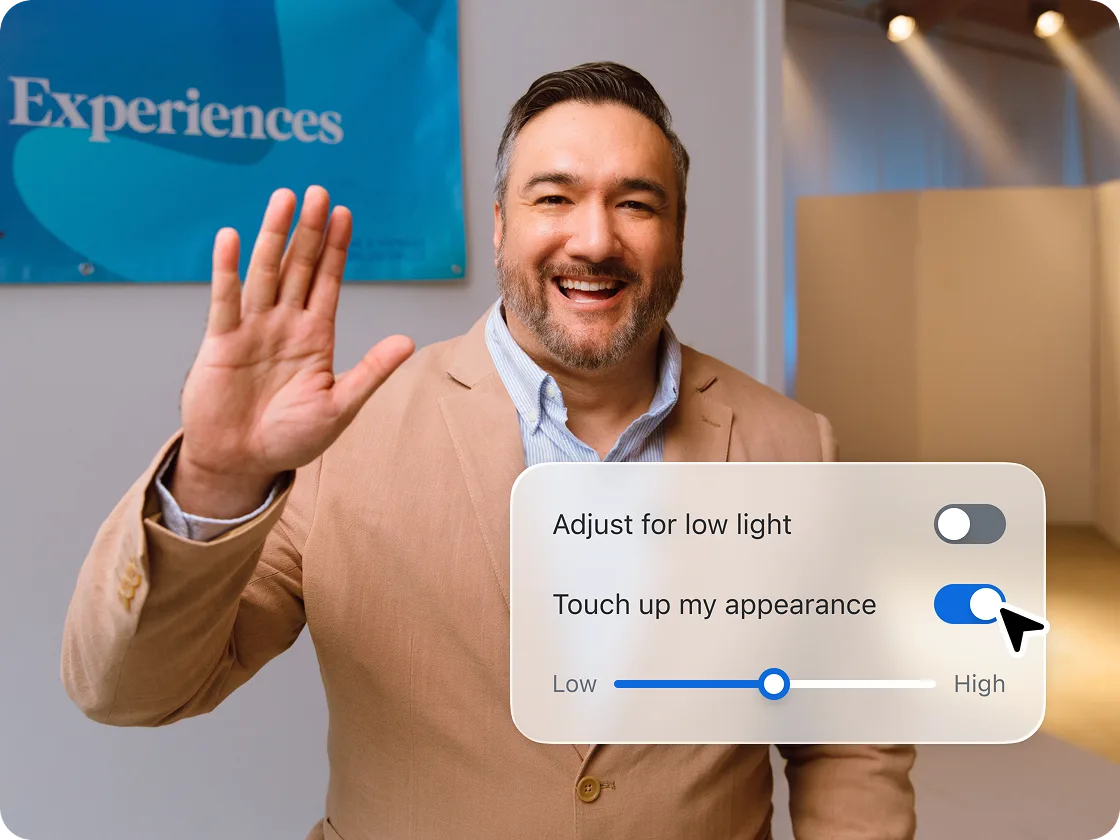
外見を補正し、照明を調節

最適な照明が用意できない、あるいは単に外見を明るく見せたい場合は、外見補正(美肌機能)や弱光調整設定を検討しましょう。
デスクトップアプリからこれらの機能にアクセスするには、以下の簡単な手順に従ってください。

  • [環境設定] > [設定] に移動します。
  • 左側のナビゲーションパネルで [ビデオ] をクリックします。
  • [マイビデオ] には [外見補正] と [低照度に合わせて調整する] のチェックボックスがあります。この2つの機能はいずれもビデオを自動調整できますが、スライダーを使って手動で調整することも可能です。

ミーティング中に外見を補正、あるいは照明を調節する場合は、[ビデオの開始 / 停止] の隣にある上向き矢印 (^) をクリックします。[ビデオ設定] をクリックすると、その場でビデオを簡単に調整できます。


Zoom AI Companionは、対象となる有料のZoom Workplaceプランでご利用いただけます。地域や業種によってはご利用いただけない場合もあります。詳しくはこちらをご覧ください