

ミーティング相手と同じ部屋のみならず同じ都市にいられなくても、Zoomのテレカンファレンスサービスを使えば、高品質なオーディオとビデオに加え、必須のビジネスコラボレーション機能を使用して相手とつながることができます。今すぐビデオ付きテレカンファレンスを無料で主催しましょう。
言語を選択してください

ミーティング相手と同じ部屋のみならず同じ都市にいられなくても、Zoomのテレカンファレンスサービスを使えば、高品質なオーディオとビデオに加え、必須のビジネスコラボレーション機能を使用して相手とつながることができます。今すぐビデオ付きテレカンファレンスを無料で主催しましょう。
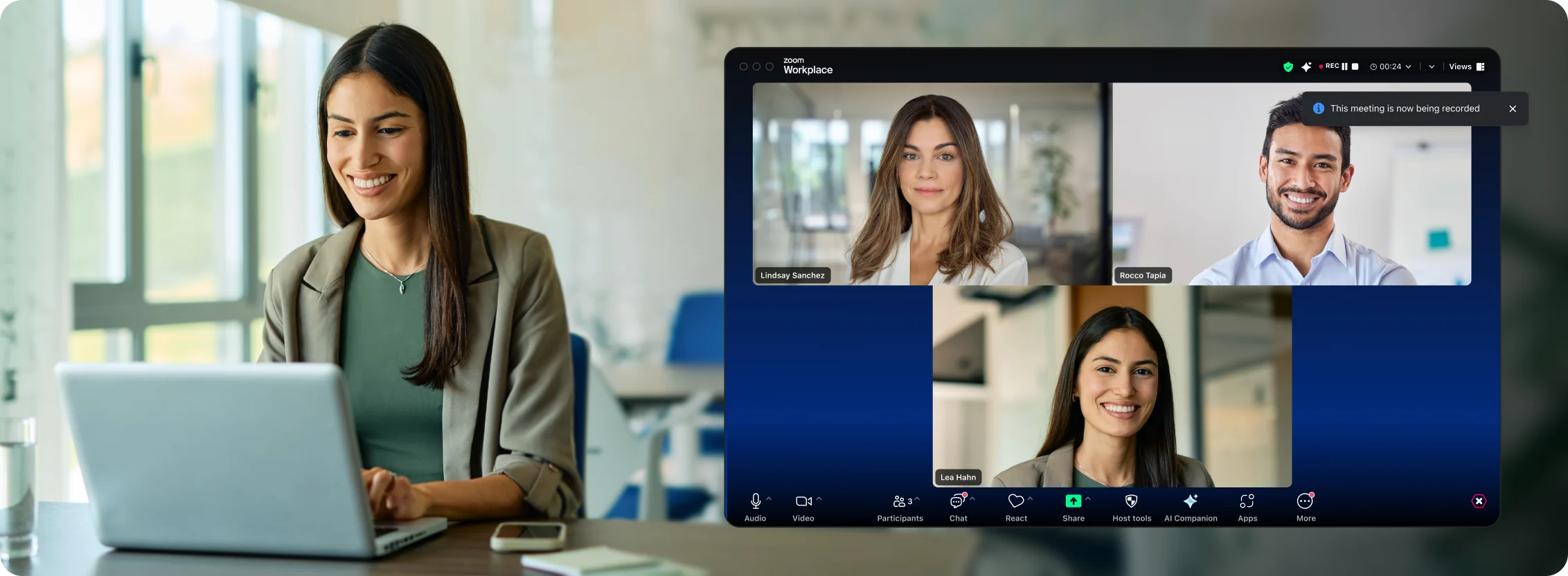
テレカンファレンスは、さまざまな場所にいる複数の参加者が、ビデオ通話やオーディオ通話でつながるライブミーティングです。従来の「テレカンファレンス」という言葉は、電話によるカンファレンス通話と同義でしたが、現在ではビデオによるコミュニケーションも含むように意味が拡大しています。ここではオーディオとビデオ両方によるテレカンファレンスについて説明します。

オーディオテレカンファレンスでは、従来の電話回線または Voice over Internet Protocol(VoIP)テクノロジーを使用できます。ミーティング参加者は通常、2人以上が接続できるカンファレンスブリッジにダイヤルインします。
オーディオテレカンファレンスのメリットは、特別なテクノロジーを必要としないことです。参加者は、固定電話、携帯電話、さらにはソフトフォンを搭載したタブレット端末やノートパソコンなど、テレフォニーをサポートする任意のデバイスを使用できます。
テレカンファレンスサービスによって、現代の分散型ワークフォースは多大なメリットを享受できます。

対面ミーティングのために全国各地を飛び回るのは費用がかかる上、従業員の貴重な時間を浪費することにもなりかねません。代わりにZoomを使った無料のテレカンファレンスを設定すれば、あらゆる場所にいる参加者を即座につなげることができます。
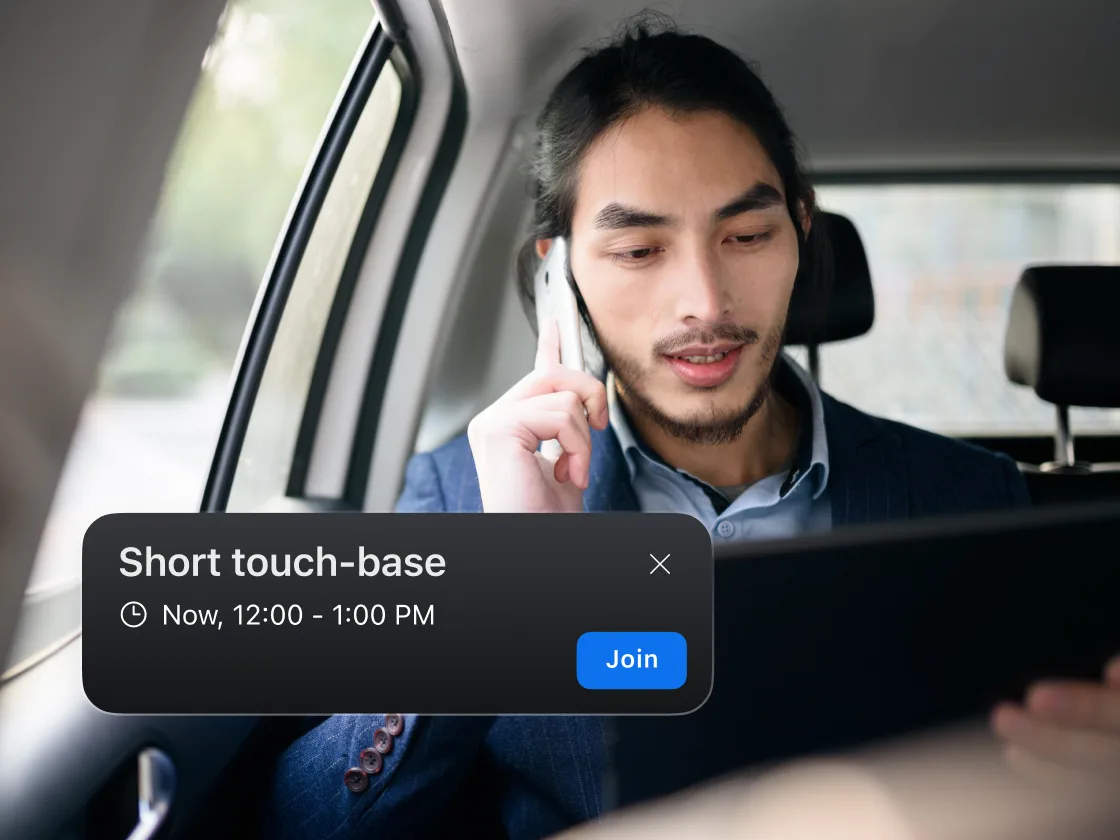
迅速な意思決定が必要な場合や、微妙なニュアンスを伴う会話をする場合は、すべての関係者をテレカンファレンスに集めてリアルタイムで詳細について議論できます。

ビデオは、ホストと参加者をつなぎ、関係を構築し、高いレベルのエンゲージメントを維持し、プロジェクトでのコラボレーションを推進します。Zoomの調査によると、ビデオカンファレンスのためにZoom Meetingsに切り替えた人々のうち、95%は信頼感が増したと報告し、93%はエンゲージメントが向上したと回答しました。
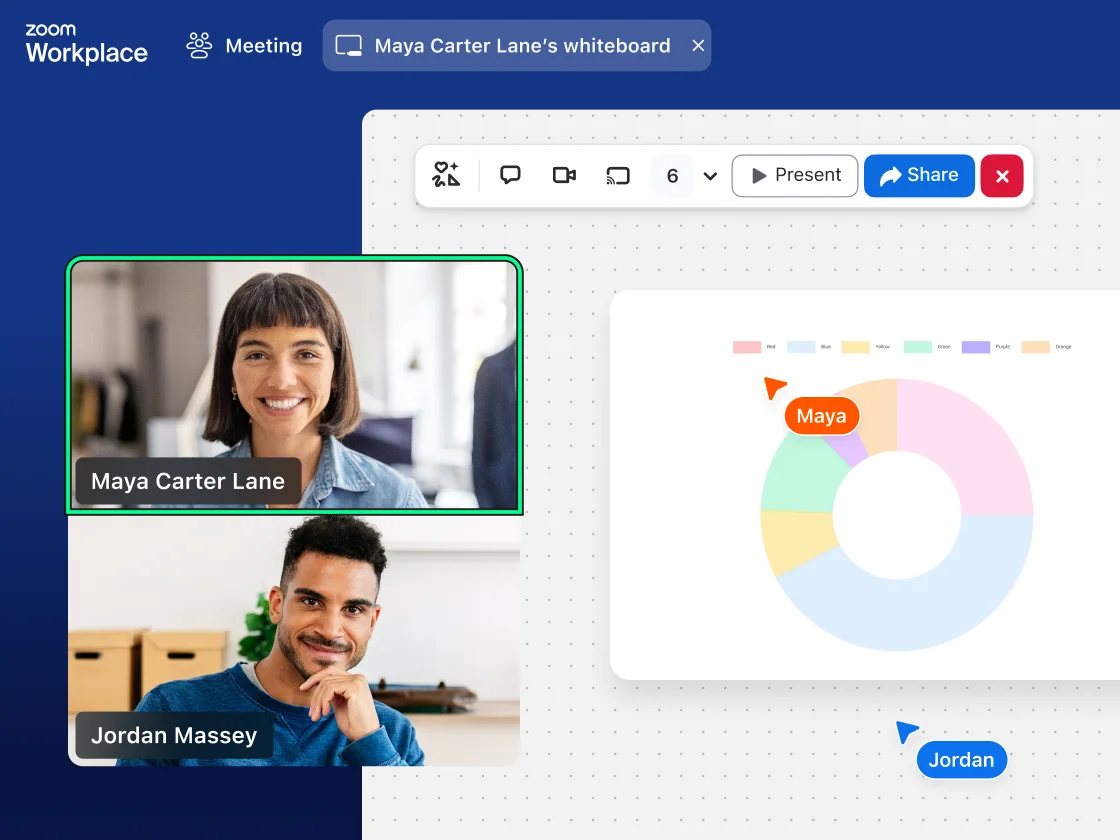
Zoomを使えば、エンタープライズのコラボレーション機能がすぐに利用できるため、ドキュメントや提案を簡単に共有し、すぐに変更を加えたりフィードバックを提供したりできます。

Zoomなら、無料のテレカンファレンスを簡単に始められます。

Zoomのウェブサイトで [ミーティングを主催] をクリックするか、zoom.us/meetingにアクセスするか、またはZoomデスクトップクライアントで [新しいミーティング] をクリックして、ミーティングを開始できます。また、後でミーティングをスケジュールすることも可能です。

画面下部の [参加者] アイコンをクリックし、[招待] をクリックします。[招待] ウィンドウから、連絡先を選択したり、メールで招待を送信したり、招待リンクをコピーしてメールやチャットで共有したりできます。また、ミーティングIDとパスコードを共有することも可能です。
Zoom Meetingsでのテレカンファレンスに招待された場合、以下のようにいくつかの方法で参加できます。

ホストからZoomミーティングへの招待メールが届いた場合は、メールに記載されたリンクをクリックし、プロンプトに従ってZoomを起動します。

デスクトップクライアントを開いて [ミーティングに参加] をクリックするか、サインインして [参加] をクリックします。ホストから提供されたミーティングIDとパスコードを入力します。

ミーティングへの招待状にダイヤルインが記載されている場合は、テレカンファレンスの番号に通話し、電話を介して参加できます。プロンプトが表示されたらミーティングIDを入力します。
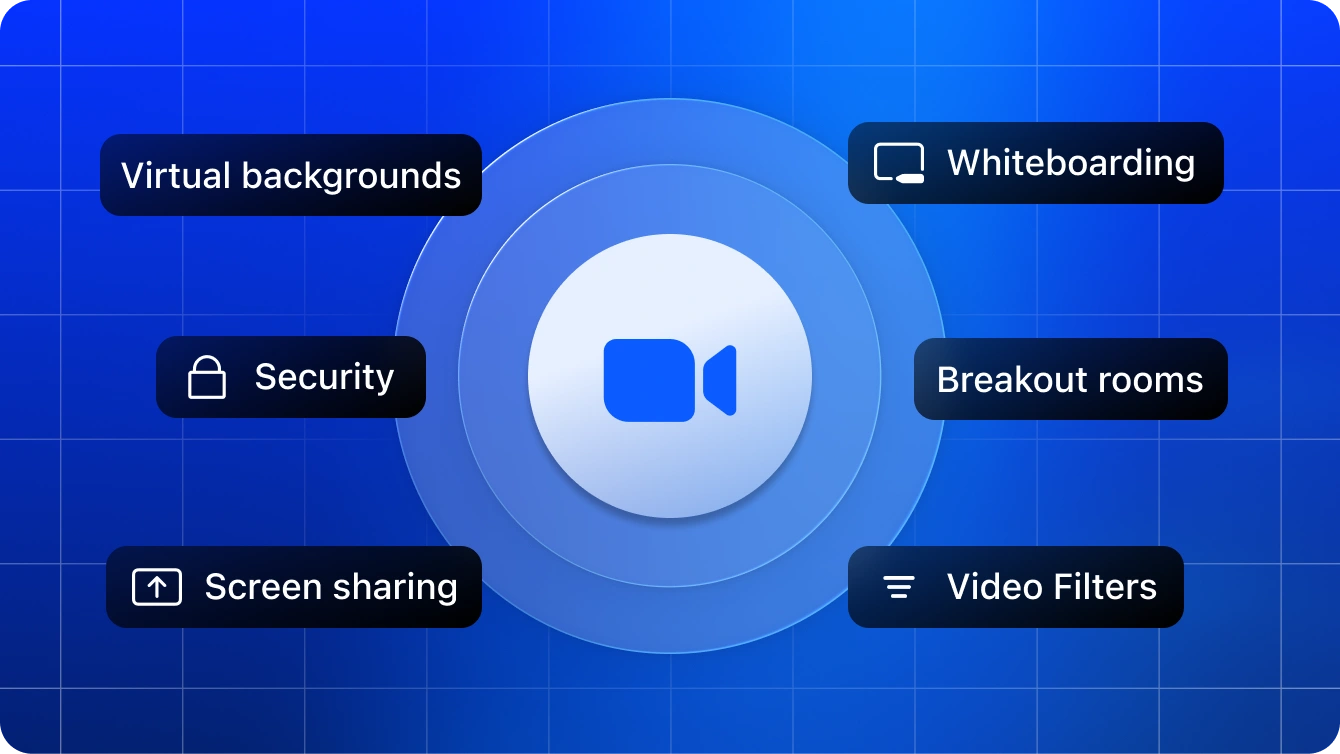

Zoomベーシックプランには、参加者数最大100名、ミーティング当たり最長40分のオーディオ / ビデオテレカンファレンスミーティングを回数無制限で主催するためのすべてが揃っています。もっと時間を増やし、機能を充実させたい場合は、Zoomプロプランにアップグレードしましょう。ミーティング時間を増やし、クラウドレコーディングや投票調査、レポート作成などの機能を拡張できます。
当社の専門家にご相談ください。お客様に最適なプランをご提案いたします。
ZoomMateは、対象となる有料のZoom Workplaceプランでご利用いただけます。地域や業界によってはご利用いただけない場合もあります。詳しくはこちらをご覧ください。




