保障您會議的安全

全球有數百萬人使用 Zoom Meetings 來協作和保持聯絡,我們對此深感榮幸。然而,我們有可能在毫無防備下,讓未受邀的人員進入這些方便大家聚集討論的會議。本頁面包含的訣竅和工具,可協助主持人預防和因應會議受到干擾的情況。

將手放在拱頂上的男人

在會議開始前避免會議受到干擾的訣竅

  • 需要會議密碼
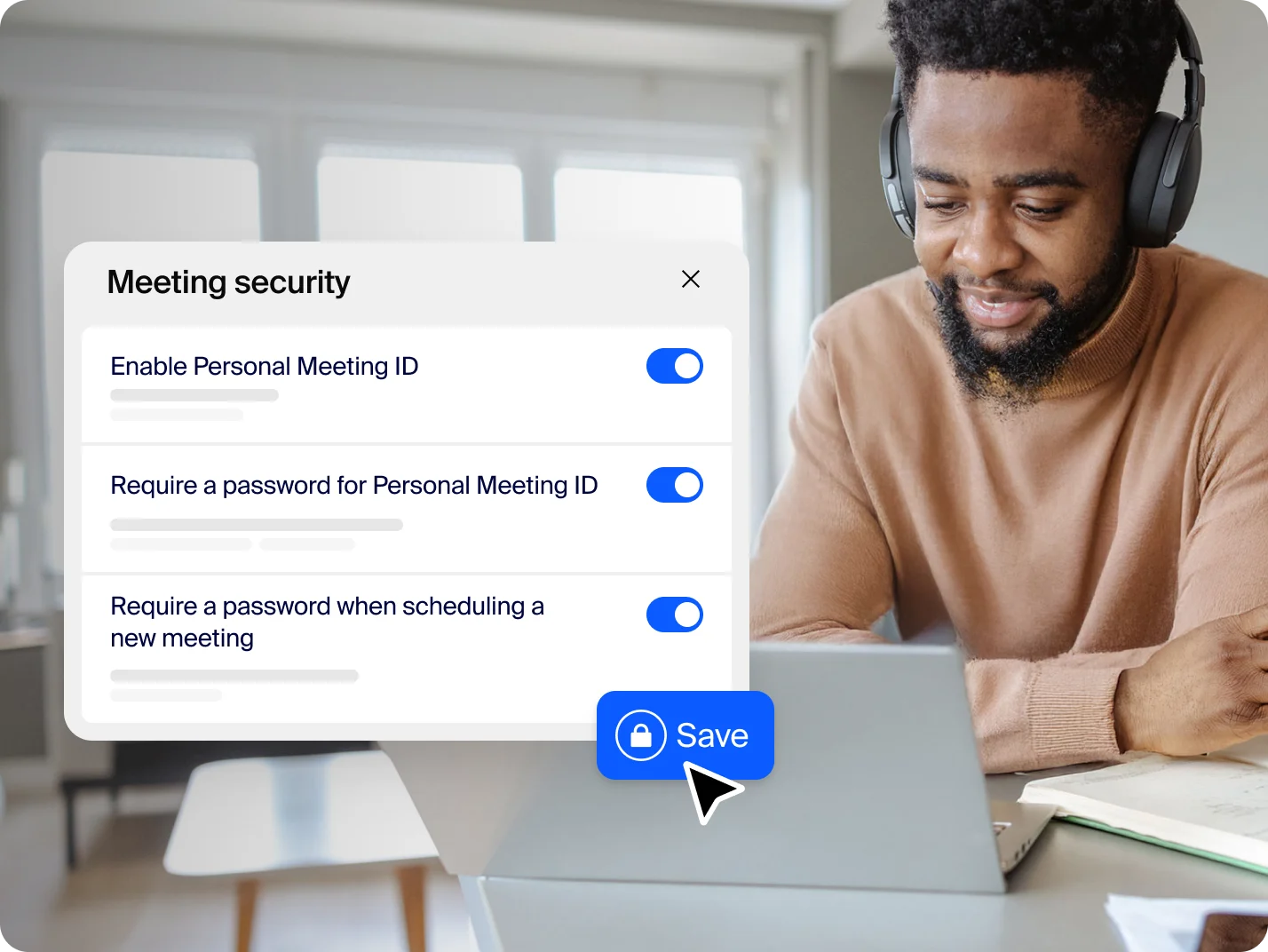
    需要會議密碼

    排程會議時會產生隨機會議 ID,並要求輸入密碼才能加入。您可與各個觀眾私下分享這些詳細資訊。此功能預設開放給免費使用者使用。

  • 避免在公共論壇中分享會議連結、ID 或密碼
    避免在公共論壇中分享會議連結、ID 或密碼

    當會議資訊公開給大眾時,往往就會產生這些干擾。使用者可能會在社群媒體上公開發佈私人會議連結、分享他們的虛擬教室資訊,以及其他資訊。但當這些連結出現在社群媒體或其他公共論壇時,會議就會完全公開,每個人都可使用連結加入。

  • 避免使用您的個人會議 ID (PMI)
    避免使用您的個人會議 ID (PMI)

    將您的 PMI 視為一個持續的會議,您不希望外部人員在您指定的會議結束後破壞您的個人虛擬空間。請改用隨機產生的會議 ID。

  • 使用符合您需求的合適 Zoom 解決方案
    使用符合您需求的合適 Zoom 解決方案

    如果您計畫使用 Zoom 主持一項虛擬活動,並且可能有您不認識的人會參加,請考慮改用 Zoom Webinars 或 Zoom Events,這些產品專為數位活動而設計。

您可以要求使用下列其中一種安全性選項以確保所有會議的安全:會議密碼等候室,或「僅通過驗證的使用者可以加入會議」。這些選項為您的會議提供額外的保護和隱私,並可防止不速之客進入。若未啟用安全選項,Zoom 將自動使用等候室保護所有會議。

可在會議期間防止會議中斷的安全功能

當與會者加入會議時

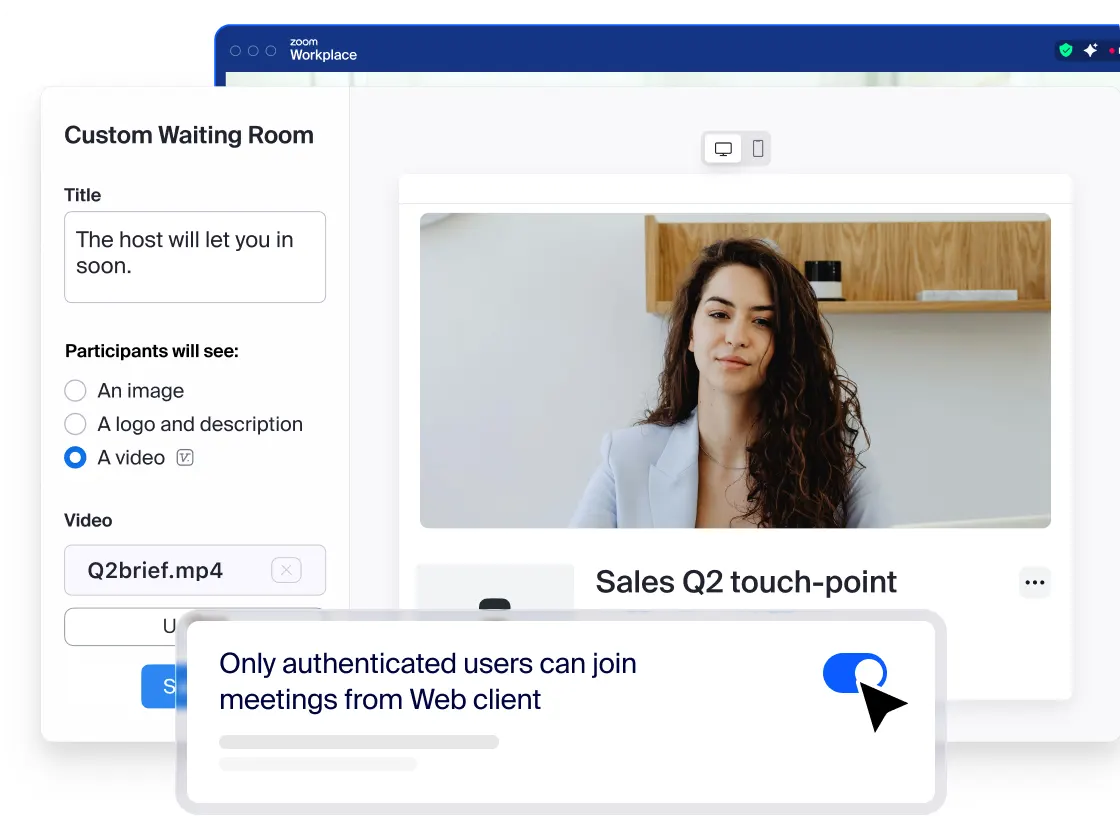
  • 啟用等候室:等候室是阻擋嘗試進入 Zoom 會議者的有效方式,並過濾掉想排除的訪客。當您停用設定中的「在主持人之前加入」時,等候室將在您開始會議後自動問候訪客。會議主持人可自訂等候室設定以取得更多控制項,您還可以將訊息個人化,讓進入等候室的訪客從訊息內容判斷自己是否來到正確的等候室。活動規則/指南 (例如適合參加會議對象) 也可透過此訊息發布,是非常實用的工具。

  • 僅允許登入使用者加入:如果有人嘗試使用與其受邀時不同的電子郵件加入您的會議,這些人將收到下列訊息:「此會議僅限授權觀眾加入」。如果您想控制來賓名單,而僅邀請您希望參加會議的人 (例如,學校的其他學生或同事),此功能相當實用。

如果發生中斷

  • 暫停與會者活動:與會者有違規舉動時,主持人與聯席主持人可暫停會議,舉報違規方並將其移出會議,避免受到更多干擾。按一下主持人工具圖示並選取「暫停與會者活動」,可暫停所有會議視訊與音訊、會議內部聊天、註記、畫面分享與錄製,以及結束分組討論。重新啟用個別功能後即可再次進行會議。

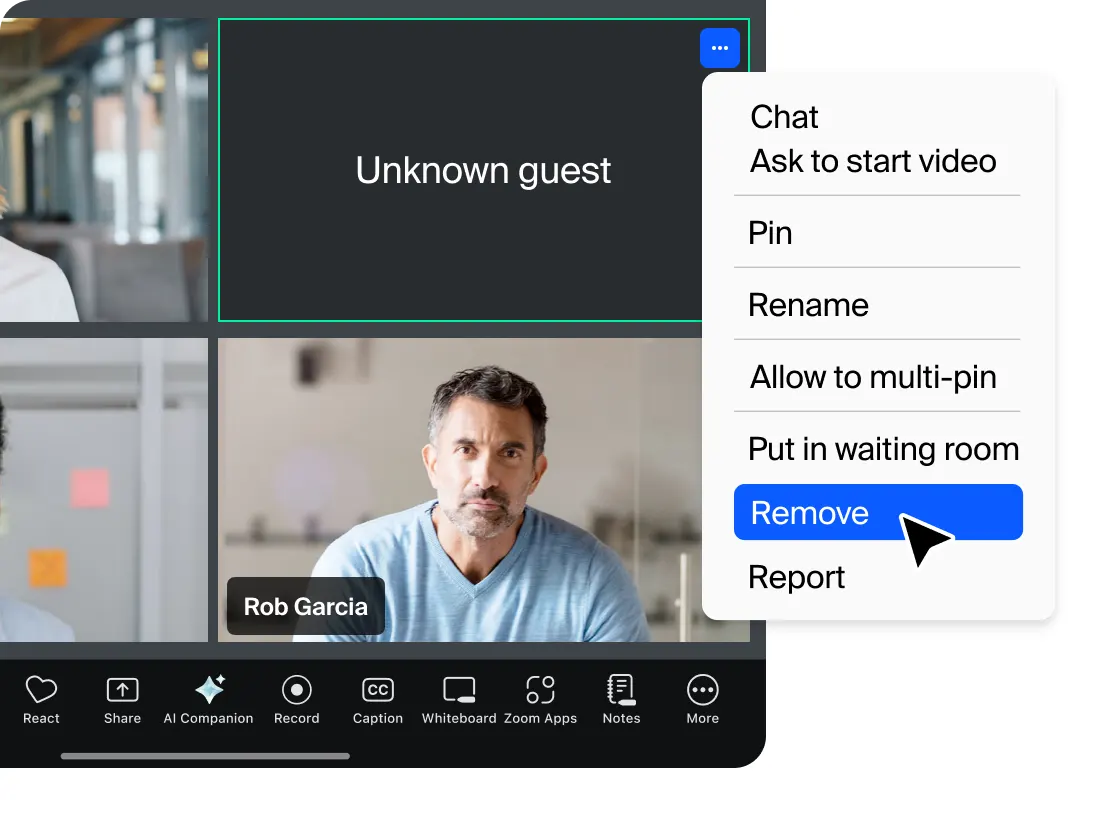
  • 移除不希望加入或造成干擾的與會者:使用安全性圖示或與會者選單可將與會者移出會議。在與會者選單中,將滑鼠停在與會者名稱上即會顯示多個選項 (包括移除)。點選移除即可將該與會者移出會議。遭移出的與會者無法重新加入會議。不慎移除其他與會者時,您可以切換設定為允許已移除的與會者重新加入

  • 檢舉使用者:主持人和觀眾可以向 Zoom 的信任與安全團隊檢舉使用者,這個團隊會審查平台的任何潛在濫用行為,並採取適當行動。此功能預設開放給免費使用者使用。

  • 向執法機關檢舉:如果您或您的親朋好友面臨立即危險,建議您通報當地警察局。若您聯繫執法機關,您可協助他們取得我們的政府要求指南,以進一步瞭解如何向 Zoom 索取資料。

會議進行中

  • 鎖定會議:即使人就在屋內,也不忘鎖上前門。您可鎖定已開始的 Zoom 會議,如此一來別人在會議開始後即使有會議 ID 和密碼也無法加入。

  • 管理畫面分享:您不希望讓非相關人員在您的公開會程中控制畫面,並與群組分享您不樂見的內容。您可以在會議開始前和會議期間,到主持人控制列設定僅限您自己能分享畫面。預設情況下,此功能為免費使用者啟用。如果停用畫面分享,白板設定也會自動停用。

  • 停用視訊:主持人可關閉某人的視訊。這能讓主持人阻止視訊上不必要的、造成分心或不適當的手勢。

  • 將與會者靜音:主持人可以一次將單一與會者或所有與會者設定為靜音/解除靜音。主持人可阻止其他與會者不必要、分心或不適當的噪音。您也可以在設定中啟用「加入會議時靜音」,以免大型會議中出現喧鬧聲。

  • 關閉檔案傳輸:會議內檔案傳輸可允許與會者透過會議中聊天功能分享檔案。取消此選項可防止聊天中出現大量未經請求的圖片、GIF、迷因和其他內容。

  • 關閉註記:您和您的與會者可以在畫面分享期間,使用註記一起塗鴉和標記內容。您可以在 Zoom 設定中停用註記功能,以防止與會者在所有畫面上書寫內容。

  • 停用私人聊天:如果開啟 Zoom 的會議內部聊天功能,與會者可傳送訊息給整個群組,或私下互傳訊息。您可限制與會者在會議進行過程中彼此聊天,以減少分心。在會議控制項中點選「聊天」,然後在會議中的 Zoom 群組聊天視窗下方點選三點圖示,即可切換與會者的聊天選項,設定您的會議中哪些人能彼此聊天。

  • 新增浮水印:當您想在會議中分享螢幕,但不希望與會者錄製並分享畫面時,您便可啟用浮水印功能。此功能會將與會者自己的電子郵件地址影像疊加於與會者正在檢視的分享內容,以及分享畫面者本身的視訊上。您還可新增一個音訊浮水印,如果與會者在會議期間進行錄製,該浮水印便會將他們的資訊嵌入音訊中。

會議桌卡通
保障您會議安全的圖片

有關保護會議的其他資源

以負責任的方式使用 Zoom

我們希望這些安全功能可協助您繼續主持安全和成功的 Zoom Meetings。安全性是 Zoom 的關鍵價值,我們將秉持安全前提繼續導入產品更新,並致力成為使用者線上互動、資訊與業務活動的可信賴平台。

若要深入瞭解 Zoom 的安全性與隱私權,請參閱我們的 Trust Center

保障您會議安全的圖片