Zoom Clips cho phép bạn ghi lại, chỉnh sửa và tùy chỉnh các video chuyên nghiệp, phù hợp với thương hiệu — sẵn sàng chia sẻ trên Zoom Workplace hoặc với khán giả bên ngoài.
Bỏ qua và chuyển đến nội dung chính

Zoom Clips cho phép bạn ghi lại, chỉnh sửa và tùy chỉnh các video chuyên nghiệp, phù hợp với thương hiệu — sẵn sàng chia sẻ trên Zoom Workplace hoặc với khán giả bên ngoài.
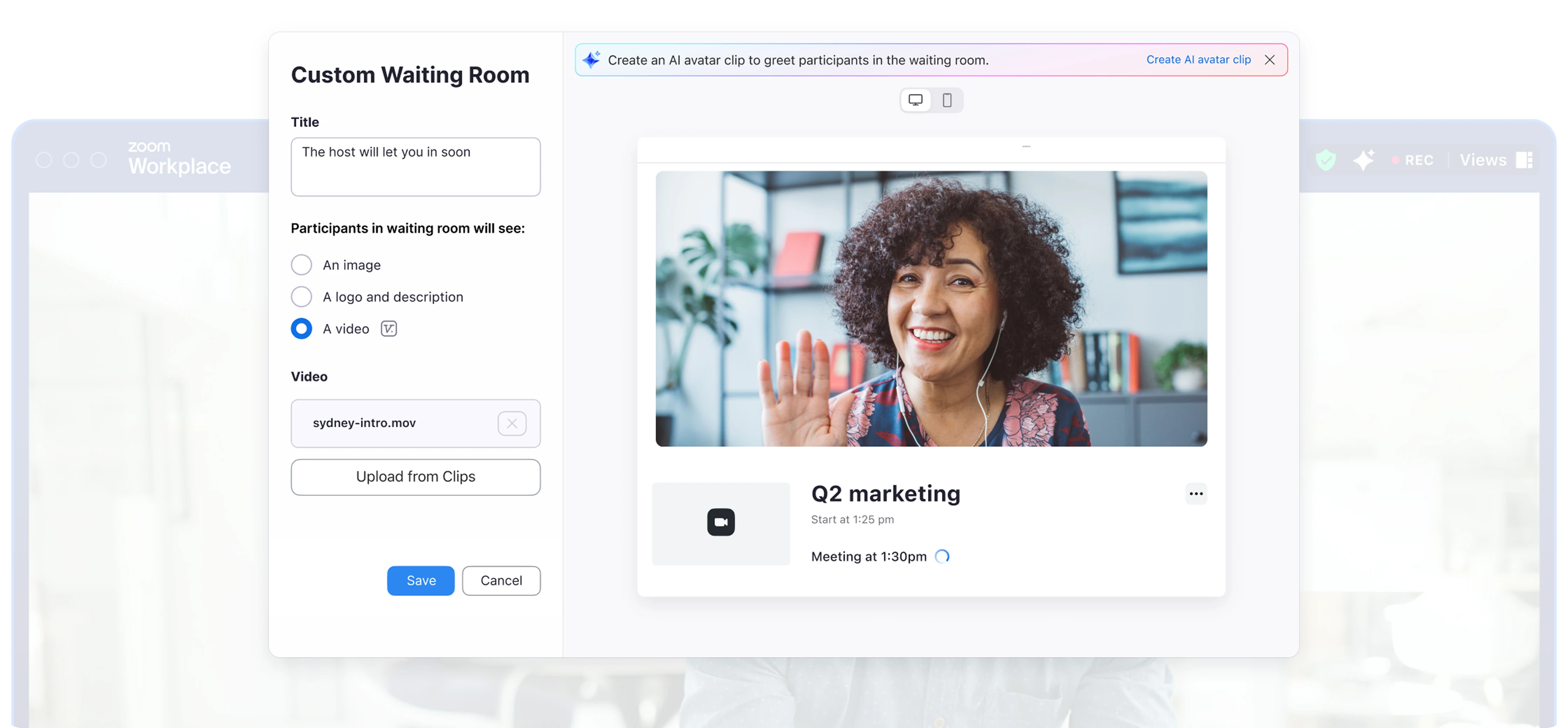
Khám phá trải nghiệm đầy đủ của Zoom Workplace.
Sử dụng trình ghi màn hình chất lượng cao là một cách dễ dàng, tiết kiệm thời gian để tạo, chỉnh sửa và chia sẻ các screencast, bản trình bày và hướng dẫn hấp dẫn. Trình ghi màn hình cho phép bạn ghi lại màn hình máy tính hoặc điện thoại di động của mình, chính bạn hoặc cả hai cùng một lúc.
Với Clips, trình ghi màn hình tích hợp của Zoom cho phép các nhóm chia sẻ thông tin nội bộ và bên ngoài thông qua video. Hoàn hảo để giao tiếp không đồng bộ giữa các nhóm phân tán, cũng như các nhóm bán hàng, nhân sự, hỗ trợ và các chuyên gia khác cần dễ dàng tạo bản ghi màn hình.
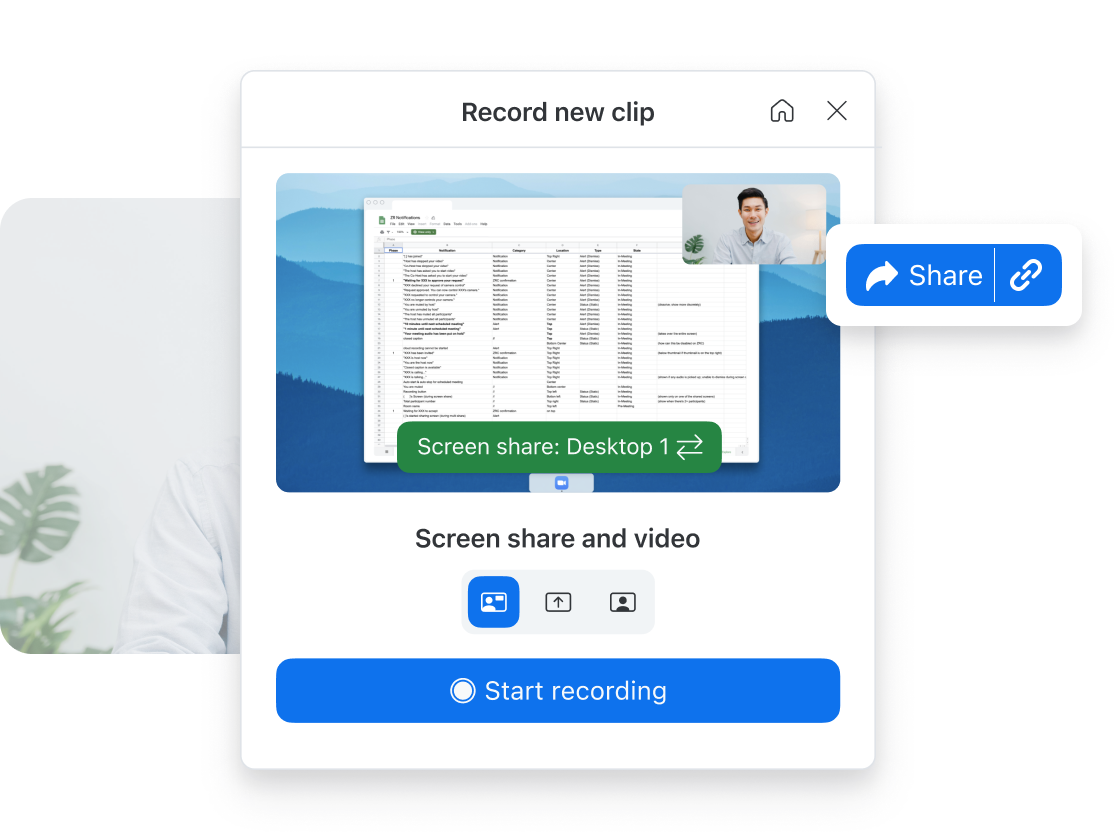
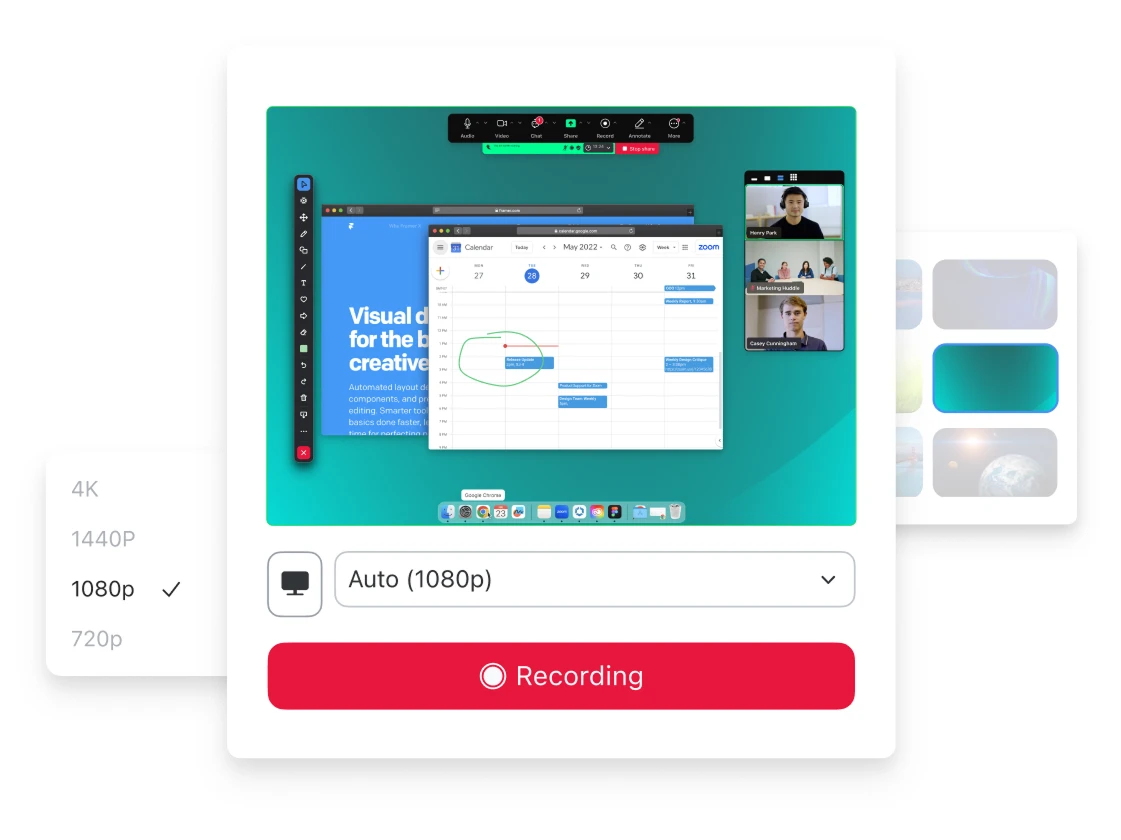
Để cùng lúc ghi và chia sẻ màn hình của bản thân trong Zoom Clips, hãy điều hướng đến thẻ Clips và nhấp vào “Clip mới”. Theo mặc định, trên máy tính để bàn, clip mới sẽ được đặt để ghi bằng Cài đặt “Chia sẻ màn hình và video”. Nếu bạn chỉ muốn ghi hình phần của bạn, hãy chọn “chỉ video”. Nếu bạn chỉ muốn ghi lại màn hình của mình (không phải webcam hoặc micrô của bạn), hãy chọn “chỉ chia sẻ màn hình”. Bạn cũng có thể điều chỉnh cài đặt để ghi lại âm thanh máy tính của mình.
Các công cụ ghi màn hình cho phép bạn ghi lại bản thân và màn hình máy tính của mình đồng thời bằng cách sử dụng camera mặt và mic là một cách tuyệt vời để thuật lại video và cung cấp ngữ cảnh bổ sung về những gì bạn đang chia sẻ trên màn hình.
Các trường hợp sử dụng phổ biến cho video chụp màn hình bao gồm sử dụng video thay thế cho các cuộc họp trực tiếp hàng ngày để cập nhật trạng thái dự án; giao tiếp không đồng bộ khi làm việc với các nhóm trên các múi giờ; ghi âm ngẫu hứng cho các khái niệm khó giải thích; giới thiệu sản phẩm cho khách hàng; thông báo của công ty; và hướng dẫn nhập môn cho nhân viên.
Có. Cho dù bạn đang sử dụng máy tính để bàn Windows, macOS, hoặc Linux, hoặc thiết bị di động iOS hoặc Android, trình ghi màn hình đa năng của Zoom sẽ thích ứng liền mạch, cung cấp một công cụ dễ sử dụng để tạo video chụp màn hình chuyên nghiệp. Khả năng thích ứng của Zoom Clips có nghĩa là bạn có thể ghi lại màn hình và webcam trực tiếp từ bất kỳ thiết bị tương thích nào mà không ảnh hưởng đến chất lượng.
Nếu bạn không chắc liệu trình ghi màn hình có hoạt động trên thiết bị của mình hay không, bạn có thể kiểm tra các yêu cầu cụ thể để sử dụng Clips.
Nếu bạn có tài khoản Zoom Workplace, ứng dụng ghi màn hình tích hợp có thể khả dụng trên thiết bị mà bạn thường xuyên sử dụng để đăng nhập và truy cập Zoom. Theo mặc định, Clips được bật trong tài khoản. Nếu bạn không thấy Clips là một tùy chọn khả dụng trong menu, hãy kiểm tra cài đặt tài khoản của bạn hoặc liên hệ với quản trị viên của bạn.
Trình ghi màn hình tích hợp của Zoom Clips có sẵn cho tất cả các tài khoản Zoom Workplace. Hoạt động trên nhiều thiết bị, loại bỏ nhu cầu về công cụ của bên thứ ba.
Có hai phiên bản: Clips Cơ bản (miễn phí) và Clips Nâng cao (dành cho tài khoản Zoom Workplace trả phí).
Clips Cơ bản là công cụ miễn phí cung cấp các tính năng thiết yếu. Bạn có thể ghi, chỉnh sửa và chia sẻ tối đa năm video dài hai phút với chất lượng chuyên nghiệp.
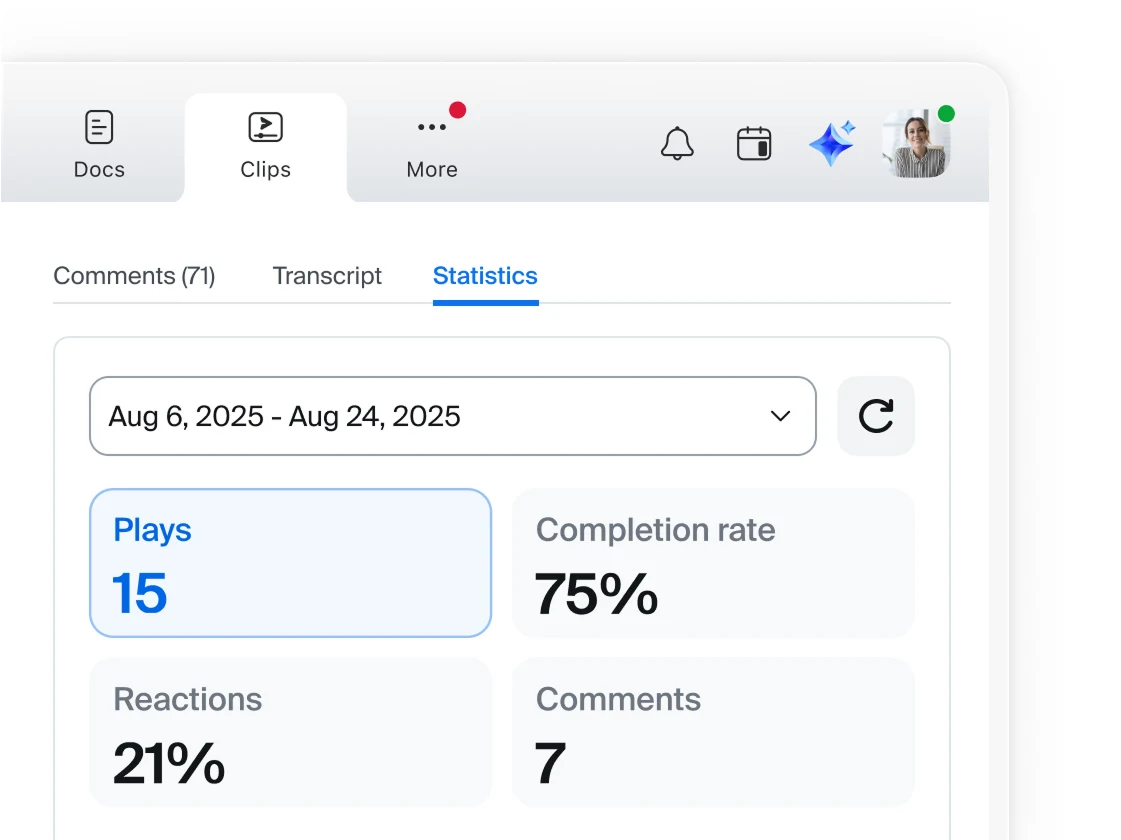
Clips Nâng cao hướng đến các chuyên gia và đội ngũ cần các tính năng nâng cao hơn. Cung cấp khả năng ghi âm không giới hạn mà không bị giới hạn thời gian. Các tính năng bổ sung bao gồm ảnh đại diện AI, số liệu phân tích và phụ đề đã dịch.
*Zoom AI Companion có sẵn trong các gói Zoom Workplace trả phí đủ điều kiện. Có thể không khả dụng dành cho tất cả các khu vực hoặc ngành dọc. Tìm hiểu thêm.