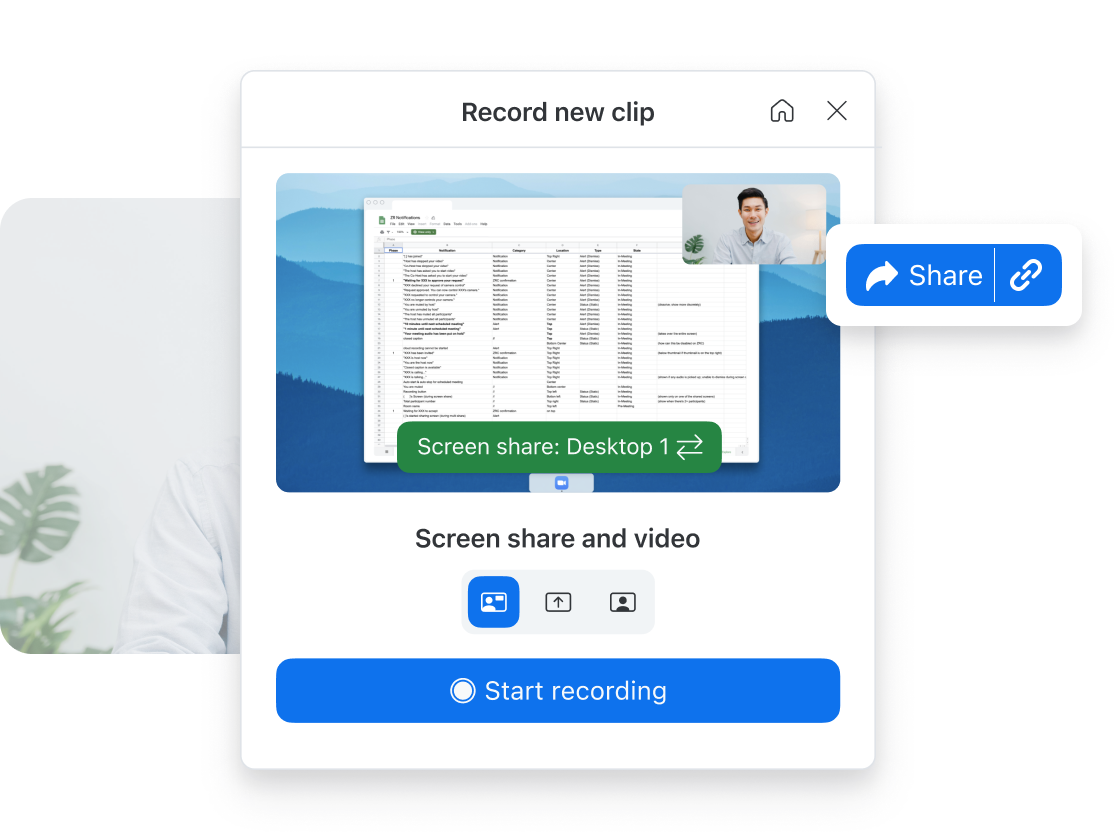
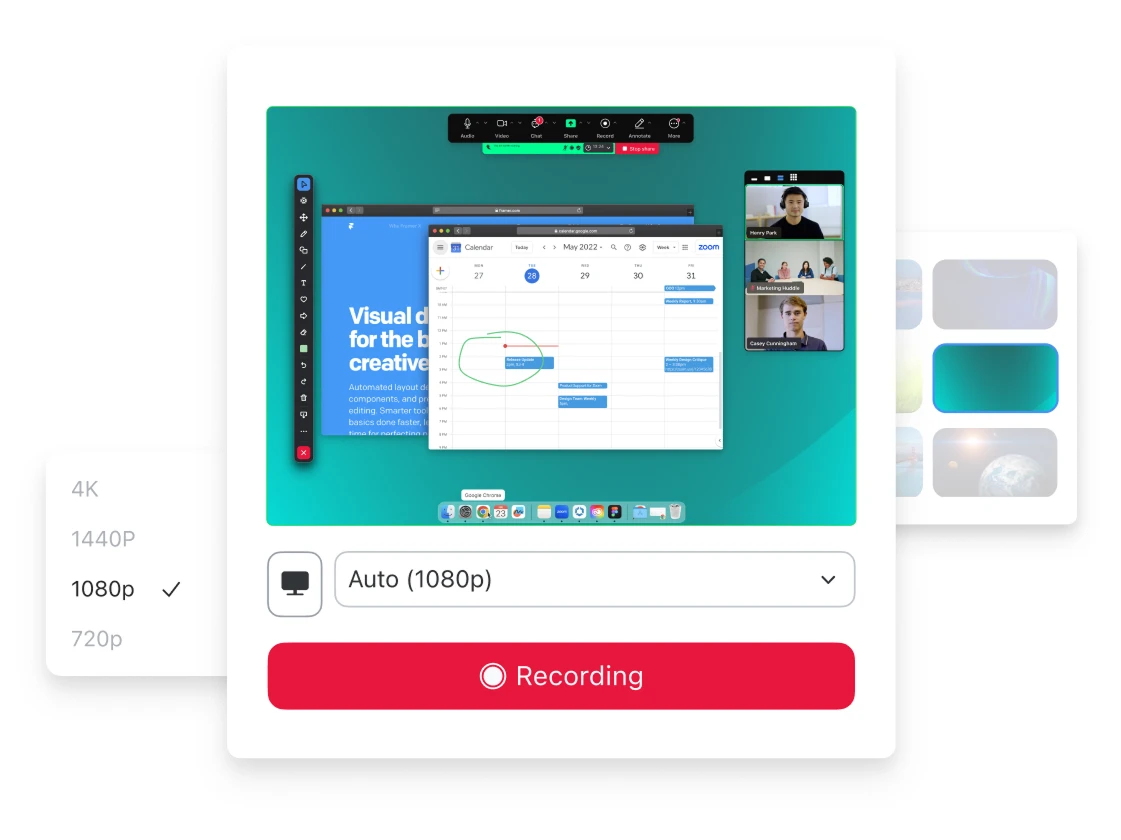
Aby jednocześnie nagrywać siebie i udostępniać ekran w Zoom Clips, po prostu przejdź na kartę Clips i kliknij „Nowy klip”. Domyślnie na komputerze nowy klip będzie nagrywany przy użyciu ustawienia „Udostępnianie ekranu i wideo”. Jeśli chcesz nagrać tylko siebie, wybierz „tylko wideo”. Jeśli chcesz nagrać tylko ekran (nie obraz z kamery internetowej ani dźwięk z mikrofonu), wybierz „tylko udostępnianie ekranu”. Możesz także dostosować ustawienia, aby nagrywać dźwięk z komputera.
Narzędzia do nagrywania ekranu, które pozwalają nagrywać siebie i ekran komputera jednocześnie za pomocą kamery internetowej i mikrofonu, to świetny sposób na komentowanie treści filmu i przekazywanie dodatkowego kontekstu na temat tego, co widać na ekranie.
Typowe przypadki użycia filmów z przechwytywaniem ekranu obejmują wykorzystanie filmu jako alternatywy dla codziennych spotkań na żywo na potrzeby przekazywania aktualizacji statusu projektu; asynchroniczną komunikację podczas pracy z grupami w różnych strefach czasowych; nagrania ad hoc na potrzeby trudnych do wyjaśnienia koncepcji; demonstracje produktów dla klientów; ogłoszenia firmy; i przewodniki dotyczące onboardingu pracowników.