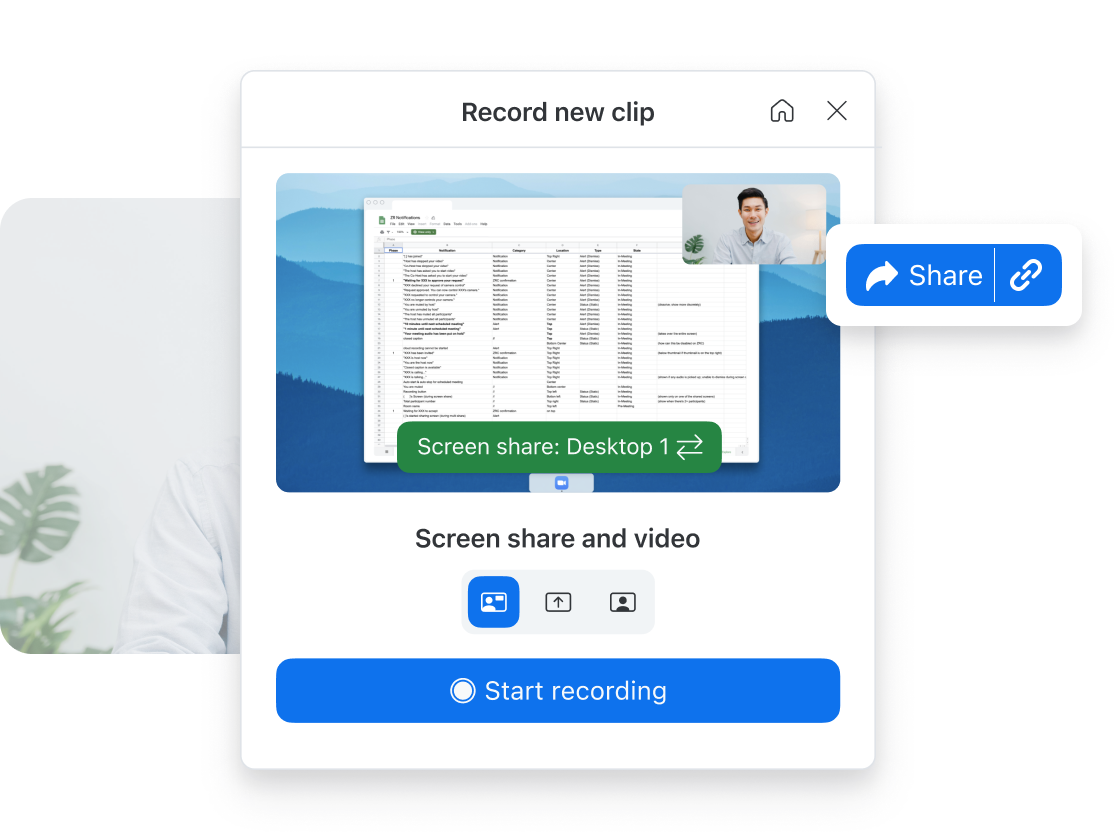
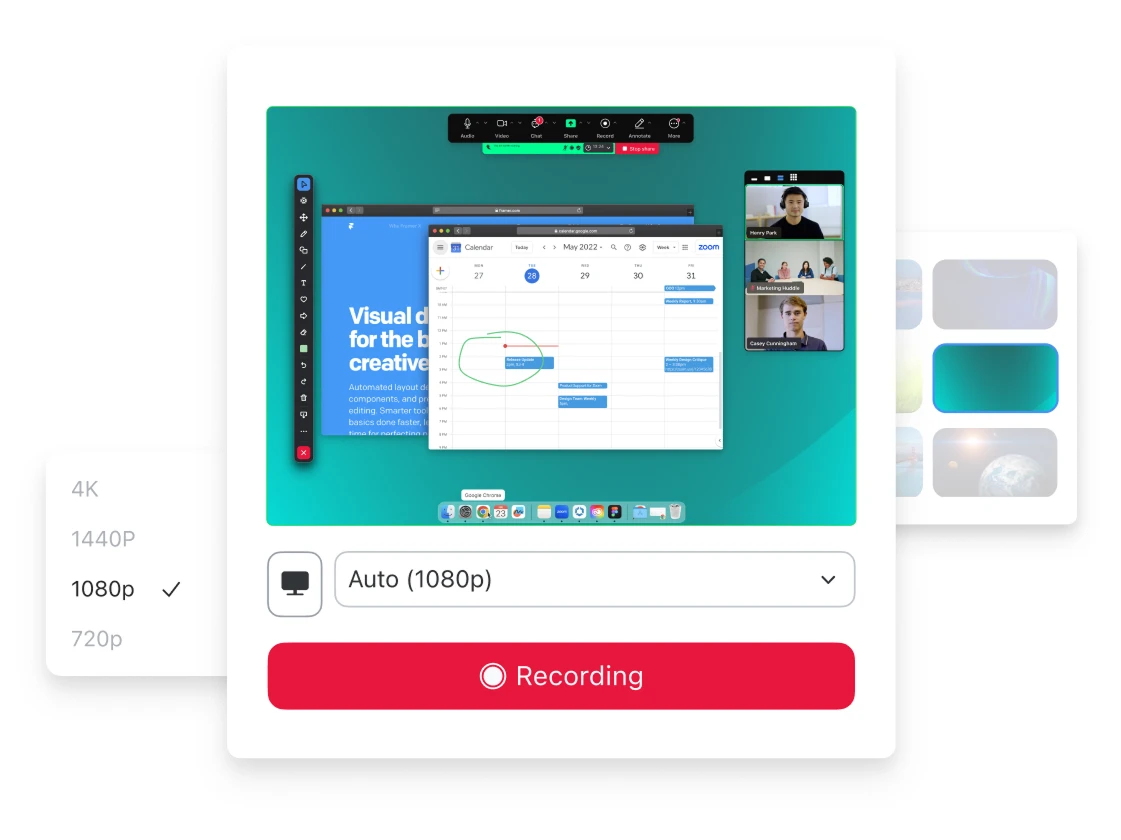
Para gravar a si mesmo e compartilhar a tela ao mesmo tempo no Zoom Clips, basta navegar até a aba Clips e clicar em Novo clipe. Por padrão, na área de trabalho, o novo clipe será definido para gravação com a configuração Compartilhamento de tela e vídeo. Se você deseja apenas gravar a si mesmo, selecione Somente vídeo. Se você deseja gravar apenas sua tela (não sua webcam ou microfone), selecione Somente compartilhamento de tela. Você também pode ajustar as configurações para gravar o áudio do computador.
Ferramentas de gravação de tela que permitem gravar a si mesmo e à tela do computador simultaneamente usando uma câmera frontal e um microfone são uma excelente maneira de narrar o vídeo e fornecer mais contexto sobre o que está sendo compartilhado na tela.
Casos de uso comuns para vídeos de captura de tela incluem a utilização de vídeo como uma alternativa a reuniões de alinhamento presenciais realizadas diariamente para atualizações de status de projetos; comunicação assíncrona ao trabalhar com grupos em diferentes fusos horários; gravações pontuais para explicar conceitos complexos; demonstrações de produtos para clientes; comunicados da empresa; e guias de integração de funcionários.