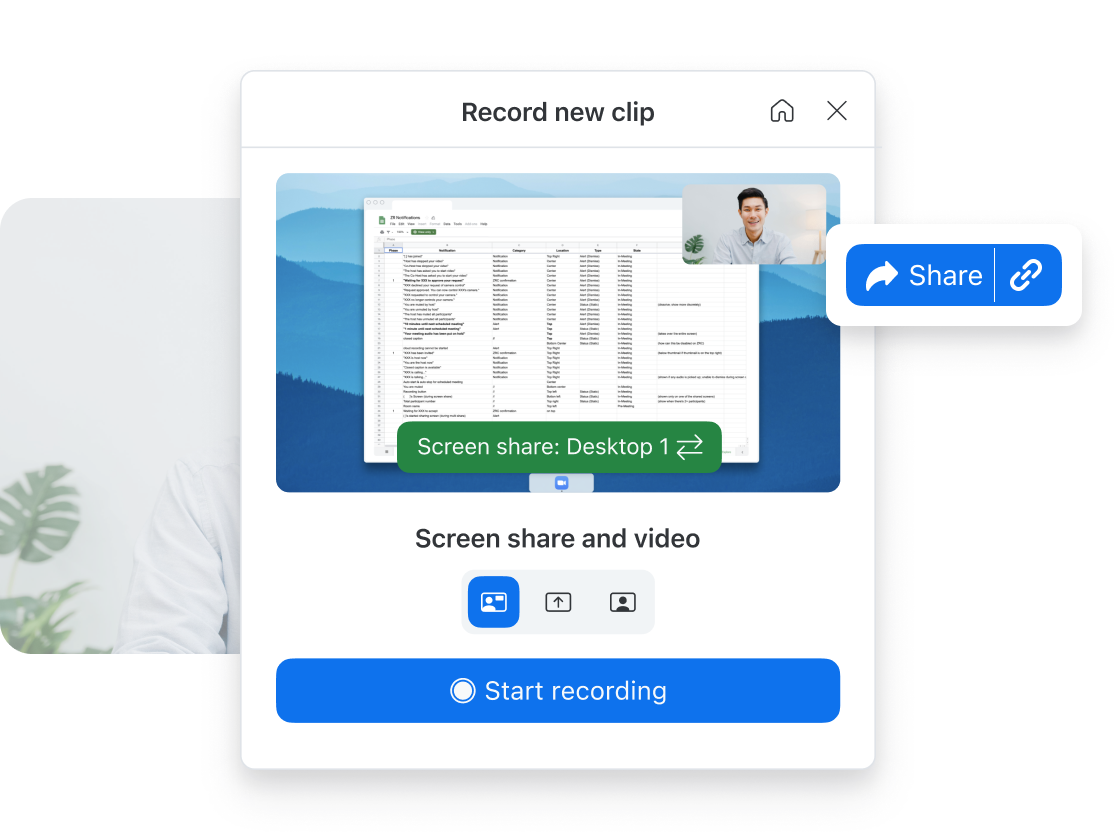
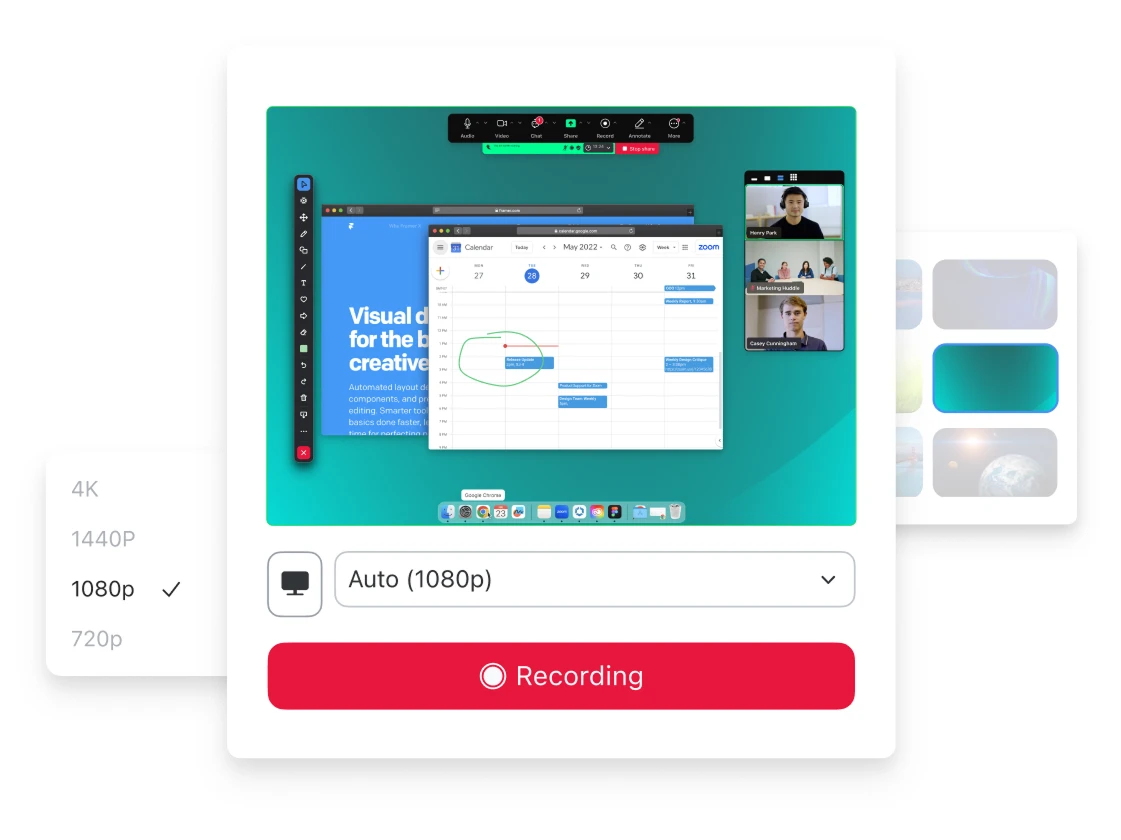
Um sich selbst und Ihren Bildschirm gleichzeitig in Zoom Clips aufzuzeichnen, navigieren Sie einfach zur Registerkarte Clips und klicken Sie auf „Neuer Clip“. Standardmäßig wird auf dem Desktop der neue Clip mit der Einstellung „Bildschirmfreigabe und Video“ aufgezeichnet. Wenn Sie nur sich selbst aufzeichnen möchten, wählen Sie „Nur Video“. Wenn Sie nur Ihren Bildschirm aufzeichnen möchten (nicht Ihre Webcam oder Ihr Mikrofon), wählen Sie „Nur Bildschirmfreigabe“. Sie können die Einstellungen auch anpassen, um Ihr Computeraudio aufzuzeichnen.
Tools, mit denen Sie sich selbst und Ihren Computerbildschirm gleichzeitig mit einer Facecam und einem Mikrofon aufzeichnen können, sind eine hervorragende Möglichkeit, das Video zu kommentieren und zusätzlichen Kontext zu dem zu bieten, was Sie auf dem Bildschirm teilen.
Videos mit Bildschirmaufnahmen eignen sich für viele Aufgaben. Sie sind beispielsweise eine Alternative für die täglichen Meetings im Team, um über den Stand eines Projekts zu berichten. Sie erleichtern die Gruppenarbeit über verschiedenen Zeitzonen hinweg. Mitarbeiter können mit kurzen Aufnahmen schwierige Themen erklären oder Kunden ein Produkt vorführen. Unternehmen nutzen diese Videos auch für Ankündigungen oder für das Onboarding neuer Mitarbeiter.