Maksymalizacja wydajności zespołu dzięki współpracy nad dokumentami

Cała Twoja praca w jednym miejscu Dzięki Zoom Canvas współpraca nad dokumentami płynnie wpasowuje się w przepływy pracy Twojego zespołu, dzięki czemu możesz efektywnie współpracować z innymi i być na bieżąco za pośrednictwem dokumentów, wiki i projektów.
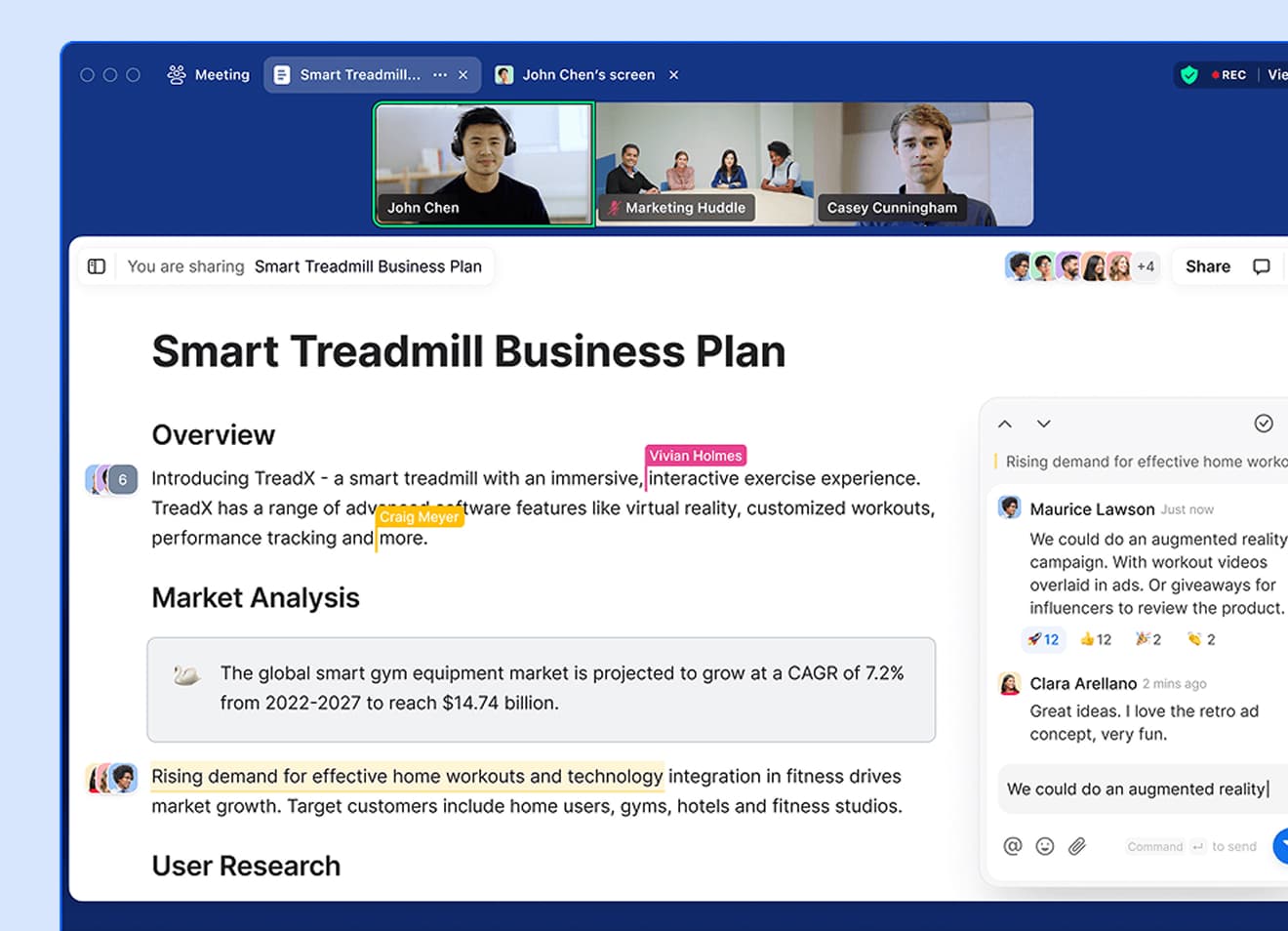
Maksymalizacja wydajności zespołu dzięki współpracy nad dokumentami

Czym jest współpraca nad dokumentami?

Współpraca nad dokumentami to proces, w którym wiele osób pracuje razem nad jednym, aktywnym dokumentem w celu organizacji projektów i współdziałania w zespole. Umożliwiając wszystkim członkom pisanie, edytowanie i komentowanie w tym samym dokumencie, oprogramowanie do współpracy nad dokumentami ułatwia pracę zespołową, zwiększa produktywność oraz pozwala na wydajne tworzenie i udostępnianie treści przez osoby pracujące w tym samym biurze lub w trybie hybrydowym

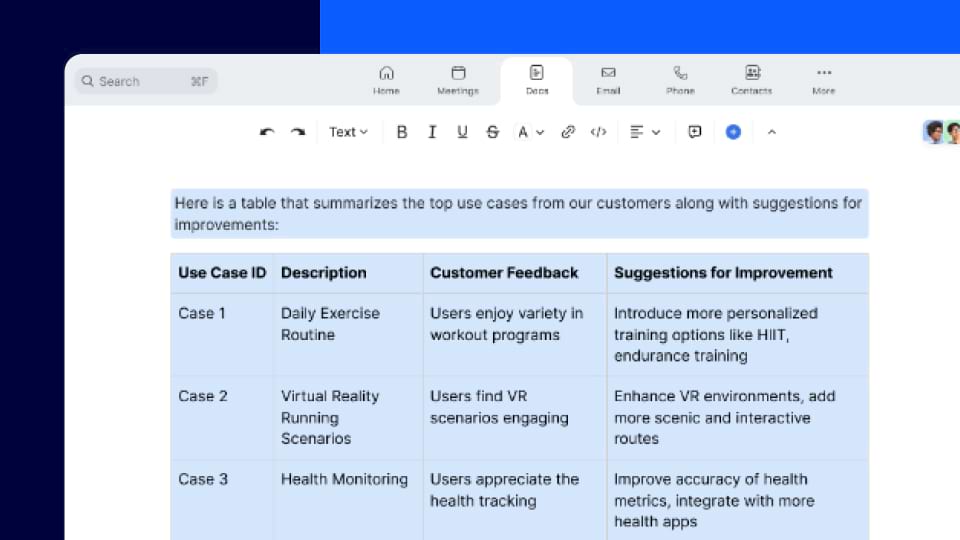
W odróżnieniu do innych narzędzi do współpracy nad dokumentami współdzielonymi, Zoom Canvas idzie o krok dalej. W ramach płatnych planów Zoom Workplace dostępne są funkcje Zoom AI Companion, dzięki którym można szybko rozpocząć tworzenie dokumentów. Zoom AI Companion umożliwia pobieranie treści ze spotkania do Zoom Canvas, co pozwala na bezproblemowe tworzenie dokumentów podsumowujących najważniejsze punkty i zadania do wykonania z rozmowy. Zawiera również wstępnie wypełnione szablony i bloki treści typu „przeciągnij i upuść” do tabeli, wykresów i obrazów, które przekształcają prosty dokument tekstowy w angażujące narzędzia do współpracy, wspierające pracę zespołu. 

Jak współpraca nad dokumentami zwiększa wydajność zespołu

Korzystanie z funkcji współpracy dokumentów w Zoom Canvas daje zespołom możliwość wspólnego wykonywania pracy w czasie rzeczywistym. Eliminuje to również częsty problem związany z przesyłaniem i odbieraniem wielu różnych wersji dokumentu e-mailem. Rozwiązanie Zoom Canvas jest zintegrowane z platformą Zoom Workplace, co umożliwia zespołom:

  • Rozpoczynanie/planowanie spotkań Zoom bezpośrednio z poziomu Docs.

  • Tworzenie, udostępnianie i współedytowanie dokumentów bezpośrednio na spotkaniach lub w aplikacji, pracując w czasie rzeczywistym, aby wszyscy byli na bieżąco.

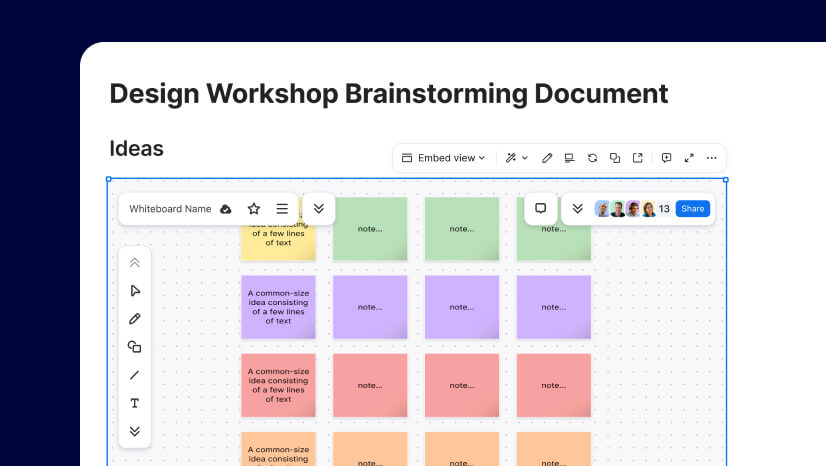
  • Porządkowanie informacji dzięki osadzeniu tablicy Zoom w dokumencie.

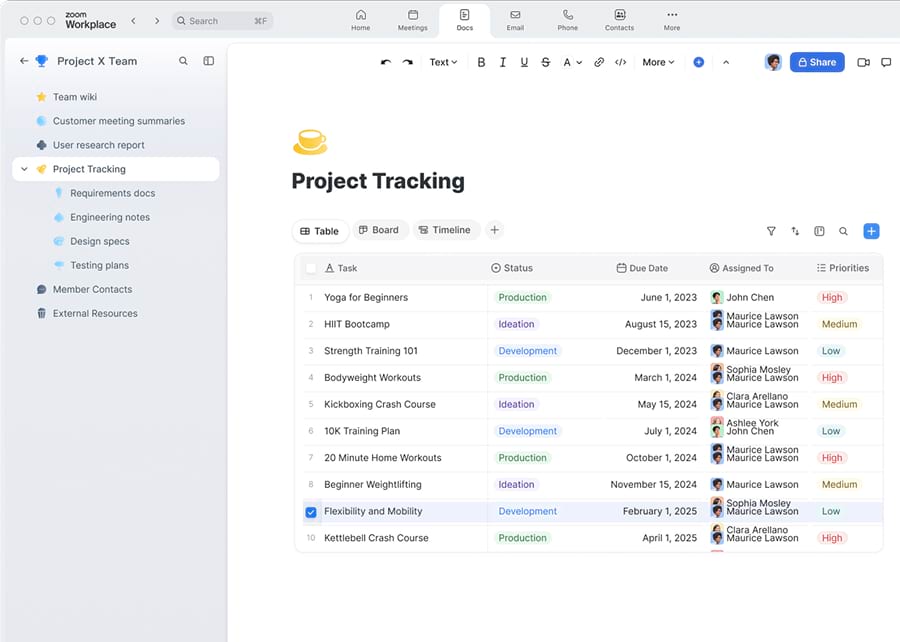
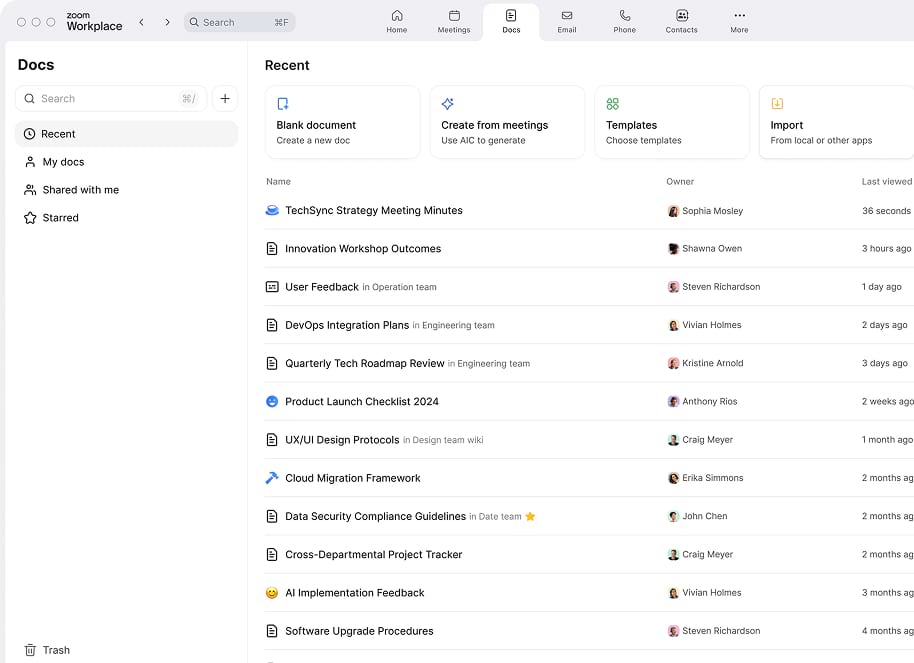
  • Utrzymywanie kontroli nad zadaniami i zmniejszenie przeciążenia informacjami dzięki jednemu miejscu na dokumenty, wiki i śledzenie projektów.

  • Udostępnianie dokumentów na Zoom Chat za pomocą kilku prostych kliknięć w celu informowania współpracowników i interesariuszy, co zapewnia większą widoczność i redukuje silosy.

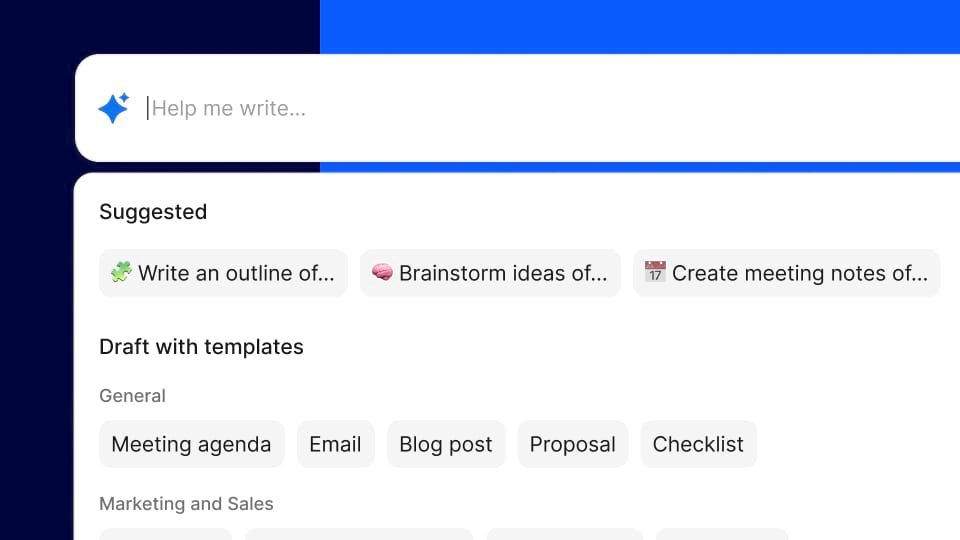
  • Korzystanie z Zoom AI Companion, aby podsumowywać spotkania, tworzyć wersje robocze dokumentów, przeprowadzać burzę mózgów, dostosowywać długość tekstu i nie tylko.

Jak współpraca nad dokumentami zwiększa wydajność zespołu

Korzyści ze współpracy nad dokumentami za pomocą Zoom Canvas

Zoom Canvas to elastyczne AI-first dokumenty , które dostosowują się do różnych potrzeb zespołu i projektu w celu zwiększenia produktywności; umożliwiają członkom zespołu łatwe tworzenie i edytowanie udostępnionych dokumentów oraz lepszą współpracę między zespołami w różnych lokalizacjach i strefach czasowych. Współpraca nad dokumentami w Zoom Canvas pomaga Ci:

Niech Państwa zespół będzie na tej samej stronie (dosłownie)

Niech Państwa zespół będzie na tej samej stronie (dosłownie)

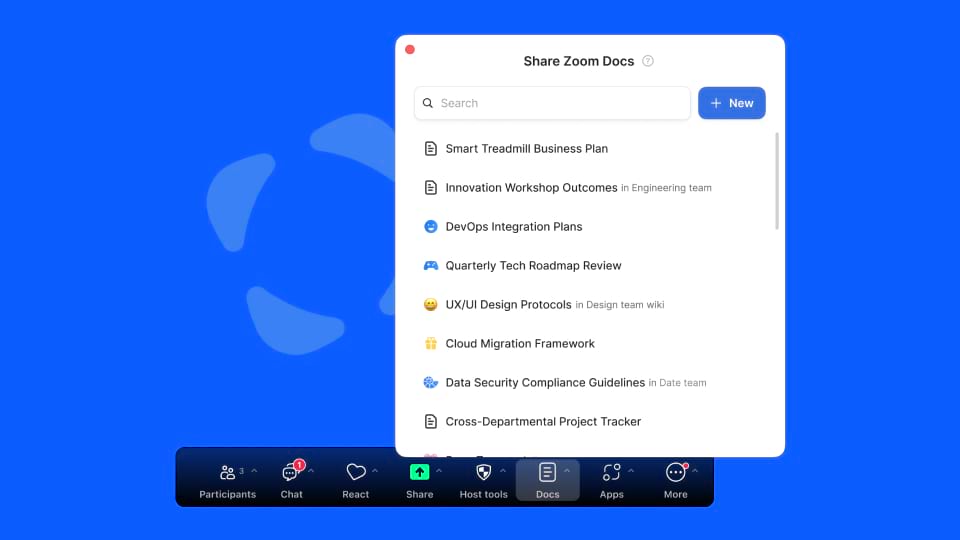
Podczas spotkania można uzyskać zgodność w czasie rzeczywistym, udostępniając istniejący dokument (lub tworząc nowy), podczas gdy uczestnicy śledzą widok dokumentu i / lub współedytują w tym samym czasie. Przeglądanie i praca w tym samym żywym dokumencie usprawnia współpracę podczas spotkań.
Oszczędność czasu dzięki komunikacji w dokumencie

Oszczędność czasu dzięki komunikacji w dokumencie

Oznacz współpracowników oraz interesariuszy w dokumentach za pomocą wzmianek @ i reakcji oraz udostępnij dokumenty bezpośrednio w Zoom Chat, aby kontynuować konwersację w jednym miejscu. Przypisuj zadania i terminy, aby członkowie zespołu byli w pełni odpowiedzialni za ich wykonanie.

Spotkania powinny być bardziej praktyczne

Spotkania powinny być bardziej praktyczne

Skorzystaj z funkcji AI-first Zoom Canvas, aby szybko uzupełniać dokumenty punktami dyskusji z Zoom Meetings i tworzyć nowe pliki. Osadź tablicę Zoom, aby uporządkować notatki z burzy mózgów i plany wraz z informacjami o spotkaniach.

Ustanowienie standardu współpracy nad plikami

Ustanowienie standardu współpracy nad plikami

Bądź na bieżąco z projektami i zmniejsz przeciążenie informacjami dzięki jednemu miejscu na dokumenty, pliki, foldery, listy rzeczy do zrobienia, tablice, kalendarze, briefy projektowe, wiki i nie tylko, a wszystko to w aplikacji komputerowej lub mobilnej Zoom Workplace

60%

60% czasu w pracy poświęca się na pracę związaną z pracą, a nie na pracę wykwalifikowaną (Asana's Anatomy of Work Index 2023).

Zoom Canvas to łatwe w obsłudze funkcje współpracy nad dokumentami oraz możliwość personalizacji treści

Spotkanie z dokumentami

Spotkanie z dokumentami

Rozpoczynanie i planowanie spotkań bezpośrednio w dokumencie. Proszę kliknąć ikonę wideo, aby "Spotkać się teraz" i dodać uczestników lub "Zaplanować spotkanie", aby znaleźć czas.

Dodawanie konfigurowalnych bloków treści

Dodawanie konfigurowalnych bloków treści

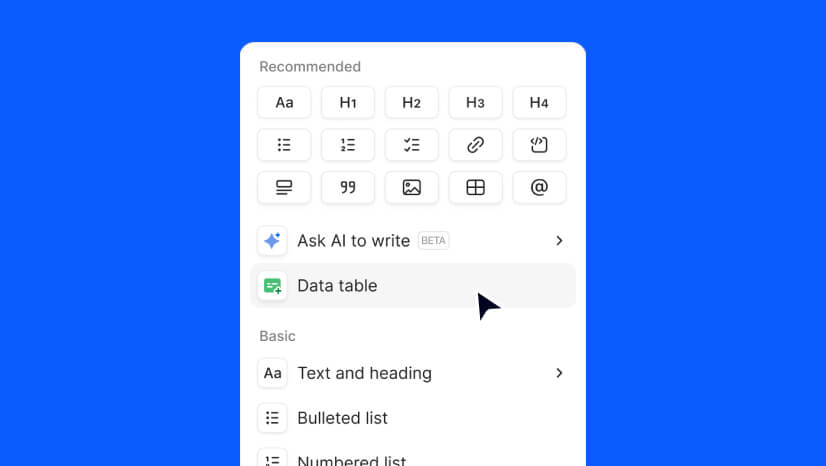
Szybkie wstawianie tekstu, list kontrolnych, tabel, cytatów, kolumn i innych elementów w celu zwiększenia funkcjonalności i zabawy.

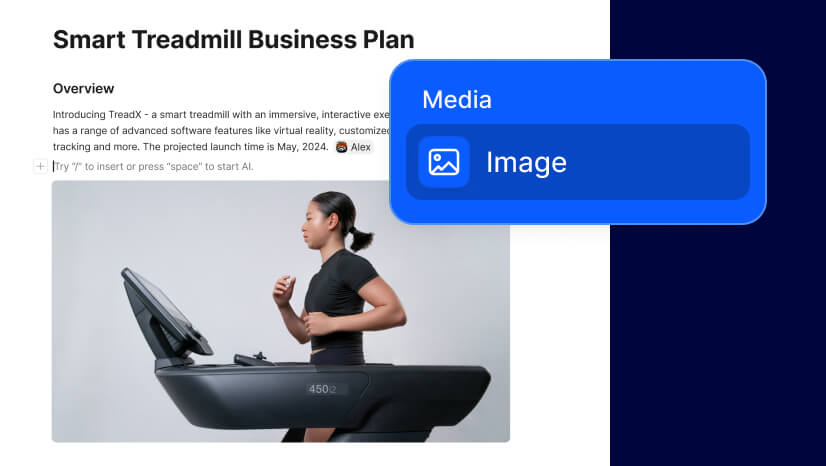
Osadzanie plików multimedialnych

Osadzanie plików multimedialnych

Osadzanie obrazów, audio, wideo (w tym YouTube) i kart internetowych w celu stworzenia pięknej, interaktywnej przestrzeni.

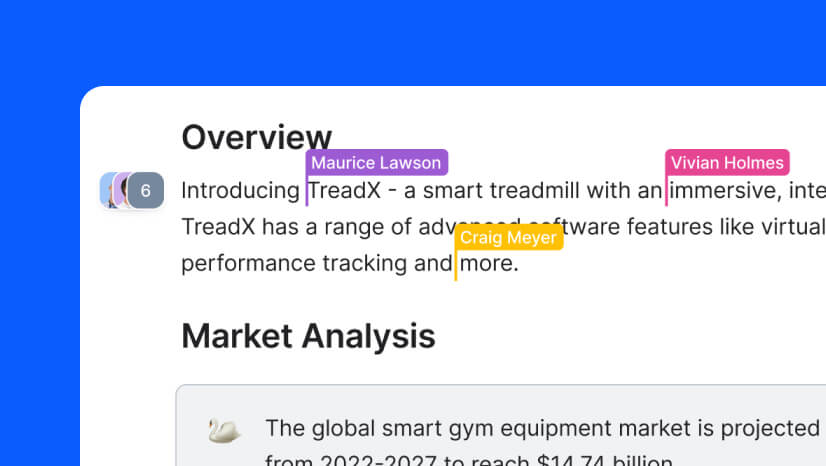
Współpraca w dokumentach

Współpraca w dokumentach

Zwiększ widoczność, dodając komentarze w dokumencie, oznaczając współpracowników @wzmiankami, aby powiadamiać kanały i osoby przez e-mail lub Zoom Chat, oraz śledząc na żywo edycje innych współpracowników w dokumencie.

Proszę używać szablonów

Proszę używać szablonów

Mogą Państwo rozpocząć tworzenie dokumentów i uzyskać treści w odpowiednim formacie, wybierając spośród gotowych szablonów, takich jak agendy spotkań i dokumenty propozycji.

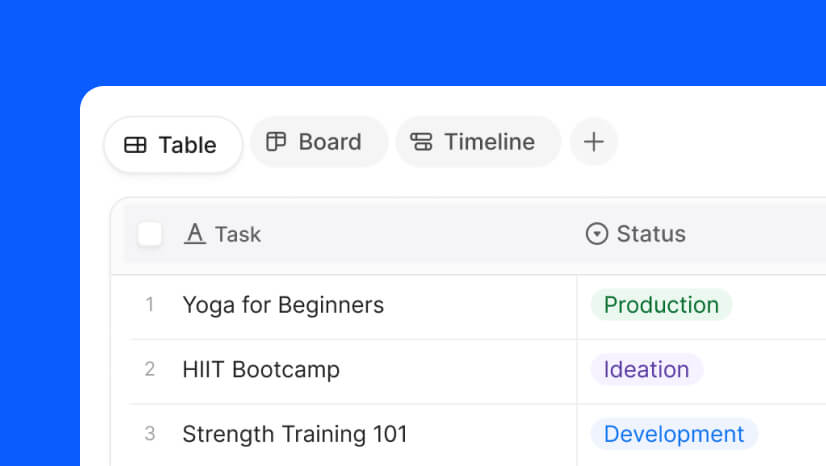
Zarządzanie projektami

Zarządzanie projektami

Formatowanie dokumentów w stylu zarządzania projektami do użytku osobistego i zespołowego, aby śledzić zadania i daty, w tym tablice Kanban, tablice kalendarza i osi czasu i nie tylko.

Proszę przetłumaczyć kopię w dokumentach

Proszę przetłumaczyć kopię w dokumentach

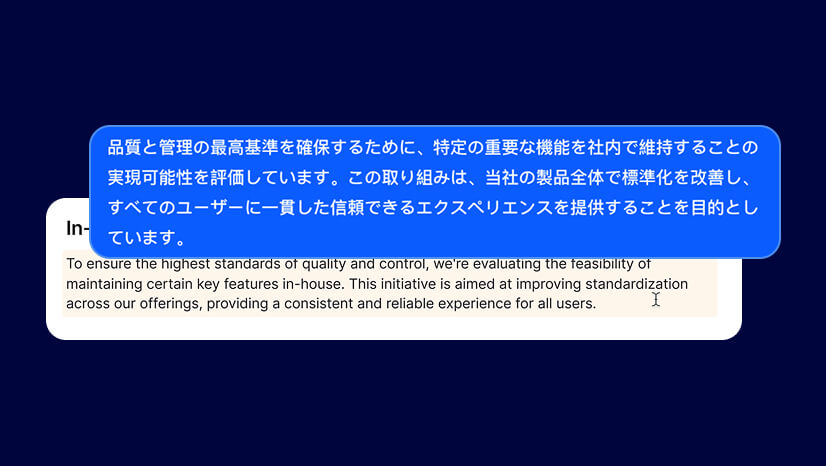
Proszę skorzystać z Zoom AI Companion, aby przetłumaczyć tekst w maksymalnie 16 obsługiwanych językach bez opuszczania dokumentu (koniec z kopiowaniem i wklejaniem do innej aplikacji).

Bezpieczne udostępnianie informacji

Bezpieczne udostępnianie informacji

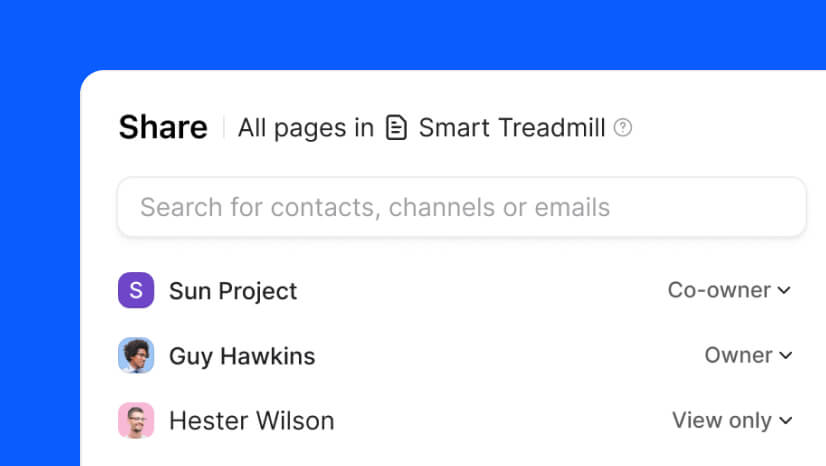
Zarządzaj dostępem do dokumentów, zapraszając kanały Zoom Chat lub wybierając indywidualne kontakty, a także ustawiaj uprawnienia do współpracy: wyświetlania, komentowania i edytowania.

Proszę zrobić więcej z Zoom Workplace

Proszę zrobić więcej z Zoom Workplace

Zapewnij płynniejszy przepływ pracy i zmniejsz częstotliwość przełączania się między aplikacjami dzięki dokumentom, które pobierają treści z Zoom Meetings, Zoom Chat i Zoom Whiteboard.

Jak współpracować nad dokumentem

Jak współpracować nad dokumentem

Niezależnie od tego, czy Twój zespół musi zaplanować wprowadzenie nowego produktu na rynek, czy przygotować ofertę biznesową, zapewne chcesz wiedzieć, jak efektywnie współpracować nad jednym dokumentem. Wykonaj następujące kroki, aby rozpocząć:

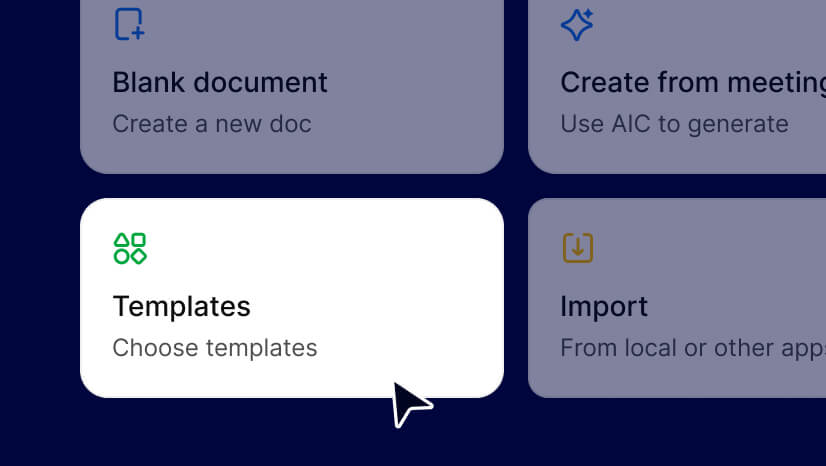
  • Otworzyć nowy dokument

    Zacznij od pustego dokumentu, wybierz szablon, użyj funkcji Zoom AI Companion, aby wygenerować go ze spotkania lub zaimportuj plik z aplikacji innej firmy.

  • Proszę udostępnić dokument

    Zaproś współpracowników do przeglądania, edycji, komentowania lub zostania współwłaściciela dokumentu. Powiadom ich za pomocą poczty e-mail, Zoom Chat lub udostępniając link.

  • Proszę edytować dokument

    Zacznij tworzyć! Do 100 współpracowników może dodawać treści i komentować dokumenty jednocześnie.

Często zadawane pytania

Oprogramowanie do współpracy nad dokumentami umożliwia wielu osobom wspólną pracę nad dokumentami cyfrowymi w czasie rzeczywistym lub asynchronicznie. Kluczowe aspekty oprogramowania do współpracy nad dokumentami obejmują: 


  • Edycja w czasie rzeczywistym, gdzie wiele osób może pracować jednocześnie
  • Historia wersji
  • Uwagi i komentarze
  • Kontrola dostępu i uprawnienia
  • Przechowywanie i synchronizacja w chmurze


Oceniając oprogramowanie do współpracy nad dokumentami, wybierz aplikację umożliwiającą tworzenie dokumentów, dzięki którym Twój zespół zaoszczędzi czas i będzie bardziej wydajny. Na przykład Zoom Canvas oferuje wbudowane narzędzia do współpracy, wstępnie wypełnione szablony i bloki treści, które mogą być wstawione do dokumentu. Umożliwia także korzystanie z Zoom AI Companion do pobierania podsumowań oraz informacji ze spotkań Zoom do dokumentu. 

Kiedy ludzie odnoszą się do współpracy nad dokumentami lub mówią, że pracują wspólnie nad dokumentem, oznacza to, że wiele osób pracuje razem nad tym samym dokumentem, prezentacją lub arkuszem kalkulacyjnym w tym samym czasie. Współpraca nad dokumentami ułatwia grupom osób wspólne tworzenie, przeglądanie i udoskonalanie dokumentów bez martwienia się o takie kwestie, jak kontrola wersji (korzystanie z nieaktualnej wersji dokumentu) lub konieczność dzielenia się opiniami na temat treści za pośrednictwem poczty elektronicznej lub innych form komunikacji. Proces współpracy nad dokumentami poprawia komunikację i wydajność oraz pomaga zapewnić, że każdy wkład jest brany pod uwagę.

Współpraca nad plikami to inny termin określający współpracę nad dokumentami i odnosi się do rozwiązania lub procesu, który umożliwia wielu osobom współpracę nad plikiem lub dokumentem w celu stworzenia jednej ostatecznej wersji. Można to robić w czasie rzeczywistym w różnych lokalizacjach i strefach czasowych, ponieważ dostęp do żywych dokumentów jest możliwy za pośrednictwem Internetu i są one zapisywane w chmurze. Korzystanie z procesów współpracy i udostępniania plików pomaga utrzymać zespoły w zgodzie z projektami, wspierając asynchroniczną komunikację i zwiększając widoczność.

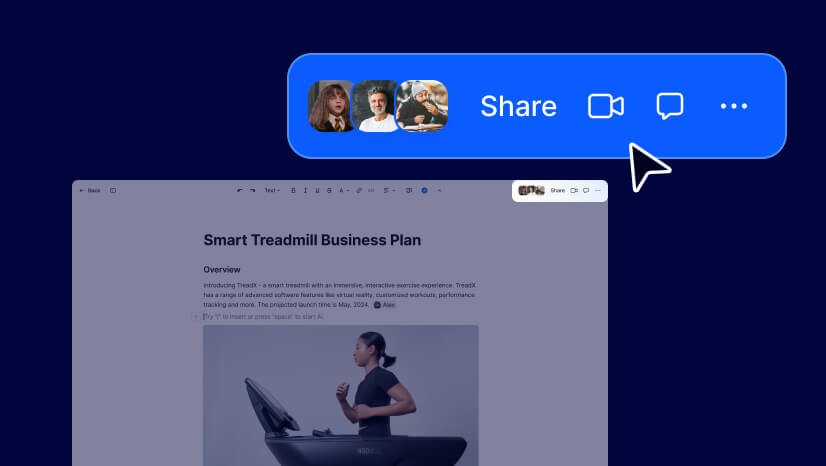
Wiele narzędzi do współpracy nad dokumentami pozwala członkom zespołu udostępniać dokument bezpośrednio z poziomu dokumentu, używając przycisku „Udostępnij” lub bezpośrednio z listy tytułów dokumentów. Aby udostępnić dokument, który wszyscy mogą edytować w aplikacji Zoom Canvas, kliknij „Udostępnij” w prawym górnym rogu otwartego dokumentu, wpisz nazwy kontaktów, którym chcesz udostępnić dokument, i nadaj im status „Edytujący” w ustawieniach uprawnień.


W Zoom Canvas możesz powiadomić osoby współpracujące nad dokumentem za pomocą e-maila, Zoom Chat lub przez skopiowanie i wklejenie linku do innej aplikacji.

Współpraca nad dokumentami online w czasie rzeczywistym ma miejsce, gdy wiele osób pracuje nad dokumentem cyfrowym w tym samym czasie. Współpraca nad dokumentami online jest powszechnie stosowana w środowiskach biznesowych, w których członkowie zespołu są rozproszeni w różnych lokalizacjach, ale muszą wspólnie przygotować jeden dokument. Korzystanie z żywego dokumentu (takiego, który jest zawsze aktualny i automatycznie zapisywany) umożliwia współpracownikom jednoczesną pracę z dowolnego miejsca.


Na przykład, zespół marketingowy z wieloma pracownikami zdalnymi w różnych strefach czasowych może wspólnie przygotować dokument planowania kampanii, w którym każdy członek będzie odpowiedzialny za inną część planu. W ciągu dnia można pisać tekst i dodawać wykresy, tabele, obrazy, osie czasu i terminy, podczas gdy inni współpracownicy również znajdują się w tym samym dokumencie, pisząc i dodając treści.

Wspólne edytowanie dokumentów jest łatwiejsze i bardziej efektywne, gdy korzysta się jednocześnie z Zoom Canvas i Zoom Meetings. Podczas pracy nad dokumentem możesz szybko spotkać się ze współpracownikami, aby omówić zadania do wykonania. Gdy udostępniasz dokument bezpośrednio na spotkaniu, uczestnicy mogą jednocześnie wyświetlać, edytować i dodawać treści (w  zależności od indywidualnych ustawień uprawnień). 


Oto kilka sposobów na to, jak połączyć Zoom Canvas i Zoom Meetings, aby zapewnić efektywniejszą współpracę nad dokumentami.


Przed spotkaniem: Proszę utworzyć agendę spotkania w Docs. Następnie proszę rozpocząć lub zaplanować spotkanie z poziomu Docs.

Podczas spotkania: Twórz, udostępniaj i współedytuj dokumenty bezpośrednio podczas spotkań lub w aplikacji Zoom Workplace, pracując w czasie rzeczywistym, aby wszyscy byli zgodni.

Po spotkaniu: Edytuj i udostępniaj podsumowania spotkań wygenerowane przez Zoom AI Companion w Docs.

Gotowi do pracy w jednym miejscu?