

准备好在单一平台中完成您的工作了吗?借助 Zoom Canvas,文档协作流程就能无缝融入到团队的工作流程中,以便您与同事高效合作,并通过文档、Wiki 和项目随时掌握工作进度。

让团队在相同页面上(字面意思)
在会议期间,通过共享现有文档(或创建新文档)来实时获得一致意见,同时,参会者可以跟随您的文档视图和/或同时进行共同编辑。查看和处理同一活动文档增强了会议协作。
准备好在单一平台中完成您的工作了吗?借助 Zoom Canvas,文档协作流程就能无缝融入到团队的工作流程中,以便您与同事高效合作,并通过文档、Wiki 和项目随时掌握工作进度。
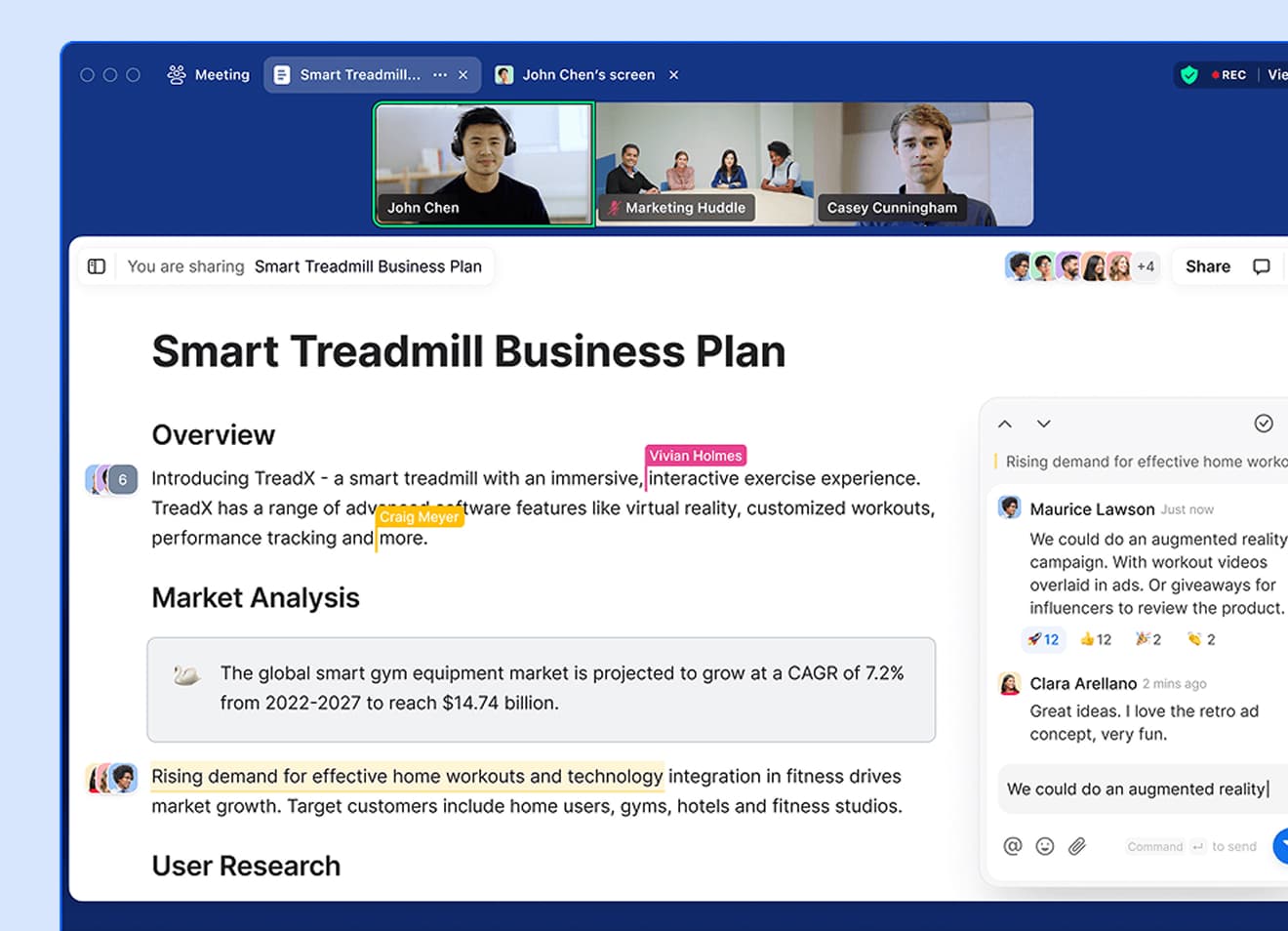
使用 Zoom Canvas 中的文档协作功能,团队可以实时共同完成工作。它还能消除用户通过电子邮件来回发送多个不同版本文档的常见挑战。Zoom Canvas 已融入 Zoom Workplace 体验,这意味着团队可以:

在 Docs 中快速开始和安排 Zoom 会议或创建活动。
在会议或应用中直接创建、共享和共同编辑文档,通过实时协作确保每个人步调一致。
通过在文档中嵌入 Zoom 白板,有序整理信息。
通过单一平台处理文档、Wiki 和项目跟踪表,以管理任务并减少信息过载。
只需点击几下即可将文档共享到 Zoom Chat 中,以通知协作者和利益相关方,从而提高信息透明度并消除数据孤岛。
使用 Zoom AI Companion 来总结会议、生成文档草稿、集思广益、调整文案长度等。
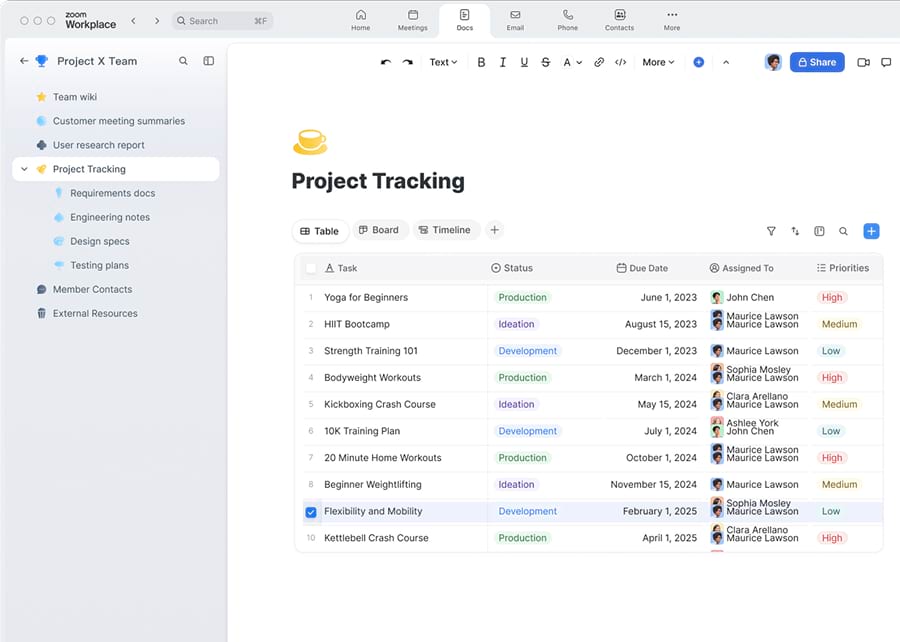
Zoom Canvas 是灵活的 AI 优先文档,它可以适应不同团队和项目的需求,提高工作效率;使团队成员能轻松创建和编辑共享文档;跨团队、地域和时区高效开展协作。Zoom Canvas 中的文档协作功能可助您实现以下目标:
在会议期间,通过共享现有文档(或创建新文档)来实时获得一致意见,同时,参会者可以跟随您的文档视图和/或同时进行共同编辑。查看和处理同一活动文档增强了会议协作。
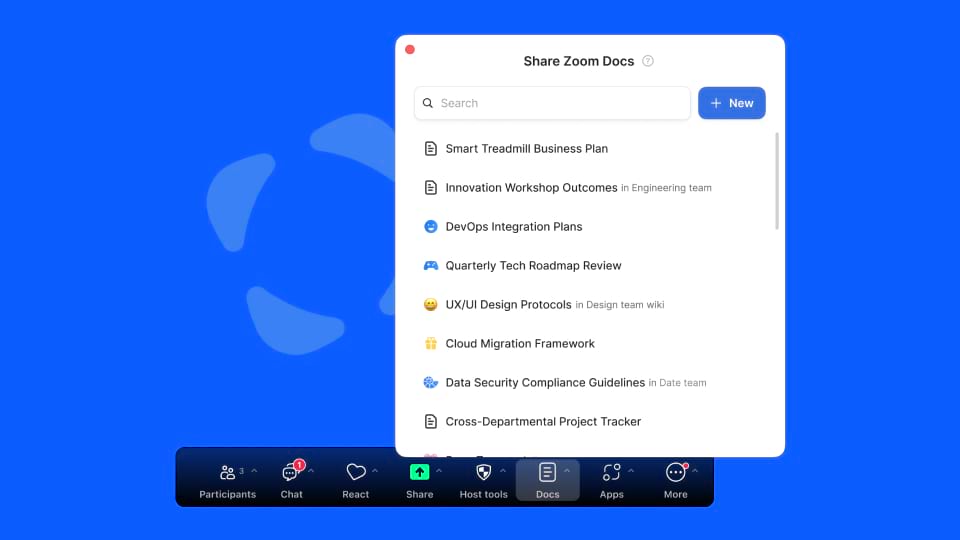
使用@提及和回应,在文档中标记协作者和利益相关方,并将文档直接共享到 Zoom Chat,以便借助单一平台无缝衔接对话。分配任务并设定截止日期,确保团队成员各司其职。
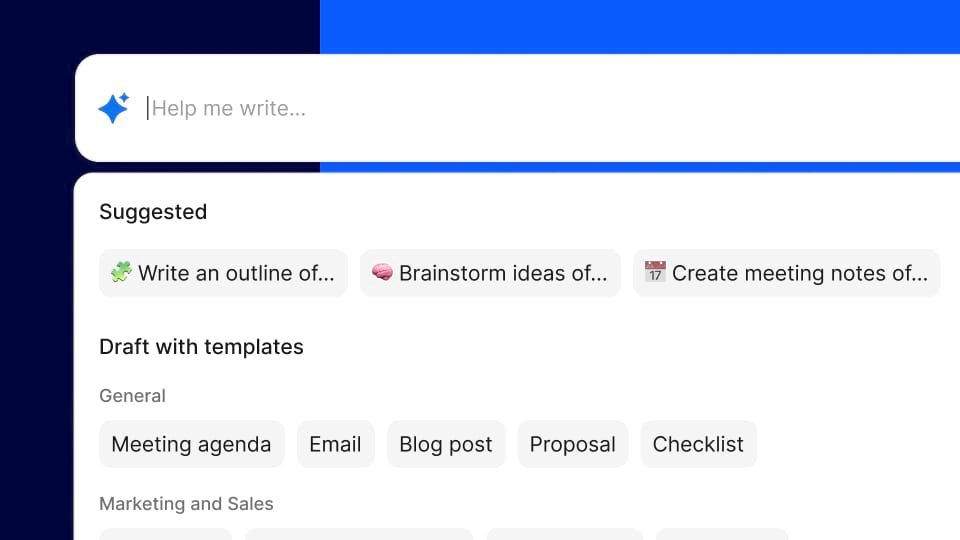
利用 Zoom Canvas 的 AI 优先功能,将 Zoom Meetings 中的讨论项目填充到文档中,并快速创建新文档。嵌入您的 Zoom 白板,整合头脑风暴笔记和计划与会议信息。
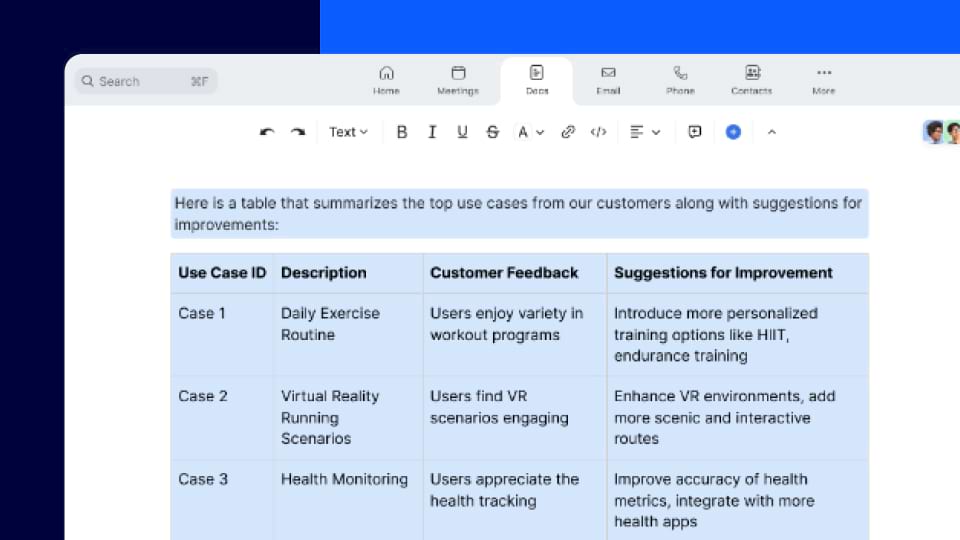
通过在单一位置处理文档、文件、文件夹、待办事项列表、公告板、日历、项目简报、Wiki 等来掌握项目并减少信息过载,所有操作都在 Zoom Workplace 桌面或移动应用中进行。
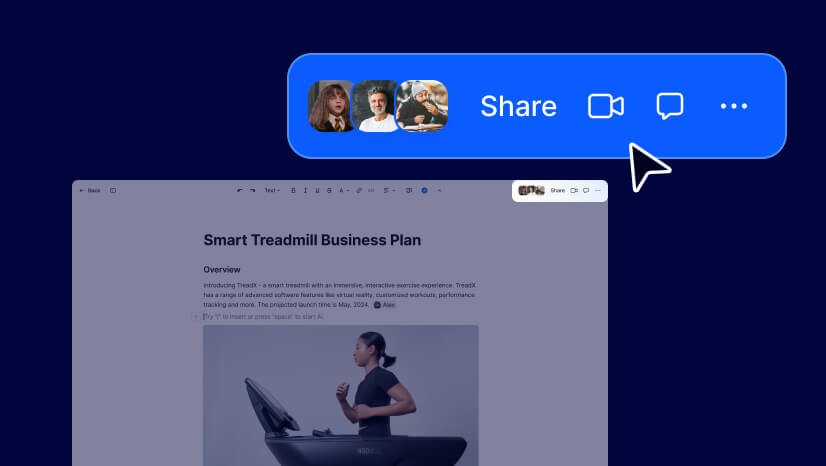
直接在文档中开始和安排会议。单击视频图标可以“立即开会”并添加参会者,也可以查找时间来“安排会议”。
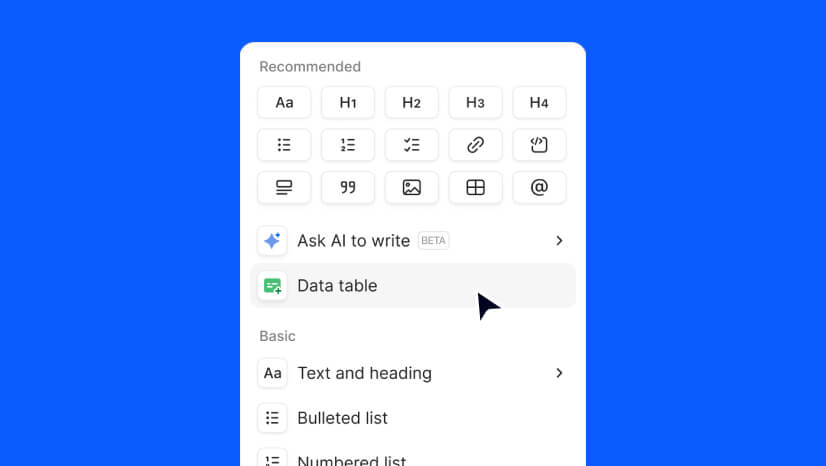
快速插入文本、检查清单、表格、引文和列等,以增加功能性和趣味性。
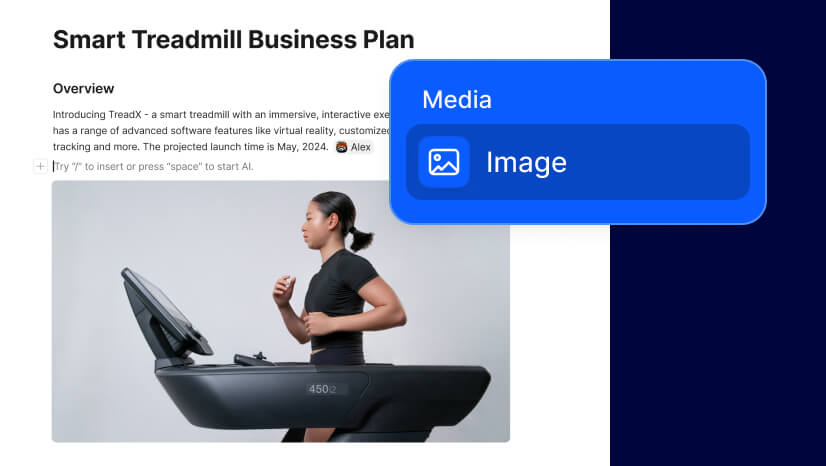
嵌入图像、音频、视频(包括 YouTube)和网络卡片,以构建美观的互动空间。
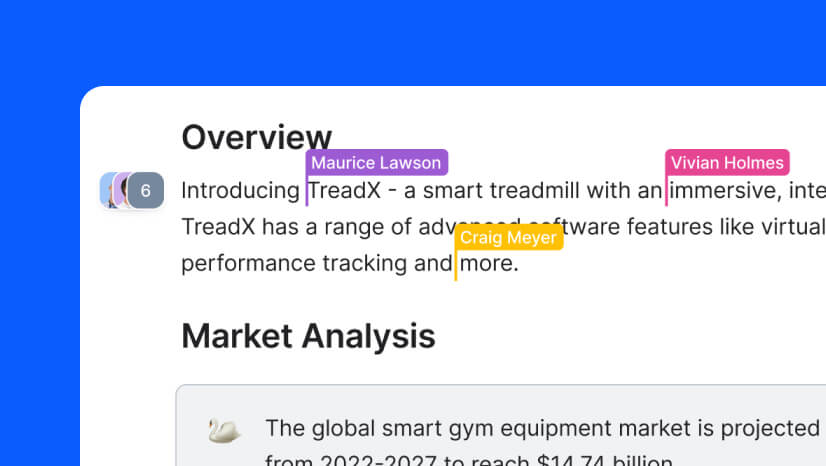
在文档中添加评论、使用@提及标记协作者以通过电子邮件或 Zoom Chat 通知频道和个人,以及在文档中实时查看其他协作者的编辑内容,提升信息透明度。
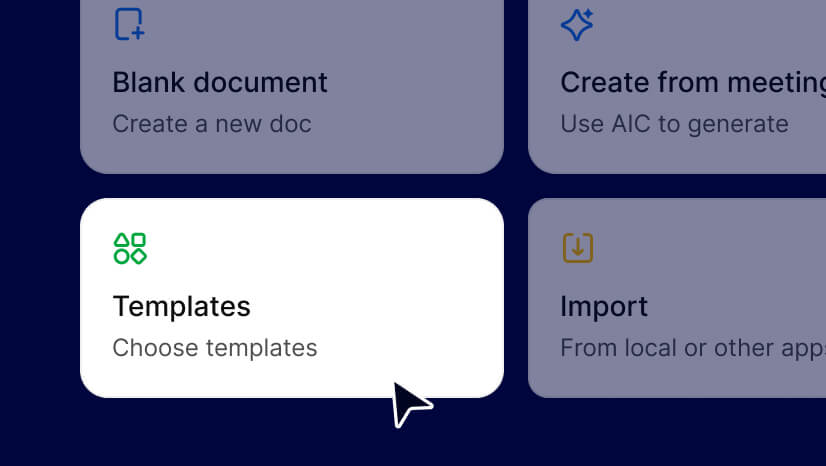
通过从预先构建的模板选项(例如会议议程和提案文档)中进行选择,快速启动文档创建并获取具有正确格式的内容。
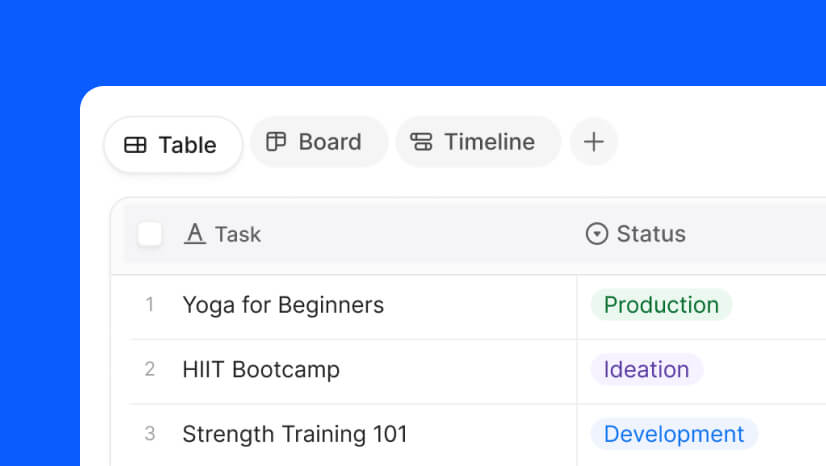
使用供个人和团队使用的项目管理风格的文档格式来跟踪任务和日期,包括看板、日历和时间线板等。
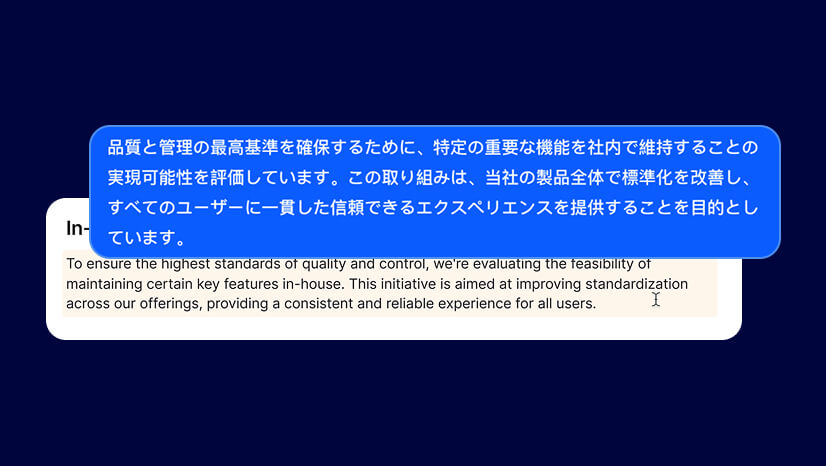
使用 Zoom AI Companion 可翻译多达 16 种受支持语言的文本,而无需离开文档(无需复制粘贴到另一个应用中)。
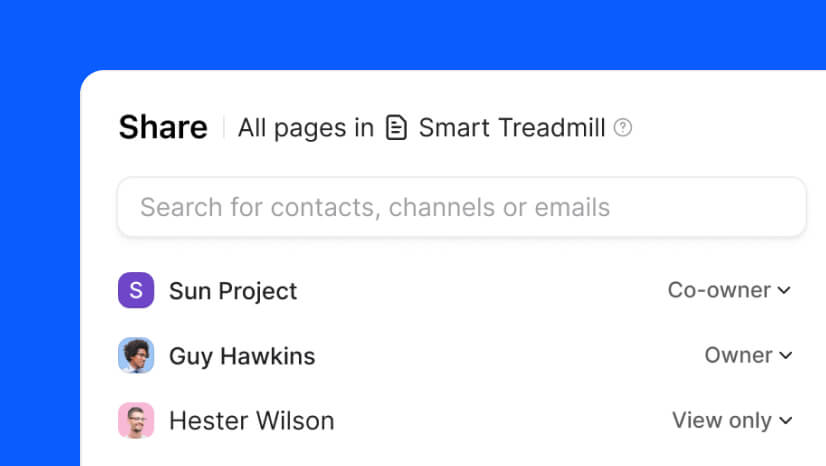
通过邀请 Zoom Chat 频道或选择单个联系人来管理文档访问权限,并借助查看、评论和编辑访问权限来设置协作权限。
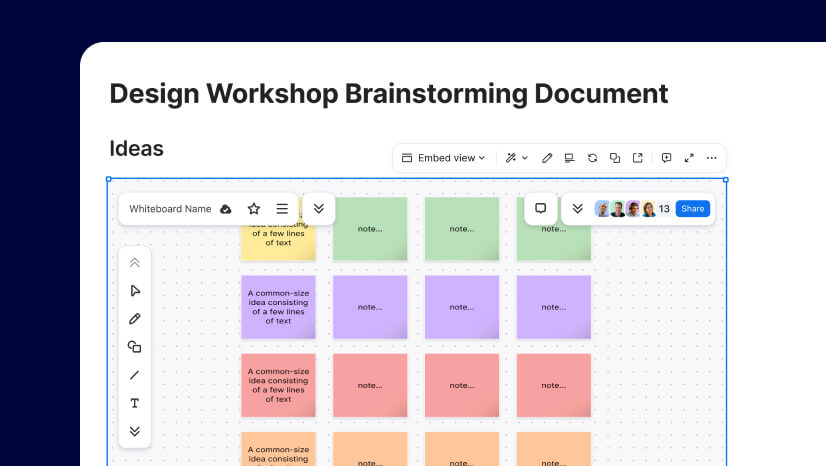
使用从 Zoom Meetings、Zoom Chat 和 Zoom Whiteboard 中提取内容的文档,构建更顺畅的工作流程并减少应用切换。
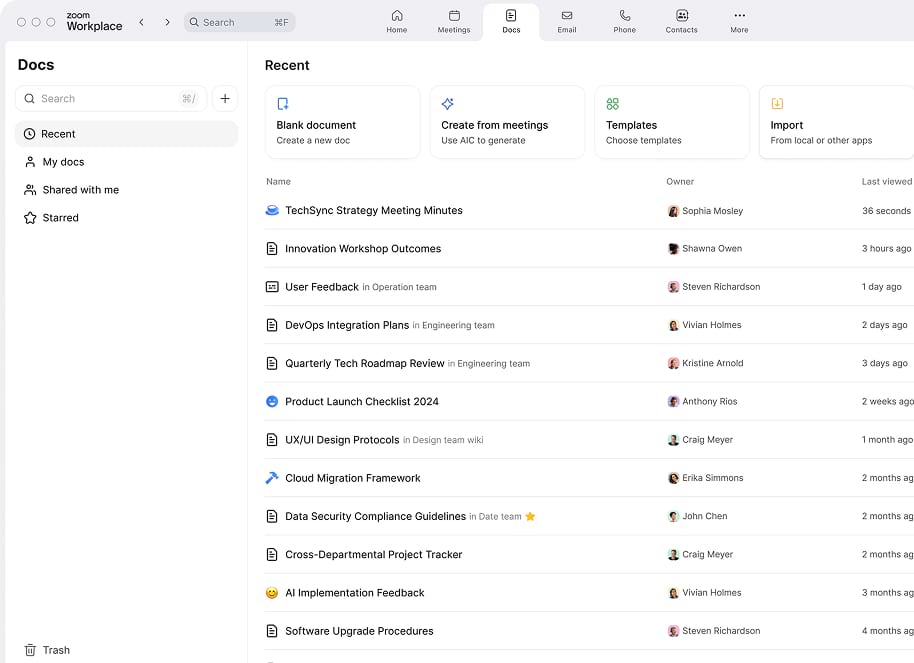
无论您的团队是要制定新产品发布计划,还是要准备业务提案,您可能都想知道,大家如何协作处理文档?请按照以下步骤开始操作:
从空白文档开始,在模板中进行选择,使用 Zoom AI Companion 在会议中生成文档,或者从第三方应用导入文件。
邀请协作者查看、编辑、评论或共同拥有您的文档。通过电子邮件、Zoom Chat 或共享链接通知协作者。
开始创建!最多 100 位协作者可以同时在文档上直接添加内容和评论。
文档协作软件可让多人实时或异步共同处理数字文档。文档协作软件的关键方面包括:
评估文档协作软件时,不妨选择能助您创建文档以支持团队节省时间并提高工作效率的应用程序。例如,Zoom Canvas 可提供内置协作工具、预填充模板和可插入文档中的内容块。它还允许您使用 Zoom AI Companion 提取 Zoom Meetings 中的摘要和信息并将其存储于文档中。
当人们提到文档协作或者说他们正在协作处理文档时,这意味着多人在同时处理同一个文档、演示文稿或电子表格。文档协作能让多人群组更轻松地集体创建、审查和完善文档,而无需担心版本控制等问题(使用过时版本的文档),也不必通过电子邮件或其他形式的沟通来共享内容反馈。文档协作流程改善了沟通,提高了效率,有助于确保每个人的意见都得到考虑。
文件协作是文档协作的另一个术语,指的是允许多人共同处理一个文件或文档以创建单一最终版本的解决方案或流程。因为动态文档可通过互联网访问并保存在云中,所以它可以跨不同位置和时区来实时完成。使用文件协作和文件共享流程有助于通过支持异步沟通和提高可见性来保持团队在项目上的一致性。
许多文档协作工具允许团队成员从文档内部使用“共享”按钮或直接从文档标题列表中共享文档。要共享每个人都可以在 Zoom Canvas 中编辑的文档,请点击打开的文档右上角的“共享”按钮,输入您想要与之共享文档的联系人的名称,然后在权限设置中将其设为“编辑者”。
在 Zoom Canvas 中,您可以选择通过电子邮件、Zoom Chat 或将链接复制粘贴到另一个应用程序来通知文档协作者。
实时在线文档协作是指多人同时处理一个数字文档。如果团队成员分布在不同位置,但需要一起准备一份文档,在这样的商业环境中,经常会用到在线文档协作。使用动态文档(始终保持最新并自动保存的文档)可让协作者无论身在何处都能同时工作。
例如,有位于不同时区的多名远程工作人员的营销团队可以共同制定一份活动计划文档,每个成员负责制定计划的不同部分。在整个一天中,您可以撰写文本并添加图形、表格、图像、时间线和截止日期,同时,其他同事也在同一个文档中撰写和添加内容。
当 Zoom Canvas 与 Zoom Meetings 协同配合时,协作文档的编辑流程就会变得更轻松、更高效。处理文档时,您可以快速与协作者开会,讨论需要完成的工作。当您在会议中直接共享文档时,观众可以同时查看、编辑和添加内容(取决于个人权限设置)。
您可以通过以下方法,结合运用 Zoom Canvas 和 Zoom Meetings,以解锁更高效的文档协作流程。
会议前:在 Docs 中创建会议议程。然后,从 Docs 开始或安排会议。
会议中:直接在会议中或在 Zoom Workplace 应用中创建、共享和共同编辑文档,通过实时工作确保每个人保持一致。
会议后:在 Docs 中编辑和共享 Zoom AI Companion 生成的会议摘要。