Tối đa hóa hiệu quả của nhóm với sự cộng tác tài liệu

Bạn đã sẵn sàng hoàn thành công việc chỉ trong một nơi? Với Zoom Canvas, việc cộng tác tài liệu được tích hợp liền mạch vào quy trình làm việc của nhóm bạn, giúp bạn làm việc hiệu quả với đồng nghiệp và luôn cập nhật thông tin thông qua tài liệu, wiki và dự án.
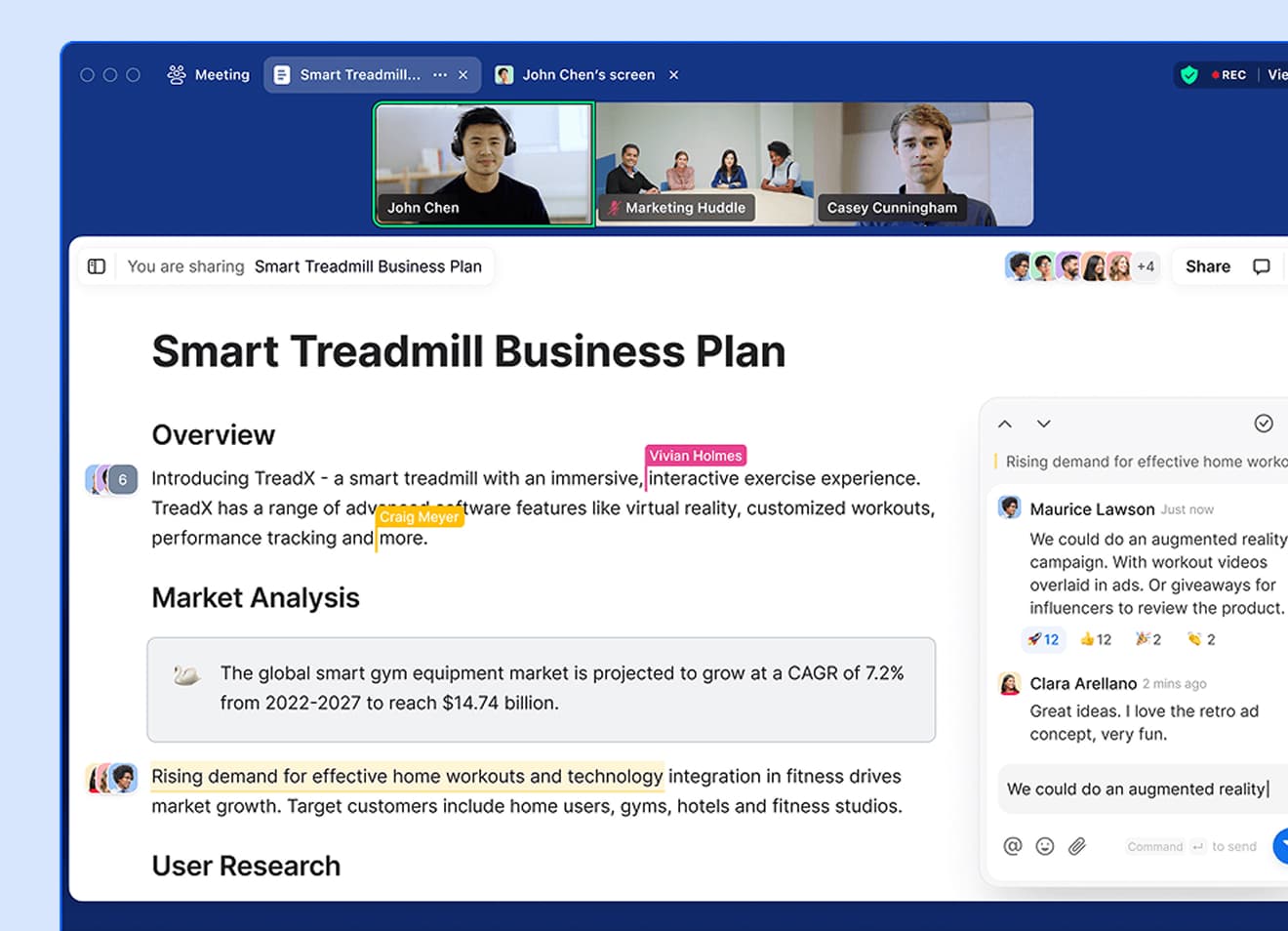
Tối đa hóa hiệu quả của nhóm với sự cộng tác tài liệu

Cộng tác tài liệu là gì?

Cộng tác tài liệu là quy trình mà nhiều người cùng làm việc trên một tài liệu sống để tổ chức dự án và phối hợp với các thành viên trong nhóm. Bằng cách cho phép tất cả các thành viên viết, chỉnh sửa và bình luận trên cùng một tài liệu, phần mềm cộng tác trên tài liệu giúp thúc đẩy làm việc nhóm, cải thiện năng suất và cho phép tạo cũng như chia sẻ nội dung hiệu quả giữa các cộng tác viên, dù họ có thể ở cùng một văn phòng hoặc trong môi trường làm việc kết hợp

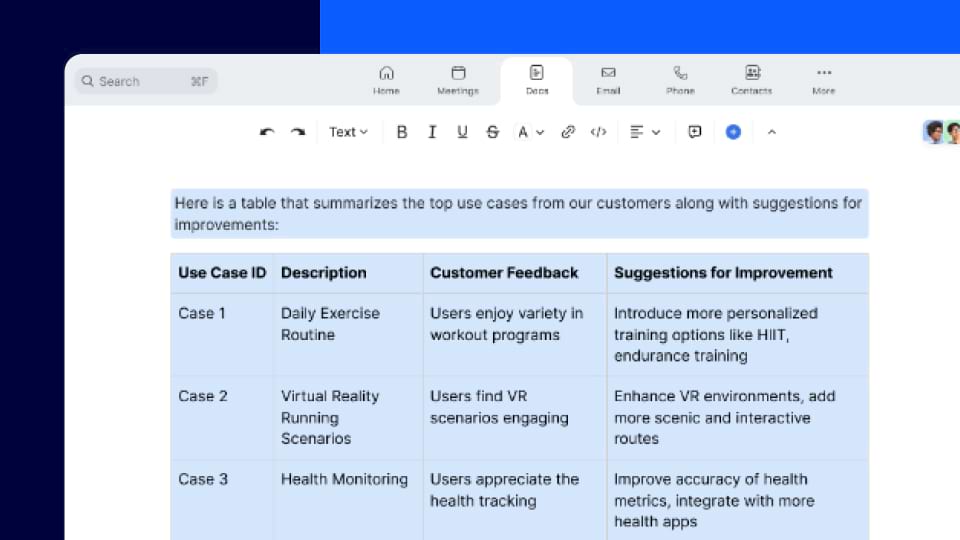
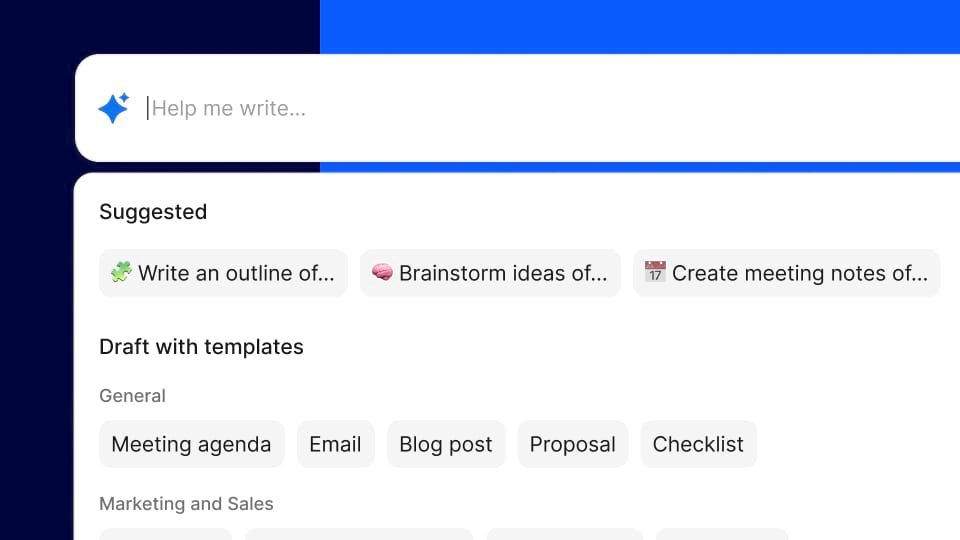
Khác với các công cụ cộng tác tài liệu chia sẻ khác, Zoom Canvas đưa hoạt động cộng tác trên tệp lên một tầm cao mới. Là một phần của các gói Zoom Workplace trả phí, nó tích hợp các khả năng của Zoom AI Companion để giúp bạn nhanh chóng bắt đầu tạo tài liệu. Zoom AI Companion có thể trích xuất nội dung từ các cuộc họp vào Zoom Canvas, cho phép bạn dễ dàng tạo các tài liệu tóm tắt các điểm chính và các mục hành động từ cuộc trò chuyện. Nó cũng cung cấp các mẫu có sẵn và các khối nội dung kéo thả cho bảng, biểu đồ và hình ảnh, giúp biến các tài liệu văn bản đơn giản thành các công cụ cộng tác hấp dẫn, hỗ trợ công việc của nhóm bạn. 

Làm thế nào để cộng tác tài liệu cải thiện hiệu quả của nhóm

Việc sử dụng các tính năng cộng tác tài liệu trong Zoom Canvas cho phép các nhóm hoàn thành công việc cùng nhau trong thời gian thực. Điều này cũng loại bỏ thách thức thường gặp khi nhiều phiên bản tài liệu khác nhau được gửi qua email qua lại. Zoom Canvas được tích hợp vào trải nghiệm Zoom Workplace, có nghĩa là các nhóm có thể:

  • Bắt đầu nhanh và lên lịch các cuộc họp Zoom hoặc tạo sự kiện từ Docs.

  • Tạo, chia sẻ và chỉnh sửa đồng thời tài liệu trực tiếp trong các cuộc họp hoặc trong ứng dụng. Làm việc theo thời gian thực để giúp mọi người đồng bộ.

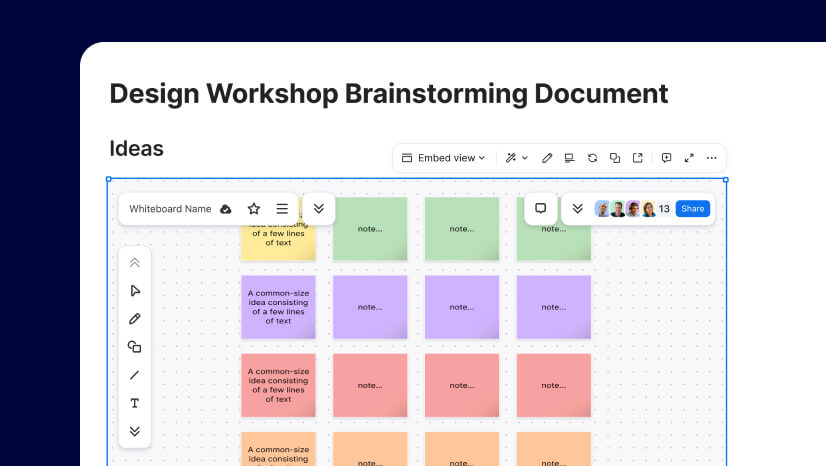
  • Giữ thông tin được tổ chức bằng cách nhúng Zoom Whiteboard vào tài liệu.

  • Luôn nắm bắt công việc và giảm thiểu quá tải thông tin với một nơi duy nhất cho tài liệu, wiki và công cụ theo dõi dự án.

  • Chia sẻ tài liệu lên Zoom Chat chỉ với vài cú nhấp chuột để thông báo cho cộng tác viên và các bên liên quan, tăng cường khả năng hiển thị và giảm thiểu sự chia cắt thông tin.

  • Sử dụng Zoom AI Companion để tóm tắt các cuộc họp, tạo bản nháp tài liệu, động não, điều chỉnh độ dài bản sao và hơn thế nữa.

Làm thế nào để cộng tác tài liệu cải thiện hiệu quả của nhóm

Lợi ích của việc cộng tác tài liệu với Zoom Canvas

Zoom Canvas là các tài liệu linh hoạt, ưu tiên AI thích ứng với các nhu cầu khác nhau của nhóm và dự án để nâng cao năng suất, cho phép các thành viên nhóm dễ dàng tạo và chỉnh sửa tài liệu dùng chung, và cộng tác tốt hơn giữa các nhóm, địa điểm và múi giờ khác nhau. Cộng tác trên tài liệu trong Zoom Canvas giúp bạn:

Đưa nhóm của bạn vào cùng một trang (theo nghĩa đen)

Đưa nhóm của bạn vào cùng một trang (theo nghĩa đen)

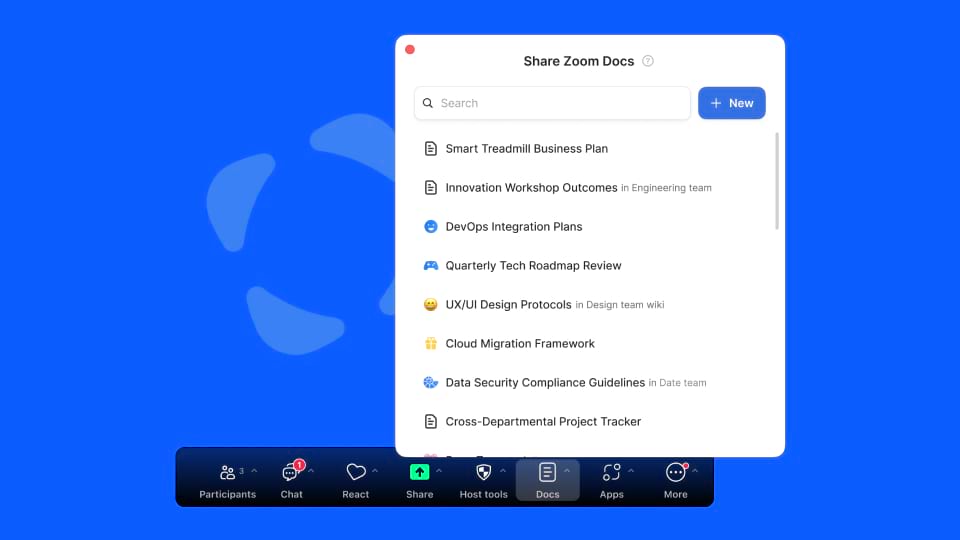
Trong cuộc họp, bạn có thể thống nhất nội dung theo thời gian thực bằng cách chia sẻ tài liệu hiện có (hoặc tạo tài liệu mới) trong khi những người tham gia theo dõi chế độ xem tài liệu của bạn và/hoặc cùng chỉnh sửa. Việc xem và làm việc trên cùng một tài liệu trực tuyến giúp tăng cường sự cộng tác trong cuộc họp.
Tiết kiệm thời gian bằng cách giao tiếp trong tài liệu

Tiết kiệm thời gian bằng cách giao tiếp trong tài liệu

Gắn thẻ cộng tác viên và các bên liên quan trong tài liệu của bạn bằng cách dùng @ nhắc đến và phản ứng, đồng thời chia sẻ tài liệu trực tiếp qua Zoom Chat để cuộc trò chuyện tiếp tục và tập trung ở một nơi. Chỉ định nhiệm vụ và ngày đến hạn để các thành viên trong nhóm chịu trách nhiệm.

Làm cho các cuộc họp có thể hành động hơn

Làm cho các cuộc họp có thể hành động hơn

Tận dụng chức năng ưu tiên AI của Zoom Canvas để tự động điền nội dung thảo luận từ Zoom Meetings vào tài liệu và tạo tài liệu mới nhanh chóng. Nhúng Bảng trắng Zoom để giữ các ghi chú và kế hoạch thảo luận ý tưởng được tổ chức cùng thông tin cuộc họp.

Đặt ra tiêu chuẩn cho sự cộng tác tập tin

Đặt ra tiêu chuẩn cho sự cộng tác tập tin

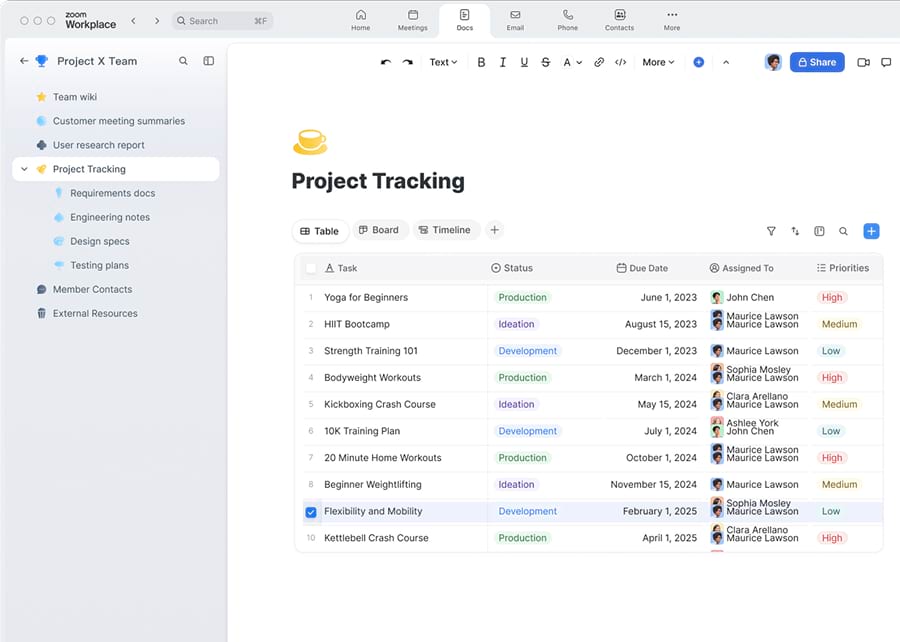
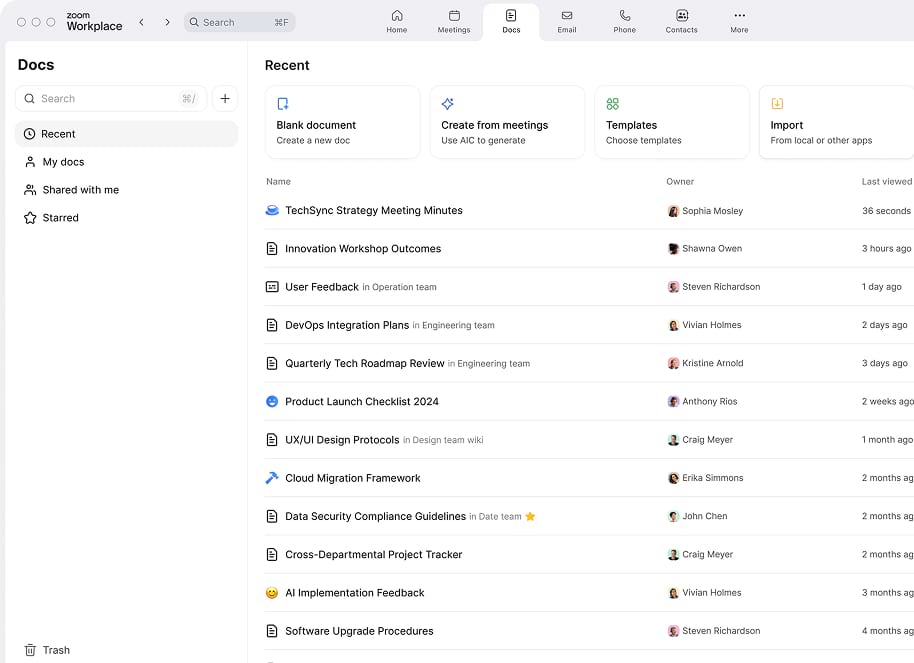
Theo dõi các dự án và giảm tình trạng quá tải thông tin bằng cách lưu trữ tài liệu, tệp, thư mục, danh sách việc cần làm, bảng, lịch, tóm tắt dự án, wiki, v.v. tại một nơi duy nhất, tất cả đều có trong ứng dụng Zoom Workplace dành cho máy tính để bàn hoặc thiết bị di động. 

60%

60% thời gian làm việc của một người được dành cho công việc liên quan đến công việc, không phải công việc đòi hỏi kỹ năng (Chỉ số giải phẫu công việc của Asana năm 2023)

Các tính năng cộng tác tài liệu dễ sử dụng và nội dung có thể tùy chỉnh của Zoom Canvas

Gặp gỡ từ các tài liệu

Gặp gỡ từ các tài liệu

Bắt đầu và lên lịch họp trực tiếp trong tài liệu. Nhấp vào biểu tượng video để “Gặp ngay” và thêm người tham gia hoặc “Lên lịch họp” để tìm thời gian.

Thêm khối nội dung có thể tùy chỉnh

Thêm khối nội dung có thể tùy chỉnh

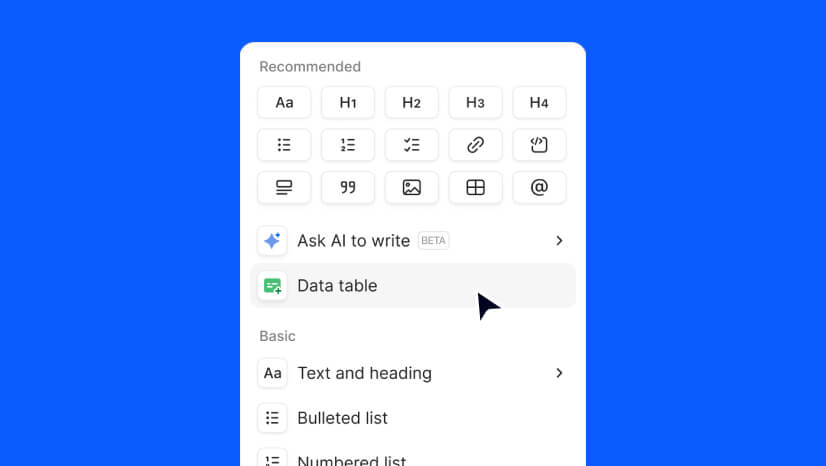
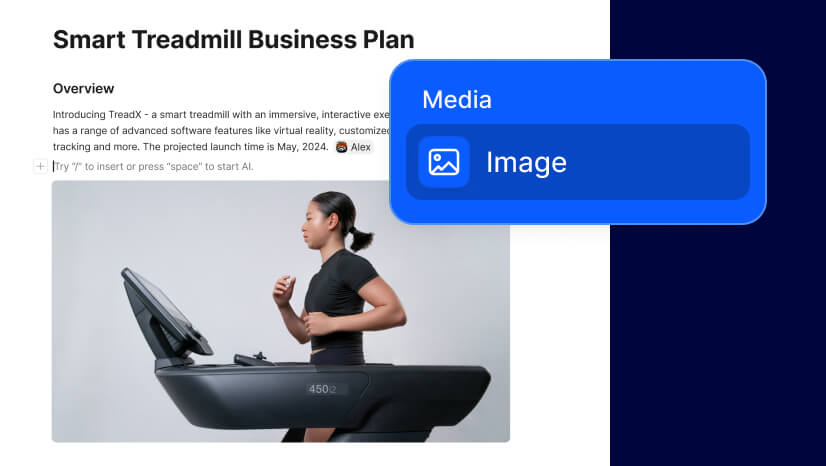
Chèn văn bản, danh sách kiểm tra, bảng, trích dẫn, cột và nhiều nội dung khác một cách nhanh chóng để tăng chức năng và tính thú vị.

Nhúng các tập tin đa phương tiện

Nhúng các tập tin đa phương tiện

Nhúng hình ảnh, âm thanh, video (bao gồm YouTube) và thẻ web để tạo nên một không gian tương tác đẹp mắt.

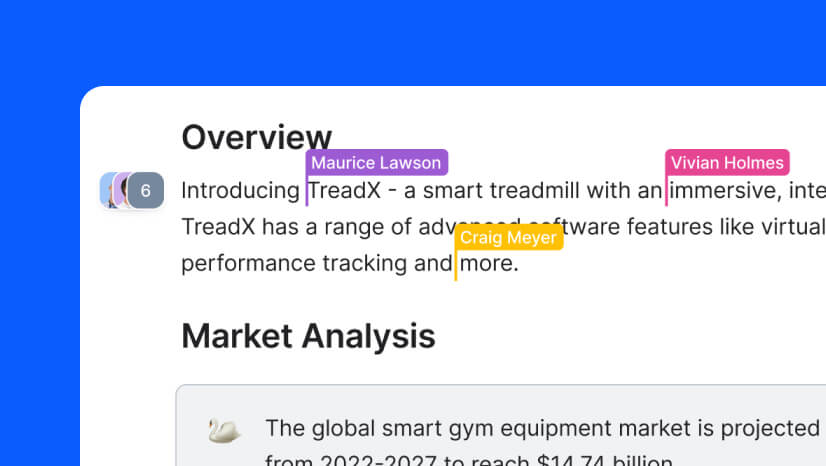
Cộng tác trong tài liệu

Cộng tác trong tài liệu

Cải thiện khả năng hiển thị bằng cách thêm bình luận vào tài liệu, gắn thẻ cộng tác viên bằng @ nhắc đến để thông báo cho các kênh và cá nhân qua email hoặc Zoom Chat. Bạn cũng có thể xem các chỉnh sửa của cộng tác viên khác trực tiếp trong tài liệu.

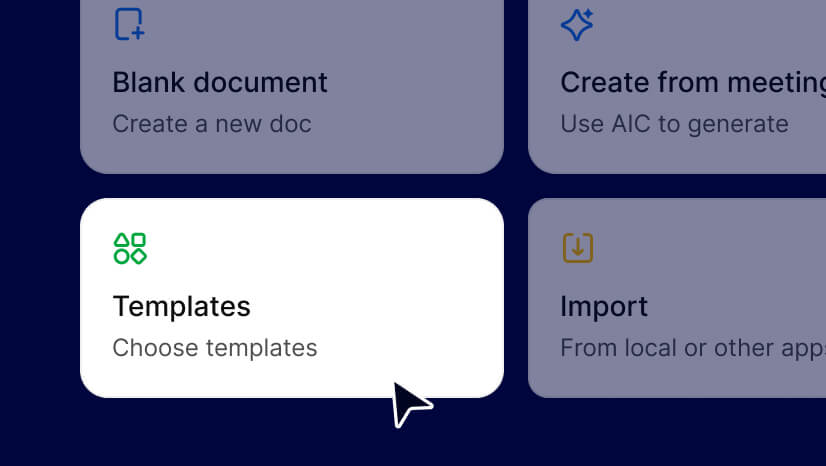
Sử dụng mẫu

Sử dụng mẫu

Bắt đầu tạo tài liệu và nhận nội dung theo đúng định dạng bằng cách chọn từ các tùy chọn mẫu có sẵn như chương trình nghị sự cuộc họp và tài liệu đề xuất.

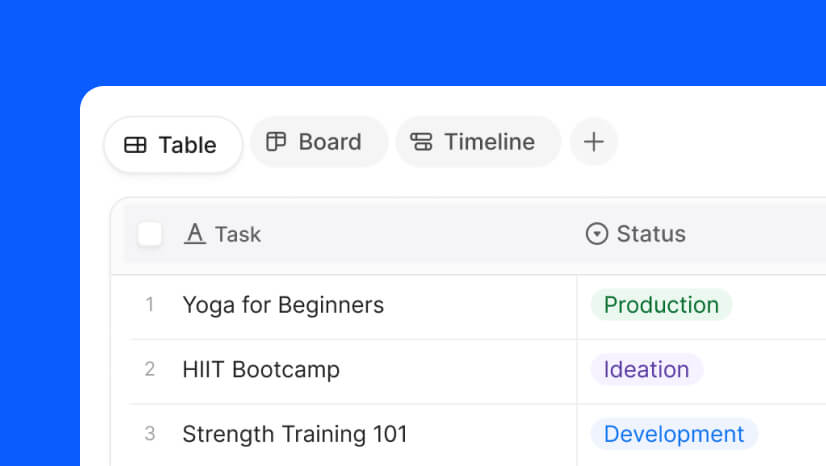
Quản lý dự án

Quản lý dự án

Sử dụng định dạng tài liệu theo phong cách quản lý dự án để sử dụng cá nhân và nhóm nhằm theo dõi các nhiệm vụ và ngày tháng, bao gồm bảng Kanban, bảng lịch và dòng thời gian, v.v.

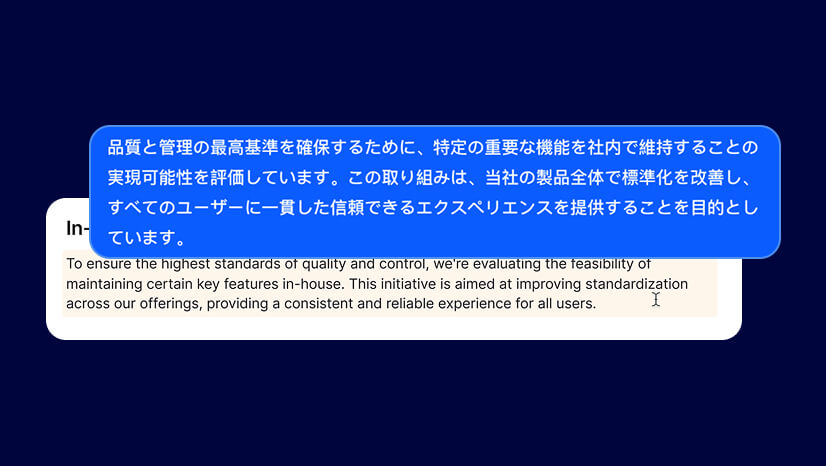
Dịch bản sao trong tài liệu

Dịch bản sao trong tài liệu

Sử dụng Zoom AI Companion để dịch văn bản sang tối đa 16 ngôn ngữ được hỗ trợ mà không cần rời khỏi tài liệu (không cần sao chép-dán sang ứng dụng khác nữa).

Chia sẻ thông tin an toàn

Chia sẻ thông tin an toàn

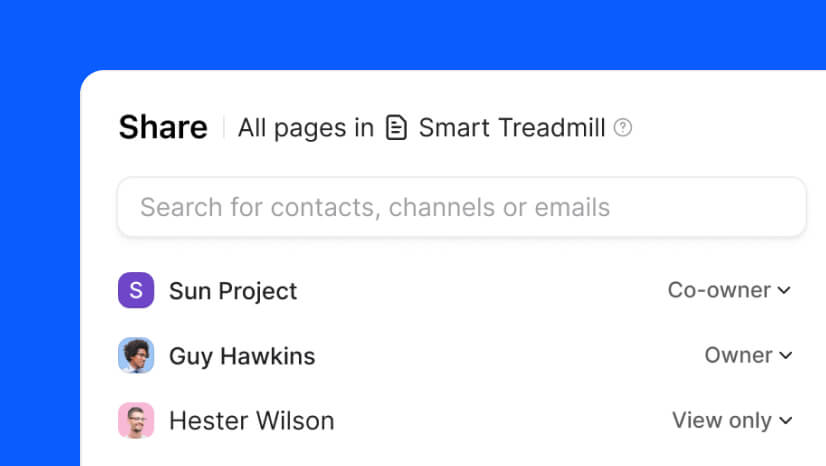
Quản lý quyền truy cập vào tài liệu bằng cách mời các kênh Zoom Chat hoặc chọn danh bạ riêng lẻ và đặt quyền cộng tác với quyền xem, bình luận và chỉnh sửa.

Làm nhiều hơn với Zoom Workplace

Làm nhiều hơn với Zoom Workplace

Cho phép quy trình làm việc mượt mà hơn và giảm chuyển đổi ứng dụng với các tài liệu lấy nội dung từ Zoom Meetings, Zoom Chat và Zoom Whiteboard.

Làm thế nào để làm việc cộng tác trên một tài liệu

Làm thế nào để làm việc cộng tác trên một tài liệu

Dù nhóm bạn cần lập kế hoạch ra mắt sản phẩm mới hay chuẩn bị đề xuất kinh doanh, bạn muốn biết cách làm việc cùng nhau trên một tài liệu như thế nào? Thực hiện theo các bước sau để bắt đầu:

  • Mở một tài liệu mới

    Bắt đầu từ một tài liệu trống, chọn từ một mẫu, sử dụng Zoom AI Companion để tạo tài liệu từ cuộc họp hoặc nhập tệp từ ứng dụng của bên thứ ba.

  • Chia sẻ tài liệu

    Mời cộng tác viên xem, chỉnh sửa, bình luận hoặc cùng sở hữu tài liệu của bạn. Thông báo cho họ qua email, Zoom Chat hoặc chia sẻ liên kết.

  • Chỉnh sửa tài liệu

    Bắt đầu tạo! Tối đa 100 cộng tác viên có thể thêm nội dung và bình luận trực tiếp trên tài liệu cùng một lúc.

Những câu hỏi thường gặp

Phần mềm cộng tác tài liệu cho phép nhiều người cùng làm việc trên các tài liệu kỹ thuật số theo thời gian thực hoặc không đồng bộ. Các khía cạnh chính của phần mềm cộng tác tài liệu bao gồm: 


  • Chỉnh sửa thời gian thực, nơi nhiều người có thể làm việc cùng lúc
  • Lịch sử phiên bản
  • Bình luận và ghi chú
  • Kiểm soát và cấp quyền truy cập
  • Lưu trữ và đồng bộ hóa đám mây


Khi đánh giá phần mềm cộng tác tài liệu, hãy chọn ứng dụng cho phép bạn tạo các tài liệu giúp nhóm của bạn tiết kiệm thời gian và làm việc hiệu quả hơn. Ví dụ, Zoom Canvas cung cấp các công cụ cộng tác tích hợp sẵn, các mẫu có sẵn và các khối nội dung có thể được chèn vào tài liệu. Zoom AI Companion cũng cho phép bạn lấy tóm tắt và thông tin từ các cuộc họp Zoom Meetings của bạn vào một tài liệu. 

Khi mọi người nhắc đến sự cộng tác trong tài liệu hoặc nói rằng họ đang cộng tác làm việc trên một tài liệu, điều đó có nghĩa là nhiều người đang cùng làm việc trên cùng một tài liệu, bản trình bày hoặc bảng tính cùng một lúc. Tính năng cộng tác tài liệu giúp nhiều nhóm người dễ dàng tạo, xem xét và tinh chỉnh tài liệu cùng nhau mà không phải lo lắng về các vấn đề như kiểm soát phiên bản (sử dụng phiên bản tài liệu đã lỗi thời) hoặc phải chia sẻ phản hồi về nội dung qua email hoặc các hình thức liên lạc khác. Quá trình cộng tác tài liệu cải thiện giao tiếp và hiệu quả, đồng thời giúp đảm bảo ý kiến đóng góp của mọi người đều được xem xét.

Cộng tác tệp là một thuật ngữ khác để chỉ cộng tác tài liệu và đề cập đến giải pháp hoặc quy trình cho phép nhiều người cùng làm việc trên một tệp hoặc tài liệu để tạo ra một phiên bản cuối cùng duy nhất. Có thể thực hiện theo thời gian thực ở nhiều địa điểm và múi giờ khác nhau vì các tài liệu trực tiếp được truy cập qua Internet và lưu trên đám mây. Sử dụng quy trình cộng tác tệp và chia sẻ tệp giúp các nhóm thống nhất trong các dự án bằng cách hỗ trợ giao tiếp không đồng bộ và tăng khả năng hiển thị.

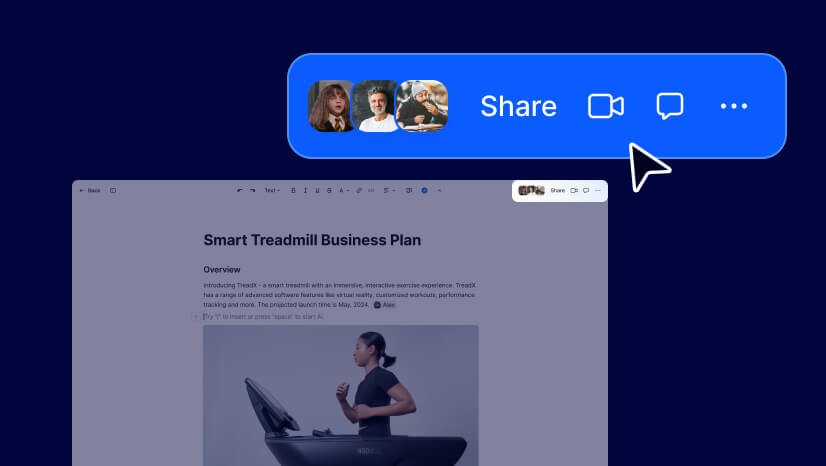
Nhiều công cụ cộng tác tài liệu cho phép các thành viên nhóm chia sẻ tài liệu ngay từ bên trong tài liệu bằng nút “Chia sẻ” hoặc trực tiếp từ danh sách tiêu đề tài liệu. Để chia sẻ tài liệu mà mọi người đều có thể chỉnh sửa trong Zoom Canvas, hãy nhấp vào “Chia sẻ” ở góc trên bên phải của tài liệu đang mở, nhập tên của những người bạn muốn chia sẻ tài liệu và đặt họ làm “Người chỉnh sửa” trong cài đặt quyền.


Trong Zoom Canvas, bạn có thể chọn thông báo cho cộng tác viên tài liệu qua email, Zoom Chat hoặc bằng cách sao chép và dán liên kết vào ứng dụng khác.

Cộng tác tài liệu trực tuyến theo thời gian thực là khi nhiều người cùng làm việc trên một tài liệu kỹ thuật số cùng một lúc. Cộng tác tài liệu trực tuyến thường được sử dụng trong môi trường kinh doanh nơi các thành viên trong nhóm phân bổ ở nhiều địa điểm khác nhau nhưng cần cùng nhau chuẩn bị một tài liệu. Việc sử dụng tài liệu trực tuyến (tài liệu luôn được cập nhật và lưu tự động) cho phép nhiều người cùng làm việc cùng lúc, từ bất cứ nơi đâu.


Ví dụ, một nhóm tiếp thị có nhiều nhân viên làm việc từ xa ở các múi giờ khác nhau có thể cùng nhau chuẩn bị một tài liệu lập kế hoạch chiến dịch, trong đó mỗi thành viên chịu trách nhiệm cho một phần khác nhau của kế hoạch. Trong suốt cả ngày, bạn có thể viết văn bản, thêm biểu đồ, bảng, hình ảnh, dòng thời gian và ngày đến hạn, trong khi những đồng nghiệp khác cũng đang viết và thêm nội dung vào cùng một tài liệu.

Chỉnh sửa tài liệu cộng tác dễ dàng và hiệu quả hơn khi Zoom Canvas và Zoom Meetings được sử dụng cùng nhau. Trong khi làm việc trên tài liệu, bạn có thể nhanh chóng gặp gỡ cộng tác viên của mình để thảo luận về công việc cần hoàn thành. Khi bạn chia sẻ tài liệu trực tiếp trong cuộc họp, những người dự họp có thể xem, chỉnh sửa và thêm nội dung cùng lúc (tùy thuộc vào cài đặt quyền riêng lẻ). 


Dưới đây là một vài cách bạn có thể sử dụng Zoom Canvas và Zoom Meetings cùng nhau để cộng tác tài liệu hiệu quả hơn.


Trước cuộc họp: Tạo chương trình nghị sự cuộc họp trong Docs. Sau đó, bắt đầu hoặc lên lịch cuộc họp từ Docs.

Trong cuộc họp: Tạo, chia sẻ và đồng chỉnh sửa tài liệu trực tiếp trong cuộc họp hoặc trong ứng dụng Zoom Workplace, làm việc theo thời gian thực để mọi người luôn cập nhật thông tin.

Sau cuộc họp: Chỉnh sửa và chia sẻ tóm tắt cuộc họp do Zoom AI Companion tạo trong Docs.

Bạn đã sẵn sàng hoàn thành công việc ở một nơi chưa?